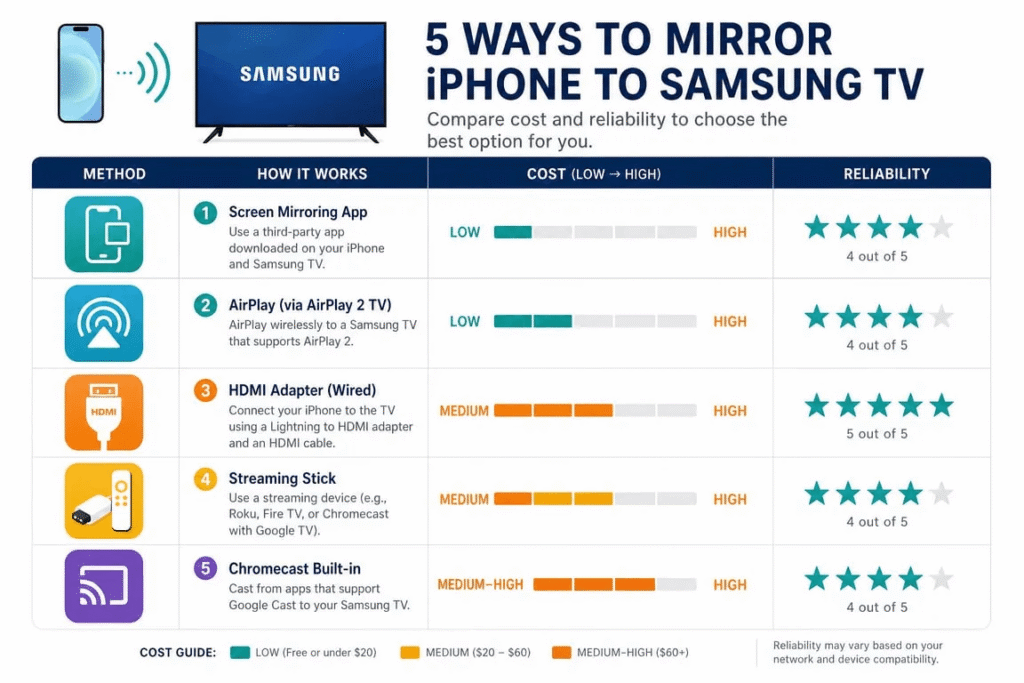
Je hebt een iPhone, een Samsung-tv en geen zin om $129 uit te geven aan een Apple TV. Het goede nieuws: Samsung ondersteunt AirPlay 2 al sinds 2018 rechtstreeks op zijn smart-tv’s, en voor oudere modellen zijn er apps, adapters en streamingsticks die een stuk minder kosten. Het nadeel is dat niet elke methode op elke tv werkt, en dat sommige frustrerende beperkingen hebben die pas aan het licht komen als je Netflix probeert te kijken.
In deze handleiding worden vijf methoden besproken die echt werken, compleet met concrete installatiestappen, schermafbeeldingen en gebruikersreacties uit de App Store en op Reddit. Onze belangrijkste aanbeveling is 1001 TVs, een platformonafhankelijke app voor het spiegelen van schermen die werkt op iOS, Android, Windows en Mac.
Platformonafhankelijk, extra functies zoals bestandsoverdracht en een whiteboard
De app moet zowel op de telefoon als op de tv zijn geïnstalleerd; DRM-inhoud kan niet worden gespiegeld; lichte vertraging bij de draadloze verbinding
Gratis proefperiode, daarna ~$20 per jaar
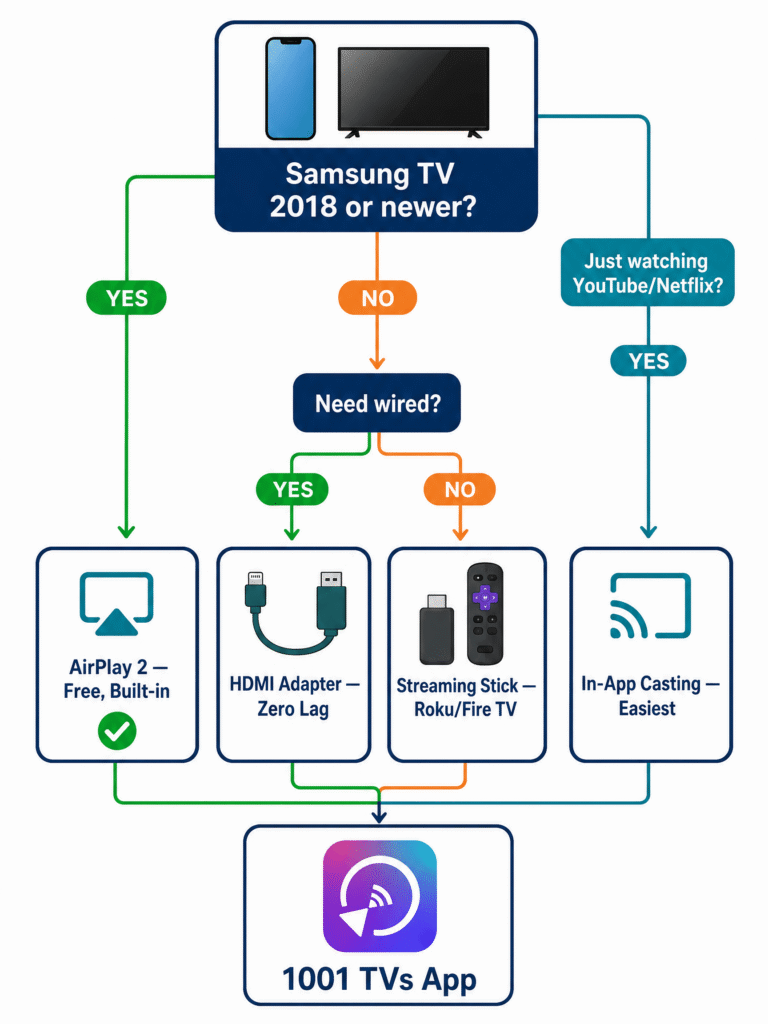
AirPlay 2 (ingebouwd)
Samsung-tv's vanaf 2018
Gratis, naadloos, geen extra hardware nodig
Hiervoor is een compatibele tv nodig; mobiele hotspots werken niet
Gratis
HDMI-adapter (bekabeld)
Elke Samsung-tv met HDMI
Geen vertraging, geen wifi nodig
De iPhone 16e/17e hebben geen video-uitgang; zwart scherm door DRM op Netflix
~$40 tot en met $49
Streamingstick (Roku/Fire TV)
Oudere Samsung-tv’s zonder AirPlay 2
Voordelige upgrade; Roku biedt officiële AirPlay-ondersteuning
Hiervoor moet een apart apparaat worden aangeschaft
$25 tot en met $40
Casting via de app
Bepaalde apps bekijken (YouTube, Netflix)
Bespaart batterij; tv wordt rechtstreeks gestreamd
Werkt alleen per app, geen spiegeling op volledig scherm
Gratis
Methode 1: de 1001 TVs-app (aanbevolen)
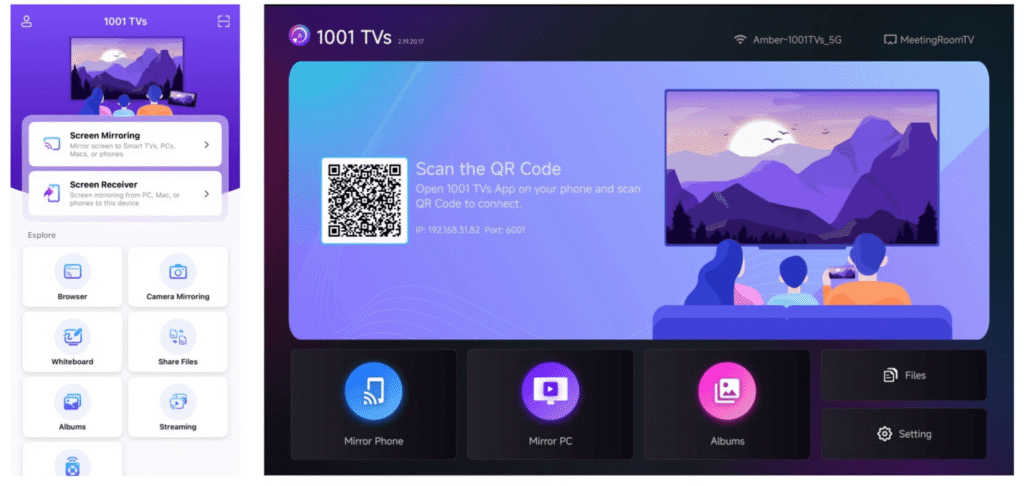
Als je op zoek bent naar een oplossing voor draadloze schermspiegeling die meer biedt dan AirPlay, 1001 TVs is het proberen waard. Deze app, ontwikkeld door Nero AG, stelt je in staat het scherm van je iPhone te spiegelen naar tv’s, pc’s, tablets en projectoren, met extra functies zoals bestandsoverdracht, het weergeven van fotoalbums, het streamen van webcontent, een live whiteboard voor presentaties en het spiegelen van de camera.
De markt voor spiegelapps zit vol met apps die veel te dure wekelijkse abonnementen vragen en resultaten opleveren die vol fouten zitten. Zoals een Een Reddit-gebruiker verwoordde het als volgt:
“Als ik hierop zoek op Google, kom ik alleen maar een miljoen apps tegen die veel te dure wekelijkse abonnementen vragen, maar als ik gewoon mijn scherm naar een tv wil spiegelen, welke mogelijkheden zijn er dan?”
Wat 1001 TVs te bieden heeft
Platformonafhankelijk. Spiegel vanaf iPhone, iPad, Android, Windows of Mac. De app is beschikbaar voor iOS, Android, Windows en Mac.
Werkt met verschillende tv-platforms, waaronder Android TV, Apple TV, Amazon Fire TV, Roku en smart-tv’s van merken als TCL, Sony, Hisense en Philips.
Browsergebaseerde ontvanger. Als je tv de app niet rechtstreeks kan installeren, kun je de 1001 TVs-webontvanger openen in de browser van de tv.
Privacy staat voorop. Alle castingegevens blijven op je lokale netwerk staan. Er is geen accountsysteem, dus er worden geen persoonlijke gegevens opgeslagen.
Extra functies: bestanden uitwisselen tussen apparaten, fotoalbums op de tv weergeven, webstreaming, een live whiteboard en het spiegelen van de camera voor selfies op een groot scherm.
Meer dan 3 miljoen gebruikers vertrouwen op ons met een legitimiteitsscore van 92,8/100 op JustUseApp, gebaseerd op 558 gebruikersbeoordelingen.
Setup
Volg de onderstaande stapsgewijze installatie-instructies: officiële 1001 TVs-handleiding voor iOS. Kortom: installeer de app op zowel je iPhone als je tv, verbind beide apparaten met hetzelfde wifi-netwerk en scan vervolgens de QR-code of selecteer je tv in de lijst met apparaten om het spiegelen te starten.
Prijzen
1001 TVs biedt een tijdelijke gratis proefperiode aan met volledige, onbeperkte toegang tot premiumfuncties zoals schermspiegeling, bestandsoverdracht en het album. Om van de dienst te blijven genieten, hoef je na afloop van de proefperiode alleen maar over te stappen op een abonnement.
Wat gebruikers zeggen
“De beste app ooit, de enige die op elke tv werkt. Ik was dus op zoek naar één app die ik kon koppelen aan mijn Apple TV, mijn Samsung smart-tv en mijn Hisense smart-tv…… Alle drie de leveranciers vertelden me dat dit niet mogelijk was.”
“Ik heb deze app gebruikt om mijn iPhone op mijn TiVo-apparaat te spiegelen. Je moet een jaarabonnement nemen voor $20, maar dat valt best mee voor een app die echt goed werkt; ik heb in het verleden wel eens meer betaald voor andere apps en daar minder voor teruggekregen.”
“Heel erg bedankt! Eindelijk heb ik een programma voor schermspiegeling dat werkt op mijn Mac Mini, iPhone, iPad en Toshiba 58″-tv. Ik ben er ontzettend blij mee… P.S. Ik heb meer dan 20 programma’s voor schermspiegeling geprobeerd die niet goed werkten.”
“Een heel gebruiksvriendelijke app, met duidelijke instructies en uitstekende filterfuncties. Een echte aanrader voor iedereen!”
Beide apparaten moeten op hetzelfde wifi-netwerk zijn aangesloten (mobiele hotspots werken niet)
Tot de AirPlay 2-compatibele tv’s van Samsung behoren de QLED-, Neo QLED-, OLED-, The Frame- en Crystal UHD-series uit de jaren 2018 tot en met 2024. Ga naar Instellingen > Algemeen > Apple AirPlay-instellingen op de tv. Als dat menu aanwezig is, ondersteunt het AirPlay 2.
Setup
Verbind zowel je iPhone als je Samsung-tv met hetzelfde wifi-netwerk.
Ga op de tv naar Instellingen > Algemeen (of Verbinding (op modellen uit de jaren 2022 tot en met 2025) > Apple AirPlay-instellingen en controleer of AirPlay is ingeschakeld.
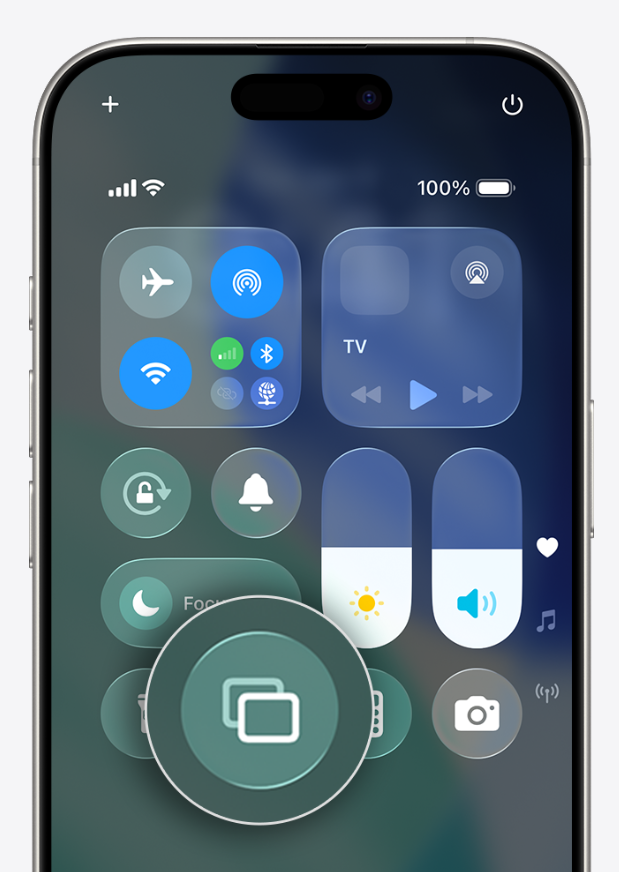
Veeg op je iPhone vanuit de rechterbovenhoek naar beneden om het Bedieningspaneel te openen (bij modellen met een Home-knop veeg je vanaf de onderkant naar boven).
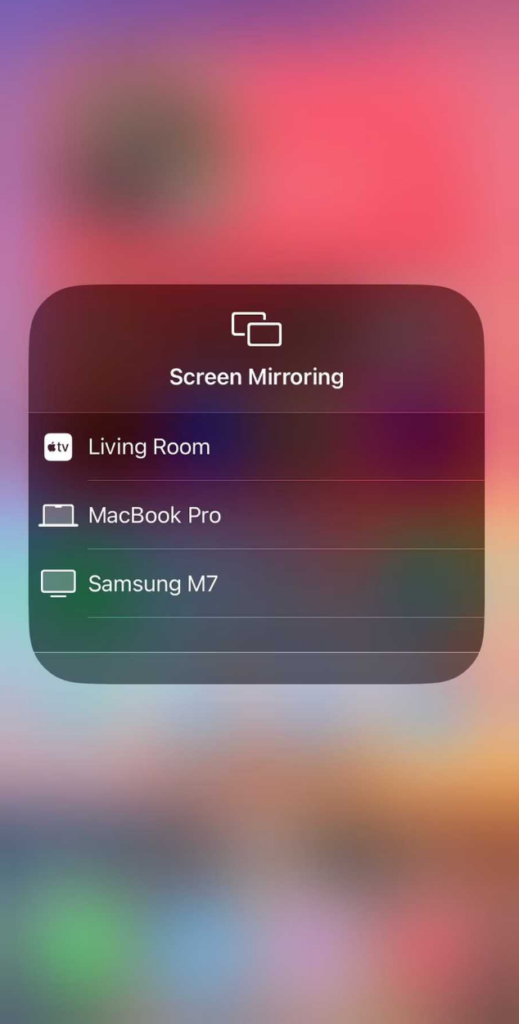
Tik op de Scherm spiegelen knop (twee overlappende rechthoeken).
Kies uw Samsung-tv uit de lijst.
Als er een toegangscode op de tv verschijnt, voer deze dan in op je iPhone.
Om te stoppen, open je het Controlecentrum opnieuw, tik je op ‘Schermspiegeling’ en selecteer je Spiegelen stoppen.
Wat kan er misgaan?
Bij apps met DRM-beveiliging, zoals Netflix, kan er een zwart scherm verschijnen wanneer je je scherm op volledig scherm spiegelt. De oplossing: tik op de AirPlay-pictogram in de videospeler van de app in plaats van het Control Center te gebruiken. Hierdoor wordt de videostream rechtstreeks gestreamd en wordt de beperking meestal omzeild. Zie methode 3 voor een volledige uitleg waarom dit gebeurt.
Als AirPlay helemaal geen verbinding kan maken, controleer dan of beide apparaten op dezelfde wifi-band zijn ingesteld (2,4 GHz of 5 GHz), start beide apparaten opnieuw op en controleer of AirPlay is ingeschakeld in de instellingen van de tv. Samsung bevestigt dat mobiele hotspots niet zullen werken zelfs als beide apparaten verbonden lijken te zijn.
“Als ik via AirPlay verbinding probeer te maken met de tv, selecteer ik de tv en na een tijdje krijg ik de melding dat er geen verbinding kan worden gemaakt.” – r/applehelp
Methode 3: HDMI-adapter (bekabeld, meest betrouwbaar)
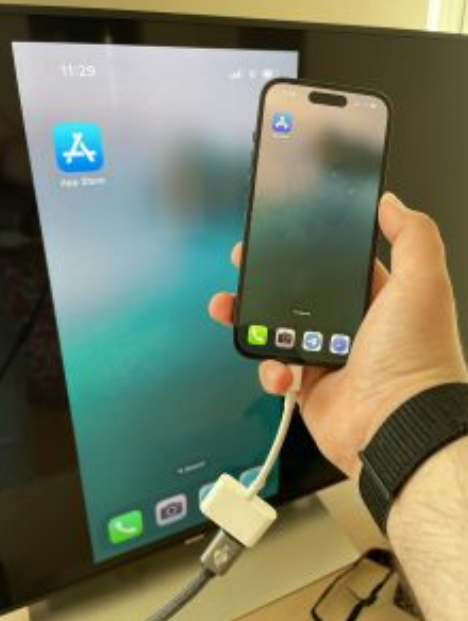
Voor gaming, presentaties of op plekken waar de wifi-verbinding onbetrouwbaar is, is een bekabelde HDMI-verbinding de meest stabiele optie. Dit werkt op elke Samsung-tv met een HDMI-aansluiting.
Voor de iPhone 15-, 16- en 17-serie (USB-C)
De meeste modellen vanaf de iPhone 15 ondersteunen DisplayPort Alternate Mode, waarmee je rechtstreeks via USB-C video kunt weergeven. Je hebt hiervoor een USB-C-naar-HDMI-kabel of de Apple USB-C Digital AV Multiport-adapter nodig. Sluit het ene uiteinde aan op de iPhone en het andere op de HDMI-poort van de tv, en schakel de tv over naar die ingang.
Compatibele modellen: iPhone 15/15 Plus/15 Pro/15 Pro Max, iPhone 16/16 Plus/16 Pro/16 Pro Max en de iPhone 17-serie (met uitzondering van de 17e).
Belangrijke waarschuwing: de iPhone 16e en 17e kunnen geen video via HDMI weergeven.
Hoewel de iPhone 16e een USB-C-poort heeft, ondersteunt hij DisplayPort Alt Mode niet. Technische specificaties van Apple Vermeld voor de aansluiting van de 16e alleen “USB 2.0”, zonder DisplayPort. Geen enkele USB-C-naar-HDMI-adapter of -kabel zal een videosignaal van een 16e kunnen weergeven, ongeacht het merk of de prijs. Honderden gebruikers in de Apple-ondersteuningscommunity hebben dit bevestigd, onder meer leraren die er pas achter kwamen nadat ze het apparaat voor gebruik in de klas hadden aangeschaft. De iPhone 17e heeft dezelfde beperking.
Voor de iPhone 14 en oudere modellen (Lightning)
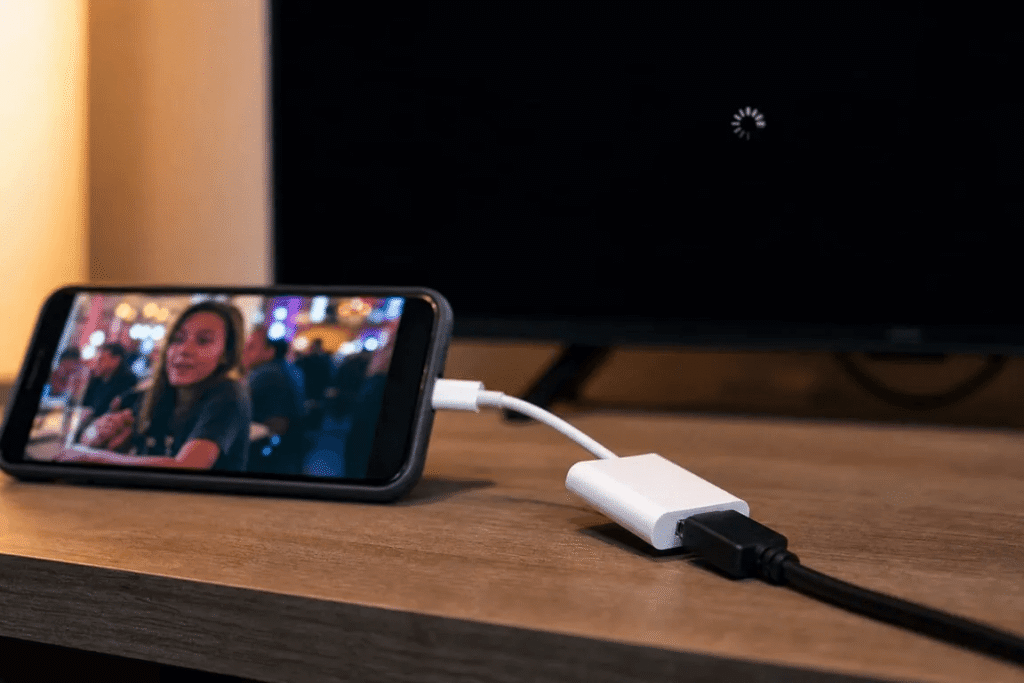
Je hebt Apple’s nodig Lightning digitale AV-adapter (ongeveer $49) plus een standaard HDMI-kabel. De adapter heeft een tweede Lightning-aansluiting, zodat je het apparaat kunt opladen terwijl het is aangesloten.
Setup
Steek de adapter in de oplaadaansluiting van je iPhone.
Sluit de HDMI-kabel van de adapter aan op een HDMI-poort van je Samsung-tv.
Stel de tv in op die HDMI-ingang.
Het scherm van je iPhone verschijnt meteen op de tv.
Het probleem met het zwarte scherm bij DRM
Met de bekabelde methode krijg je een pixel-voor-pixel kopie van je scherm zonder enige vertraging. Maar streaming-apps hebben een addertje onder het gras waar de marketing van adapters nooit over spreekt.
“Films, tv-programma’s en bepaalde streamingvideo-apps vereisen High-Bandwidth Digital Content Protection (HDCP). Als je deze films, programma’s en streamingvideo’s probeert af te spelen via een digitale verbinding die niet HDCP-compatibel is, verschijnt er een melding waarin wordt gevraagd om een HDCP-compatibel apparaat.”
In de praktijk, Netflix, Amazon Prime Video, Disney+ en Apple TV+ zullen een zwart scherm weergeven (alleen geluid) via een Lightning-naar-HDMI-adapter, zelfs de officiële van Apple. Tientallen Apple-ondersteuningscommunity discussies bevestigen dit. Goedkope adapters van derden ($10 naar $20 online) zijn nog slechter: ze bieden vaak helemaal geen ondersteuning voor HDCP.
Verschillende iOS-updates (met name iOS 16.x en iOS 18.x) hebben ook bugs veroorzaakt waardoor de HDMI-uitvoer tijdelijk niet meer werkte; hiervoor was een latere update nodig om het probleem op te lossen.
Kortom: Een bekabelde verbinding werkt betrouwbaar voor foto’s, diavoorstellingen, websites en video’s zonder DRM. Voor Netflix en andere beveiligde inhoud via de kabel zijn de resultaten wisselend.
Methode 4: Streaming Stick (AirPlay toevoegen aan een oudere tv)
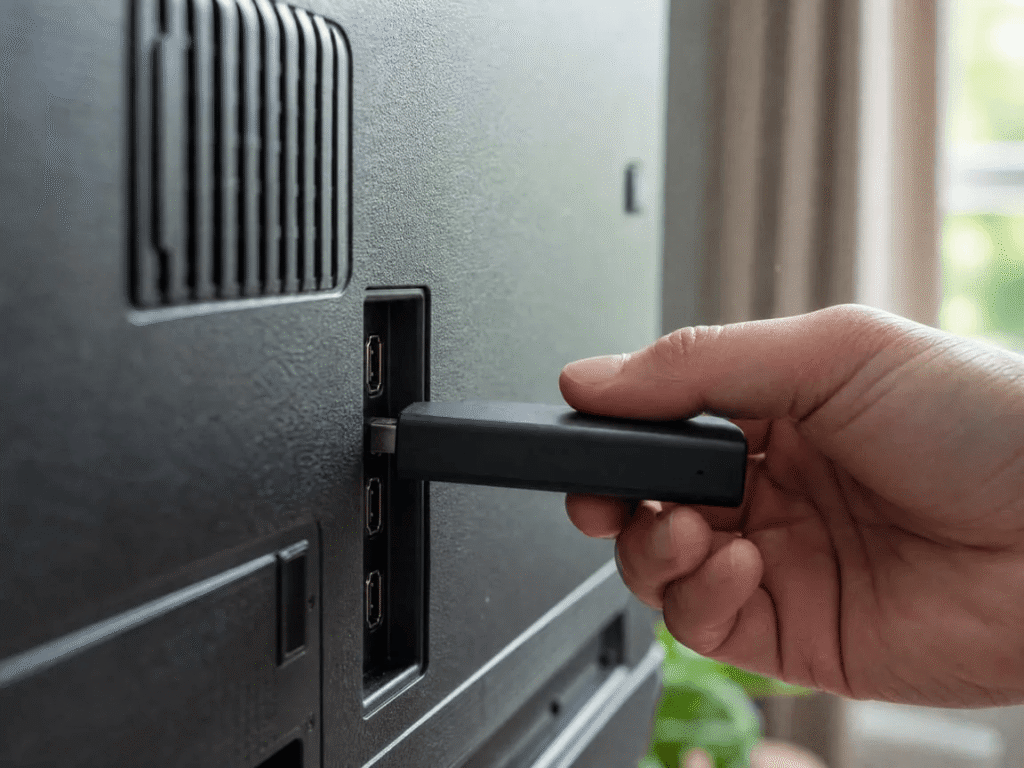
Als je Samsung-tv te oud is voor AirPlay 2, kun je met een streamingstick die je in een van de HDMI-aansluitingen steekt, die functie toevoegen voor een fractie van de prijs van een Apple TV.
Roku is een van de officieel door Apple erkende AirPlay-partners. De meeste Roku-apparaten met Roku OS 9.4 of hoger (Streaming Stick 4K, Express 4K+, Ultra) ondersteunen AirPlay 2 standaard. Sluit het apparaat aan, maak verbinding met wifi en ga vervolgens naar Instellingen > Apple AirPlay en HomeKit op de Roku en schakel AirPlay in. Je iPhone zal de Roku herkennen als een AirPlay-bestemming.
Amazon Fire TV Stick ondersteunt AirPlay niet standaard. Je kunt een ontvangstapp zoals AirScreen installeren via de Amazon Appstore. Zodra de app actief is, geeft de Fire TV Stick zich aan als AirPlay-doel en zal je iPhone hem detecteren.
Google Chromecast maakt gebruik van Google Cast, niet van AirPlay, dus het menu ‘Screen Mirroring’ van de iPhone zal het niet vinden. Maar apps zoals YouTube en Netflix hebben een ingebouwde Cast-knop waarmee video rechtstreeks naar de Chromecast wordt gestuurd. Dit is casten op app-niveau, geen spiegeling op volledig scherm.
Als je gewoon YouTube of Netflix op het grote scherm wilt kijken, hoef je je scherm helemaal niet te spiegelen. De meeste grote streamingapps kunnen rechtstreeks naar de bijbehorende app op je Samsung Smart TV worden gestreamd.
Zorg ervoor dat je iPhone en je Samsung-tv op hetzelfde wifi-netwerk zijn aangesloten.
Open de app op je iPhone en start een video af.
Tik op de Pictogram weergeven (een rechthoek met wifi-golven) in de videospeler.
Kies je Samsung-tv. De video wordt op de tv afgespeeld, terwijl je telefoon als afstandsbediening fungeert.
Dit is zuiniger voor de batterij dan mirroring, omdat de tv de inhoud rechtstreeks streamt in plaats van een gecomprimeerde kopie van je scherm te ontvangen.
Problemen oplossen
De tv staat niet in de lijst met apparaten. Controleer of beide apparaten op hetzelfde wifi-netwerk zijn aangesloten (dezelfde SSID, dezelfde band). Schakel eventuele VPN-verbindingen uit. Start beide apparaten opnieuw op. Zorg er bij 1001 TVs voor dat de app op de tv actief is. Probeer bij AirPlay het volgende: Instellingen > Verbindingen > Beheer externe apparaten > Beheer apparaatverbindingen op de Samsung-tv om de toegangsinstellingen aan te passen.
Het scherm ziet er wazig uit. Ga in 1001 TVs naar Mijn > Instellingen en uitschakelen Aanpasbare beeldkwaliteit (Verzenden) om de oplossing voorrang te geven boven vloeiendheid. Je kunt de kwaliteit van de spiegeling ook handmatig aanpassen.
Duidelijke vertraging. Bij draadloos spiegelen is er altijd enige vertraging. Bij het streamen van video is dit zelden merkbaar. Voor gaming kun je in 1001 TVs overschakelen naar een bekabelde USB-verbinding, of de HDMI-adaptermethode gebruiken. Een 5 GHz-wifi-netwerk biedt een aanzienlijke verbetering ten opzichte van 2,4 GHz.
Netflix geeft een zwart scherm weer. Dit is HDCP/DRM-beveiliging. Zie de uitleg bij methode 3. De oplossing: tik op het AirPlay- of Cast-pictogram in de videospeler van de app in plaats van schermspiegeling te gebruiken.
Er komt geen geluid uit de tv. Zorg ervoor dat het geluid van de tv niet is gedempt. Bij AirPlay wordt het geluid automatisch doorgestuurd. Voor 1001 TVs moet je updaten naar de nieuwste versie; oudere versies hadden problemen met de geluidssynchronisatie, die nu zijn opgelost.
Veelgestelde vragen
Kan ik mijn iPhone zonder extra apparatuur op een Samsung-tv weergeven?
Ja, als je Samsung-tv uit 2018 of later stamt en AirPlay 2 ondersteunt. Open het Control Center, tik op ‘Screen Mirroring’ en selecteer je tv. Beide apparaten moeten op hetzelfde wifi-netwerk zijn aangesloten. Als je tv ouder is, heb je een HDMI-adapter, een app van een derde partij zoals 1001 TVs of een streamingstick zoals Roku nodig.
Welke Samsung-tv's ondersteunen AirPlay 2?
Samsung-tv’s vanaf 2018, waaronder de QLED-, Neo QLED-, OLED-, The Frame- en Crystal UHD-series (2018 tot en met 2024). Ga naar Instellingen > Algemeen > Apple AirPlay-instellingen op je tv. Als dat menu aanwezig is, ondersteunt je tv deze functie.
Ondersteunt de iPhone 16e HDMI-uitvoer?
Nee. De iPhone 16e beschikt niet over DisplayPort Alternate Mode. Technische specificaties van Apple Vermeld alleen “USB 2.0” voor de aansluiting van de 16e. Geen enkele USB-C-naar-HDMI-adapter zal hieruit een videosignaal kunnen genereren, ongeacht het merk of de prijs. De iPhone 17e heeft dezelfde beperking. Gebruik in plaats daarvan AirPlay 2 of 1001 TVs.
Is 1001 TVs gratis?
1001 TVs biedt een tijdelijke gratis proefperiode aan met volledige, onbeperkte toegang tot premiumfuncties zoals schermspiegeling, bestandsoverdracht en het album. Om van de dienst te blijven genieten, hoef je na afloop van de proefperiode alleen maar over te stappen op een abonnement.
Je hebt geen Apple TV nodig om het scherm van je iPhone op je Samsung-tv weer te geven. Misschien heb je zelfs geen app nodig. Maar als de ingebouwde opties niet volstaan, 1001 TVs is dit de tool die je moet gebruiken?.
Auteur
Flavia Moretti
Flavia Moretti is een ervaren redacteur op het gebied van technologische inhoud, met diepgaande kennis van screencastingtechnologieën en slimme home-entertainmentsystemen. Ze is gespecialiseerd in vergelijkende reviews, productaanbevelingen en uitgebreide handleidingen voor apps voor schermspiegeling. Dankzij Flavia’s nauwgezette onderzoek en gebruikersgerichte aanpak krijgen lezers nauwkeurige, actuele informatie voor al hun behoeften op het gebied van screencasting.


 Hoe kun je de NBA op tv bekijken in de VS?
Het bekijken van NBA-wedstrijden op je tv in de VS gaat het gemakkelijkst als je twee beslissingen in de juiste volgorde neemt: ten eerste moet je nagaan welke erkende dienst...
Hoe kun je de NBA op tv bekijken in de VS?
Het bekijken van NBA-wedstrijden op je tv in de VS gaat het gemakkelijkst als je twee beslissingen in de juiste volgorde neemt: ten eerste moet je nagaan welke erkende dienst...
 Hoe je je scherm kunt spiegelen naar een Sony Bravia-tv (Google TV)
Een Sony Bravia Google TV maakt geen gebruik van één universele “Screen Mirroring”-methode voor alle telefoons en computers. De juiste keuze hangt af van zowel...
Hoe je je scherm kunt spiegelen naar een Sony Bravia-tv (Google TV)
Een Sony Bravia Google TV maakt geen gebruik van één universele “Screen Mirroring”-methode voor alle telefoons en computers. De juiste keuze hangt af van zowel...

