
Come estendere lo schermo del Mac a un altro dispositivo
Con 1001 TVs, è possibile estendere il desktop del Mac a un altro dispositivo (ad esempio, PC, Mac, telefono, TV) e utilizzarlo come secondo display.
A causa dei requisiti della politica di Apple, questa funzione non è disponibile nella distribuzione ufficiale. È necessario scaricarla e installarla manualmente.
Link per il download: Fare clic qui per scaricare
Note importanti:
- Installare la versione dal link fornito sul Mac che si desidera estendere.
- Il dispositivo ricevente può utilizzare la versione standard dell'App Store.
- Se 1001 TVs è già installato sul Mac, accertarsi di disinstallarlo prima di installare la nuova versione.
Come completare l'installazione e attivare la visualizzazione estesa
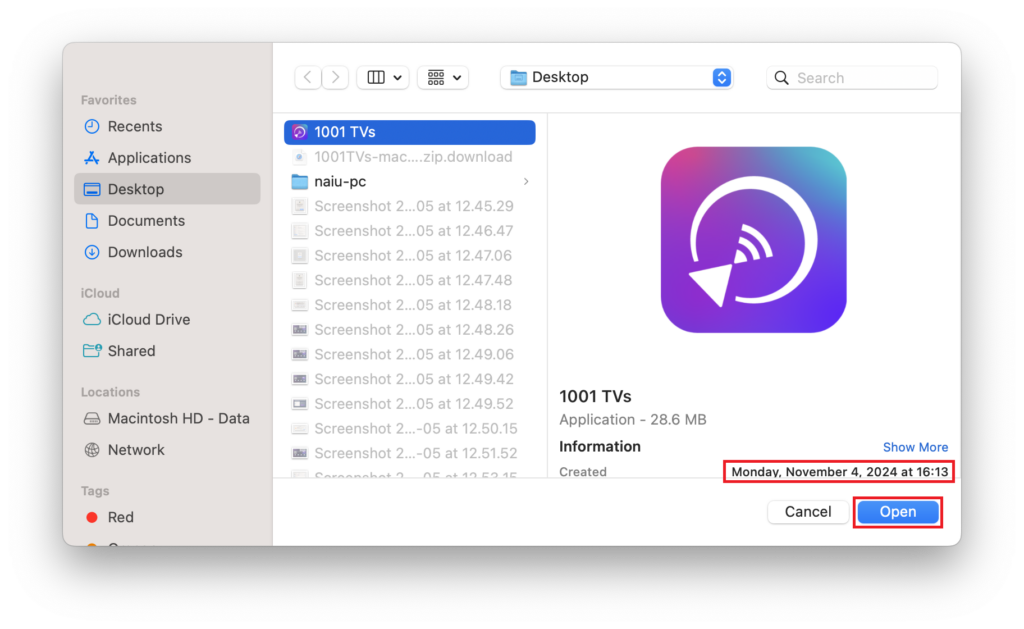
1. Consentire l'apertura del programma di installazione
Dopo il download, fare doppio clic sul file di installazione per iniziare.
- Se appare il seguente pop-up:
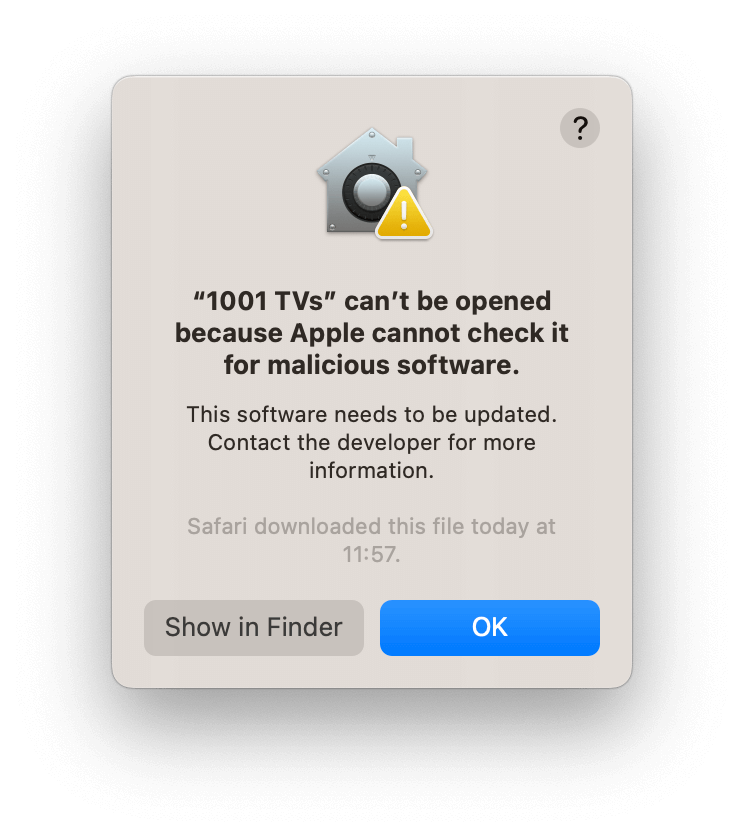
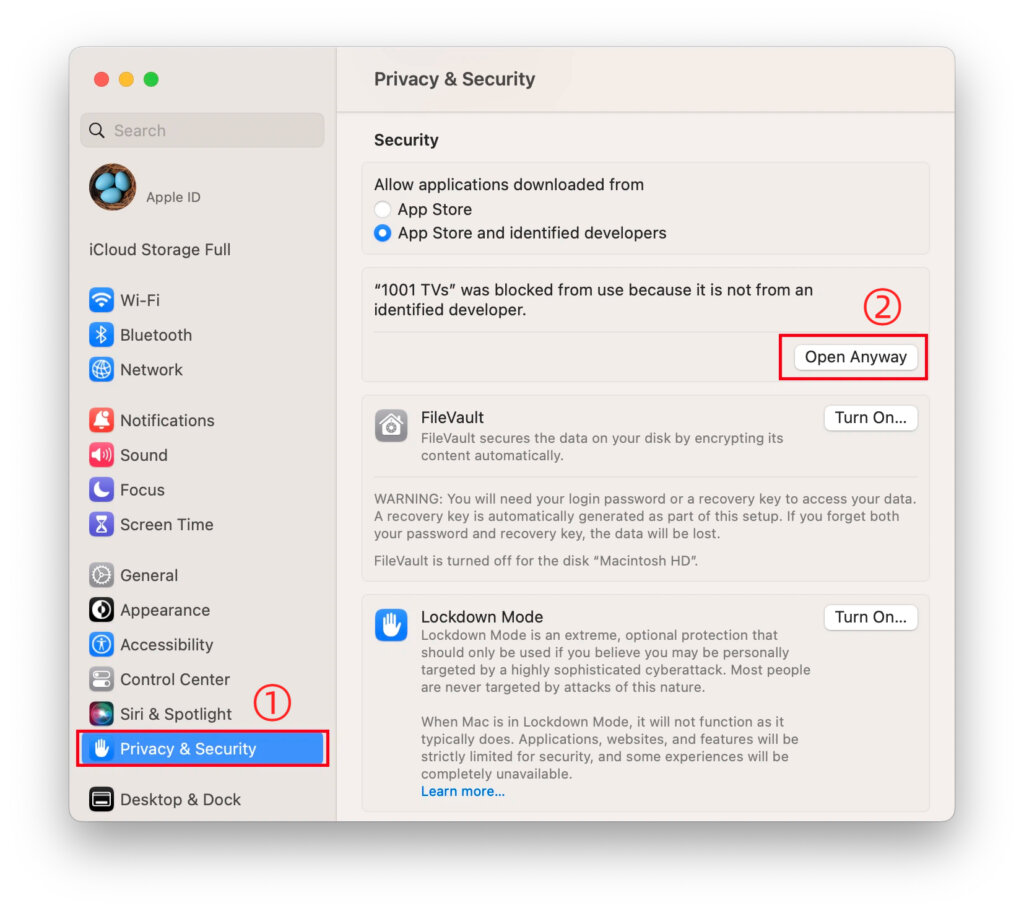
- Vai a "Impostazioni” > “Privacy e sicurezza" e selezionare "Aprire comunque" per procedere.
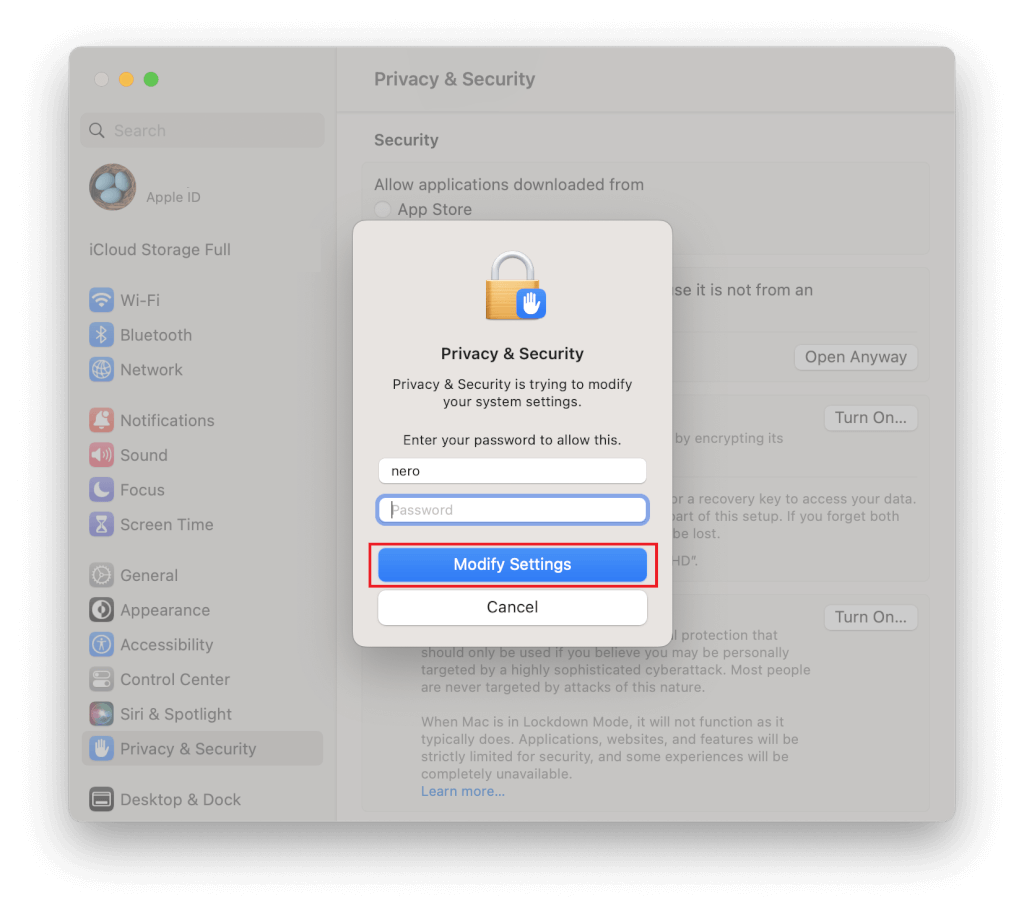
2. Concessione dei permessi
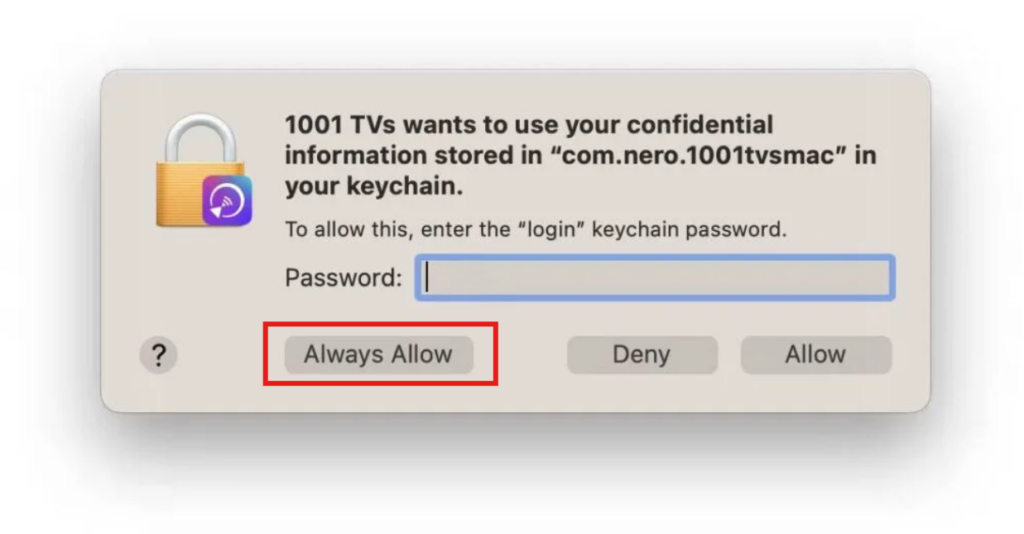
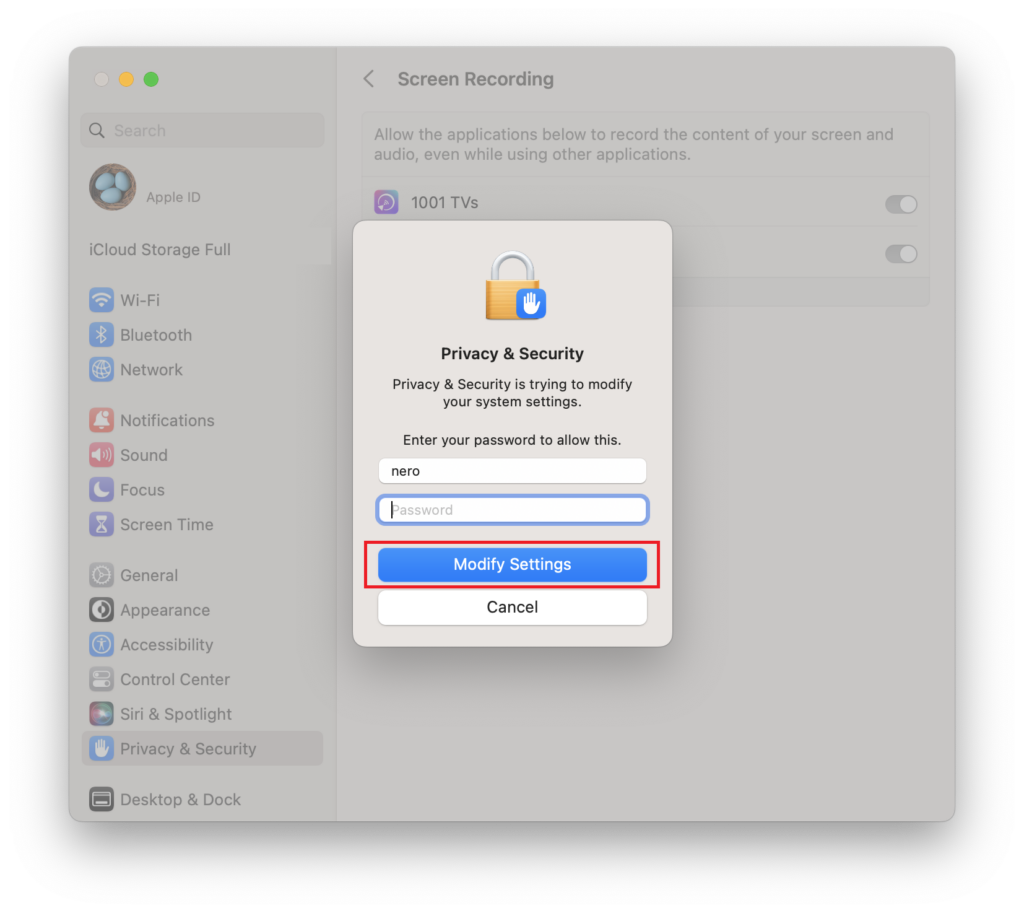
Quando viene richiesta una password, inserire la password di accesso del Mac per consentire le modifiche e selezionare “Consentire sempre” .
Abilitare le autorizzazioni per la registrazione dello schermo:
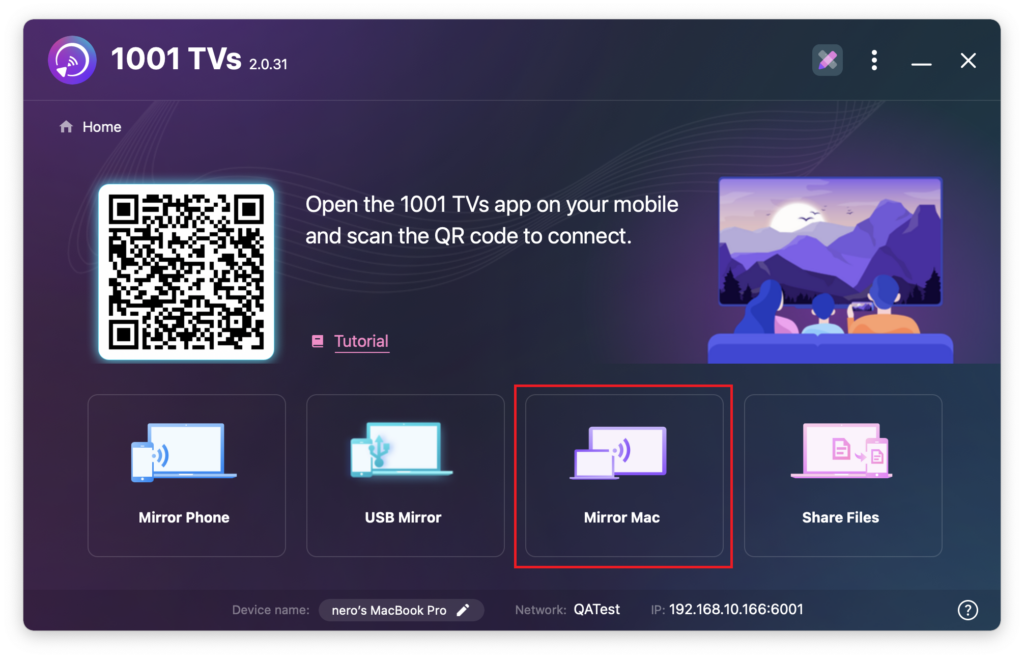
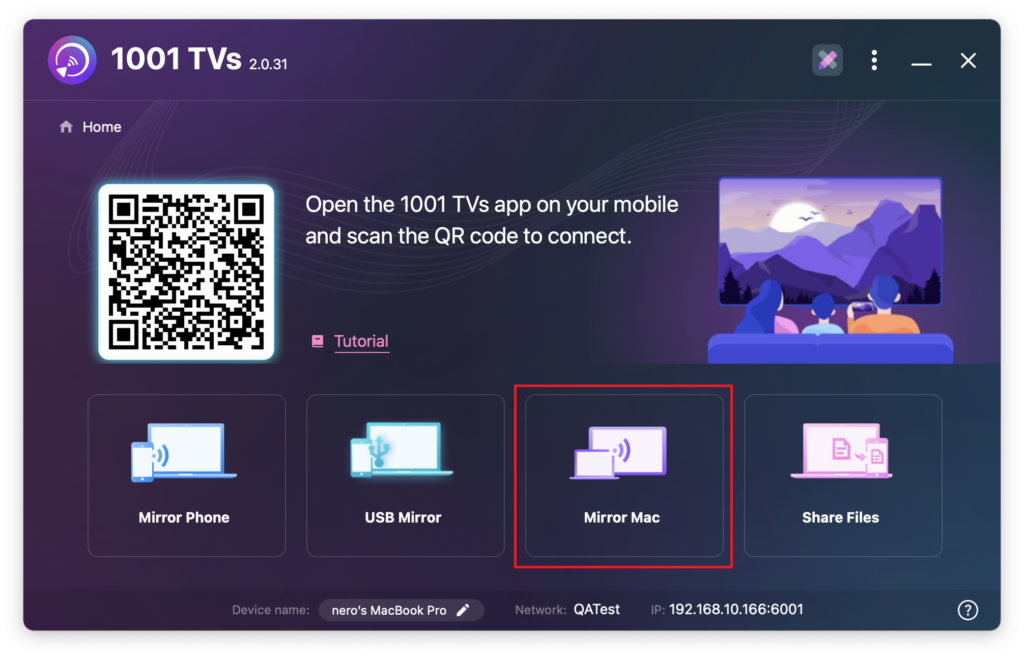
1) Fare clic su “Mirror Mac”>”Abilitare l'accesso" > "Aprire le Impostazioni di sistema“.
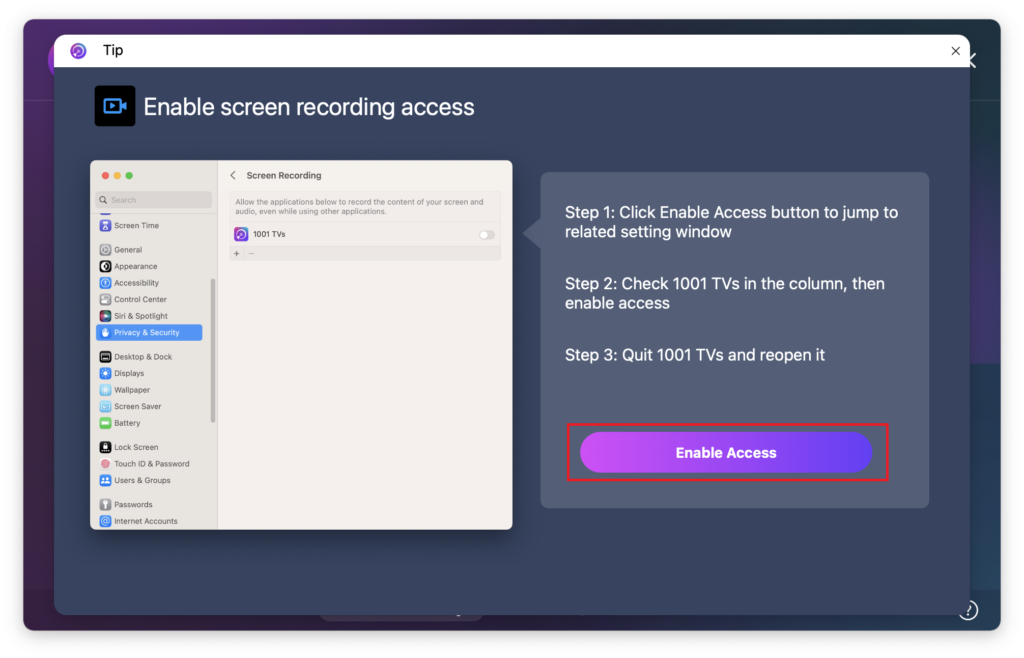
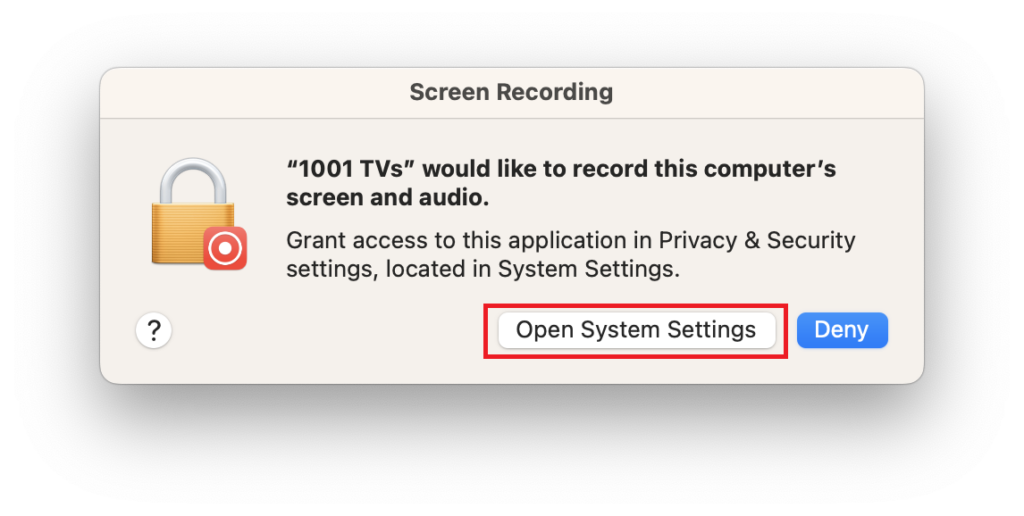
2) Attivare le autorizzazioni per 1001 TVs.
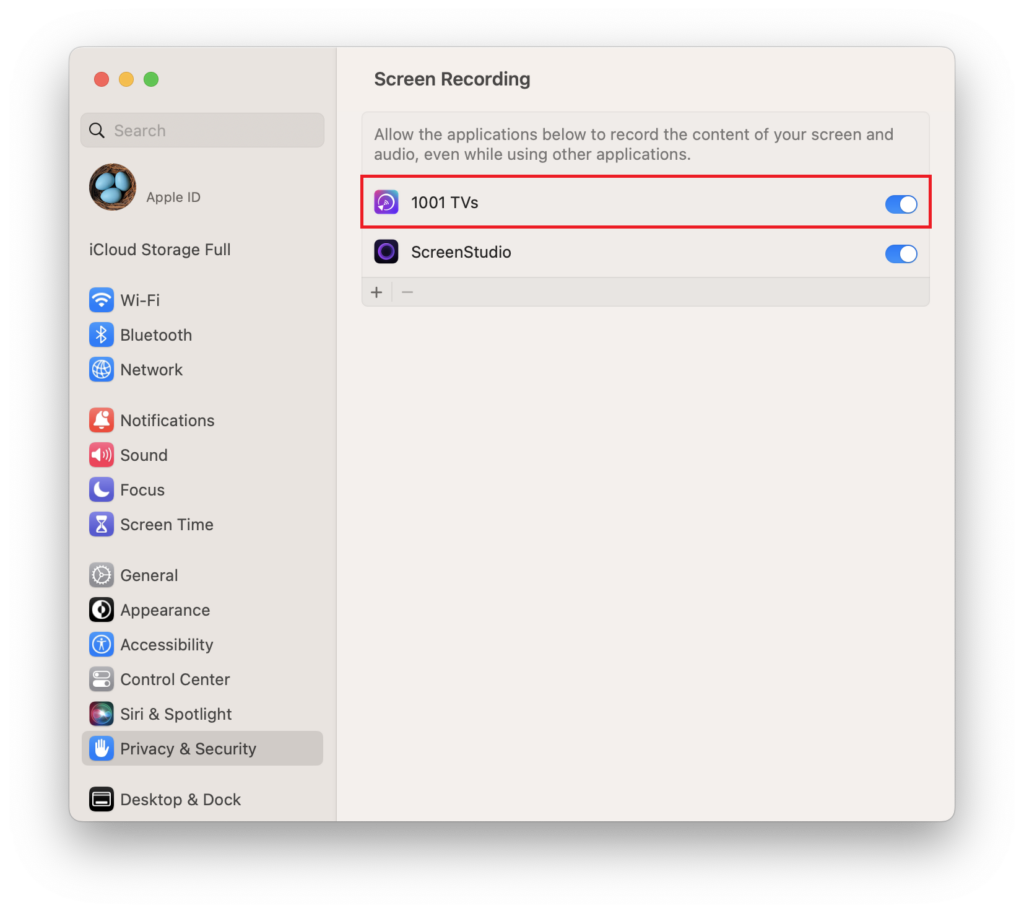
3) Inserite il nome del Mac password di accesso per consentire la richiesta e riavviare il sistema 1001 TVs app.
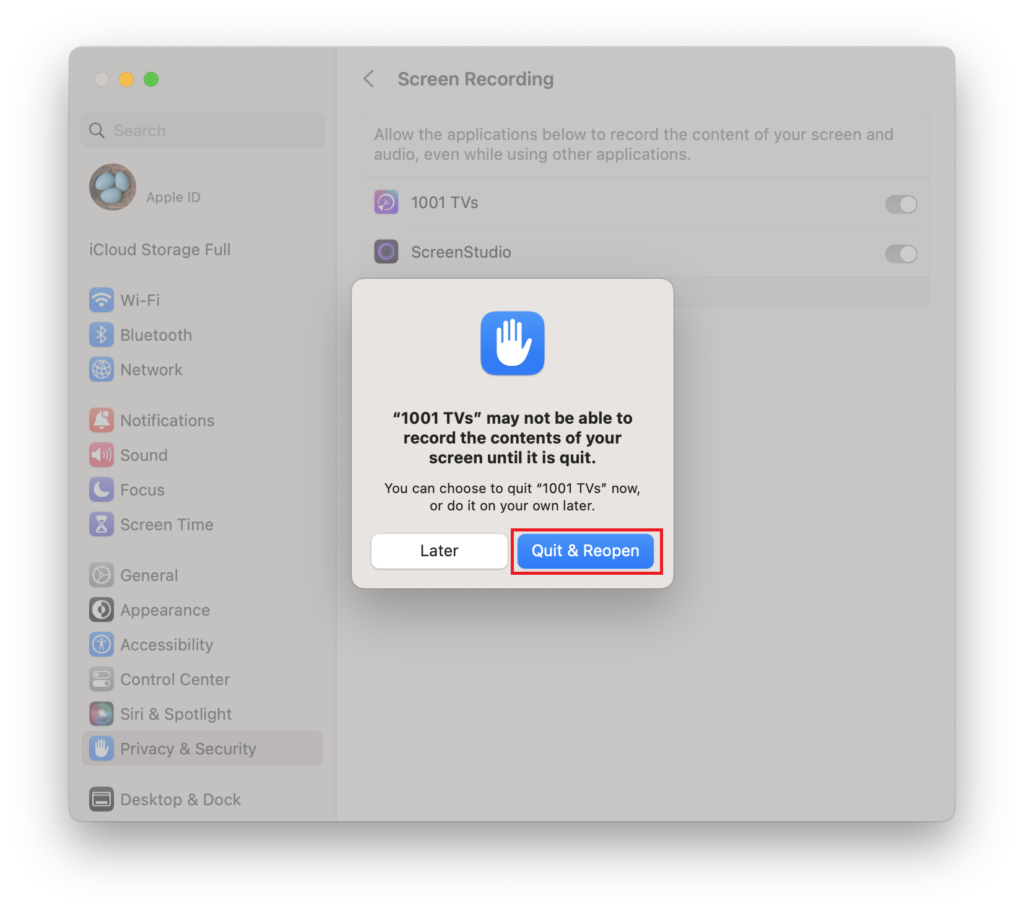
Se le autorizzazioni sono già abilitate, ma il pop-up "Abilita registrazione schermo" viene ancora visualizzato:
1) Rimuovere 1001 TVs dall'elenco delle autorizzazioni facendo clic sul pulsante - icona.
2) Aggiungere nuovamente l'applicazione facendo clic sul pulsante + icona e riabilitare le autorizzazioni.
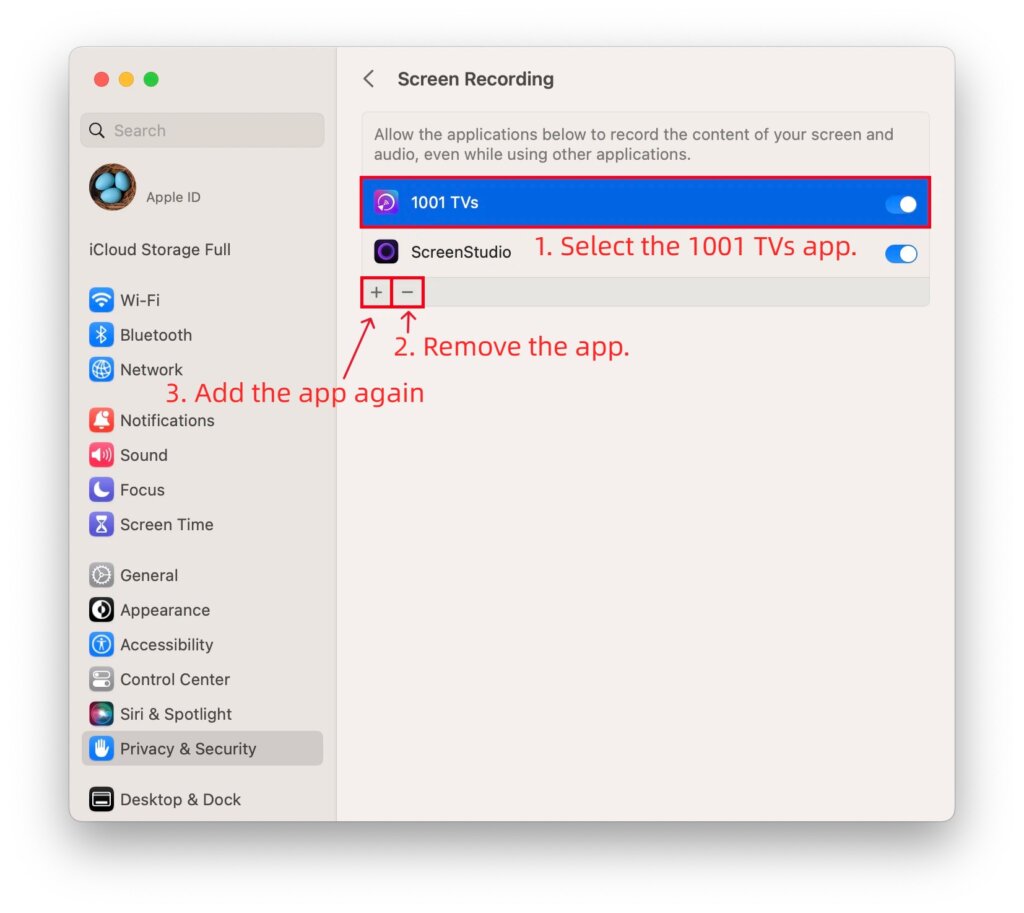
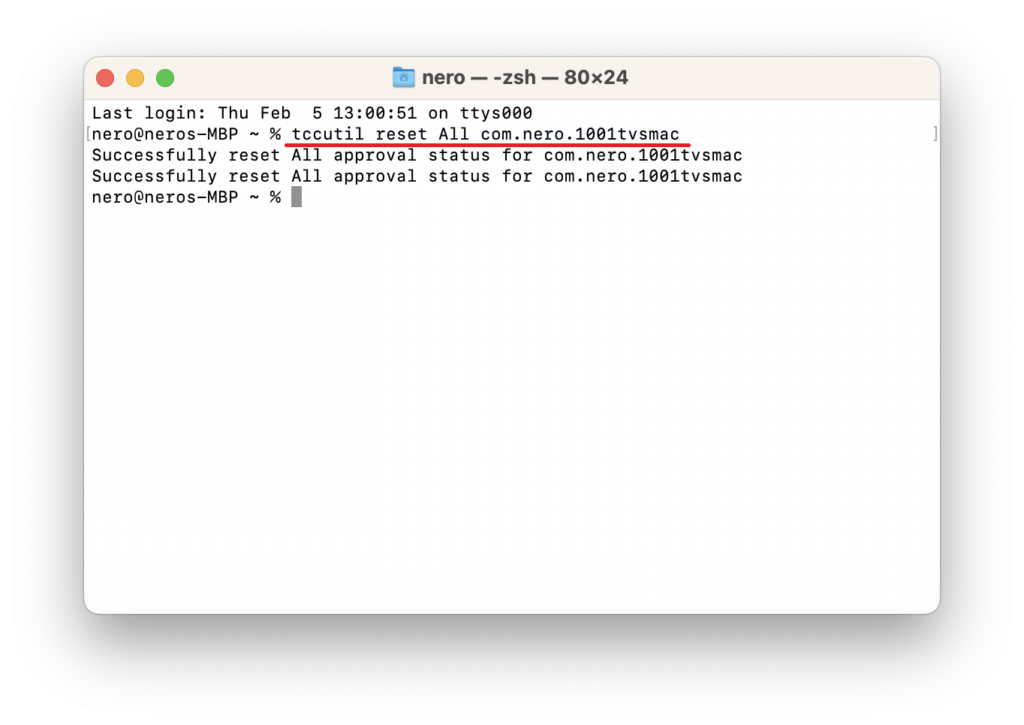
Se il tasto meno (-) non è disponibile:
1) Chiudere 1001 TVs.
2) Aprire Terminale via Launchpad.
3) Immettere il seguente comando: tccutil reset All com.nero.1001tvsmac
4) Premere Entrare da eseguire, quindi riavviare 1001 TVs e impostare nuovamente le autorizzazioni.
3. Collegare i dispositivi ed estendere il display
Aprire l'1001 TVs su entrambi i dispositivi di invio e di ricezione.
Sul Mac da cui si desidera estendere:
1) Selezionare “Mirror Mac” > “Estendere il display”.
2) Scegliere il dispositivo ricevente dall'elenco.
Sul dispositivo ricevente, fare clic su “Permettete” quando viene richiesto.
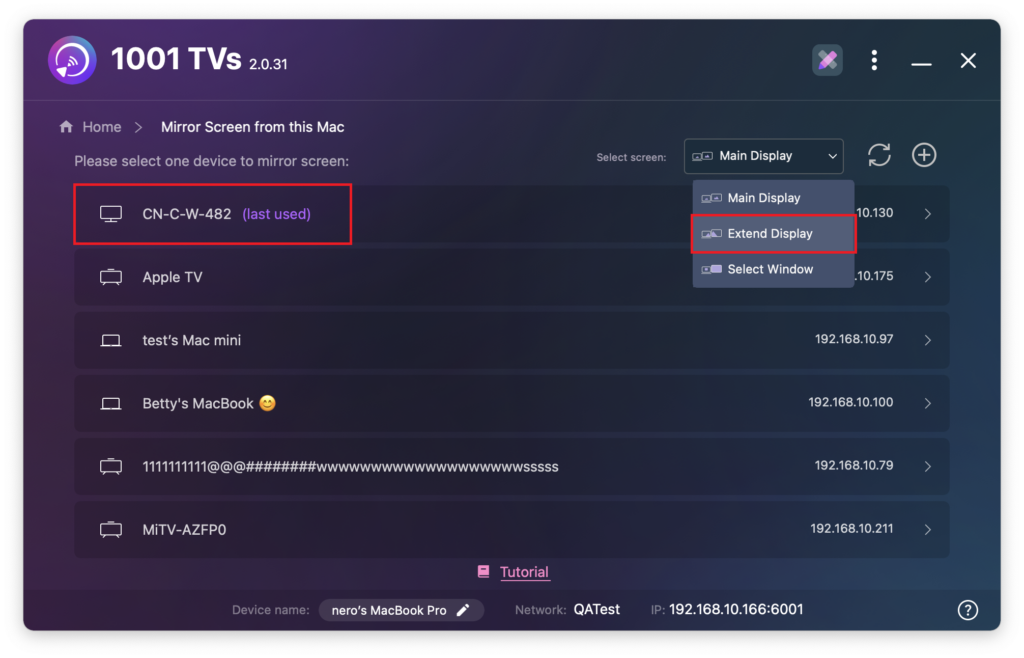
Il display è stato esteso con successo.
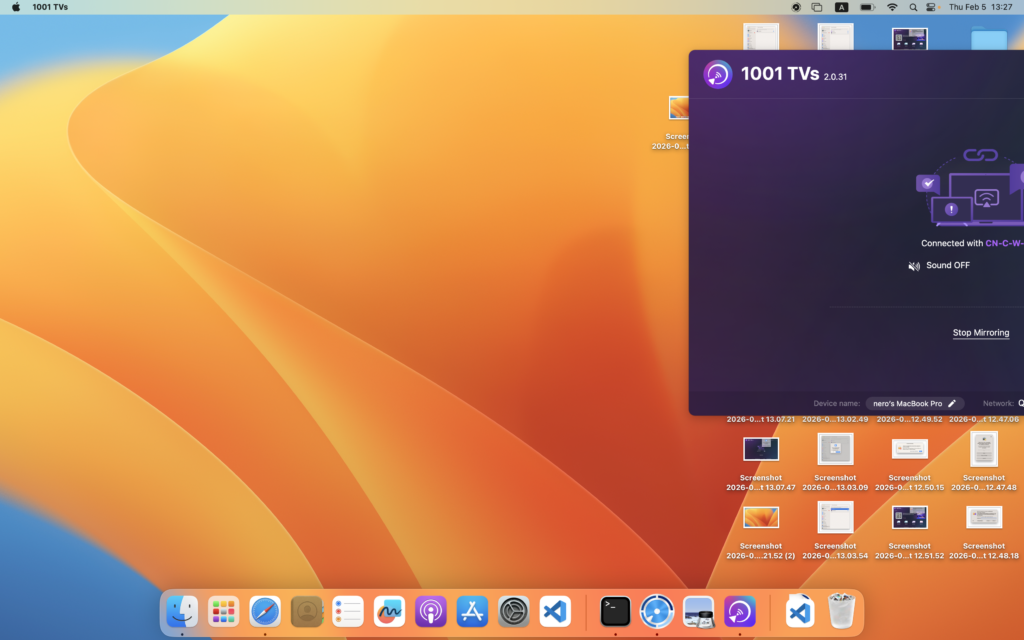
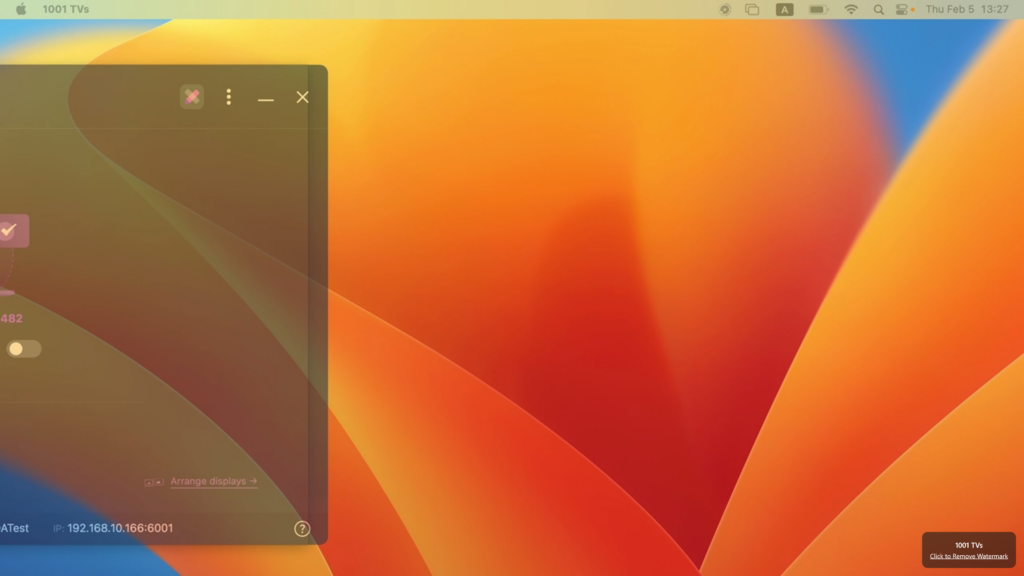
Alternativa per gli utenti Mac: Abilitare l'estensione tramite le impostazioni di macOS
Se avete bisogno di estendere il vostro Mac a più schermi che mostrano lo stesso contenuto esteso, macOS insieme all'applicazione 1001 TVs lo rende possibile ⭐.
Per le istruzioni di configurazione, consultare la seguente guida:
Come estendere lo schermo del Mac utilizzando le impostazioni di macOS con 1001 TVs