[Mac] Come specchiare lo schermo del Mac su PC/Mac
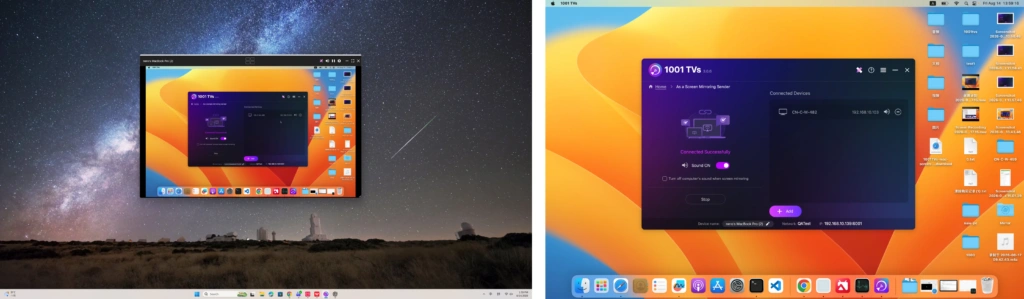
1001 TVs è un potente strumento multipiattaforma che rende semplice ed efficiente la condivisione dello schermo tra telefoni, computer e TV.
1. Connettiti alla stessa rete Wi-Fi
Assicuratevi che entrambi i dispositivi siano collegati alla stessa rete Wi-Fi.
Per ottenere prestazioni ottimali, utilizzare un Rete Wi-Fi a 5 GHz per ridurre il ritardo e migliorare la stabilità.
2. Installare e aprire l'1001 TVs
📥 App per Mac: Scarica da App Store
📥 App per PC: Scarica da Microsoft Store
Per i passaggi dettagliati, consultare la sezione Guida all'installazione del PC
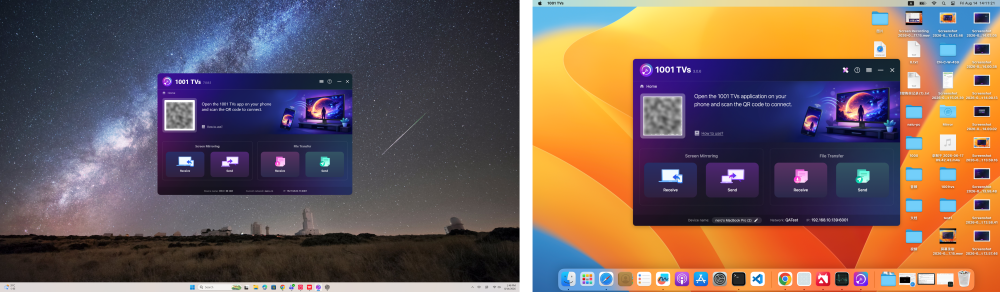
3. Avviare il mirroring
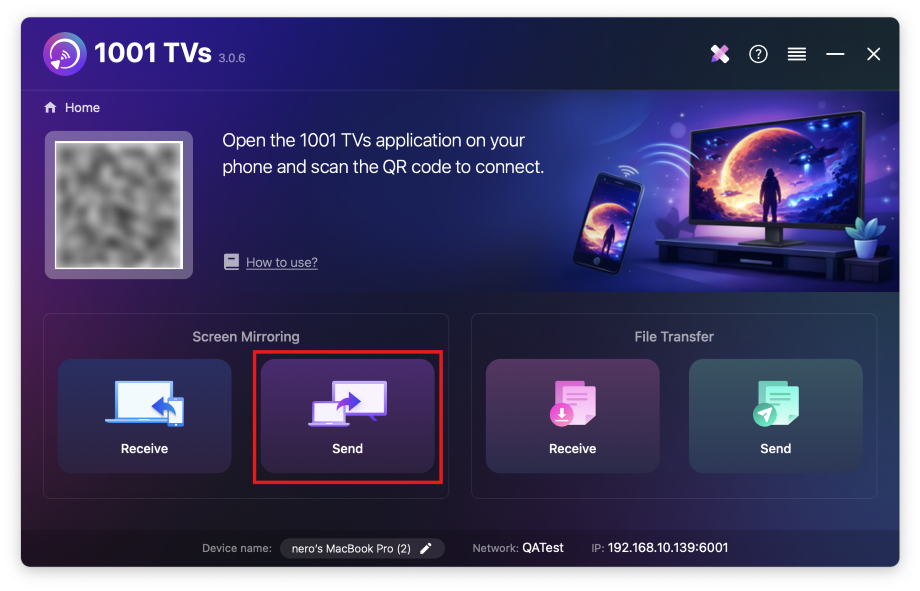
1) Sul Mac, fare clic su “Invia” e seguire le istruzioni sullo schermo.
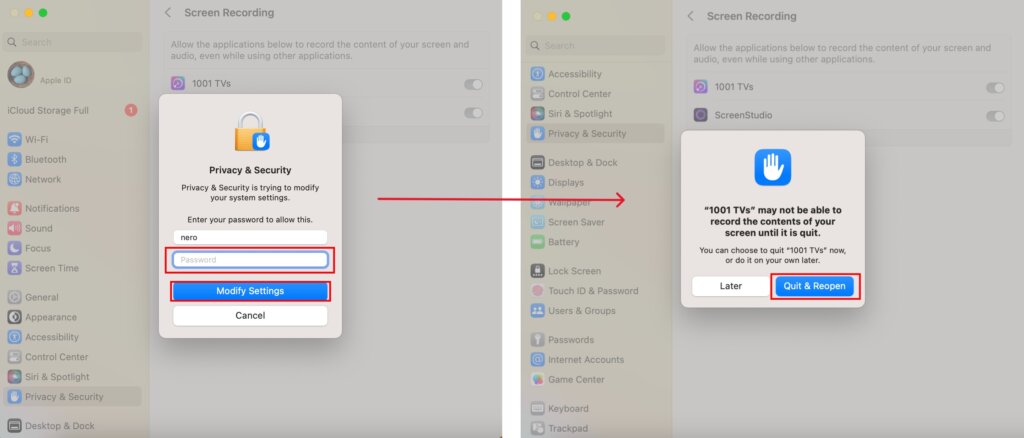
Garantire Registrazione dello schermo l'accesso è abilitato per 1001 TVs.
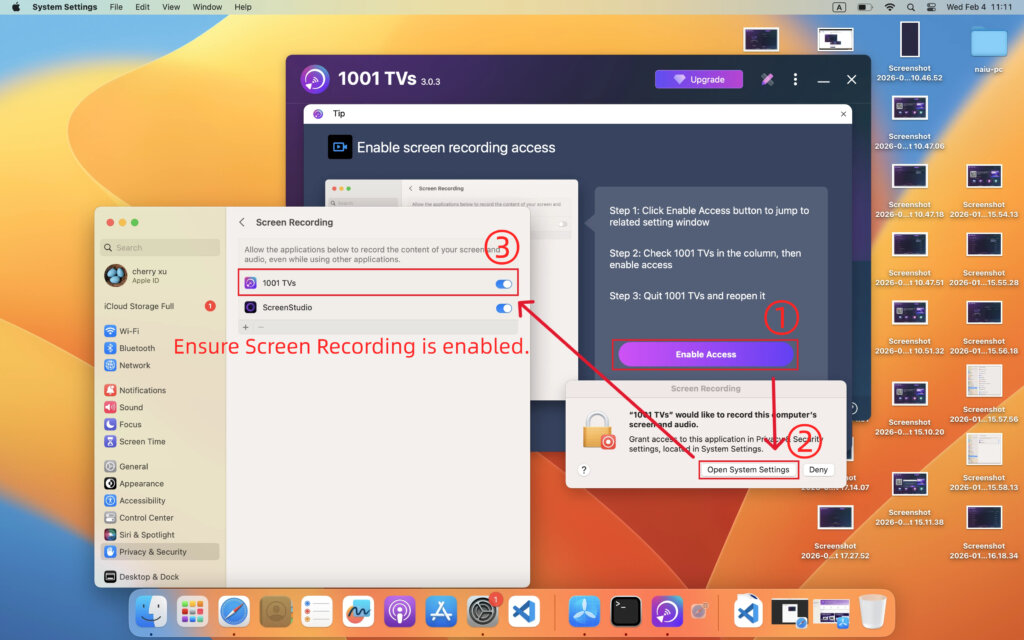
Se richiesto, inserisci la tua passkey per modificare l'impostazione, quindi riapri l'app per applicare le modifiche.
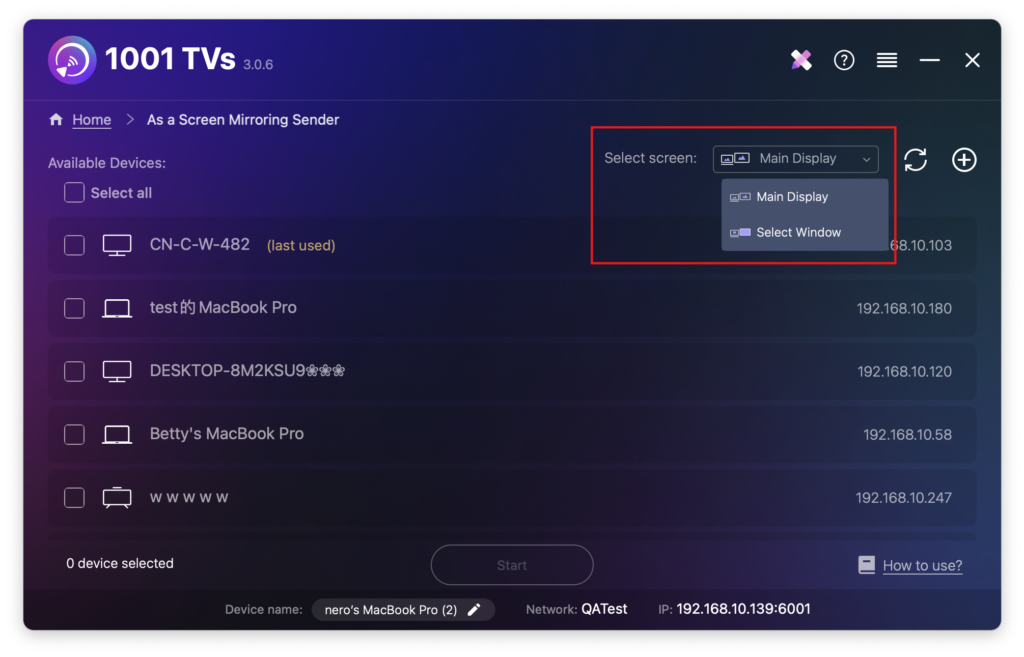
2) Seleziona ciò che desideri duplicare: il tuo l'intera schermata principale o una finestra specifica.
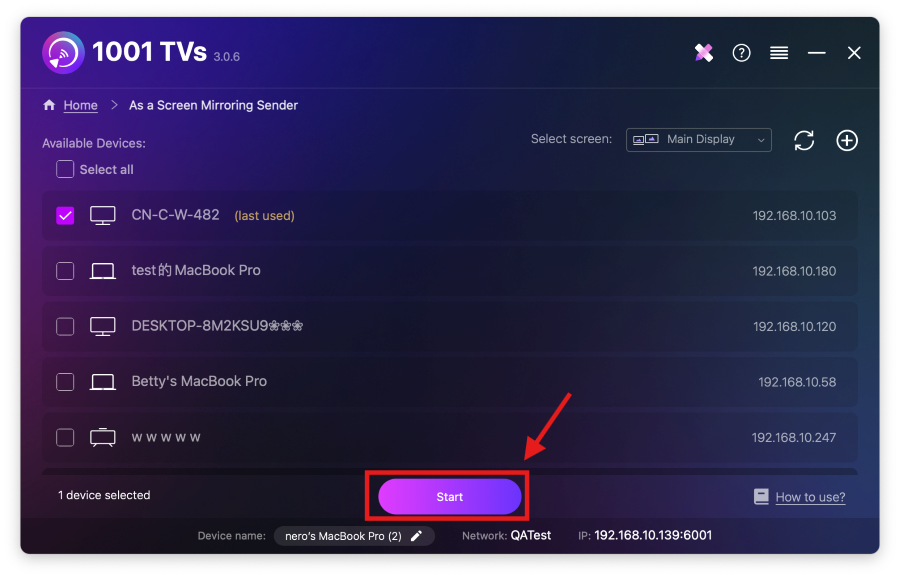
3) Seleziona il dispositivo di destinazione e avvia la riproduzione in mirroring.
L'applicazione rileverà automaticamente i dispositivi disponibili (come TV, TV box e PC) sulla stessa rete che utilizzano 1001 TVs.
Quando viene richiesto, consentire l'accesso al microfono per assicurarsi che l'audio funzioni correttamente.
Se il dispositivo non è presente nell'elenco, accertarsi che l'applicazione sia in esecuzione sul dispositivo di destinazione, quindi fare clic su Aggiornare per ricaricare l'elenco dei dispositivi.
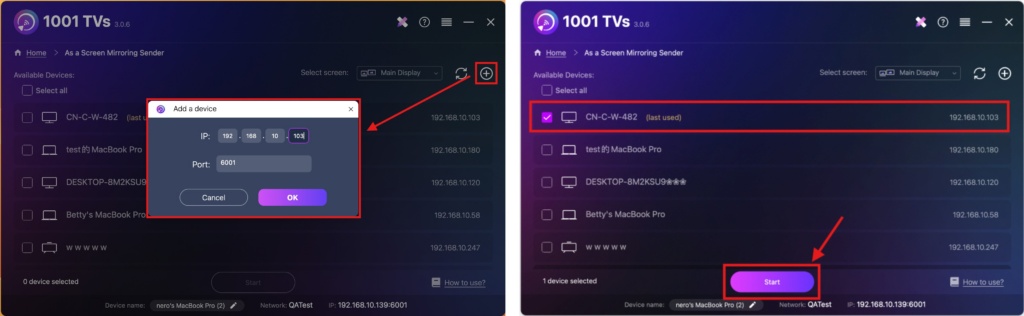
È inoltre possibile fare clic sul pulsante + icona nell'angolo in alto a destra e inserire manualmente l'indirizzo IP visualizzato sul dispositivo di destinazione.
A quel punto il dispositivo verrà selezionato automaticamente.
4. Confermare la connessione
Quando viene richiesto sul dispositivo ricevente, selezionare “OK” per accoppiare i dispositivi.
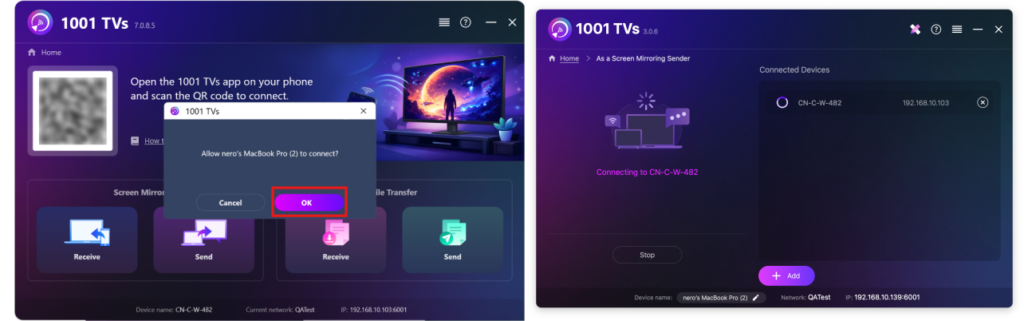
Una volta accoppiato, lo schermo del Mac verrà immediatamente riprodotto sul dispositivo di destinazione!
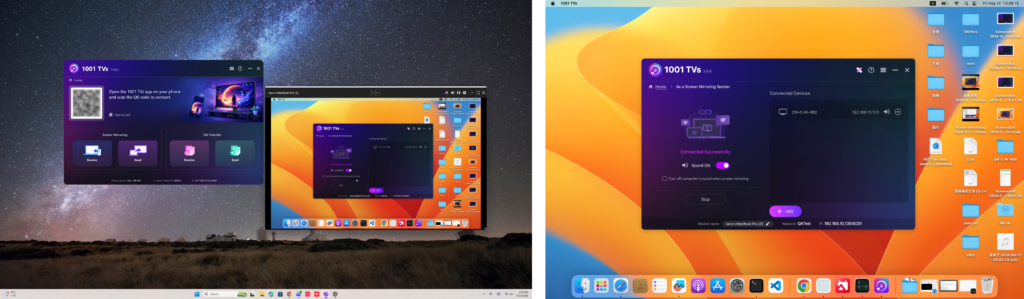
Note
Nessun suono: Utilizzare un computer con altoparlanti integrati o esterni.
L'audio è supportato su macOS 13.0 e successivi.
Per una connessione stabile: Per ottenere prestazioni dello schermo più fluide e con meno ritardi, collegarsi a un Wi-Fi a 5 GHz rete.
Volete estendere lo schermo del vostro Mac?
Oltre al mirroring dello schermo, l'1001 TVs supporta anche una speciale modalità di mirroring che consente di estendere lo schermo del Mac a un altro dispositivo e di utilizzarlo come un secondo display.
👉 Per saperne di più: Come estendere lo schermo del Mac a un altro dispositivo
Acquista subito 1001 TVs!
📥 App per Mac: Scarica da App Store
📥 App per PC: Scarica da Microsoft Store
Per i passaggi dettagliati, consultare la sezione Guida all'installazione del PC

Leggi di più
 Nuova impostazione: niente più finestre pop-up al termine del mirroring
Quando si effettua il mirroring dello schermo del PC su una TV e si interrompe la sessione utilizzando il telecomando della TV, la finestra 1001 TVs riappare...
Nuova impostazione: niente più finestre pop-up al termine del mirroring
Quando si effettua il mirroring dello schermo del PC su una TV e si interrompe la sessione utilizzando il telecomando della TV, la finestra 1001 TVs riappare...
 Come catturare il mirroring dello schermo in OBS (Android e iPhone)
Vuoi registrare lo schermo tramite mirroring in OBS per gameplay su dispositivi mobili, tutorial o contenuti in diretta? Con 1001 TVs, puoi facilmente riprodurre lo schermo del tuo telefono...
Come catturare il mirroring dello schermo in OBS (Android e iPhone)
Vuoi registrare lo schermo tramite mirroring in OBS per gameplay su dispositivi mobili, tutorial o contenuti in diretta? Con 1001 TVs, puoi facilmente riprodurre lo schermo del tuo telefono...

