
[Come specchiare lo schermo del telefono Android su PC/Mac
1. Connettersi allo stesso Wi-Fi
Assicurarsi che il telefono Android e il PC/Mac siano collegati alla stessa rete Wi-Fi.
Per ottenere prestazioni ottimali, utilizzare un Rete Wi-Fi a 5 GHz per ridurre il ritardo e migliorare la stabilità.
2. Installare e aprire l'1001 TVs
Installare e aprire l'applicazione 1001 TVs sia sul telefono che sul PC/Mac.
📥 App per PC: Scarica da Microsoft Store
Per i passaggi dettagliati, consultare la sezione Guida all'installazione del PC.
📥 App per Mac: Scarica da App Store
📱 Applicazione Android: Scarica da Google Play
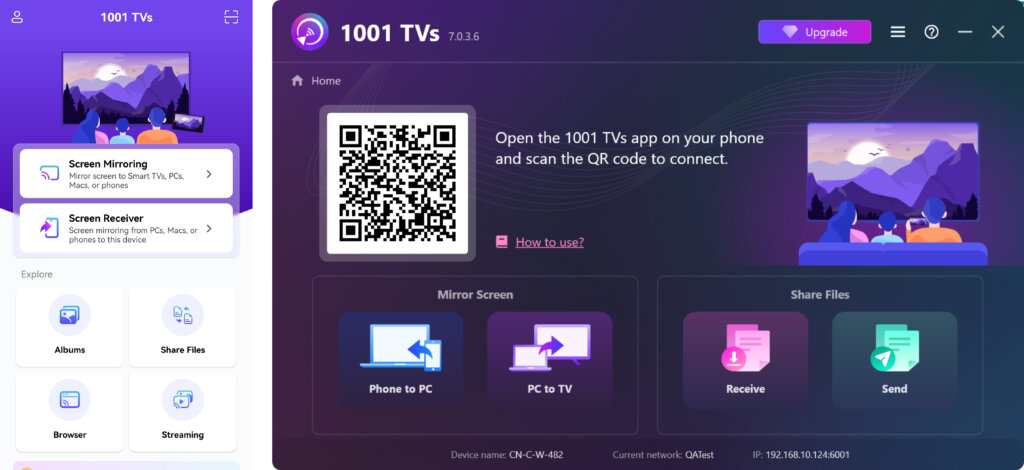
3. Avviare il mirroring dello schermo
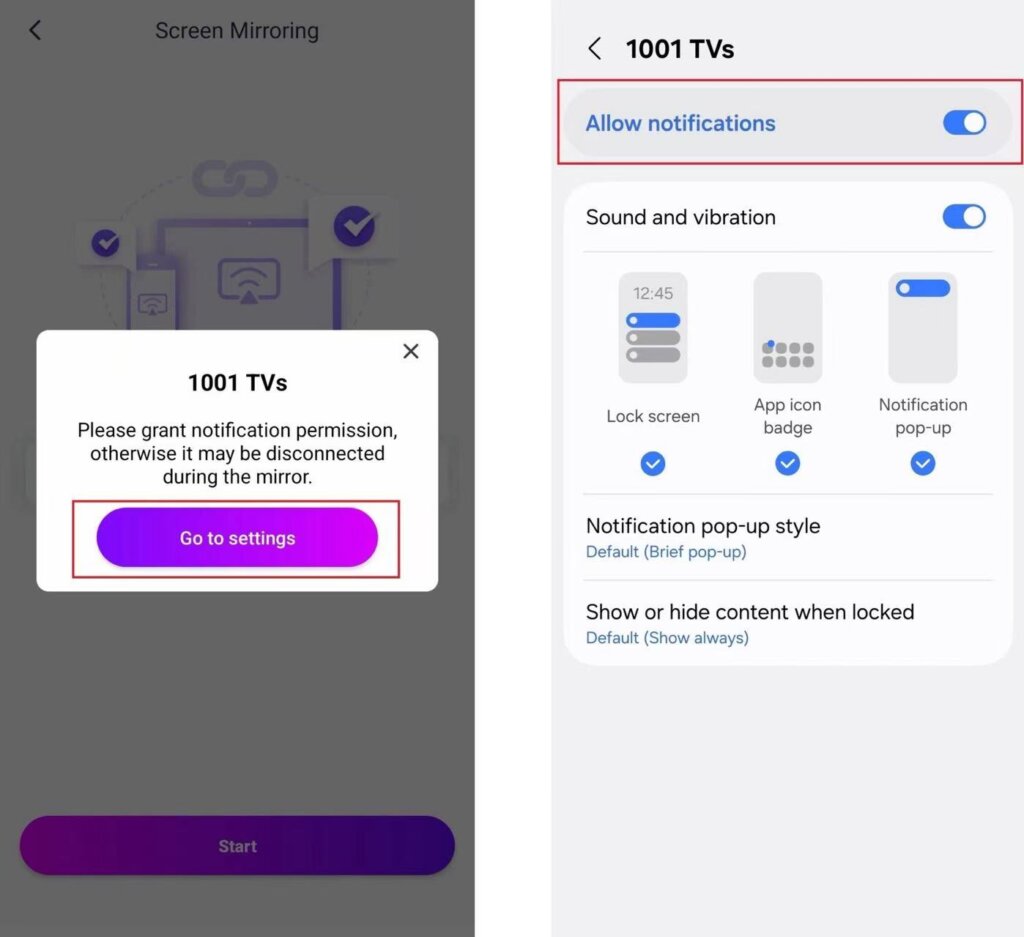
Prima di iniziare, assicurarsi che autorizzazione alla notifica è abilitato in Impostazioni.
L'applicazione può anche richiedere questa autorizzazione per visualizzare lo stato di connessione nella barra delle notifiche.
È possibile avviare il mirroring dello schermo utilizzando uno dei seguenti metodi:
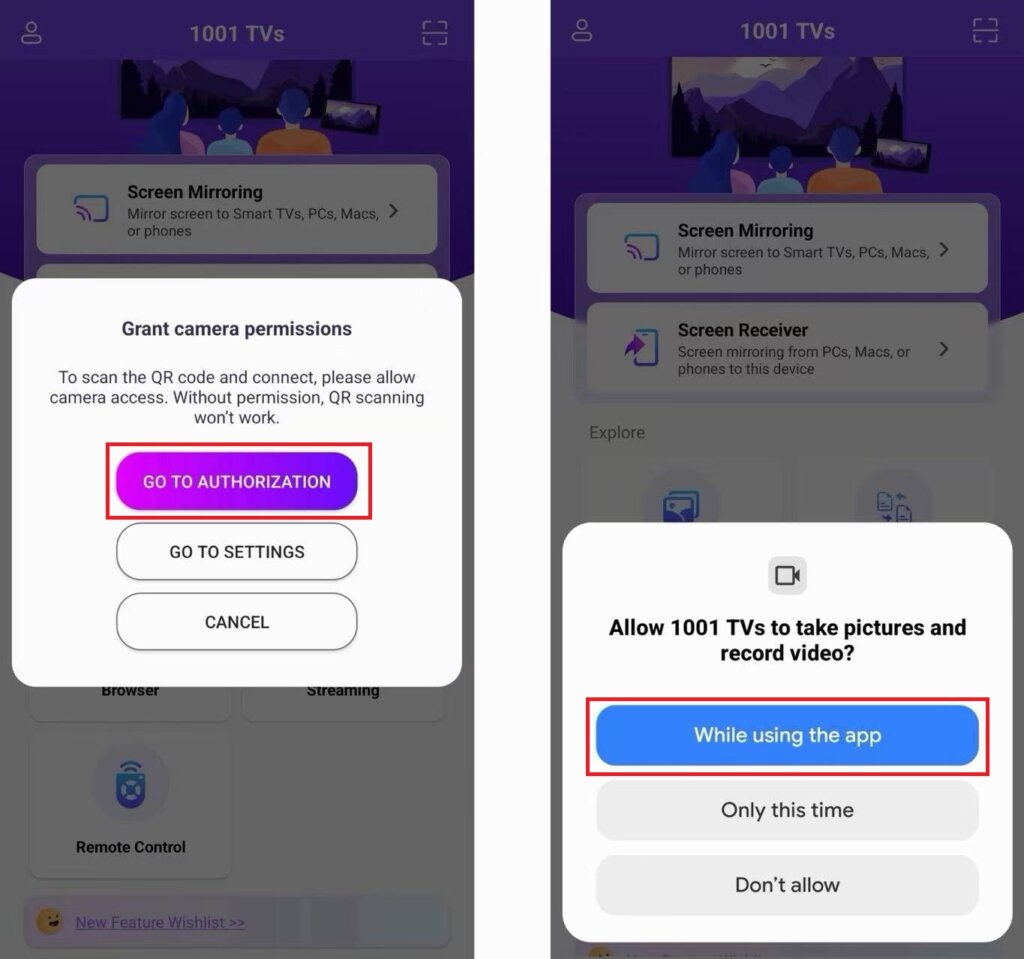
1) Scansione del codice QR
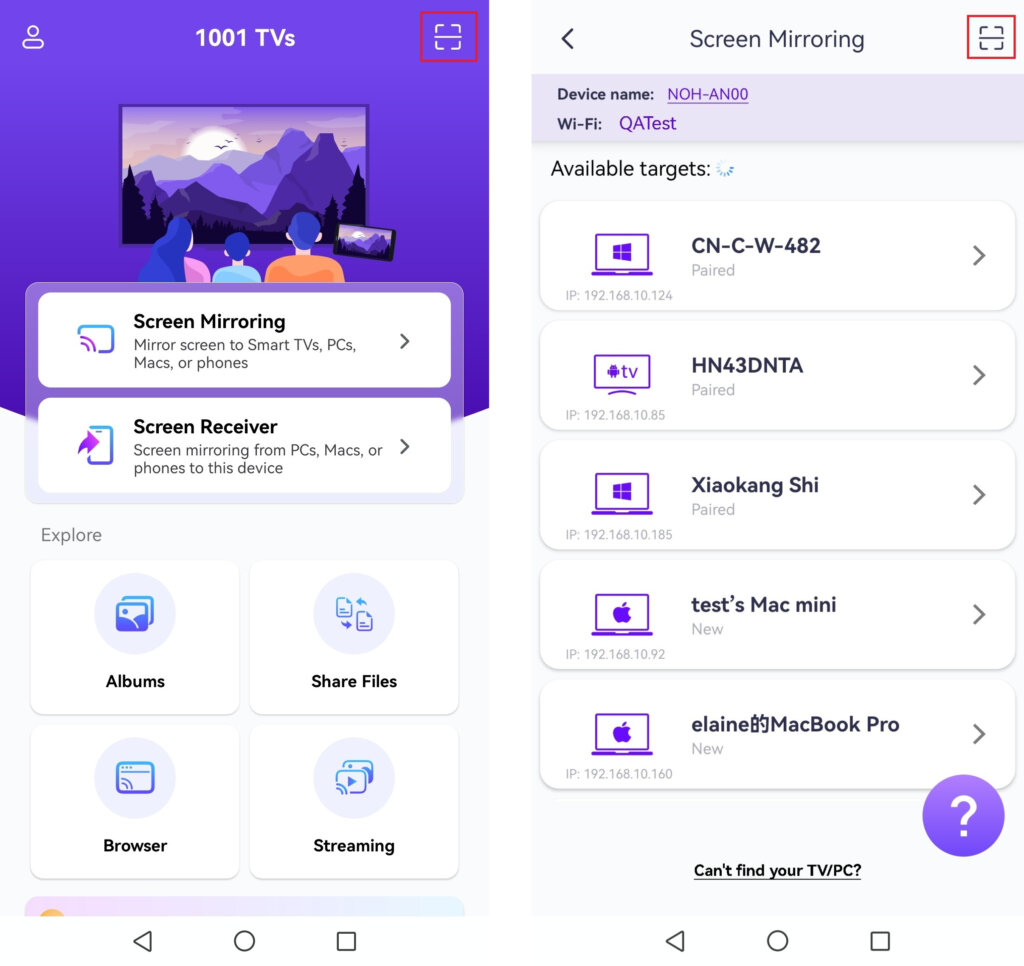
È possibile eseguire la scansione del codice QR direttamente dalla schermata iniziale o dalla schermata Mirroring dello schermo pagina.
(Nota: L'accesso alla telecamera è necessario per la prima scansione e può essere abilitato in Impostazioni.)
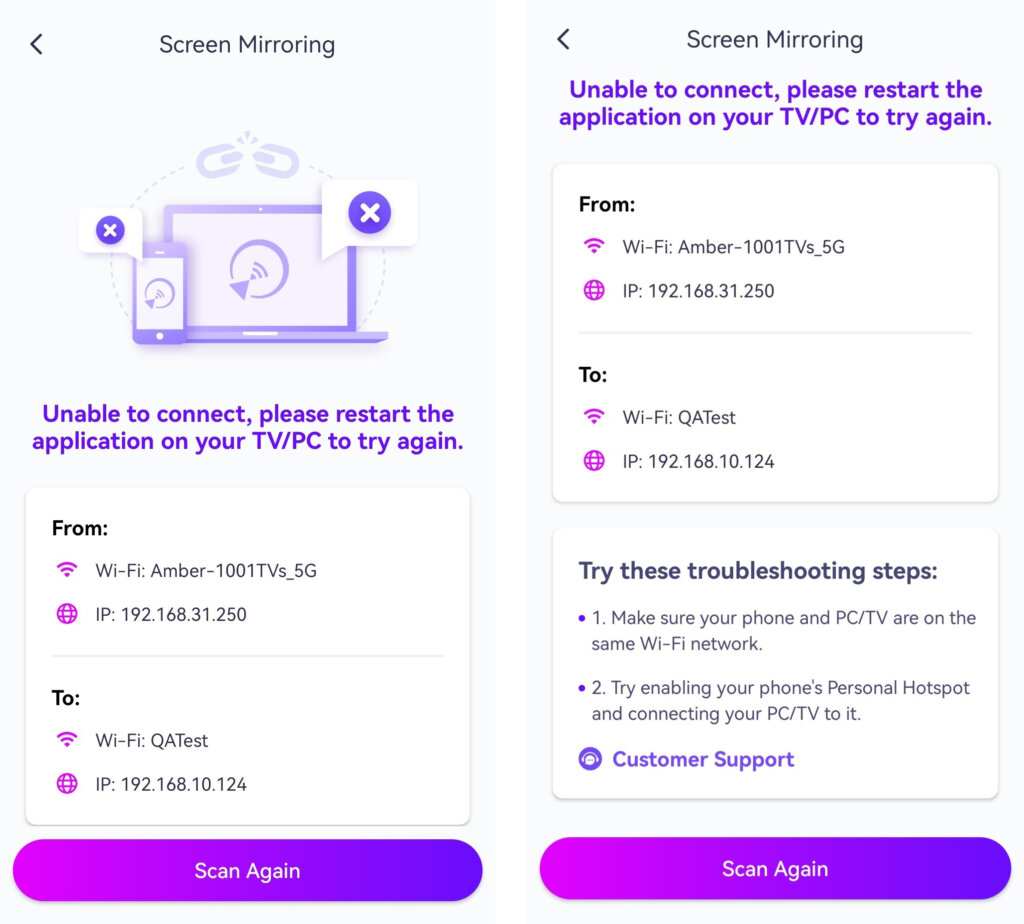
Se la connessione non riesce, appare la seguente interfaccia.
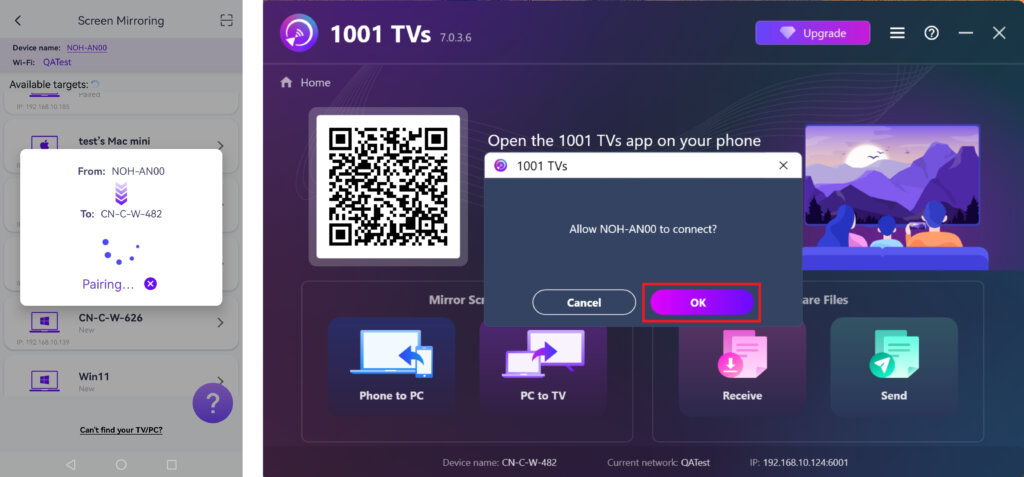
Quando viene richiesto sul PC/Mac, selezionare “OK” per confermare la connessione.
Una volta effettuata la connessione, è possibile avviare il mirroring!
2) Selezionare i dispositivi vicini
Rubinetto "Mirroring dello schermo” nell'applicazione 1001 TVs sul telefono.
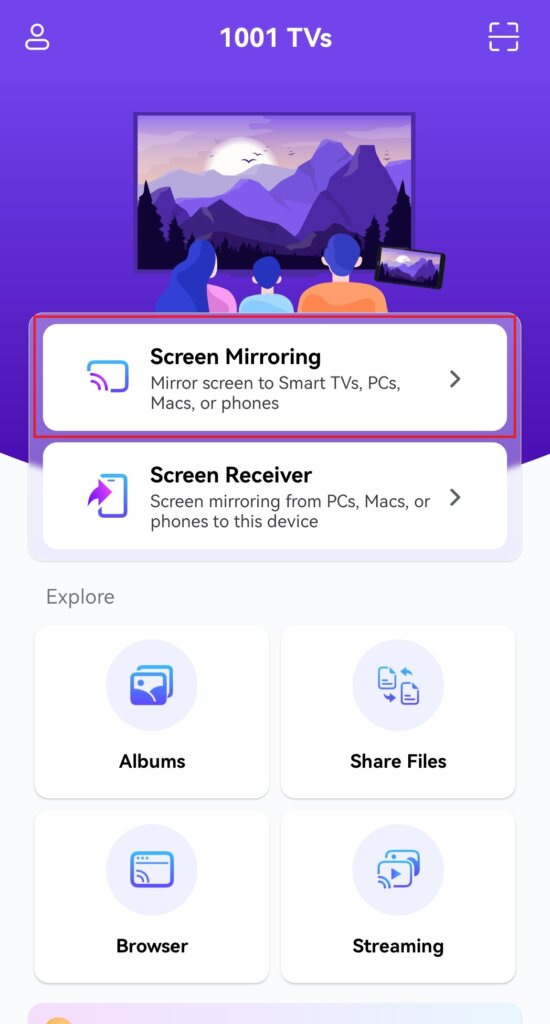
L'app rileverà automaticamente i dispositivi disponibili sulla stessa rete Wi-Fi.
Selezionare il dispositivo su cui si desidera eseguire il mirroring.
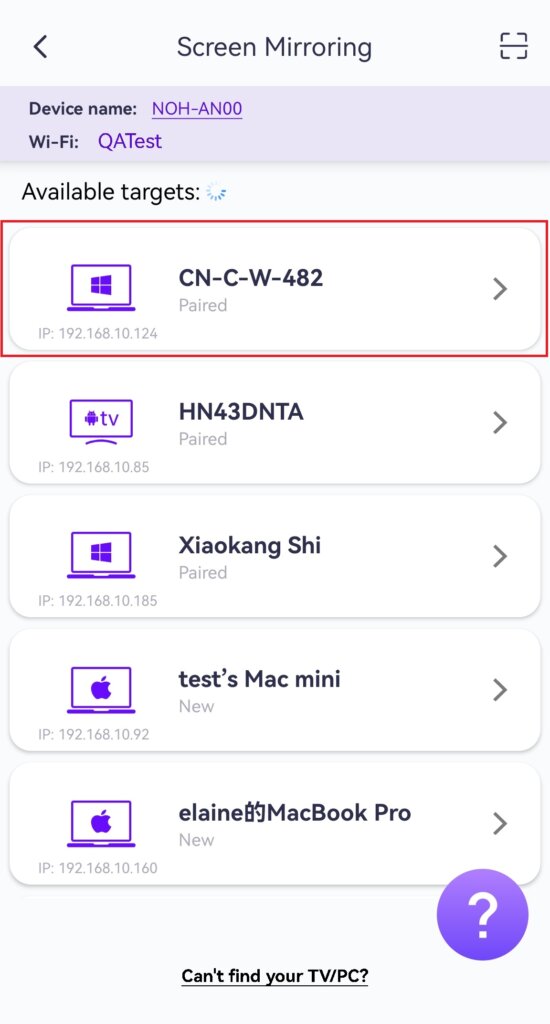
Nota: Assicurarsi che l'applicazione sia in esecuzione sul PC o sul Mac e, se necessario, aggiornare l'elenco.
Quando viene richiesto sul PC/Mac, selezionare “OK" per confermare la connessione.
3) Specchio dello schermo sul browser web
Consultare la guida: 1001 TVs- [Android] Come specchiare lo schermo dal telefono Android al browser del PC (Chrome)
4. Impostazioni
Regolare le impostazioni:
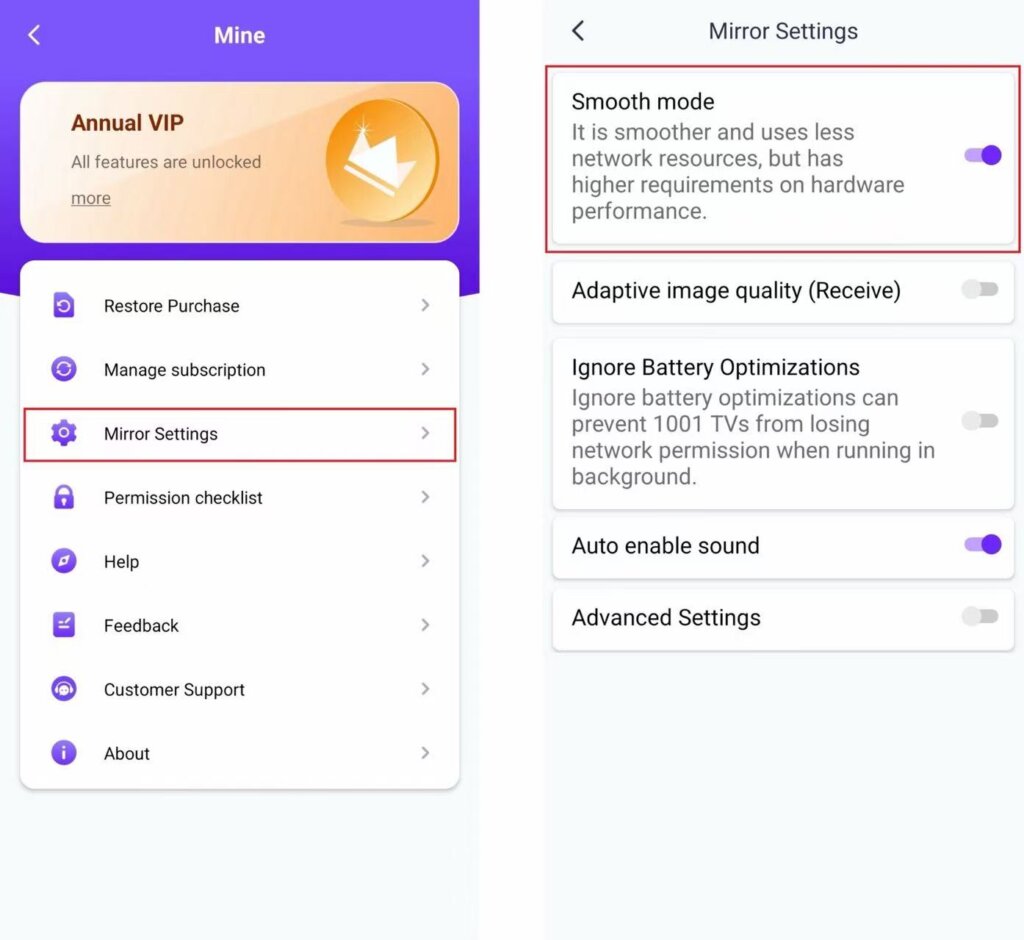
Se si verificano ritardi o una bassa risoluzione durante il mirroring, provare a regolare le impostazioni per ottenere un'esperienza migliore.
- Modalità liscia
Questa modalità è selezionata per impostazione predefinita.
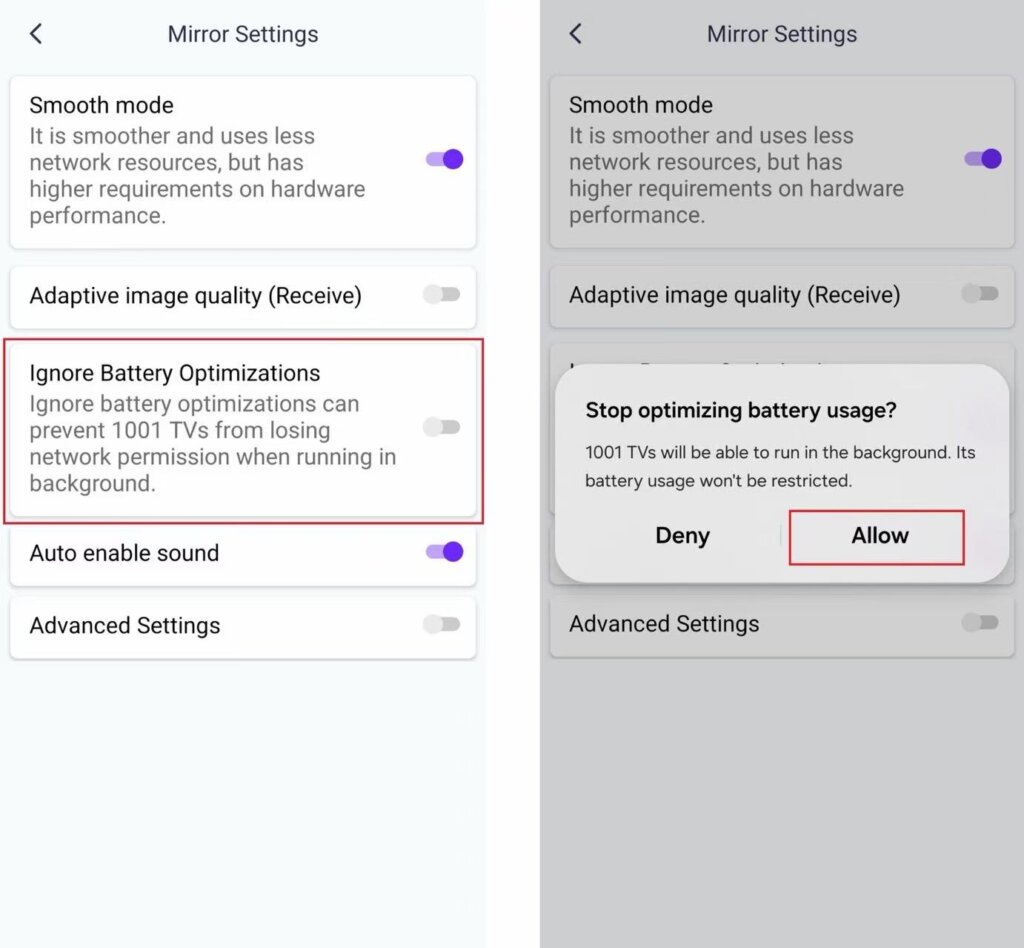
- Ignorare le ottimizzazioni della batteria
Attivare questa opzione per evitare che le funzioni di risparmio della batteria interrompano il mirroring dello schermo.
5. Requisiti e raccomandazioni
Uscita audio
Durante il mirroring dello schermo, l'audio potrebbe non essere riprodotto sul dispositivo di destinazione. Per l'audio, collegare il telefono a un altoparlante Bluetooth o a cuffie Bluetooth.
Requisiti di sistemas
App mobile: Richiede il sistema operativo Android 6.0 o superiore.
App TV: Richiede il sistema operativo Android 6.0 o superiore.
Raccomandazione di rete
Per ottenere le migliori prestazioni, collegarsi a un Wi-Fi a 5 GHz per ridurre i ritardi e garantire una connessione stabile.
Ottieni ora 1001 TVs!
📥 App per PC: Scarica da Microsoft Store
Per i passaggi dettagliati, consultare la sezione Guida all'installazione del PC.
📥 App per Mac: Scarica da App Store
📱 Applicazione Android: Scarica da Google Play