Come trasmettere contenuti su una TV LG webOS
È possibile trasmettere — o, in alcuni casi, duplicare lo schermo — di un iPhone, iPad, telefono Android, PC Windows o Mac su una TV LG webOS. Il metodo corretto dipende dal dispositivo da cui si effettua la trasmissione e dalle funzionalità supportate dalla propria TV. Inizia seguendo la procedura relativa al tuo dispositivo riportata di seguito, quindi consulta i controlli rapidi alla fine se la TV non compare nell'elenco.
In questa guida, il termine “cast” viene utilizzato nel senso ampio in cui lo intendono molte persone: può significare sia l’invio di contenuti multimediali alla TV sia la trasmissione dell’intero schermo. Non si tratta sempre della stessa cosa. Se desideri solo riprodurre un video o mostrare delle foto, cerca innanzitutto un’opzione di condivisione all’interno dell’app. Se hai bisogno di visualizzare l’intero schermo del dispositivo sulla TV, utilizza un metodo di mirroring dello schermo.
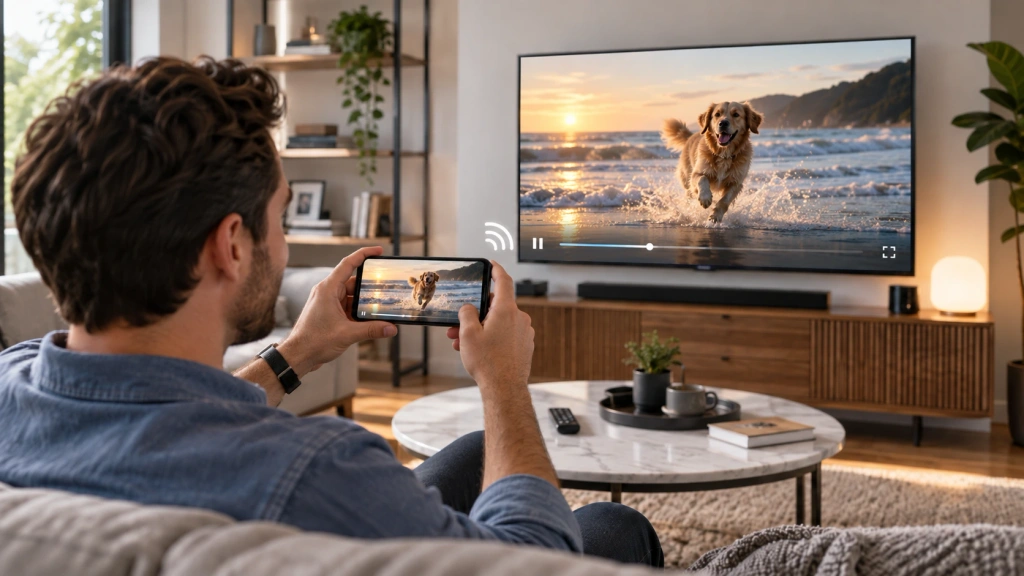
Prima di iniziare: controlla il televisore e la connessione
Per prima cosa, assicurati che il televisore sia acceso e che le sue funzioni wireless siano attive. Sul televisore, prendi nota del modello e della versione di webOS, se riesci a individuarli. Le funzioni di condivisione disponibili su LG e le denominazioni dei menu possono variare a seconda del modello, della versione del software e della regione.
Per AirPlay e Google Cast, collega il dispositivo di trasmissione e la TV alla stessa rete Wi-Fi. Per la condivisione dello schermo su Android o la visualizzazione wireless su Windows, assicurati che il Wi-Fi sia attivo e segui i passaggi specifici per il dispositivo riportati di seguito. Tieni il televisore acceso e pronto a ricevere una connessione. Se utilizzi un dispositivo Apple, verifica che AirPlay sia abilitato sul televisore, se il tuo modello lo supporta.
Scegli il metodo di fusione più adatto al tuo dispositivo
| Il tuo dispositivo | Inizia da qui | Controlla prima |
| iPhone o iPad | AirPlay / Duplicazione dello schermo | Il tuo televisore LG supporta AirPlay |
| Telefono o tablet Android | Google Cast per i contenuti multimediali supportati, oppure Screen Share / Smart View per il mirroring | La TV e il telefono supportano lo stesso metodo |
| Mac | AirPlay / Duplicazione dello schermo | Il tuo televisore LG supporta AirPlay |
| PC Windows | Windows + K / schermo wireless | Il PC e la TV supportano la trasmissione wireless dello schermo |
| Percorso nativo non disponibile | Verifica se 1001 TVs è un’alternativa adeguata | La combinazione specifica da mittente a destinatario è supportata |
Se il tuo televisore non compare nell'elenco dei dispositivi disponibili, prova a seguire i controlli rapidi riportati di seguito prima di provare un'altra soluzione.
Trasmetti da un iPhone o iPad a una TV LG webOS
Su un televisore LG compatibile con AirPlay, è possibile utilizzare un iPhone o un iPad per trasmettere contenuti multimediali compatibili da un’app oppure per riprodurre in mirroring l’intero schermo. Assicurati che entrambi i dispositivi siano connessi alla stessa rete Wi-Fi e che AirPlay sia attivato sul televisore. Nel sito di Apple Istruzioni per l'uso di AirPlay su iPhone e iPad, l'azienda sottolinea inoltre che alcune app video potrebbero non supportare AirPlay, quindi la mancanza di un'opzione di condivisione all'interno di un'app non significa necessariamente che la connessione con la TV non sia riuscita.
Per duplicare lo schermo dell'iPhone o dell'iPad:
- Aperto Centro di controllo.
- Rubinetto Mirroring dello schermo.
- Scegli il tuo televisore LG dall'elenco.
- Se richiesto, inserisci il codice visualizzato sul televisore.
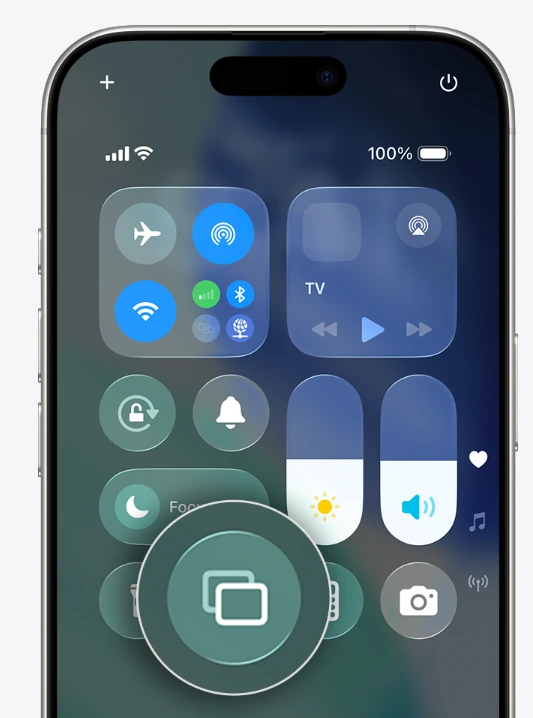
Lo schermo del tuo dispositivo dovrebbe ora apparire sul televisore. Per interrompere, torna al Centro di controllo, tocca Mirroring dello schermo, e seleziona Interrompi il mirroring.
Se desideri semplicemente riprodurre una foto, un video o un brano musicale da un’app che supporta AirPlay, utilizza invece il pulsante AirPlay o “Condividi” di quell’app. Questa soluzione può risultare più comoda rispetto al mirroring dell’intero schermo del telefono, poiché è la TV a gestire il contenuto multimediale selezionato mentre tu continui a utilizzare il telefono. LG’s Guida alla condivisione dello schermo dell'iPhone per i televisori webOS segue lo stesso percorso.
Per una guida più approfondita specifica per l’iPhone, consulta Come trasmettere lo schermo di un iPhone su una TV LG con AirPlay 2 e tramite app.
Trasmetti da uno smartphone o tablet Android a una TV LG webOS
Android può utilizzare due percorsi diversi, a seconda di ciò che si desidera inviare.
Per trasmettere contenuti multimediali supportati: Se il tuo televisore LG dispone di Google Cast integrato e l'app che stai utilizzando supporta Google Cast, tocca l'icona dell'app Il getto e selezionare il televisore. In questo modo il video, il brano musicale o qualsiasi altro contenuto multimediale supportato verrà trasmesso al televisore; non verrà riprodotto in mirroring l'intero schermo del telefono. La disponibilità dipende dal modello di televisore e dall'app.
Per duplicare lo schermo del telefono: Apri le Impostazioni rapide e utilizza la funzione di condivisione visualizzata sul tuo telefono, ad esempio Condivisione dello schermo, Vista intelligente, o un nome simile. Attiva il Wi-Fi, seleziona la funzione, quindi scegli la tua TV LG se compare nell’elenco e accetta la richiesta sulla TV quando richiesto. LG’s Guida alla condivisione dello schermo su Android descrive la funzione "Screen Share" come un modo per riprodurre lo schermo e l'audio di uno smartphone Android sul televisore; il nome e la posizione del comando possono variare a seconda del produttore del telefono.
Se la TV non viene visualizzata, verifica quali modalità sono supportate dal tuo telefono e dalla tua TV. Google Cast tramite app e il mirroring a schermo intero sono metodi diversi, quindi è possibile che uno dei due non sia disponibile anche se l'altro funziona.
Trasmetti da un PC Windows o da un Mac a una TV LG webOS
PC Windows
Se la TV LG e il PC supportano la trasmissione wireless dello schermo, premere Windows + K e selezionare il televisore tra i dispositivi disponibili. Una volta stabilita la connessione, premere Windows + P per scegliere se duplicare o estendere lo schermo. Microsoft’s Istruzioni per il display wireless Utilizza questo percorso per i dispositivi compatibili.
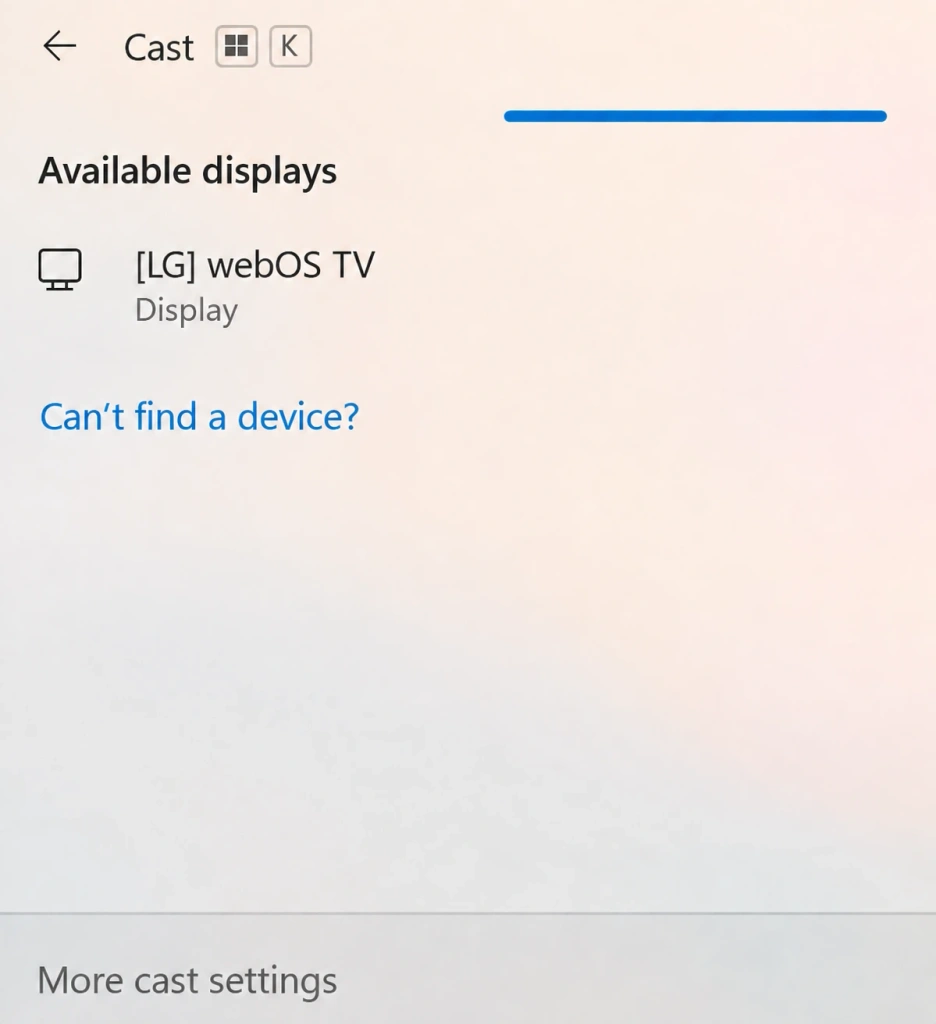
Se la TV non viene visualizzata, verificare che sia il PC che la TV supportino il metodo di trasmissione wireless richiesto. In caso contrario, utilizzare un ricevitore compatibile o un altro metodo di connessione.
Mac
È possibile trasmettere lo schermo di un Mac su una TV LG tramite AirPlay, purché la TV supporti AirPlay. Collegare il Mac e la TV alla stessa rete Wi-Fi, quindi aprire Centro di controllo nella barra dei menu di macOS e seleziona Mirroring dello schermo. Selezionare il televisore LG e inserire il codice visualizzato sullo schermo, se presente.
Utilizza questo percorso per mostrare il desktop del Mac, le presentazioni, le schede del browser o altre attività visualizzate sullo schermo. Per un singolo video o una singola foto, l'opzione AirPlay a livello di app potrebbe essere una scelta più semplice. Come afferma Apple… Guida all'AirPlay su Mac Come spiegato, il televisore deve essere un dispositivo compatibile con AirPlay.
Se il casting nativo non è disponibile
Se la tua TV LG non supporta il percorso nativo di cui hai bisogno, scegli un'alternativa in base al percorso effettivo del ricevitore. 1001 TVs supporta alcuni metodi di connessione per le TV LG webOS, sebbene non esista un'app nativa 1001 TVs per webOS.
Se AirPlay non è disponibile, 1001 TVs offre un’altra opzione per gli utenti di iPhone e iPad. La sua funzione “Browser Mirroring” consente di visualizzare lo schermo del dispositivo tramite il browser web integrato nella TV LG, quindi non è necessario installare l’app 1001 TVs sulla TV. È inoltre possibile trasmettere contenuti multimediali in streaming da un iPhone a una TV LG. Prima di utilizzare una delle due modalità, verificare i requisiti attuali della funzione e testarla sulla propria rete locale.
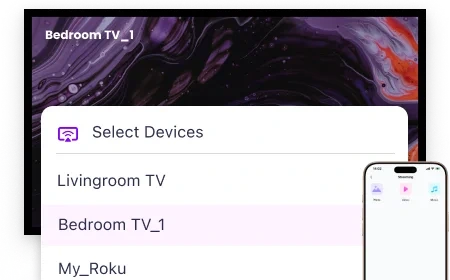
Controlli rapidi se il televisore non viene visualizzato
Prova a eseguire questi controlli in ordine:
- Controlla la connessione. Assicurati che il televisore e il dispositivo di trasmissione siano connessi alla stessa rete Wi-Fi quando il metodo selezionato lo richiede.
- Controlla lo stato della TV. Accendi la TV, mantienila attiva e verifica che AirPlay o la funzione di condivisione corrispondente sia abilitata, se il tuo modello prevede tale impostazione.
- Riavvia il controllo della condivisione. Chiudi e riapri Screen Mirroring, Cast, Smart View o la funzione equivalente sul dispositivo di trasmissione; quindi cerca nuovamente il televisore.
- Conferma il percorso. Se la TV continua a non comparire, ricontrolla la tabella dei dispositivi. Il tuo modello potrebbe richiedere un metodo nativo diverso, un ricevitore compatibile o un’alternativa basata su browser, anziché la procedura che hai provato inizialmente.
Per questioni più generali relative alla TV che vanno oltre il rilevamento delle connessioni, utilizza questo Guida alla risoluzione dei problemi dei televisori LG.

Leggi di più
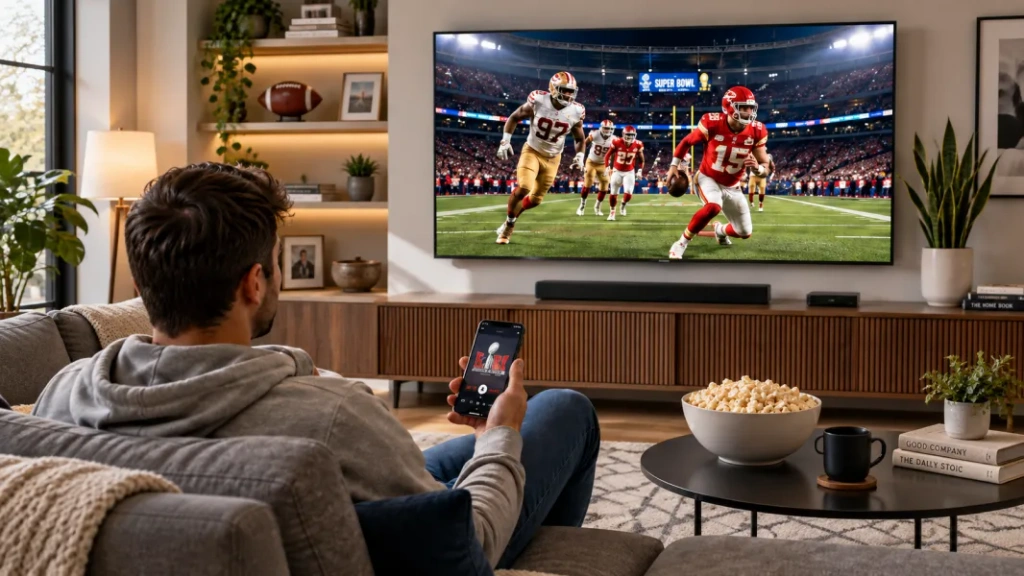 Come trasmettere in streaming il Super Bowl da iPhone, Android o Mac alla TV nel 2027
Per guardare il Super Bowl sulla TV dal tuo iPhone, telefono Android o Mac, utilizza l'opzione AirPlay o Google Cast supportata dall'emittente,...
Come trasmettere in streaming il Super Bowl da iPhone, Android o Mac alla TV nel 2027
Per guardare il Super Bowl sulla TV dal tuo iPhone, telefono Android o Mac, utilizza l'opzione AirPlay o Google Cast supportata dall'emittente,...
 Come trasmettere la Coppa del Mondo FIFA 2026 alla TV: AirPlay, Chromecast e altro ancora
Per trasmettere i filmati dei Mondiali sulla TV, utilizza l'opzione Cast o AirPlay supportata dalla tua app di streaming oppure una connessione HDMI compatibile. App per il mirroring dello schermo...
Come trasmettere la Coppa del Mondo FIFA 2026 alla TV: AirPlay, Chromecast e altro ancora
Per trasmettere i filmati dei Mondiali sulla TV, utilizza l'opzione Cast o AirPlay supportata dalla tua app di streaming oppure una connessione HDMI compatibile. App per il mirroring dello schermo...

