Come trasmettere le riunioni Zoom in TV (con l'audio) - Guida facile 2026
È possibile trasmettere una riunione su Zoom su un televisore con audio, ma il metodo corretto dipende dal dispositivo che si sta utilizzando e dalle capacità di ricezione del televisore. AirPlay è una soluzione pratica per i dispositivi Apple e i televisori compatibili. Gli utenti Android e Windows potrebbero utilizzare un’opzione di trasmissione o di visualizzazione wireless compatibile. In caso di riunioni importanti o di connessioni wireless instabili, l’HDMI rappresenta spesso la soluzione di ripiego più affidabile.
Inizia individuando qui sotto la configurazione del tuo dispositivo e della TV. Se l'immagine viene trasmessa alla TV ma l'audio della riunione non viene riprodotto, controlla l'uscita audio ed eventuali dispositivi Bluetooth collegati prima di cambiare metodo.
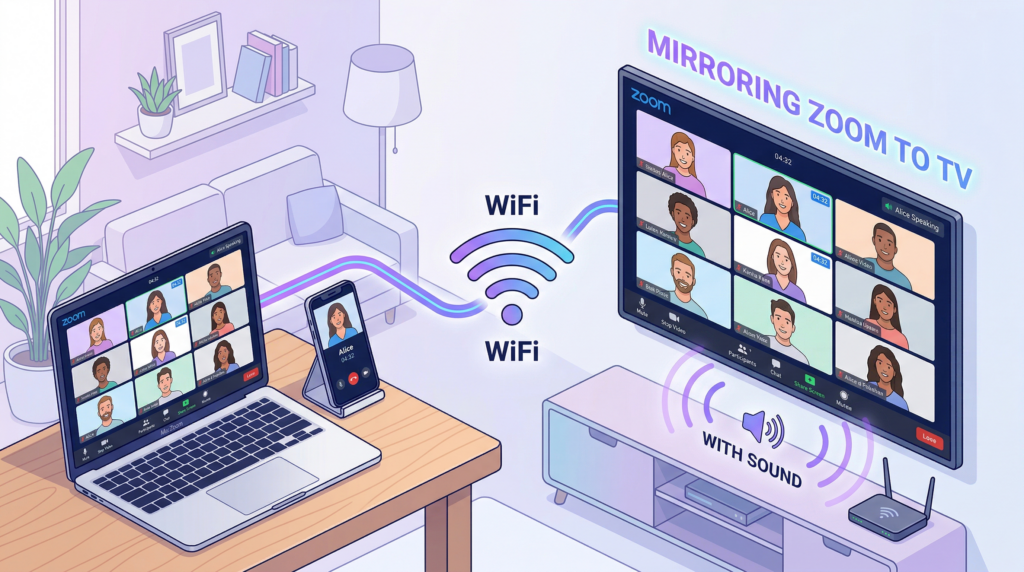
Scegli il modo giusto per collegare Zoom alla tua TV
| La tua configurazione | Inizia con | Controllo delle chiavi |
| iPhone o iPad | AirPlay | Verifica che il televisore o l’Apple TV supporti AirPlay e sia connesso alla stessa rete locale. |
| Telefono o tablet Android | Display con cavo o wireless | Verifica che il telefono, la TV o il ricevitore supportino lo stesso metodo di trasmissione o visualizzazione. |
| Mac | AirPlay | Verifica la compatibilità con la TV e controlla l'uscita audio del Mac. |
| PC Windows | Display wireless o HDMI | Verifica se in Windows compare un display wireless compatibile; in caso contrario, utilizza l'HDMI. |
| La tua TV non supporta il percorso nativo che desideri | Verifica le app di mirroring compatibili | Utilizza un'app solo se la configurazione mittente-destinatario è ufficialmente supportata. |
Se il dispositivo di trasmissione e il televisore sono compatibili, 1001 TVs può rappresentare un’ulteriore opzione per il mirroring tra dispositivi. Verifica la configurazione supportata prima di installarlo o di utilizzarlo per una riunione.
Non sai se il tuo computer o il tuo telefono sono in grado di trasmettere lo schermo di Zoom sulla TV? Usa il Verifica della compatibilità con lo Screen Mirroring per trovare un metodo di connessione adeguato prima della riunione.
Prima di partecipare alla riunione: controlla queste 3 cose
Un minuto di preparazione prima della riunione può evitare i soliti problemi: una TV che non si accende, un'immagine senza audio o una connessione che si interrompe a metà della chiamata.
- Verifica in che modo la tua TV riceve i contenuti. Il tuo televisore potrebbe supportare AirPlay, Google Cast, Miracast o un altro metodo di trasmissione wireless. In caso contrario, potrebbe essere necessario un ricevitore compatibile o una connessione HDMI.
- Per i metodi wireless, utilizzare la stessa rete locale. Un telefono o un computer collegato a una rete per ospiti, a una VPN, a un hotspot o a una rete isolata potrebbe non riuscire a individuare la TV o il ricevitore.
- Controlla da dove proviene l'audio della riunione. Alza sia il volume del dispositivo sorgente che quello della TV. Scollega le cuffie o gli altoparlanti Bluetooth se potrebbero essere ancora selezionati come destinazione audio.
Metodo 1: trasmettere lo schermo dello Zoom alla TV in modalità wireless
Il mirroring wireless è pratico quando il dispositivo sorgente e la TV supportano lo stesso metodo di connessione. I comandi esatti variano a seconda del dispositivo, ma l'obiettivo è lo stesso: avviare la connessione, selezionare la TV o il ricevitore, quindi verificare che sia l'immagine che l'audio di Zoom funzionino correttamente prima dell'inizio della riunione.
iPhone o iPad: usa AirPlay
Per un iPhone o un iPad, è necessaria un'Apple TV o una smart TV compatibile con AirPlay, oltre a una connessione di rete locale che consenta ai dispositivi di riconoscersi a vicenda. Apple spiega come trasmetti lo schermo del tuo iPhone o iPad su una TV o un Mac utilizzando la stessa rete Wi-Fi e il Mirroring dello schermo controllo nel Centro di controllo.
- Partecipa alla riunione su Zoom oppure preparati a partecipare.
- Aperto Centro di controllo sul tuo iPhone o iPad.
- Rubinetto Mirroring dello schermo, quindi seleziona la tua TV o la tua Apple TV.
- Inserisci il codice visualizzato sullo schermo della TV, se ti viene richiesto.
- Prima che inizi la riunione, verifica che l'immagine sia visibile sul televisore e che l'audio venga riprodotto come previsto.
Se il video viene visualizzato sul televisore ma non si sente l'audio, controlla innanzitutto il volume dell'iPhone o dell'iPad, il volume del televisore, gli accessori Bluetooth e l'uscita audio selezionata. Il mirroring AirPlay è una modalità di duplicazione dello schermo; l'audio delle riunioni su Zoom può comunque dipendere dal dispositivo, dal televisore, dalle impostazioni del sistema operativo e dalla destinazione audio attiva.
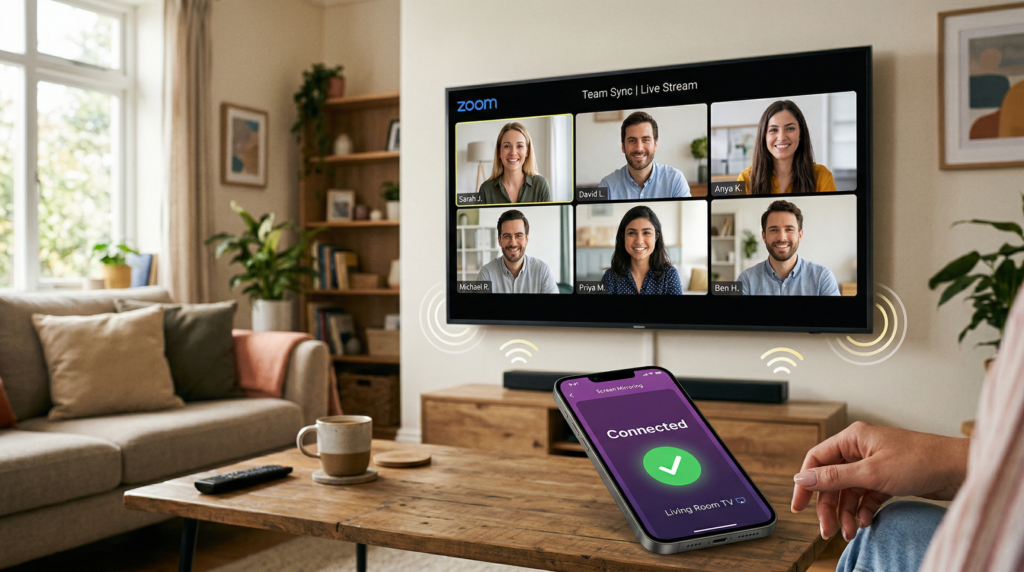
Android: usa Cast o Wireless Display
Android non utilizza lo stesso menu di mirroring su tutti i telefoni. Il nome della funzione e le opzioni disponibili possono variare a seconda della marca del telefono, della versione di Android, del televisore e del ricevitore. Cerca l'opzione "casting" o "visualizzazione wireless" disponibile sul tuo telefono, quindi assicurati che il televisore o il ricevitore supporti la stessa opzione.
- Verifica che il telefono e il televisore o il ricevitore siano compatibili con il metodo di connessione che intendi utilizzare.
- Collegarli alla rete richiesta quando il metodo selezionato utilizza il rilevamento locale.
- Avvia la funzione di trasmissione o di visualizzazione wireless disponibile sul dispositivo Android.
- Seleziona la TV o il ricevitore, quindi apri Zoom o torna alla riunione.
- Controlla l'immagine e l'audio della TV prima che inizi la chiamata.
Se la tua TV o il tuo ricevitore utilizzano Google Cast, segui la procedura di trasmissione disponibile per quel specifico dispositivo Android e quel ricevitore. Non dare per scontato che tutte le configurazioni mobili di Zoom dispongano dello stesso controllo Chromecast integrato o che il comportamento audio sia identico su tutti i dispositivi.
Se la TV si collega ma l'audio di Zoom non viene trasmesso, controlla il volume del telefono, quello della TV, gli accessori Bluetooth e l'uscita audio selezionata prima di ricollegarti. Se la connessione risulta instabile durante una riunione in cui il tempo è un fattore cruciale, utilizza invece l'HDMI.
Mac: usa AirPlay se la TV lo supporta
Su un Mac collegato a una TV compatibile con AirPlay o a una Apple TV, apri Centro di controllo, scegliere Mirroring dello schermo, quindi selezionare il televisore. Potrebbe essere richiesto di inserire un codice visualizzato sullo schermo del televisore.
Se l'immagine di Zoom viene visualizzata sul televisore ma l'audio rimane sul Mac, controlla l'impostazione dell'uscita audio del Mac e scollega eventuali cuffie o altoparlanti Bluetooth che potrebbero essere ancora attivi. Zoom’s Opzione "Condividi audio" serve a trasmettere l'audio del computer ai partecipanti alla riunione; non è la stessa cosa che scegliere dove riprodurre l'audio della propria riunione.
Windows: utilizzare la visualizzazione wireless quando disponibile
Un PC Windows può utilizzare la funzione di trasmissione wireless dello schermo quando il computer e il televisore o il ricevitore supportano una connessione compatibile. Microsoft’s Istruzioni per il display wireless uso Tasto Windows + K per selezionare uno schermo disponibile; confermare la richiesta sul televisore, se viene visualizzata.
Se il televisore non viene visualizzato, non continuare a cercare di risolvere il problema all’infinito durante una riunione in cui il tempo è un fattore cruciale. Verifica che il televisore o il ricevitore supporti il metodo di visualizzazione scelto. In caso contrario, o se la connessione è instabile, passa invece alla connessione HDMI.
Se il mirroring wireless è instabile
Se la connessione è lenta o si interrompe continuamente, avvicinati al router, se possibile, e riduci le altre attività che richiedono un uso intensivo della rete. Mantieni attivo il telefono, il tablet o il portatile ed evita le impostazioni di risparmio energetico che potrebbero interrompere la connessione wireless.
Se la connessione risulta ancora instabile, utilizza l'HDMI per la riunione invece di perdere altro tempo a cercare di risolvere il problema della connessione wireless. Potrai occuparti della configurazione wireless in un secondo momento, quando la riunione non sarà a rischio.
Metodo 2: utilizzare 1001 TVs per il mirroring tra dispositivi quando la configurazione è supportata
Un'app di mirroring di terze parti può rivelarsi utile quando la soluzione integrata non è compatibile con il tuo dispositivo di trasmissione e il tuo televisore. Ciò può accadere quando il tuo telefono, il computer e il televisore utilizzano ecosistemi diversi o quando non è disponibile un'opzione di mirroring nativa per la tua configurazione specifica.
1001 TVs è rilevante solo se la configurazione specifica da mittente a destinatario è attualmente supportata. Verifica che la combinazione sia supportata prima di utilizzarla per una riunione, quindi prova sia l'immagine che l'audio prima della chiamata.
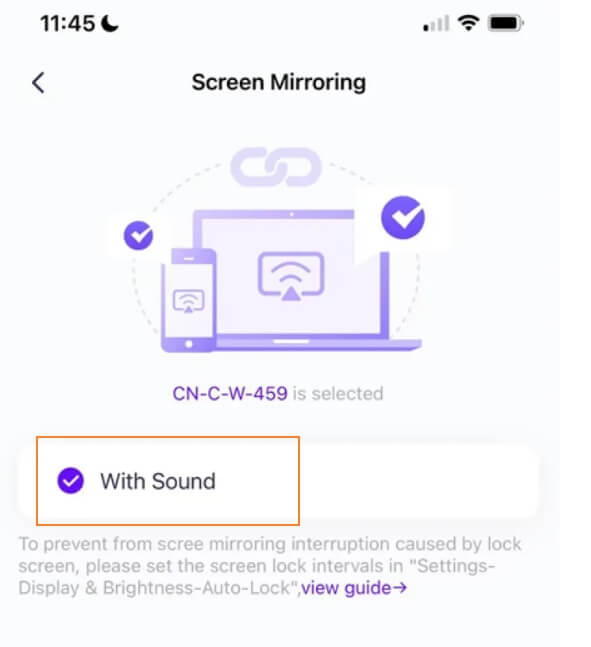
Se per la tua configurazione verificata è disponibile l'audio, l'opzione audio viene visualizzata all'avvio della riproduzione in mirroring:
Metodo 3: utilizzare l'HDMI per una connessione più affidabile
L'HDMI è spesso la soluzione di ripiego più semplice quando il rilevamento wireless non funziona, la rete è inaffidabile o la riunione è talmente importante da voler ridurre al minimo le variabili di connessione. Non garantisce un ritardo pari a zero, ma evita di dipendere dal rilevamento wireless dei dispositivi.
Ti servono:
- Un cavo HDMI
- L'adattatore giusto se il tuo telefono, tablet o laptop non dispone di una porta HDMI
- Un ingresso HDMI disponibile sul televisore
- Collegare il dispositivo sorgente al televisore utilizzando il cavo e l'eventuale adattatore necessario.
- Selezionare l'ingresso HDMI corrispondente sul televisore.
- Apri Zoom e verifica che l'altoparlante o l'uscita audio selezionati siano quelli corretti, qualora il dispositivo ti chiedesse di sceglierne uno.
- Verifica sia l'audio che il video prima di partecipare a una riunione importante.
Utilizza l'HDMI quando una connessione stabile e diretta è più importante della comodità del wireless. È particolarmente utile quando il televisore non è rilevabile, la connessione wireless si interrompe continuamente o non hai tempo per risolvere i problemi di un ricevitore.
Domande frequenti
È possibile riprodurre l'audio di Zoom tramite la TV durante il mirroring?
È possibile, ma il risultato dipende dal dispositivo sorgente, dalla TV o dal ricevitore e dall'uscita audio attiva. Se il video viene visualizzato sulla TV ma l'audio rimane sul telefono o sul computer, controlla il volume del dispositivo e della TV, scollega i dispositivi audio Bluetooth e verifica l'uscita audio selezionata prima di ricollegarti.
L'HDMI è migliore del mirroring wireless per Zoom?
Nessuna delle due soluzioni è sempre la migliore. Il mirroring wireless è più pratico quando i dispositivi supportano già una connessione compatibile. L’HDMI è spesso la scelta più affidabile per una riunione importante o in caso di connessione wireless instabile.


Leggi di più
 Come guardare l'NBA in TV negli Stati Uniti
Per guardare le partite dell'NBA in TV negli Stati Uniti, la soluzione più semplice è prendere due decisioni in ordine: innanzitutto, verificare quale servizio autorizzato trasmetta...
Come guardare l'NBA in TV negli Stati Uniti
Per guardare le partite dell'NBA in TV negli Stati Uniti, la soluzione più semplice è prendere due decisioni in ordine: innanzitutto, verificare quale servizio autorizzato trasmetta...
 Come eseguire lo screen mirroring su un televisore Sony Bravia (Google TV)
Un televisore Sony Bravia Google TV non utilizza un unico metodo universale di “Screen Mirroring” valido per tutti i telefoni e i computer. La scelta giusta dipende sia da...
Come eseguire lo screen mirroring su un televisore Sony Bravia (Google TV)
Un televisore Sony Bravia Google TV non utilizza un unico metodo universale di “Screen Mirroring” valido per tutti i telefoni e i computer. La scelta giusta dipende sia da...

