ထည့်သွင်းခြင်း
- တီဗွီ အပ္ပလီကေးရှင်း - ဂူဂဲလ် အန်းဒရိုင်း တီဗွီ
 | အက်ပဲလ် တီဗွီ
 - ဝင်းဒိုးအပ္ပလီကေးရှင်း မိုက်ခရိုဆော့ဖ်စတိုးမှ ကူးယူပါ
- မက် အပ္ပလီကေးရှင်း - App Store မှ ကူးယူပါ
- iOS အပ္ပလီကေးရှင်း - App Store မှ ကူးယူပါ
- Android အပ္ပလီကေးရှင်း - Google Play မှ ကူးယူပါ
ဖုန်းမှ PC, မက် သို့မဟုတ် TV သို့ မှန်ဖန်သားပြင်
- သင့်ဖုန်းနှင့် PC/မက်/TV ပေါ်တွင် ပရိုဂရမ်ကို ထည့်သွင်းပြီး ဖွင့်ပါ။
- ကိရိယာနှစ်ခုစလုံးကို တူညီသော ဝိုင်ဖီကွန်ယက်သို့ ချိတ်ဆက်ပါ။
- သင့်ဖုန်းပေါ်မှ [Screen Mirroring] ကိုနှိပ်လိုက်လျှင် ရရှိနိုင်သော ကိရိယာများကို အလိုအလျောက် ရှာဖွေပါလိမ့်မည်။ မြန်မြန်ဆန်ဆန် ဆက်သွယ်နိုင်ရန် တီဗွီ သို့မဟုတ် ကွန်ပျူတာပေါ်တွင် ပြသထားသော [QR သင်္ကေတ] ကိုလည်း သင်ပြုလုပ်နိုင်ပါသည်။
- ဖန်သားပြင် မှန်ကြည့်ခြင်းကို အလွယ်တကူ စတင်ပါ!
ဖန်သားပြင်ကို ဖုန်းသို့ မှန်ရိုက်ပါ
- ကိရိယာ နှစ် ခု စလုံး ( ဖုန်း ၊ ပီစီ ၊ နှင့် မက် ) တွင် ပရိုဂရမ် ကို ထည့်သွင်း ပြီး ဖွင့် ပါ ။
- သင့်ကိရိယာများကို တူညီသော ဝိုင်ဖိုင်ကွန်ယက်သို့ ချိတ်ဆက်ပါ။
- ဖုန်းလက်ခံခြင်းပေါ်– [Screen လက်ခံ သူ] ကိုနှိပ်ပြီး ဆက်သွယ်မှုအတွက် ကိရိယာကို အသင့်ရှိထားပါ။
- ပေးပို့ သော ကိရိယာ ( ဖုန်း / ပီစီ / မက် ) ပေါ်တွင် : [ ဖန်သားပြင် ရောင်ပြန်ဟပ် ခြင်း ] - [ ပီစီ / မက် မှ တီဗွီ သို့ ] ကို နှိပ် ပါ ၊ ထို့နောက် လက်ခံ သော ကိရိယာ ကို ရှာဖွေ ပြီး ရွေးချယ် ပါ ၊ သို့မဟုတ် ဖုန်း ၏ အိုင်ပီ ကို ဆက်သွယ် ရန် ထည့်သွင်း ပါ ။
- ဖုန်းလက်ခံသည့်ဖုန်းပေါ်– တောင်းဆိုချက်ကို အတည်ပြုရန် [လက်ခံ] ကိုနှိပ်ပြီး မှန်မျောစတင်ပါ။
- ချောမွေ့သော ဖုန်း/PC/မက်-to-phone ဖန်သားပြင် မှန်ကြည့်ခြင်းကို ပျော်မွေ့ပါ!
PC/မက် မှ တီဗွီသို့ ဖန်သားပြင်
- သင့်တီဗွီနှင့် PC/မက် ပေါ်တွင် ပရိုဂရမ်ကို ထည့်သွင်းပြီး ဖွင့်ပါ။
- သင့်ကိရိယာများကို တူညီသော ဝိုင်ဖိုင်ကွန်ယက်သို့ ချိတ်ဆက်ပါ။
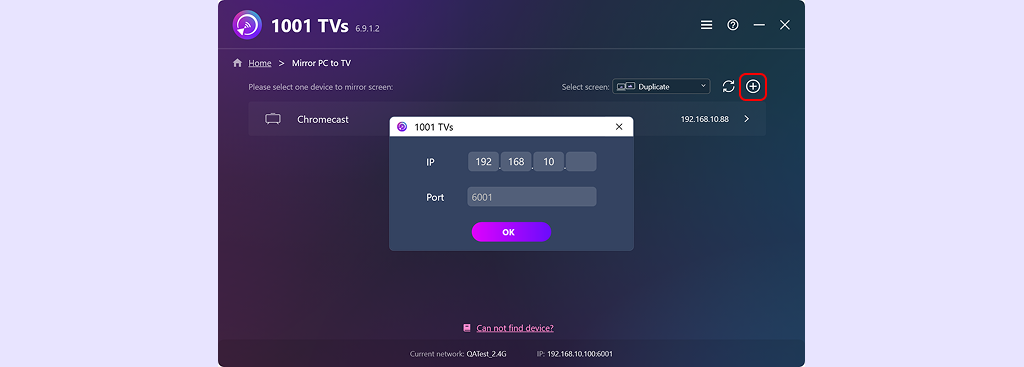
- အလိုအလျောက်ရှာဖွေခြင်း: [PC/မက် to TV] ကိုနှိပ်ပါ၊ စနစ်သည် ရရှိနိုင်သော ကိရိယာများကို အလိုအလျောက် ရှာဖွေပါလိမ့်မည်။
- လက်ကိုင်ဆက်သွယ်မှု: [+] ကိုနှိပ်ပြီး တီဗွီ၏ အိုင်ပီလိပ်စာကို ထည့်သွင်းပြီး ကိုယ်တိုင်ဆက်သွယ်ပါ။
- ဆက်သွယ်ပြီးပြီဆိုလျှင် သင့်ဖန်သားပြင်ကို တီဗွီသို့ စတင်ကြည့်နိုင်ပါသည်။
ဖန်သားပြင်ကို ဝက်ဘရာဇာ (iOS အတွက်)
- သင့်ကိရိယာများကို တူညီသော ဝိုင်ဖိုင်ကွန်ယက်သို့ ချိတ်ဆက်ပါ။
- သင့်ဖုန်းပေါ်တွင် ပရိုဂရမ်ကို ထည့်သွင်းပြီး ဖွင့်ပါ။
- သင့်ရည်မှန်းထားသော ကိရိယာပေါ်တွင် ဝက်ဘရာဇာတစ်ခုကို ဖွင့်ပါ။
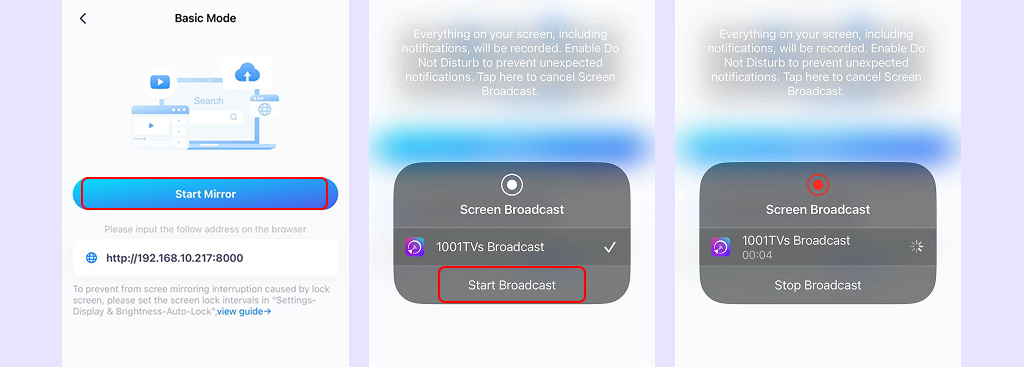
- သင့်ဖုန်းပေါ်မှ [ဘရာဇာ] ကိုနှိပ်ပါ၊ URL ကို ပြသပါလိမ့်မည်။
- သင့်ရည်မှန်းထားသော ကိရိယာပေါ်တွင် URL ကိုထည့်သွင်းပြီးနောက် သင့်ဖုန်းပေါ်မှ [ကြေးမုံစတင်] ကိုနှိပ်ပါ။
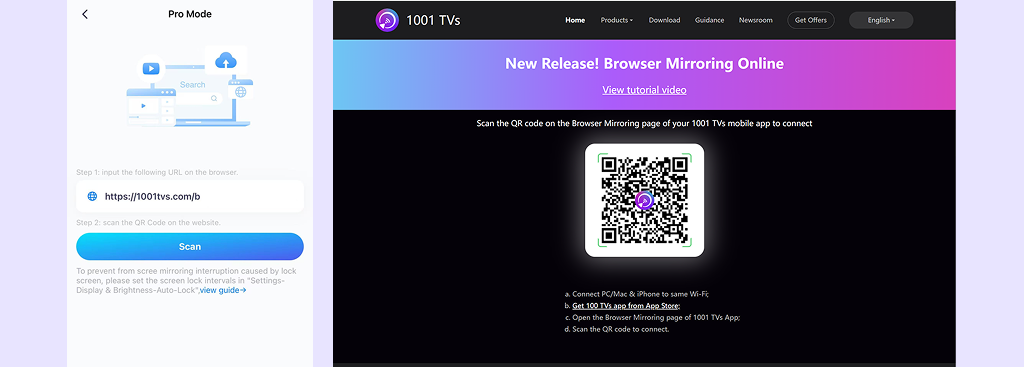
- iPhone [Pro Mode] အတွက်: ဖန်သားပြင် မှန်ရိုက်ခြင်းကို စတင်ရန် ဝက်ဘ်ဆိုက်ပေါ်တွင် ပြသထားသော QR သင်္ကေတကို စကဲန်ပါ။
ဖိုင်များပေးပို့/လက်ခံပါ
- သင့်ဖုန်း၊ PC, မက် နှင့် တီဗွီပေါ်တွင် ပရိုဂရမ်ကို ထည့်သွင်းပြီး ဖွင့်ပါ။
- ကိရိယာနှစ်ခုစလုံးကို တူညီသော ဝိုင်ဖီကွန်ယက်သို့ ချိတ်ဆက်ပါ။
- ဖုန်းအပ္ပလီကေးရှင်းပေါ်တွင် [ဖိုင်များဝေမျှ]-->[ပေးပို့]ကိုနှိပ်ပြီး တွဲဖက်ရန် ရည်ရွယ်ထားသော ကိရိယာကို ရွေးပါ။
သို့မဟုတ် ပီစီ ပေါ်တွင် [ ပေး ပို့ ] ကို နှိပ် ပြီး ၊ တွဲဖက် ရန် ရည်ရွယ် ထား သော ကိရိယာ ကို ရွေး ပါ ။ - အောင်မြင်စွာ တွဲဖက်ပြီးသည်နှင့် ဖိုင်များကို အဆင်ပြေစွာ လွှဲပြောင်းနိုင်ပါသည်။
- တီဗွီ ပေါ်တွင် လက်ခံ ရရှိ သော ဖိုင် များ ကို [ ဖိုင် ] စာမျက်နှာ တွင် ပြသ ခဲ့ ပြီး ၊ လက်ခံ ရရှိ သော ဓာတ်ပုံ များ သို့မဟုတ် ဗီဒီယို များ ကို တီဗွီ ၏ [ အယ်လ်ဘမ် ] စာမျက်နှာ များ တွင် လည်း ပြသ သည် ။
အခြားဖိုင်များမှဖိုင်များလက်ခံသည့်အခါ အသိပေးချက်ကို ပီစီပေါ်တွင် ပြသသည်။
Android ဖုန်းများအတွက် ဖိုင်များမှာ [ဖိုင်များ] > [ကူးယူ] > [1001 TVs] တွင်ရှိသည်။ iOS ဖုန်းများအတွက် ဖိုင်များမှာ [ဖိုင်များ] > [1001 TVs] တွင်ရှိသည်။နောက်ပြီး နှစ် ခု စလုံး အတွက် ၊ ဓာတ်ပုံ များ နှင့် ဗွီဒီယို များ သည် [ အယ်လ်ဘမ် ] တွင် ရှိ သည် ။
အယ်လ်ဘမ်
- သင့်ဖုန်းနှင့် တီဗွီပေါ်တွင် ပရိုဂရမ်ကို ထည့်သွင်းပြီး ဖွင့်ပါ။
- သင့်ဖုန်းနှင့် တီဗွီကို တူညီသော ဝိုင်ဖိုင်ကွန်ယက်သို့ ချိတ်ဆက်ပါ။
- Tap [အယ်လ်ဘမ်] on the phone application;
- သင့်ဖုန်းသည် ရရှိနိုင်သော တီဗွီများကို အလိုအလျောက် စကဲန်မည်။
- တွဲဖက်ရန် သင့်တီဗွီကို ရွေးချယ်ပါ။
- ပေးပို့ရန် ဓာတ်ပုံများ သို့မဟုတ် ဗီဒီယိုများကို ရွေးချယ်ပါ၊ လက်ခံရရှိထားသော ဓာတ်ပုံများ သို့မဟုတ် ဗီဒီယိုများကို တီဗွီ၏ [အယ်လ်ဘမ်] စာမျက်နှာများတွင် ပြသသည်။
ပြီးတော့ [ဖိုင်များပေးပို့ခြင်း] ကဏ္ဍမှတစ်ဆင့် PC/မက် မှ ပေးပို့သော ဓာတ်ပုံ/ဗီဒီယိုများသည်လည်း တီဗွီ၏ [အယ်လ်ဘမ်] တွင်လည်း ပေါ်ထွက်လာသည်။
ထုတ်လွှင့်ခြင်း
- သင့်ဖုန်းနှင့် တီဗွီကို တူညီသော ဝိုင်ဖိုင်ကွန်ယက်သို့ ချိတ်ဆက်ပါ။
- Install and launch app on your phone, then tap [ထုတ်လွှင့်ခြင်း];
- ရည်မှန်းထားသော ကိရိယာကို ရွေးချယ်ပြီးပြီဆိုလျှင် ဓာတ်ပုံ၊ ဗီဒီယိုနှင့် တေးဂီတများကို အလွယ်တကူ ထုတ်လွှင့်နိုင်ပါသည်။
အသွင်အပြင်အပြည့်အစုံ စာရင်း
ထည့်သွင်းခြင်း Issues
'ပရိုဂရမ်သည် အလွန်ဟောင်းနေပြီ' အမှားတစ်ခု ရလာလျှင် အဘယ်အရာပြုလုပ်သင့်သနည်း။
- ဖုန်းပေါ်ရှိ ပရိုဂရမ်က 'သင့်1001 TVs ပရိုဂရမ်အပ္ပလီကေးရှင်းသည် အလွန်ဟောင်းနေပြီ' ဟုပြသနေပါက တီဗွီပေါ်ရှိ ပရိုဂရမ်ကို မွမ်းမံဖို့လိုကြောင်း ဆိုလိုသည်။
တီဗွီ အပ္ပလီကေးရှင်း - ဂူဂဲလ် အန်းဒရိုင်း တီဗွီ | အက်ပဲလ် တီဗွီ
ကျွန်ုပ်၏ကွန်ပျူတာက 'ဤပရိုဂရမ်သည် သင့်ကွန်ပျူတာပေါ်တွင် မလုပ်နိုင်' ဟုအဘယ်ကြောင့်ပြောသနည်း။
- နောက်ဆုံး ဝင်းဒိုး အပ္ပလီကေးရှင်း သည် ၆၄-bit ကို သာ ထောက်ပံ့ သည် ။
ကိရိယာဆက်သွယ်မှု ပြဿနာများ
'ဒီQR သင်္ကေတဟာ ဖန်သားမှန်ကြည့်ဖို့မဟုတ်ဘူး' လို့ဘာကြောင့် ပြောတာလဲ။
- သင့်လက်ခံသည့်ကိရိယာ (ကွန်ပျူတာ၊ တီဗွီ သို့မဟုတ် မိုဘိုင်းလ်ဖုန်းကဲ့သို့) နောက်ဆုံးဗားရှင်း1001 TVs app ထည့်သွင်းထားကြောင်း ကျေးဇူးပြု၍ သေချာစေပါ။
- အခြားအပ္ပလီကေးရှင်းများမှ QR သင်္ကေတကို မစကဲန်ပါနှင့်;
ကိရိယာစာရင်းထဲမှာ ကျွန်တော့်ရဲ့ တီဗွီ/ပီစီ/ဖုန်းကို ဘာကြောင့် ရှာမတွေ့နိုင်တာလဲ။
- ကိရိယာနှစ်ခုစလုံးကို တူညီသော ဝိုင်ဖိုင်ကွန်ယက်နှင့် ချိတ်ဆက်ထားကြောင်း သေချာစေပါ။ လိုအပ်ပါက ရူတာကို ပြန်စတင်ကြည့်ပါ။
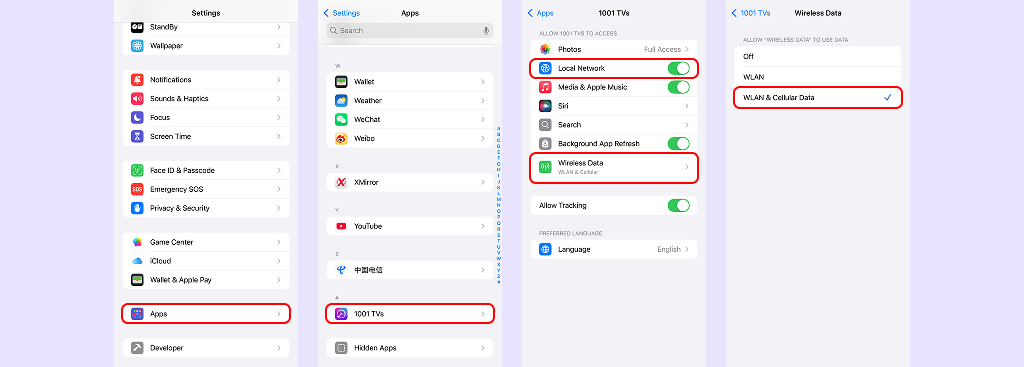
- အိုင်ဖုန်း သို့မဟုတ် အိုင်ပက် အတွက် ၊ ' ဒေသတွင်း ကွန်ယက် ' နှင့် ' ကြိုးမဲ့ဒေတာ ' ကို အသုံးပြု ခွင့် ပေး ကြောင်း သေချာ စေ ပါ ။ ဆက်တင် → ပရိုဂရမ် များ သို့ သွား → 1001 TVs သို့ အောက် သို့ လှန် ပါ → ဒေသတွင်း ကွန်ယက် → ကြိုးမဲ့ဒေတာ → WLAN နှင့် ဆဲလ်လာ ကို ခွင့်ပြု ပါ ။
- ကိရိယာနှစ်ခုစလုံးတွင် 1001 TVs လည်ပတ်နေကြောင်း သေချာစေပါ။
- ပြဿနာကြုံတွေ့ရပါက 1001 TVs အပ္ပလီကေးရှင်းကို ပြန်စတင်ပြီး ပြန်ကြိုးစားပါ။
- ဟိုတယ် သို့မဟုတ် လေဆိပ် ကဲ့သို့ နေရာ များ တွင် အများပြည်သူ ဝိုင်ဖီ ကွန်ယက် များ တွင် ဆက်သွယ် မှု ကို ပိတ်ဆို့ နိုင် သော ၊ အေပီ သီးခြား ထား ခြင်း ရှိ နိုင် သည် ။
- သို့မဟုတ် သင့်ဖုန်း၏ hotspot ဖွင့်ပြီး ကွန်ပျူတာ သို့မဟုတ် တီဗွီကို ဆက်သွယ်ပြီးနောက် ဖန်သားပြင် မှန်ကြည့်ခြင်းကို စမ်းကြည့်ပါ။
- အလုပ်မလုပ်သေးဘူးဆိုရင် ဖုန်းကို ပြန်ဖွင့်ပြီး ပြန်ကြိုးစားပါ။
ကိရိယာနှစ်ခုစလုံးသည် ဝိုင်ဖိုင်ကွန်ယက်တစ်ခုတည်းနှင့် ချိတ်ဆက်ထားပြီး ဆက်သွယ်ရန် ပျက်ကွက်ခဲ့လျှင် ငါဘာလုပ်သင့်သနည်း။
- အိုင်ဖုန်း မှ ဖန်သားပြင် မှန်လျှင် ၊ ' ဒေသတွင်း ကွန်ယက် ' နှင့် ' ကြိုးမဲ့ဒေတာ ' ကို အသုံးပြု ခွင့် ပေး ကြောင်း သေချာ စေ ပါ ။ ဆက်တင် → ပရိုဂရမ် များ သို့ သွား → 1001 TVs သို့ အောက် သို့ လှန် ပါ → ဒေသတွင်း ကွန်ယက် → ကြိုးမဲ့ဒေတာ → WLAN နှင့် ဆဲလ်လာ ကို ခွင့်ပြု ပါ ။
- macOS 15+ ကိရိယာမှ မုံဖန်သားပြင် ဖြစ်နိုင်လျှင် ဒေသတွင်းကွန်ယက်ခွင့်ပြုချက် ပြဿနာဖြစ်နိုင်ဖွယ်ရှိသည်၊ ကျေးဇူးပြု၍ [macOS 15+ ဖြေရှင်းနည်း] အသေးစိတ် အချက်အလက် များ ကို ရရှိ ရန် ။
- ဝင်းဒိုး သို့ ဖန်သားပြင် ကို ကြည့် လျှင် ၊ ဖိုင်းရိုင်းဝိုင်း သည် ဆက်သွယ် မှု ကို ပိတ်ဆို့ နေ နိုင် သည် ။ ဖိုင်ဝဲလ် ဆော့ဖ်ဝဲလ် ကို ပိတ် ရန် ကြိုးစား ပြီးနောက် ' စီမံ ခန့်ခွဲ သူ ' အဖြစ် အပ္ပလီကေးရှင်း ကို လုပ်ဆောင် ပါ
- တီဗွီ သို့ ဖန်သားပြင် ကို ကြည့် လျှင် ၊ ရူတာ ကို ပိတ် ပါ ၊ ၃ မိနစ် အကြာ တွင် ၎င်း ကို ဖွင့် ပါ ။
- ရူတာကိုပိတ်ပြီး ၃ မိနစ်အကြာတွင် ဖွင့်ပါ။
- ဟိုတယ် သို့မဟုတ် လေဆိပ် ကဲ့သို့ နေရာ များ တွင် အများပြည်သူ ဝိုင်ဖီ ကွန်ယက် များ တွင် ဆက်သွယ် မှု ကို ပိတ်ဆို့ နိုင် သော ၊ ၎င်း ကို ပိတ်ဆို့ နိုင် သော ၊ ၎င်း ကို ပိတ်ဆို့ နိုင် ပြီး ဖန်သားပြင် ကြည့် ခြင်း ကို ထပ်မံ ကြိုးစား နိုင် သော ၊ အေပီ သီးခြား ထား ခြင်း ကို ဖွင့် ထား နိုင် သည် ။ သို့မဟုတ် ၊ ကျေးဇူးပြု ၍ သင့် ဖုန်း ၏ ကိုယ်ပိုင် အပူချိန် ကို ဖွင့် ပြီး စမ်း ကြည့် ရန် သင့် ကွန်ပျူတာ သို့မဟုတ် တီဗွီ ကို ချိတ်ဆက် ပါ ။
- ပရိုစီ ဆက်တင်မှုများကို ဖွင့်ထားပါက ပိတ်ထားပါ၊ သို့မဟုတ် ရည်မှန်းထားသော ကိရိယာ၏ အိုင်ပီလိပ်စာကို ခြွင်းချက်စာရင်းတွင် ထည့်ပါ။
- ၎င်း သည် အလုပ် မ လုပ် သေး လျှင် ၊ အကူအညီ အတွက် ဖောက်သည် ထောက်ပံ့ မှု ကို ကျေးဇူးပြု ၍ 1001tvs@nero.com ပါ ။
- Click here အသေးစိတ် အချက်အလက် များ ကို ရရှိ ရန် ။
ဖန်သားပြင် ရောင်ပြန်ဟပ် ခြင်း ပြဿနာ များ
ဖန်သားပြင်ကြည့်တဲ့အခါ ဘာကြောင့် အသံမရှိတာလဲ။
- ကျေးဇူးပြု၍ 1001 TVs ပရိုဂရမ်ကို နောက်ဆုံးဗားရှင်းသို့ ပြင်ဆင်ပေးပါ။
- အသံ ရွေးချယ်စရာကို ဖန်သားပြင် မှန်ကြည့်ခြင်းစာမျက်နှာတွင် ဖွင့်ထားကြောင်း သေချာစေပါ။
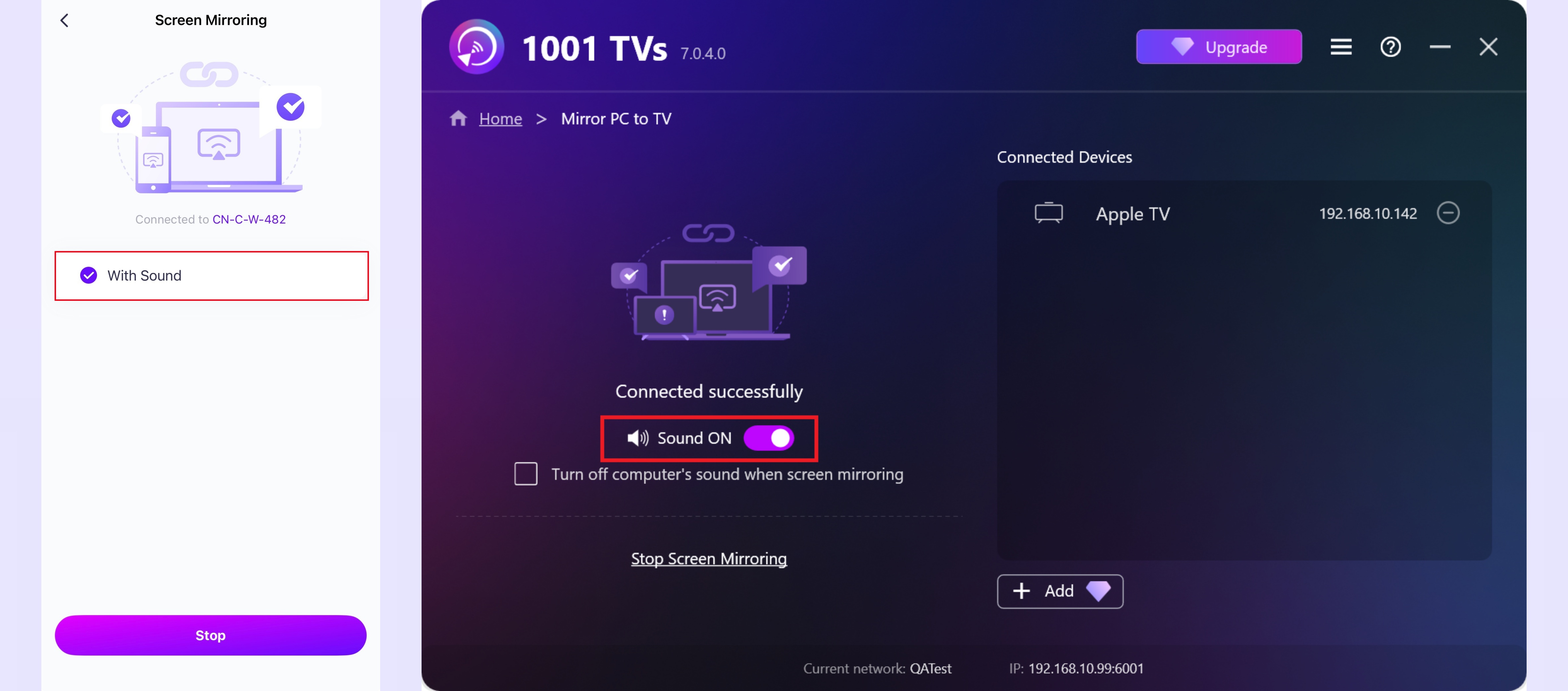
- Android ဖုန်းများအတွက် မိုက်ကရိုဖုန်းခွင့်ပြုချက်ကို သေချာစေပါ။
- ဗီဒီယိုအရင်းအမြစ်ကို အသံတိတ် ထားမရှိ စစ်ဆေးပါ ဥပမာ၊ ဗီဒီယိုများကို ဘရိုရှာတွင် စံထားချက်အရ အသံတိတ်ထားလေ့ရှိသည်၊ ဗီဒီယိုဖွင့်စက်ကိုယ်နှိုက်ကို (သင့်ကွန်ပျူတာ၏အသံပမာဏမဟုတ်) ဖွင့်လိုက်လျှင် အသံသည် အလုပ်လုပ်မည်။
- အချို့သောပရိုဂရမ်များက အသံထွက်ရန် ကျွန်ုပ်တို့ကို ပိတ်ဆို့ထားနိုင်သောကြောင့် အသံထုတ်လွှင့်၍မရပါ။ အသံ ကောင်းမွန် စွာ အလုပ် လုပ် မ ရှိ ကြည့် ရန် နှင့် မည်သည့် ပရိုဂရမ် ချို့ယွင်း နေ သည် ကို ဆုံးဖြတ် ရန် ကျေးဇူးပြု ၍ အခြား ပရိုဂရမ် များ ကို အသုံးပြု ရန် ကြိုးစား ပါ ။ အချို့သောပရိုဂရမ်များအတွက် မူပိုင်ခွင့်ရထားသော ဗီဒီယိုတစ်ခုကို ဖွင့်ပြမည်ဆိုလျှင် မူပိုင်ခွင့်မရှိသော ဗီဒီယိုများကိုပင် အသံလွှင့်သည့်အခါ သို့မဟုတ် အသံသွင်းသည့်အခါ အသံမရှိနိုင်ပေ။ ယင်းကို ဖြေရှင်းရန် ဤပရိုဂရမ်၏ ကက်ရှ်ကို ရှင်းလင်းပြီးနောက် ပရိုဂရမ်ကို ပြန်စတင်ပါ သို့မဟုတ် သင့်ဖုန်းကို ပြန်စတင်ပါ။
- Click here အသေးစိတ် အချက်အလက် များ ကို ရရှိ ရန် ။
နှောင့်နှေးခြင်းပြဿနာကို မည်သို့ဖြေရှင်းနိုင်မည်နည်း။
- သင့်တီဗွီကို ပိတ်လိုက်ပြီး ၃ မိနစ်အကြာတွင် ဖွင့်ပါ။
- ပိုမို ကောင်းမွန် သော အမြန်နှုန်း အတွက် ၅ဂျီ လှိုင်းနှုန်း ကို ဆက်သွယ် ရန် ကြိုးစား ပါ ။
- သင်သည် ဝင်းဒိုးမှ ဖန်သားပြင်ကို မှန်ကြည့်လျှင် သို့မဟုတ် ဝင်းဒိုးသို့ ဖန်သားပြင်ကို မှန်ပြန်ကြည့်လျှင် ကျေးဇူးပြု၍ မှန်ဆက်တင်မှုများကို စစ်ဆေးပါ၊ တည်ငြိမ်သောပုံစံကို မရွေးထားကြောင်း သေချာစေပါ။ ချောမွေ့သောပုံစံကို ပိုနှစ်သက်သည်၊ ချောမွေ့သောပုံစံကို အသုံးပြုရန် အချို့သောကွန်ပျူတာပေါ်တွင် ပရိုဂရမ်ထည့်သွင်းရန် လိုအပ်ပေမည်။
- Click here အသေးစိတ် အချက်အလက် များ ကို ရရှိ ရန် ။
iOS ကိရိယာအတွက် အဆက်အသွယ်ပြတ်ခြင်းပြဿနာကို မည်သို့ဖြေရှင်းနိုင်မည်နည်း။
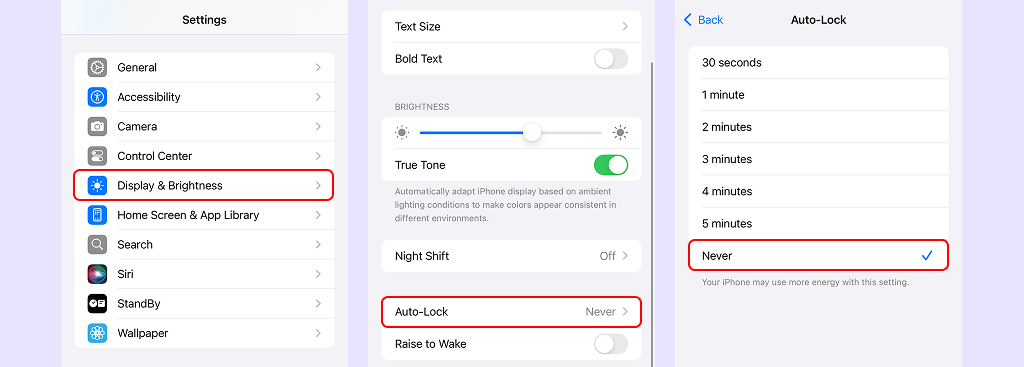
- စနစ်[ဆက်သွယ်မှု] ကိုဖွင့်ပါ။
- [ပြသမှုနှင့် အလင်း] → [အလိုအလျောက် သော့ခတ်ခြင်း] ကိုနှိပ်ပါ။
- အလိုအလျောက် သော့ခတ်ထားသော ဖန်သားပြင် အချိန်ကာလကို ညှိပါ၊ [ဘယ်တော့မျှ] ကိုစစ်ဆေးပါ။
- Click here အသေးစိတ် အချက်အလက် များ ကို ရရှိ ရန် ။
Android ကိရိယာအတွက် အဆက်အသွယ်ပြတ်ခြင်းပြဿနာကို မည်သို့ဖြေရှင်းနိုင်မည်နည်း။
- အသိပေးဘားတန်းကို ခွင့်ပြုပါ
- မျောနေတဲ့ ၀င်းဒိုး ခွင့်ပြုချက်ပေးပြီး ဖန်သားပြင် မျောနေတဲ့ စာမျက်နှာပေါ်မှာ မျောနေတဲ့ ဝင်းဒိုးကို ခွင့်ပြုပါ
- သင့်ဖုန်းတွင် အနည်းဆုံး ဘက်ထရီ ၇၀% ရှိကြောင်း သေချာစေပါ သို့မဟုတ် မှန်ကြည့်နေစဉ် ဆက်ထားပါ။
- HUAWEI ဖုန်းများပေါ်တွင် တည်ငြိမ်သော ဖန်သားပြင် မှန်ပြန်ဆက်သွယ်မှုကို သေချာစေပါ။
- Click here အသေးစိတ် အချက်အလက် များ ကို ရရှိ ရန် ။
ဖန်သားပြင်က 'ဖွင့်နေတယ်...' မှန်ရိုက်ပြီးနောက်မှာလား။
- သင့်တီဗွီကို ပိတ်လိုက်ပြီး ၃ မိနစ်အကြာတွင် ဖွင့်ပါ။
- တချို့ တီဗွီ များ အတွက် ၊ စမ်း ကြည့် ရန် ပရိုဂရမ် ၏ ဆက်သွယ် မှု များ တွင် [ ဗီဒီယို ဒိုင်ဒါ ] ကို ကျေးဇူးပြု ၍ ပြောင်းလဲ ပါ ။
- ပေးပို့သည့်ကိရိယာပေါ်ရှိ အပ္ပလီကေးရှင်း၏ ချောမွေ့သောပုံစံ ရွေးချယ်စရာကို ပိတ်ထားပါ။
![TV switch the [Video Decoder]](imgs/58.png)
တီဗွီကို ပြန်ကြည့်တဲ့အခါ ဖန်သားပြင်က ဘာကြောင့် အရမ်းသေးတာလဲ။
- သင့်ဖုန်းပေါ်တွင် အလျင်အမြန် ပုံစံကို အသုံးပြုပြီး လူတန်းတန်း သော့ခတ်ထားကြောင်း သေချာစေပါ။
- တီဗွီပေါ်တွင် ဆက်တင်ခြင်းသို့သွားပြီး [ဖြည့်စွက်နည်း] ကိုဖွင့်ပါ။ ဖန်သားပြင်အရွယ်အစားကို ညှိရန် အဝေးခလုတ်ပေါ်မှ အပေါ်ခလုတ်ကိုသုံးပါ။
- သင့်ကိရိယာအချက်အလက် (သင့်ဖုန်း၊ ကွန်ပျူတာ၊ တီဗွီနှင့် တီဗွီသေတ္တာ၏ သတ်သတ်မှတ်မှတ်ပုံစံများ) နှင့် 1001 TVs အပ္ပလီကေးရှင်းနံပါတ်ကို ထောက်ပံ့ပေးရန် ဖောက်သည်ထောက်ပံ့မှုသို့ ပေးပါ။
- ပြဿနာဆက်ရှိနေပါက အခြားဖုန်း သို့မဟုတ် တီဗွီကို စမ်းကြည့်ရန် စဉ်းစားကြည့်ပါ။
- 1001 TVs ၏ နောက်ဆုံး အပ္ပလီကေးရှင်းကို မသွင်းဘဲ ပြန်သွင်းပါ
![TV turn on [Fill Mode]](imgs/62.jpg)
ကျွန်ုပ် ၏ ကြေးမုံ ဖန်သားပြင် သည် အဘယ်ကြောင့် ဖန်သားပြင် အပြည့် မ သွား နိုင် သနည်း သို့မဟုတ် လှည့် ခြင်း မ ပြု နိုင် သနည်း ။
- သင့်ဖုန်းပေါ်မှာ လူတန်းတူ သော့ခတ်ထားမရှိ စစ်ဆေးပါ။ ရှိပါက ဆက်တင်မှုများတွင် ပိတ်ထားပါ။
- သင်သည် ဘရာဇာ မျောမျောကို အသုံးပြုနေပါက သင့်ဘရာဇာကို နောက်ဆုံးပေါ်အပ္ပလီကေးရှင်းသို့ အဆင့်မြှင့်ပေးပါ။
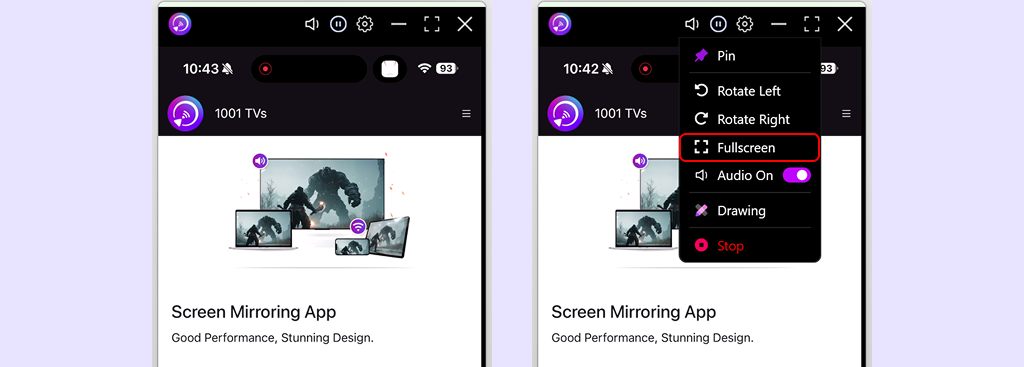
- ကွန်ပျူတာ၏ ဖန်သားပြင် မှန်မြင်ကွင်းပေါ်တွင် ဆက်တင်ခလုတ်ကိုနှိပ်ပြီး 'မျက်နှာပြင်အပြည့်' ပုံစံကို ရွေးပါ။
- သင့်ကိရိယာများ (ဖုန်း၊ ကွန်ပျူတာ၊ တီဗွီနှင့် တီဗွီသေတ္တာ) အသေးစိတ်အချက်အလက်များကို 1001 TVs ၏ပရိုဂရမ်ဗားရှင်းနံပါတ်နှင့်အတူ အကူအညီအတွက် ဖောက်သည်ထောက်ပံ့မှုသို့ ပေးပါ။
- ပြဿနာဆက်ရှိနေပါက အခြားဖုန်း သို့မဟုတ် တီဗွီကို စမ်းကြည့်ရန် စဉ်းစားကြည့်ပါ။
- 1001 TVs ၏ နောက်ဆုံးအပ္ပလီကေးရှင်းကို ပြန်သွင်းပါ
ကျွန်ုပ်၏မှန်ဖန်သားပြင်သည် အဘယ်ကြောင့်မှုန်ဝါးနေသနည်း။
- သင်သည် Xiaomi ဖုန်း တစ် ခု ကို အသုံးပြု နေ လျှင် ၊ ပြဿနာ သည် MIUI လိမ်လည် မှု ကာကွယ် မှု ကြောင့် ဖြစ် နိုင် သည် ။ ၎င်း ကို ပြုပြင် ရန် ၊ ဆက်သွယ် မှု → လုံခြုံ ရေး → လိမ်လည် မှု ဆန့်ကျင်ရေး → ဖန်သားပြင် မျှဝေ ကာကွယ် မှု → ပိတ် ထား ခြင်း သို့ သွား ပြီး နောက်ထပ် ထုတ် လွှင့် ရန် ကြိုးစား ပါ ။
မှန်ရိုက်နေစဉ်အတွင်း ဖန်သားပြင် မည်းလာရင် ဘာလုပ်သင့်သလဲ။
- အချို့သောပရိုဂရမ်များက စကားဝှက်ထည့်သွင်းသော ဖန်သားပြင်များ သို့မဟုတ် ဗီဒီယိုဖွင့်ပြသည့် ကြားခံမြင်ကွင်းများကဲ့သို့သော ဖန်သားပြင်ကြည့်ခြင်းကို ကန့်သတ်ထားသည်။ ၎င်း သည် မူပိုင် ခွင့် ကာကွယ် မှု ကြောင့် ဖြစ် လေ့ ရှိ သည် ၊ ထို ပရိုဂရမ် များ ကို အခြား ကိရိယာ များ သို့ တုပ ခြင်း မှ တားဆီး သည် ။
အခြား မေးခွန်း များ
နှစ်စဉ်ကြေးကို မည်သို့ပယ်ဖျက်နိုင်မည်နည်း။
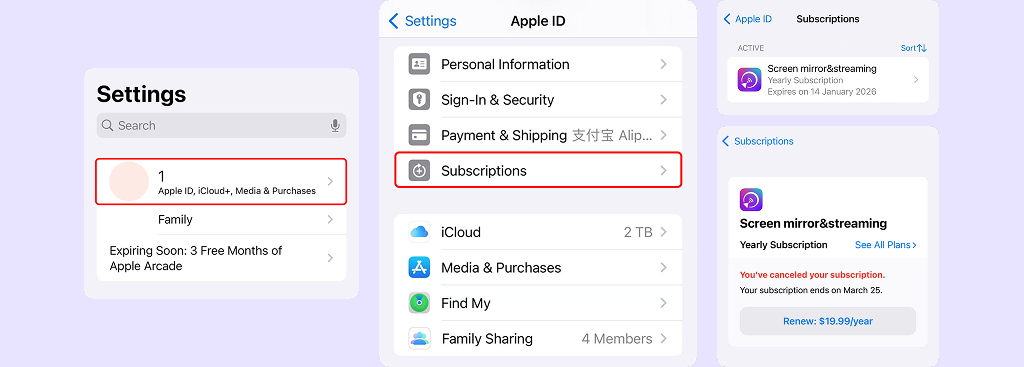
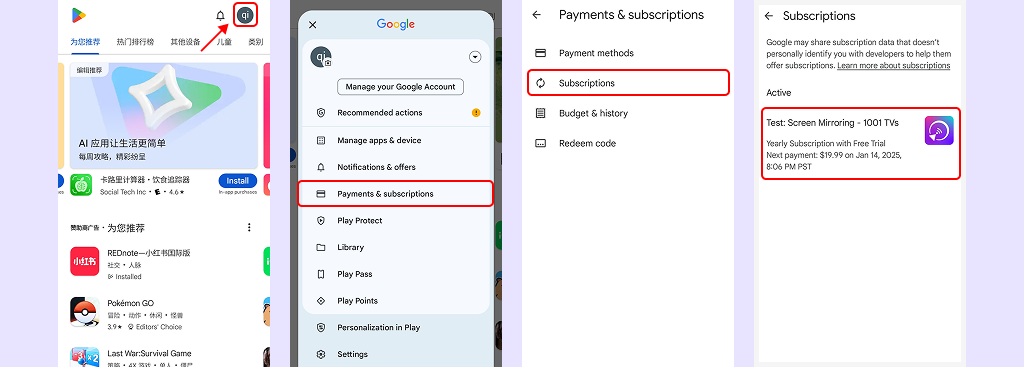
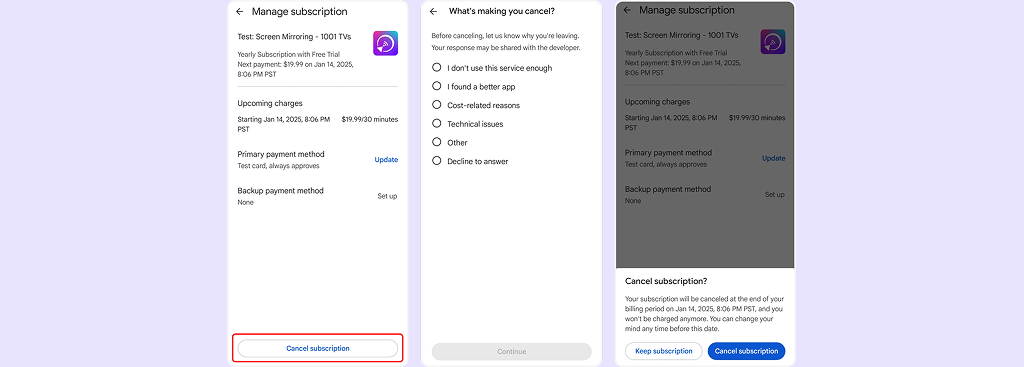
- နှစ်စဉ်ကြေး → သင့်အမည် → နှစ်စဉ်ကြေး → ဆက်သွယ်ရေး ပရိုဂရမ် → နှစ်စဉ်ကြေး ဖျက်သိမ်း ခြင်း ကို ဖွင့်ပါ
- ဂူဂဲလ် ပိမ်း စတိုး ပရိုဂရမ် ကို ဖွင့် → ညာဘက် ထိပ်ပိုင်း ရှိ ကိုယ်ရေးရာဇဝင် ဓာတ်ပုံ → ငွေကြေး နှင့် နှစ်စဉ်ကြေး → နှစ်စဉ်ကြေး → နှစ်စဉ်ကြေး → နှစ်စဉ်ကြေး ဖျက်သိမ်း ခြင်း → ဖျက်သိမ်း ခြင်း ကို အတည်ပြု ပါ
[1001 TVs] နှစ်စဉ်ကြေးကို ပယ်ဖျက်နိုင်ပုံ
iOS နှစ်စဉ်ကြေးကို ပယ်ဖျက်ပါ
Google Play နှစ်စဉ်ကြေးကို ပယ်ဖျက်ပါ
ဖောက်သည်ထောက်ပံ့မှုကို မည်သို့ဆက်သွယ်နိုင်မည်နည်း။
- Email:1001tvs@nero.com
- အလုပ် နေ့ ၁၀:၀၀-၁၇:၀၀
တုံ့ပြန်မှုနှင့် မှတ်တမ်းများကို မည်သို့ပေးပို့နိုင်မည်နည်း။
- မိုဘိုင်းလ်ဖုန်း– ဘယ်ဘက်ထိပ်ထောင့်ရှိ [ကိုယ်ရေးရာဇဝင်] → [တုံ့ပြန်မှု]
- ကွန်ပျူတာ: ညာဘက်ထိပ်ထောင့် [ဆက်သွယ်မှု] → [အကြောင်း] → [တုံ့ပြန်မှု]
- တီဗွီ : [ ဆက်သွယ် မှု ] ကို ညာဘက် အောက်ခြေ ထောင့် တွင် [ → [ တုံ့ပြန် မှု ]