نصب
- برنامه تلویزیونی: گوگل اندروید تی وی
 | اپل تی وی
 - برنامه ویندوز: دانلود از فروشگاه مایکروسافت
- برنامه مک: دانلود از اپ استور
- برنامه iOS: دانلود از اپ استور
- برنامه اندروید: دانلود از گوگل پلی
صفحه آینه ای از گوشی به کامپیوتر، مک یا تلویزیون
- برنامه را روی گوشی و کامپیوتر/مک/تلویزیون خود نصب و اجرا کنید؛
- هر دو دستگاه را به یک شبکه وای فای متصل کنید؛
- روی گوشی خود روی [Screen Mirroring] ضربه بزنید و دستگاه های موجود به طور خودکار شناسایی می شود. همچنین می توانید کد QR نمایش داده شده روی تلویزیون یا کامپیوتر خود را برای اتصال سریع اسکن کنید.
- آینه سازی صفحه شروع به راحتی انجام می شود!
صفحه آینه ای به تلفن
- نصب و اجرای اپلیکیشن روی هر دو دستگاه (گوشی، کامپیوتر و مک)؛
- دستگاه های خود را به همان شبکه وای فای متصل کنید؛
- روی گوشی گیرنده: روی [صفحه گیرنده] ضربه بزنید و دستگاه را برای اتصال آماده نگه دارید؛
- روی دستگاه فرستنده (گوشی/کامپیوتر/مک): روی [Screen Mirroring]--[PC/مک به تلویزیون] ضربه بزنید، سپس دستگاه گیرنده را جستجو و انتخاب کنید، یا IP گوشی را برای اتصال وارد کنید؛
- روی تلفن گیرنده: برای تأیید درخواست روی [Accept] ضربه بزنید و شروع به آینه سازی کنید؛
- از آینه سازی بی نقص صفحه موبایل/کامپیوتر/مک به گوشی لذت ببرید!
صفحه آینه ای از PC/مک به تلویزیون
- اپلیکیشن را روی تلویزیون و پی سی/مک خود نصب و اجرا کنید؛
- دستگاه های خود را به همان شبکه وای فای متصل کنید؛
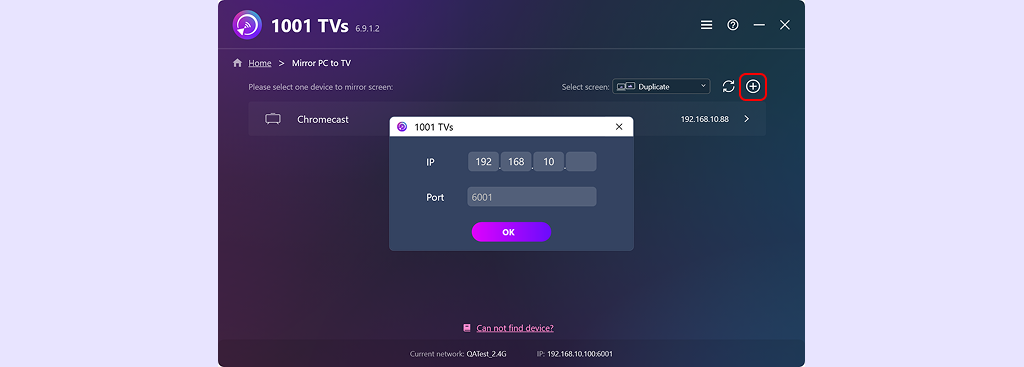
- جستجوی خودکار: روی [PC/مک to TV] کلیک کنید و سیستم به طور خودکار دستگاه های موجود را شناسایی می کند؛
- اتصال دستی: روی [+] کلیک کنید، آدرس IP تلویزیون را وارد کنید و به صورت دستی متصل شوید؛
- پس از اتصال، می توانید صفحه خود را به تلویزیون آینه کنید!
صفحه آینه ای به مرورگر وب (برای iOS)
- دستگاه های خود را به همان شبکه وای فای متصل کنید؛
- اپلیکیشن را روی گوشی خود نصب و اجرا کنید؛
- مرورگر وب را روی دستگاه هدف خود باز کنید (گوگل کروم توصیه می شود)؛
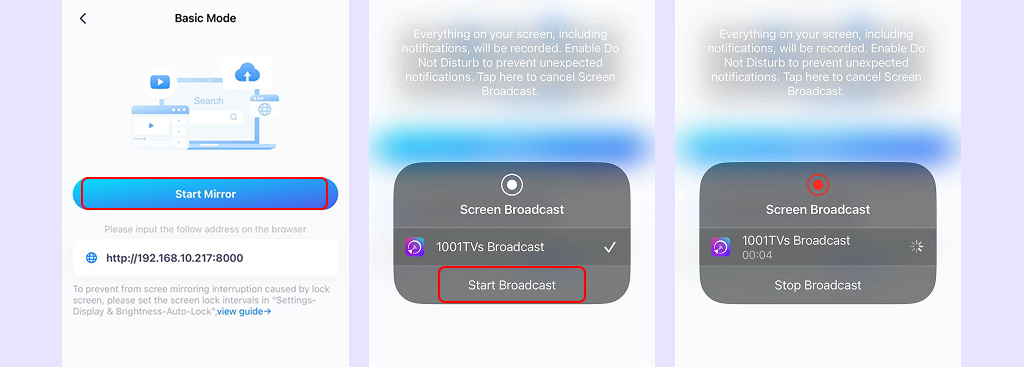
- روی گوشی خود روی [مرورگر] ضربه بزنید، آدرس URL نمایش داده خواهد شد؛
- آدرس URL دستگاه هدف خود را وارد کنید، سپس روی گوشی روی [Start Mirror] ضربه بزنید؛
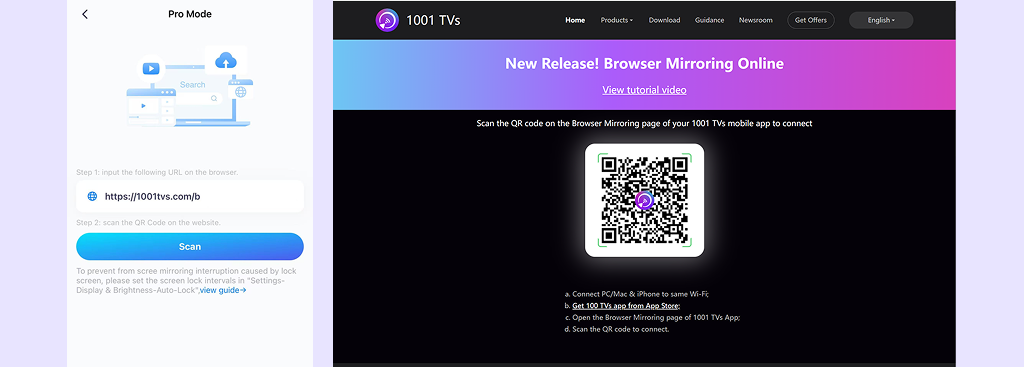
- برای آیفون [حالت حرفه ای]: کد QR نمایش داده شده در صفحه وب را اسکن کنید تا آینه صفحه را شروع کنید.
فایل های ارسال/دریافت
- اپلیکیشن را روی گوشی، کامپیوتر، مک و تلویزیون خود نصب و اجرا کنید؛
- هر دو دستگاه را به یک شبکه وای فای متصل کنید؛
- روی [Share Files]-->[Send] در برنامه گوشی ضربه بزنید، دستگاه هدف را برای جفت شدن انتخاب کنید.
یا روی [ارسال] روی کامپیوتر کلیک کنید، دستگاه هدف را برای جفت شدن انتخاب کنید. - پس از جفت شدن موفق، می توانید انتقال فایل ها را به صورت یکپارچه آغاز کنید.
- فایل های دریافتی در تلویزیون در صفحه [Files] نمایش داده می شوند، عکس ها یا ویدیوهای دریافتی نیز در صفحات [آلبوم] تلویزیون نمایش داده می شوند؛
اعلان زمانی روی کامپیوتر نمایش داده می شود که فایل هایی از شرکت های دیگر دریافت می شود.
برای گوشی های اندرویدی، فایل ها در [Files] > [Download] > [1001 TVs] قرار دارند؛ برای گوشی های iOS، فایل ها در [Files] > [1001 TVs] قرار دارند؛و برای هر دو، عکس ها و ویدیوها در [آلبوم] قرار دارند.
آلبوم ها
- برنامه را روی گوشی و تلویزیون خود نصب و اجرا کنید؛
- تلفن و تلویزیون خود را به یک شبکه وای فای متصل کنید؛
- Tap [آلبوم ها] on the phone application;
- گوشی شما به طور خودکار به دنبال تلویزیون های موجود می گردد؛
- تلویزیون خود را برای جفت کردن انتخاب کنید؛
- عکس ها یا ویدیوها را برای ارسال انتخاب کنید؛ عکس ها یا ویدیوهای دریافتی در صفحات [آلبوم] تلویزیون نمایش داده می شوند؛
و عکس ها/ویدیوهایی که از طریق قابلیت [ارسال فایل ها] از پی سی/مک ارسال می شوند نیز در [آلبوم] تلویزیون ظاهر می شوند.
پخش زنده
- تلفن و تلویزیون خود را به یک شبکه وای فای متصل کنید؛
- Install and launch app on your phone, then tap [پخش زنده];
- وقتی دستگاه هدف را انتخاب کردید، می توانید به راحتی عکس، ویدیو و موسیقی را استریم کنید!
فهرست کامل ویژگی ها
نصب Issues
اگر خطای «اپلیکیشن خیلی قدیمی است» دریافت کردم، چه کار باید بکنم؟
- اگر برنامه روی گوشی «برنامه [PRODUCT_NAME شما خیلی قدیمی است» را نشان دهد، یعنی باید برنامه را روی تلویزیون به روزرسانی کنید.
برنامه تلویزیونی: گوگل اندروید تی وی | اپل تی وی
چرا کامپیوترم می گوید «این برنامه روی کامپیوتر شما اجرا نمی شود»؟
- جدیدترین برنامه ویندوز فقط از ۶۴ بیت پشتیبانی می کند.
مشکلات اتصال دستگاه
چرا نوشته شده «این کد QR برای آینه سازی صفحه نیست!»؟
- لطفا مطمئن شوید که دستگاه دریافت کننده شما (مانند کامپیوتر، تلویزیون یا تلفن همراه) جدیدترین نسخه اپلیکیشن 1001 TVs را نصب کرده است؛
- کدهای QR را از برنامه های دیگر اسکن نکنید؛
چرا نمی توانم تلویزیون/کامپیوتر/گوشی ام را در لیست دستگاه ها پیدا کنم؟
- مطمئن شوید هر دو دستگاه به یک شبکه وای فای متصل هستند. اگر لازم شد، روتر را ریستارت کنید.
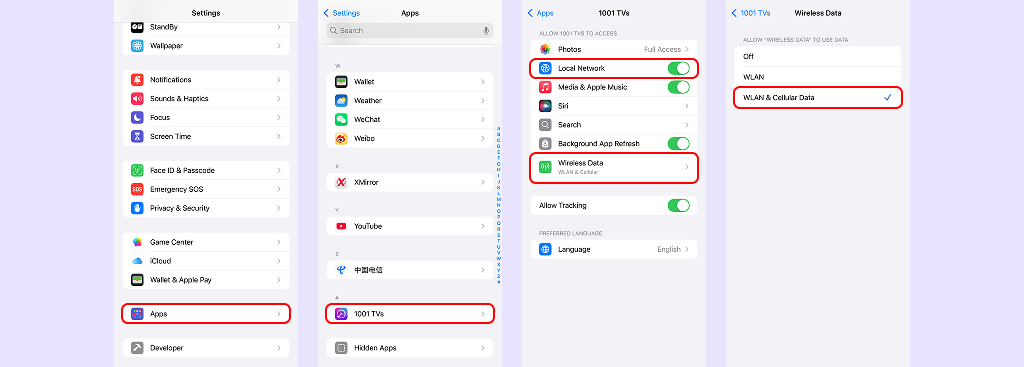
- برای آیفون یا آیپد، مطمئن شوید که به «شبکه محلی» و «داده بی سیم» دسترسی می دهید. به تنظیمات → برنامه ها بروید → به 1001 TVs بروید → شبکه محلی → داده های بی سیم را → WLAN و سلولار فعال کنید.
- اطمینان حاصل کنید که 1001 TVs روی هر دو دستگاه اجرا می شود.
- اگر با مشکل مواجه شدید، برنامه 1001 TVs را ریستارت کنید و دوباره امتحان کنید.
- شبکه های وای فای عمومی در مکان هایی مثل هتل ها یا فرودگاه ها ممکن است دارای ایزولاسیون AP باشند که ممکن است اتصال را مسدود کند.
- یا اینکه هات اسپات گوشی را روشن کنید و کامپیوتر یا تلویزیون خود را به آن وصل کنید، سپس آینه صفحه را امتحان کنید.
- اگر هنوز کار نمی کند، گوشی را ریستارت کنید و دوباره امتحان کنید.
هر دو دستگاه به یک شبکه وای فای متصل هستند، اگر اتصال برقرار نشود باید چه کار کنم؟
- اگر صفحه آینه ای آیفون ها را انجام می دهید، مطمئن شوید که به «شبکه محلی» و «داده بی سیم» دسترسی می دهید. به تنظیمات → برنامه ها بروید → به 1001 TVs بروید → شبکه محلی → داده های بی سیم را → WLAN و سلولار فعال کنید.
- اگر صفحه آینه ای از دستگاه macOS 15+ وجود دارد، احتمالا مشکل از دسترسی شبکه محلی است، لطفا روی [راه حل macOS 15+] برای دریافت جزئیات بیشتر.
- اگر صفحه آینه ای به ویندوز باشد، ممکن است فایروال اتصال را مسدود کند. سعی کنید نرم افزار فایروال را ببندید و سپس برنامه را به عنوان «مدیر» اجرا کنید.
- اگر صفحه آینه ای را به تلویزیون وصل کنید، روتر را خاموش کنید و بعد از ۳ دقیقه روشنش کنید.
- روتر را خاموش کنید و بعد از ۳ دقیقه روشنش کنید.
- شبکه های وای فای عمومی در مکان هایی مثل هتل ها یا فرودگاه ها ممکن است ایزولاسیون AP را فعال داشته باشند که می تواند اتصال را مسدود کند، غیرفعال کند و دوباره آینه صفحه را امتحان کند. یا اینکه لطفا هات اسپات شخصی گوشی خود را روشن کنید و کامپیوتر یا تلویزیون خود را وصل کنید تا امتحان کنید.
- اگر تنظیمات پروکسی فعال است آن ها را خاموش کنید، یا آدرس IP دستگاه هدف را به لیست استثنا اضافه کنید.
- اگر هنوز کار نمی کند، لطفا برای دریافت کمک در 1001tvs@nero.com با پشتیبانی مشتریان تماس بگیرید.
- Click here برای دریافت جزئیات بیشتر.
مشکلات آینه سازی صفحه نمایش
چرا هنگام آینه سازی صفحه صدا وجود ندارد؟
- لطفا اپلیکیشن 1001 TVs را به آخرین نسخه به روزرسانی کنید.
- مطمئن شوید گزینه صدا در صفحه آینه صفحه فعال است.
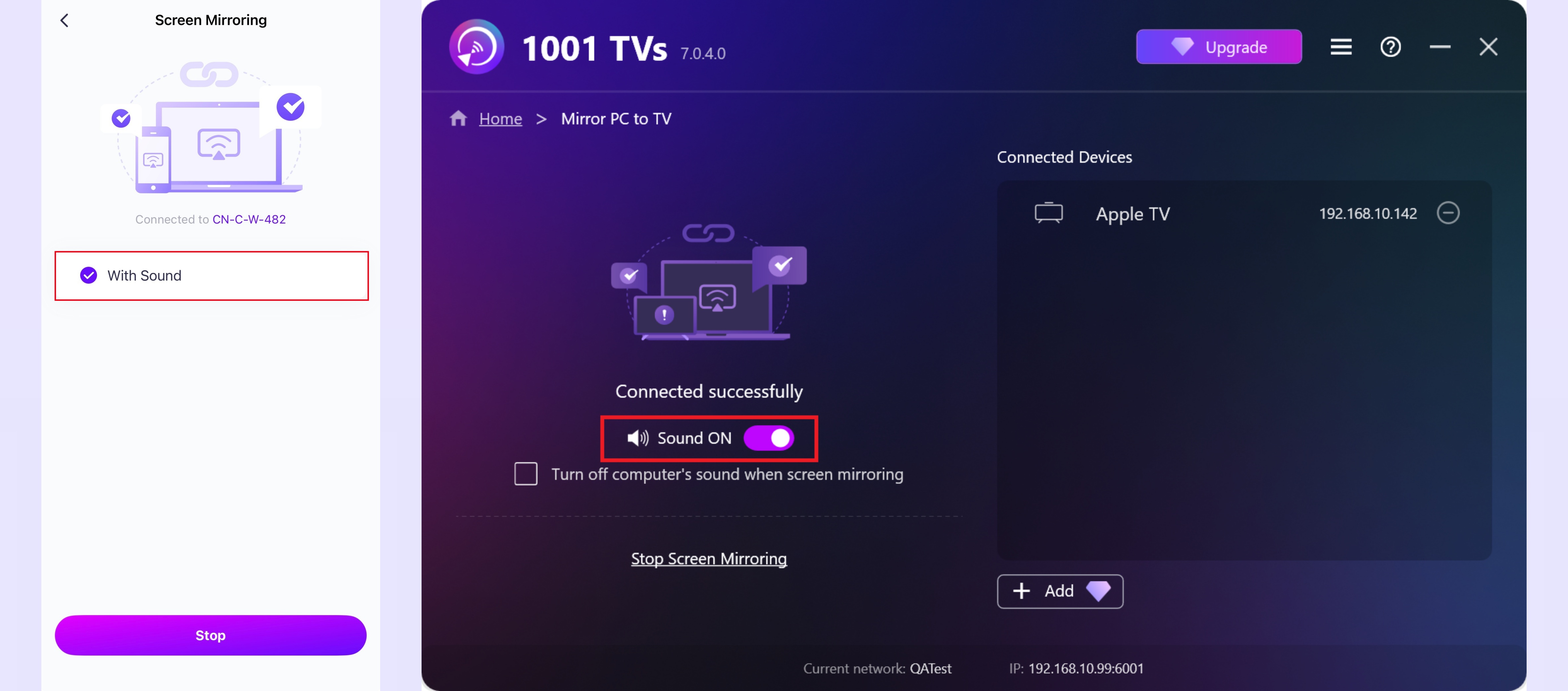
- برای گوشی های اندرویدی، اطمینان حاصل کنید که مجوز میکروفون صادر شده است.
- بررسی کنید که منبع ویدیو بی صدا شده باشد. برای مثال، ویدیوها اغلب به طور پیش فرض در مرورگر بی صدا هستند — اگر خود پخش کننده ویدیو (نه صدای کامپیوتر) را از حالت بی صدا خارج کنید، صدا کار خواهد کرد.
- برخی برنامه ها ممکن است ما را برای دریافت صدای صوتی مسدود کنند، بنابراین نمی توانند صدا را پخش کنند. لطفا سعی کنید از برنامه های دیگر استفاده کنید تا ببینید صدا درست کار می کند و کدام برنامه مشکل دارد. در برخی برنامه ها، اگر ویدئوی دارای حق نشر پخش شود، حتی ویدیوهای غیر دارای حق نشر بعدی ممکن است هنگام پخش یا ضبط صدا نداشته باشند. برای حل این مشکل، کش این برنامه را پاک کنید، سپس برنامه را ریستارت کنید یا گوشی خود را ریستارت کنید تا امتحان کنید.
- Click here برای دریافت جزئیات بیشتر.
چطور مشکل لگ را حل کنم؟
- تلویزیون را خاموش کن، بعد از ۳ دقیقه روشن کن.
- برای سرعت بهتر، سعی کنید به باند فرکانسی 5G وصل شوید.
- اگر صفحه را از ویندوز آینه می کنید یا صفحه را به پنجره آینه می کنید، لطفا تنظیمات آینه را بررسی کنید، مطمئن شوید حالت پایدار انتخاب نشده است، حالت نرم ترجیح داده می شود، ممکن است نیاز باشد افزونه ای را روی برخی کامپیوترها نصب کنید تا حالت روان فعال داشته باشد.
- Click here برای دریافت جزئیات بیشتر.
چطور مشکل قطع ارتباط برای دستگاه iOS را حل کنیم؟
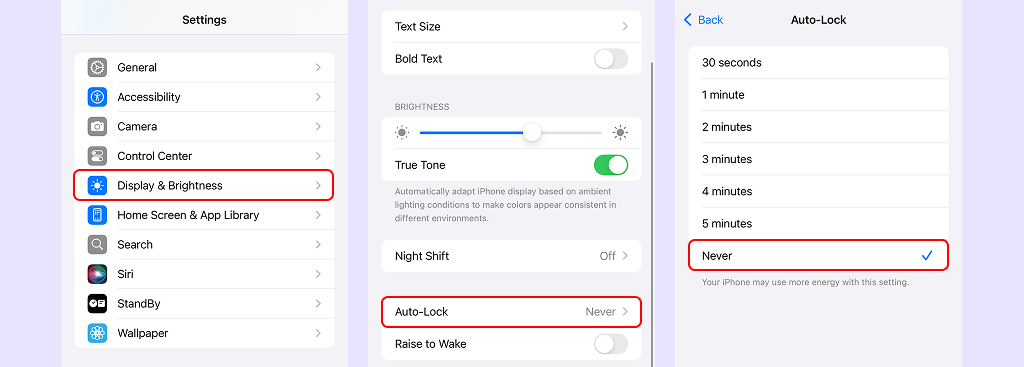
- باز کردن سیستم [تنظیمات].
- روی [نمایش و روشنایی] → [قفل خودکار] ضربه بزنید.
- فاصله زمانی صفحه قفل خودکار را تنظیم کنید، [هرگز] را بررسی کنید.
- Click here برای دریافت جزئیات بیشتر.
چطور مشکل قطع ارتباط را برای دستگاه اندرویدی حل کنیم؟
- اجازه ورود به اطلاع رسانی، اجازه میله را صادر کنید.
- اجازه پنجره شناور را بدهید و پنجره شناور را در صفحه آینه سازی فعال کنید.
- مطمئن شوید گوشی شما حداقل ۷۰٪ باتری دارد یا هنگام آینه سازی آن را به برق وصل نگه دارید.
- اطمینان حاصل کنید که اتصال آینه صفحه نمایش روی گوشی های HUAWEI پایدار است.
- Click here برای دریافت جزئیات بیشتر.
اگر صفحه روی «در حال بارگذاری...» باقی بماند، چه کار باید بکنم؟ بعد از شروع آینه سازی؟
- تلویزیون را خاموش کن، بعد از ۳ دقیقه روشن کن.
- برای برخی تلویزیون ها، لطفا [Video Decoder] را در تنظیمات اپلیکیشن تغییر دهید تا امتحان کنید.
- گزینه حالت نرم برنامه را روی دستگاه ارسال کننده خاموش کنید.
![TV switch the [Video Decoder]](imgs/58.png)
چرا صفحه نمایش هنگام آینه کردن به تلویزیون خیلی کوچک است؟
- سعی کن از حالت افقی گوشی ات استفاده کنی و مطمئن شو قفل پرتره خاموش است.
- روی تلویزیون، به تنظیمات بروید و [حالت پر کردن] را فعال کنید. با دکمه بالا روی ریموت خود، اندازه صفحه را تنظیم کنید.
- اطلاعات دستگاه خود (مدل های خاص گوشی، کامپیوتر، تلویزیون و جعبه تلویزیون) و همچنین شماره برنامه 1001 TVs را برای دریافت کمک به پشتیبانی مشتری ارائه دهید.
- اگر مشکل ادامه داشت، بهتر است گوشی یا تلویزیون دیگری را امتحان کنید.
- آخرین برنامه 1001 TVs را حذف و دوباره نصب کنید.
![TV turn on [Fill Mode]](imgs/62.jpg)
چرا صفحه آینه ای من نمی تواند تمام صفحه شود یا بچرخد؟
- بررسی کنید که آیا قفل پرتره روی گوشی فعال است یا نه. اگر اینطور است، آن را در تنظیمات خاموش کنید.
- اگر از آینه سازی مرورگر استفاده می کنید، لطفا مرورگر خود را به آخرین نسخه برنامه ارتقا دهید.
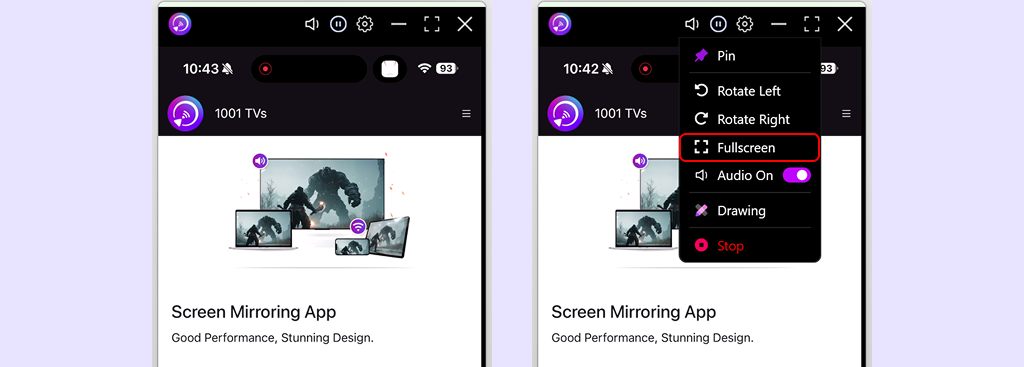
- در رابط آینه سازی صفحه کامپیوتر، روی دکمه تنظیمات کلیک کنید و حالت «تمام صفحه» را انتخاب کنید.
- جزئیات دستگاه های خود (تلفن، کامپیوتر، تلویزیون و جعبه تلویزیون) همراه با شماره نسخه اپلیکیشن 1001 TVs را برای دریافت کمک به پشتیبانی مشتری ارائه دهید.
- اگر مشکل ادامه داشت، بهتر است گوشی یا تلویزیون دیگری را امتحان کنید.
- آخرین برنامه 1001 TVs را دوباره نصب کنید.
چرا صفحه آینه ای من تار به نظر می رسد؟
- اگر از گوشی شیائومی استفاده می کنید، ممکن است مشکل به دلیل محافظت ضد کلاهبرداری MIUI باشد. برای رفع مشکل، به تنظیمات → امنیت → ضد تقلب → حفاظت اشتراک گذاری صفحه برو → خاموش کن و دوباره کست کن.
اگر صفحه هنگام آینه سازی سیاه شد، چه کار باید بکنم؟
- برخی برنامه ها آینه سازی صفحه را محدود می کنند، مانند آن هایی که صفحه های ورودی رمز عبور یا رابط های پخش ویدئو دارند. این اغلب به دلیل حفاظت حق نشر است که مانع از آینه شدن این برنامه ها به دستگاه های دیگر می شود.
سؤالات دیگر
چطور اشتراک را لغو کنم؟
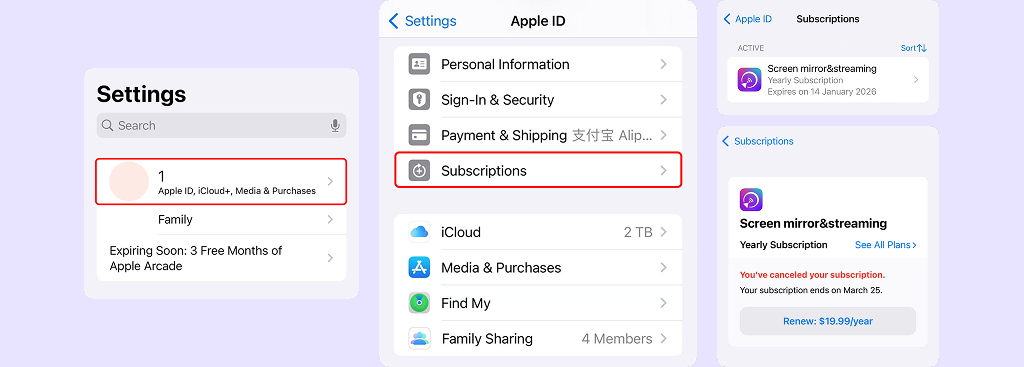
- اپلیکیشن تنظیمات را → نام خود باز کنید → اشتراک ها → اشتراک → لغو اشتراک
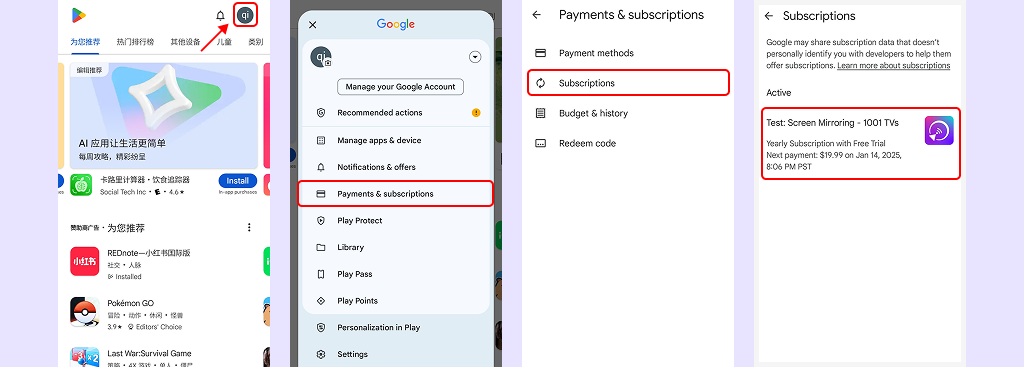
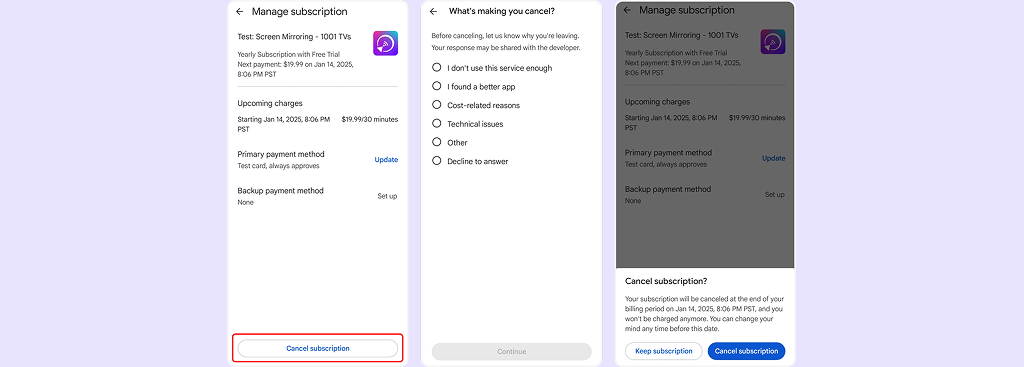
- اپلیکیشن فروشگاه گوگل پلی را باز کنید → عکس پروفایل در بالای سمت راست → پرداخت و اشتراک ها → اشتراک ها →→ اشتراک را لغو کنید → لغو را تأیید کنید
[1001 TVs] چگونه اشتراک را لغو کنیم
اشتراک iOS خود را لغو کنید
لغو اشتراک در گوگل پلی
چگونه با پشتیبانی مشتری تماس بگیرم؟
- Email:1001tvs@nero.com
- روز کاری ۱۰:۰۰ تا ۱۷:۰۰
چطور بازخورد و گزارش ارسال کنیم؟
- تلفن همراه: [پروفایل] در گوشه بالای سمت چپ → [بازخورد]
- کامپیوتر: [تنظیمات] در گوشه بالا سمت راست → [درباره] → [بازخورد]
- تلویزیون: [تنظیمات] در گوشه پایین سمت راست → [بازخورد]