التركيب
- تطبيق تلفزيوني: جوجل أندرويد تي في
 | Apple TV
 - تطبيق ويندوز: تحميل من متجر مايكروسوفت
- تطبيق ماك: تحميل من متجر التطبيقات
- تطبيق iOS: تحميل من متجر التطبيقات
- تطبيق أندرويد: تحميل من جوجل بلاي
شاشة المرآة من الهاتف إلى الكمبيوتر أو الماك أو التلفاز
- قم بتثبيت وتشغيل التطبيق على هاتفك وجهاز الكمبيوتر أو الماك أو التلفاز؛
- توصيل كلا الجهازين بنفس شبكة الواي فاي؛
- اضغط على [انعكاس الشاشة] في هاتفك، وسيكتشف الجهاز الأجهزة المتاحة تلقائيا. يمكنك أيضا [مسح رمز الاستجابة السريعة] المعروض على التلفاز أو الكمبيوتر للحصول على اتصال سريع.
- انعكاس شاشة البداية بسهولة!
شاشة المرآة إلى الهاتف
- تثبيت وتشغيل التطبيق على كلا الجهازين (الهاتف، الكمبيوتر، والماك)؛
- وصل أجهزتك بنفس شبكة الواي فاي؛
- على الهاتف المستقبل: اضغط على [جهاز استقبال الشاشة] وحافظ على الجهاز جاهزا للاتصال؛
- على جهاز المرسل (الهاتف/الكمبيوتر/ماك): اضغط على [انعكاس الشاشة]--[PC/ماك إلى تلفزيون]، ثم ابحث عن الجهاز المستقبل واختره، أو أدخل عنوان IP الهاتف للاتصال؛
- على الهاتف المستلم: اضغط على [قبول] لتأكيد الطلب وابدأ في التكرار؛
- استمتع بعكس شاشة الهاتف والكمبيوتر الشخصي والماك بسلاسة بين الهاتف!
شاشة المرآة من الكمبيوتر/الماك إلى التلفاز
- قم بتثبيت وتشغيل التطبيق على التلفاز وجهاز الكمبيوتر أو الماك؛
- وصل أجهزتك بنفس شبكة الواي فاي؛
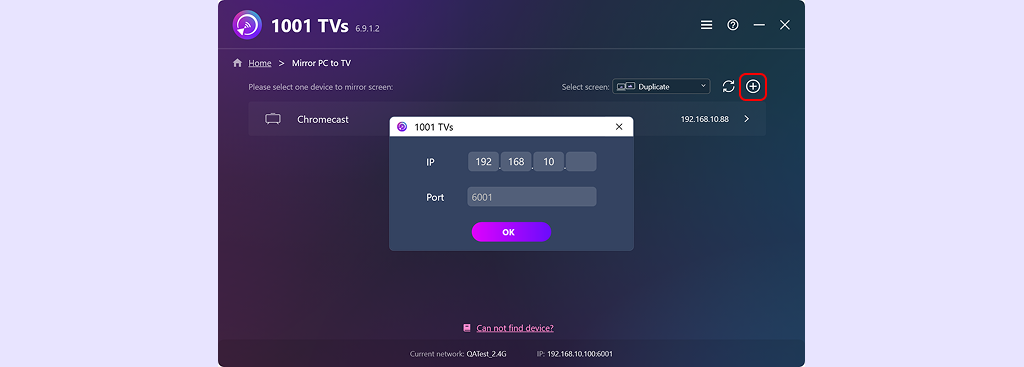
- البحث التلقائي: انقر على [من PC/ماك إلى TV]، وسيكتشف النظام الأجهزة المتاحة تلقائيا؛
- الاتصال اليدوي: اضغط على [+]، أدخل عنوان IP الخاص بالتلفزيون، واتصل يدويا؛
- بمجرد الاتصال، يمكنك البدء في عكس شاشتك على التلفاز!
من شاشة المرآة إلى متصفح الويب (لنظام iOS)
- وصل أجهزتك بنفس شبكة الواي فاي؛
- قم بتثبيت وتشغيل التطبيق على هاتفك؛
- افتح متصفح ويب على جهازك المستهدف (ينصح باستخدام Google Chrome)؛
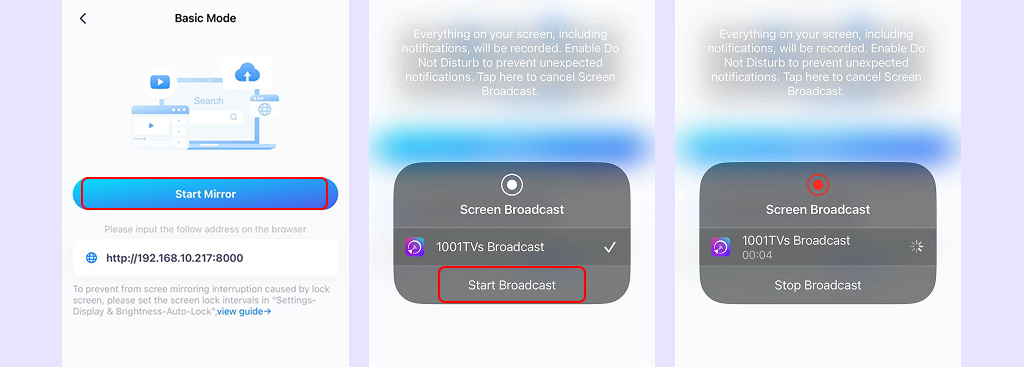
- اضغط على [المتصفح] في هاتفك، سيتم عرض الرابط؛
- أدخل رابط الرابط على جهازك المستهدف، ثم اضغط على [تشغيل المرآة] على هاتفك؛
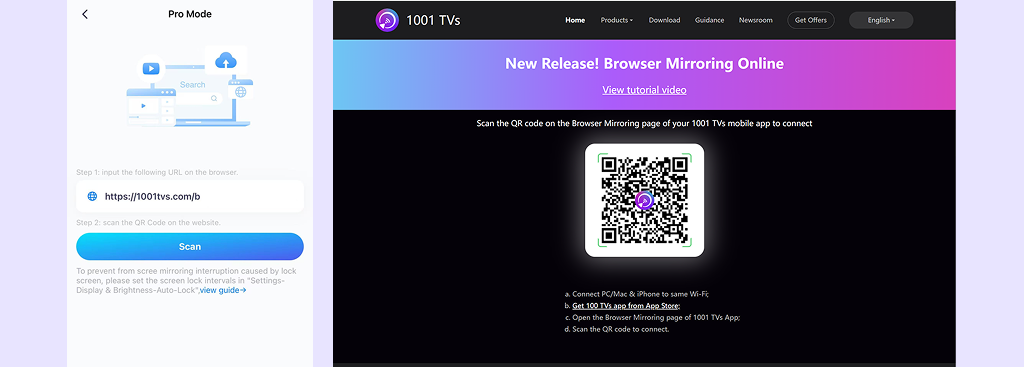
- بالنسبة لآيفون [وضع المحترفين]: قم بمسح رمز الاستجابة السريعة المعروض على صفحة الويب لبدء انعكاس الشاشة.
ملفات الإرسال/الاستقبال
- تثبيت وتشغيل التطبيق على هاتفك، وجهاز الكمبيوتر، والماك، والتلفزيون؛
- توصيل كلا الجهازين بنفس شبكة الواي فاي؛
- انقر على [مشاركة الملفات]-->[إرسال] في تطبيق الهاتف، اختر الجهاز المستهدف للاقتران.
أو اضغط على [إرسال] على الكمبيوتر، اختر الجهاز المستهدف للاقتران. - بمجرد الاقتران بنجاح، يمكنك البدء في نقل الملفات بسلاسة.
- تعرض الملفات المستلمة على التلفاز في صفحة [الملفات]، كما تعرض الصور أو الفيديوهات المستلمة في صفحات [الألبوم] في التلفاز؛
يتم عرض الإشعار على الكمبيوتر عند استقبال ملفات من أجهزة أخرى.
بالنسبة لهواتف أندرويد، الملفات موجودة في [ملفات] > [تنزيل] > [1001 TVs]; بالنسبة لهواتف iOS، الملفات موجودة في [Files] > [1001 TVs];وبالنسبة لكليهما، الصور والفيديوهات موجودة في [الألبوم].
الألبومات
- قم بتثبيت وتشغيل التطبيق على هاتفك وتلفزيونك؛
- قم بتوصيل هاتفك والتلفاز بنفس شبكة الواي فاي؛
- Tap [الألبومات] on the phone application;
- سيفحص هاتفك تلقائيا بحثا عن أجهزة التلفاز المتاحة؛
- اختر تلفازك للقران؛
- اختر الصور أو الفيديوهات للإرسال، وتعرض الصور أو الفيديوهات المستلمة في صفحات [الألبوم] على التلفزيون؛
كما تظهر الصور/الفيديوهات المرسلة من الحاسب الشخصي/الماك عبر ميزة [إرسال الملفات] في [ألبوم] على التلفزيون.
البث المباشر
- قم بتوصيل هاتفك والتلفاز بنفس شبكة الواي فاي؛
- Install and launch app on your phone, then tap [البث المباشر];
- بمجرد اختيار الجهاز المستهدف، يمكنك بث الصور والفيديوهات والموسيقى بسهولة!
القائمة الكاملة للميزات
التركيب Issues
ماذا يجب أن أفعل إذا ظهرت لي رسالة 'التطبيق قديم جدا'؟
- إذا كان التطبيق على الهاتف يعرض 'تطبيق تطبيقك 1001 TVs قديم جدا.'، فهذا يعني أنك بحاجة لتحديث التطبيق على التلفاز.
تطبيق تلفزيوني: جوجل أندرويد تي في | Apple TV
لماذا يظهر جهاز الكمبيوتر الخاص بي 'هذا التطبيق لا يمكن تشغيله على جهازك'؟
- أحدث تطبيق ويندوز يدعم فقط 64 بت.
مشاكل الاتصال بالجهاز
لماذا يقول 'رمز QR هذا ليس لعكس الشاشة!'؟
- يرجى التأكد من أن جهاز الاستقبال لديك (مثل الكمبيوتر، التلفاز، أو الهاتف المحمول) يحتوي على أحدث إصدار من تطبيق 1001 TVs مثبت على ذلك؛
- لا تمسح رموز QR من تطبيقات أخرى؛
لماذا لا أستطيع العثور على التلفاز/الكمبيوتر الشخصي/الهاتف في قائمة الأجهزة؟
- تأكد من أن كلا الجهازين متصلان بنفس شبكة الواي فاي. إذا لزم الأمر، جرب إعادة تشغيل الراوتر.
- بالنسبة للآيفون أو الآيباد، تأكد من منح الوصول إلى 'الشبكة المحلية' و'البيانات اللاسلكية'. اذهب إلى إعدادات التطبيقات → → التمرير إلى 1001 TVs → تفعيل الشبكة المحلية → البيانات اللاسلكية → شبكة WLAN والخلوي.
- تأكد من أن 1001 TVs يعمل على كلا الجهازين.
- إذا واجهت مشاكل، أعد تشغيل تطبيق 1001 TVs وحاول مرة أخرى.
- شبكات الواي فاي العامة في أماكن مثل الفنادق أو المطارات قد تحتوي على عزل نقاط وصول، مما قد يمنع الاتصال.
- بدلا من ذلك، جرب تشغيل نقطة الاتصال في هاتفك وتوصيل جهاز الكمبيوتر أو التلفاز به، ثم جرب عكس الشاشة.
- إذا لم يعمل الجهاز حتى الآن، أعد تشغيل هاتفك وحاول مرة أخرى.
كلا الجهازين متصلان بنفس شبكة الواي فاي، ماذا يجب أن أفعل إذا لم أتمكن من الاتصال؟
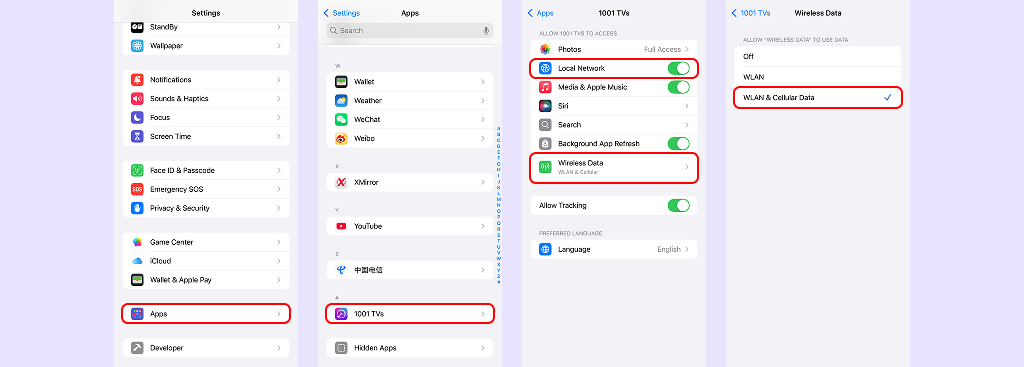
- إذا كنت تعكس الشاشة من أجهزة آيفون، تأكد من منح الوصول إلى 'الشبكة المحلية' و'البيانات اللاسلكية'. اذهب إلى إعدادات التطبيقات → → التمرير إلى 1001 TVs → تفعيل الشبكة المحلية → البيانات اللاسلكية → شبكة WLAN والخلوي.
- إذا كان هناك شاشة مرآة من جهاز macOS 15+، فمن المحتمل أن تكون المشكلة في صلاحيات الشبكة المحلية، يرجى الضغط على [حل macOS 15+] للحصول على مزيد من التفاصيل.
- إذا تم عرض شاشة العكس، فقد يكون الجدار الناري يمنع الاتصال. حاول إغلاق برنامج جدار الحماية ثم شغل التطبيق ك 'administrator'
- إذا قمت بتحويل شاشة المرآة إلى التلفاز، أطفئ الراوتر وشغله بعد 3 دقائق.
- أطفئ الراوتر، وشغله بعد 3 دقائق.
- شبكات الواي فاي العامة في أماكن مثل الفنادق أو المطارات قد تكون مفعلة لعزل نقاط الوصول، مما قد يمنع الاتصال، ويعطل، ويحاول عكس الشاشة مرة أخرى. بدلا من ذلك، يرجى تفعيل نقطة الاتصال الشخصية في هاتفك وتوصيل جهاز الكمبيوتر أو التلفاز لتجربتها.
- قم بإيقاف إعدادات البروكسي إذا كانت مفعلة، أو أضف عنوان IP للجهاز المستهدف إلى قائمة الاستثناءات.
- إذا لم تنجح الخطة حتى الآن، لا تتردد في التواصل مع دعم العملاء للحصول على المساعدة في 1001tvs@nero.com.
- Click here للحصول على مزيد من التفاصيل.
مشاكل انعكاسية الشاشة
لماذا لا يوجد صوت عند انعكاس الشاشة؟
- يرجى تحديث تطبيق 1001 TVs إلى أحدث إصدار.
- تأكد من تفعيل خيار الصوت في صفحة انعكاس الشاشة.
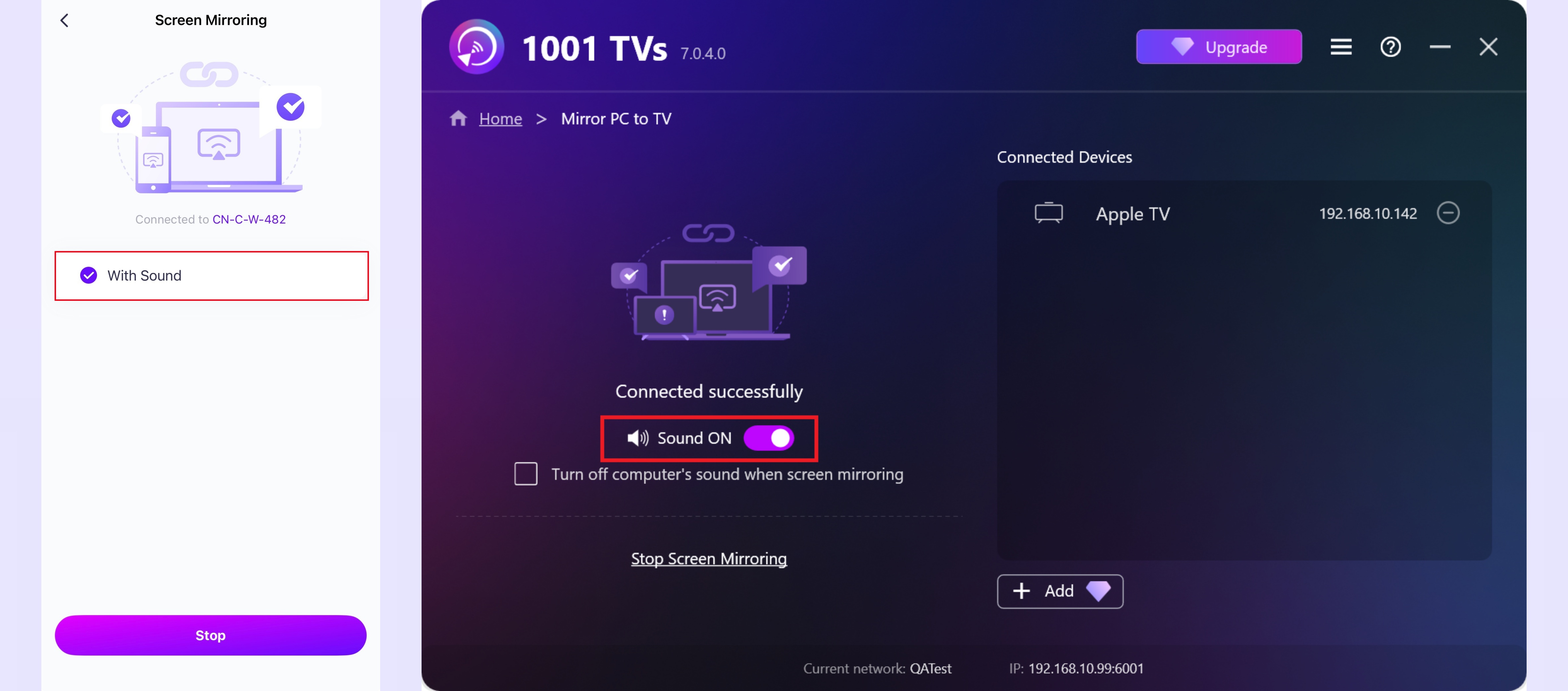
- بالنسبة لهواتف أندرويد، تأكد من منح إذن الميكروفون.
- تحقق مما إذا كان مصدر الفيديو مكتوم. على سبيل المثال، غالبا ما يتم كتم صوت الفيديوهات افتراضيا في المتصفح — إذا فك كتم تشغيل الفيديو نفسه (وليس مستوى صوت جهاز الكمبيوتر)، سيعمل الصوت.
- بعض التطبيقات قد تمنع وصول الصوت إلى الصوت، فلا يمكننا إرسال الصوت. يرجى تجربة استخدام تطبيقات أخرى لمعرفة ما إذا كان الصوت يعمل بشكل صحيح وتحديد أي تطبيق يعاني من خلل. بالنسبة لبعض التطبيقات، إذا تم تشغيل فيديو محمي بحقوق النشر، حتى الفيديوهات غير المحمية بحقوق النشر اللاحقة قد لا يكون لها صوت عند البث أو التسجيل. لحل هذه المشكلة، قم بمسح ذاكرة التخزين المؤقت لهذا التطبيق، ثم أعد تشغيل التطبيق، أو أعد تشغيل هاتفك لتجربته.
- Click here للحصول على مزيد من التفاصيل.
كيف يمكن إصلاح مشكلة التأخير؟
- أطفئ التلفاز، ثم شغل بعد 3 دقائق.
- حاول الاتصال بنطاق تردد 5G لتحسين السرعة.
- إذا قمت بتحويل الشاشة من ويندوز، أو مرآة الشاشة إلى ويندوز، يرجى التحقق من إعدادات المرآة، والتأكد من أن الوضع المستقر غير محدد، وأن الوضع السلس مفضل، وقد تحتاج إلى تثبيت إضافة على بعض أجهزة الكمبيوتر إلى وضع النشط السلس.
- Click here للحصول على مزيد من التفاصيل.
كيف يمكن إصلاح مشكلة انقطاع الاتصال لجهاز iOS؟
- افتح النظام [الإعدادات].
- اضغط على [العرض والسطوع] → [القفل التلقائي].
- عدل فترة شاشة القفل التلقائي، واختر [أبدا].
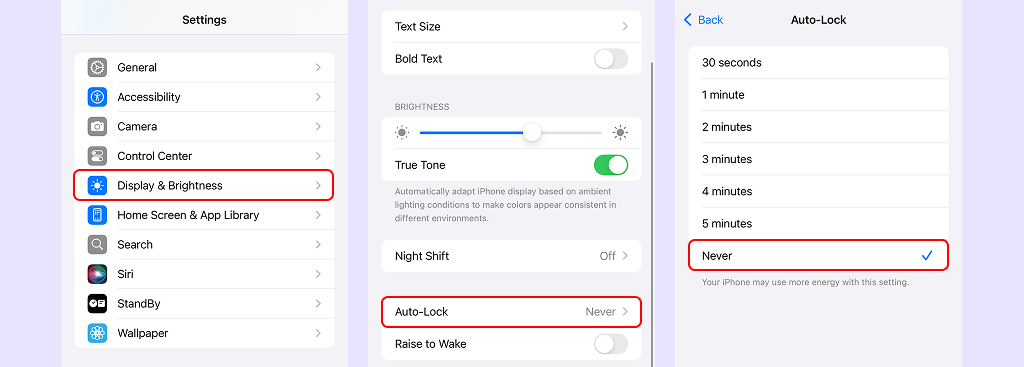
- Click here للحصول على مزيد من التفاصيل.
كيف يمكن إصلاح مشكلة انقطاع الاتصال لجهاز أندرويد؟
- منح إذن منع الإشعار.
- امنح إذن نافذة عائمة وفعل نافذة عائمة على صفحة انعكاس الشاشة.
- تأكد من أن هاتفك يحتوي على بطارية لا تقل عن 70٪ أو أبقه موصولا أثناء المحاكاة.
- تأكد من اتصال انعكاسي الشاشة مستقر على هواتف هواوي.
- Click here للحصول على مزيد من التفاصيل.
ماذا أفعل إذا بقيت الشاشة على 'جار التحميل...' بعد أن بدأت في التكرار؟
- أطفئ التلفاز، ثم شغل بعد 3 دقائق.
- بالنسبة لبعض التلفزيونات، يرجى تغيير [فك ترميز الفيديو] في إعدادات التطبيق لتجربته.
- أوقف خيار الوضع السلس في التطبيق على جهاز الإرسال.
![TV switch the [Video Decoder]](imgs/58.png)
لماذا تكون الشاشة صغيرة جدا عند العكس إلى التلفاز؟
- جرب استخدام وضع الوضع الأفقي على هاتفك وتأكد من إيقاف قفل العمود.
- على تلفازك، اذهب إلى الإعدادات وفعل [وضع الملء]. استخدم زر الأعلى في جهاز التحكم لضبط حجم الشاشة.
- قدم معلومات جهازك (نماذج محددة من هاتفك، جهاز الكمبيوتر، التلفاز، وجهاز التلفاز)، بالإضافة إلى رقم التطبيق 1001 TVs، لدعم العملاء للحصول على المساعدة.
- فكر في تجربة هاتف أو تلفاز آخر إذا استمرت المشكلة.
- قم بإلغاء تثبيت وإعادة تثبيت أحدث تطبيق ل 1001 TVs.
![TV turn on [Fill Mode]](imgs/62.jpg)
لماذا لا يمكن للشاشة المعكوسة أن تتحول إلى ملء الشاشة أو تدور؟
- تحقق مما إذا كان القفل العمودي مفعلا على هاتفك. إذا كان الأمر كذلك، أطفئه في الإعدادات.
- إذا كنت تستخدم نسخ المتصفح، يرجى ترقية متصفحك إلى أحدث تطبيق.
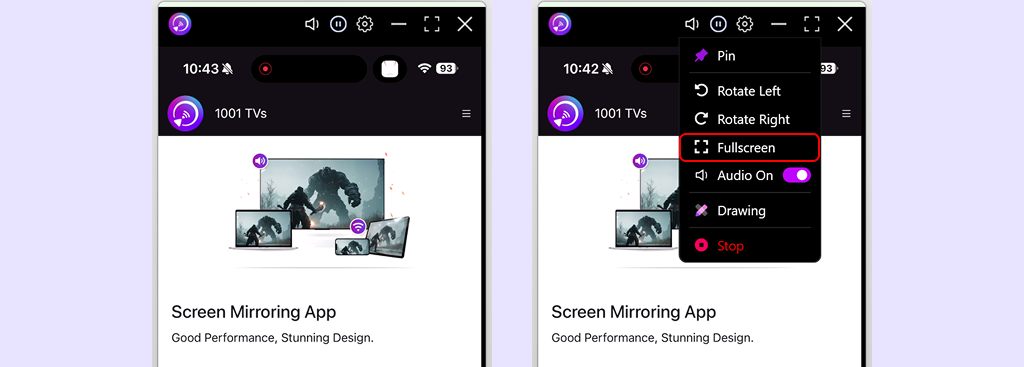
- على واجهة انعكاس الشاشة في الكمبيوتر، اضغط على زر الإعدادات واختر وضع 'ملء الشاشة'.
- قدم تفاصيل أجهزتك (الهاتف، الكمبيوتر، التلفاز، وصندوق التلفاز)، بالإضافة إلى رقم إصدار التطبيق 1001 TVs، لدعم العملاء للحصول على المساعدة.
- فكر في تجربة هاتف أو تلفاز آخر إذا استمرت المشكلة.
- أعد تثبيت أحدث تطبيق ل 1001 TVs.
لماذا تبدو شاشتي المرآصة ضبابية؟
- إذا كنت تستخدم هاتف شاوامي، فقد تكون المشكلة ناتجة عن حماية MIUI ضد الاحتيال. لحل المشكلة، اذهب إلى إعدادات →الأمان → مكافحة الاحتيال → حماية مشاركة الشاشة → إيقاف تشغيل، ثم جرب الإرسال مرة أخرى.
ماذا يجب أن أفعل إذا أصبحت الشاشة سوداء أثناء الانعكاس؟
- بعض التطبيقات تقيد نسخ الشاشة، مثل تلك التي تحتوي على شاشات إدخال كلمة المرور أو واجهات تشغيل الفيديو. غالبا ما يكون ذلك بسبب حماية حقوق النشر، التي تمنع هذه التطبيقات من أن تعكس الأجهزة الأخرى.
أسئلة أخرى
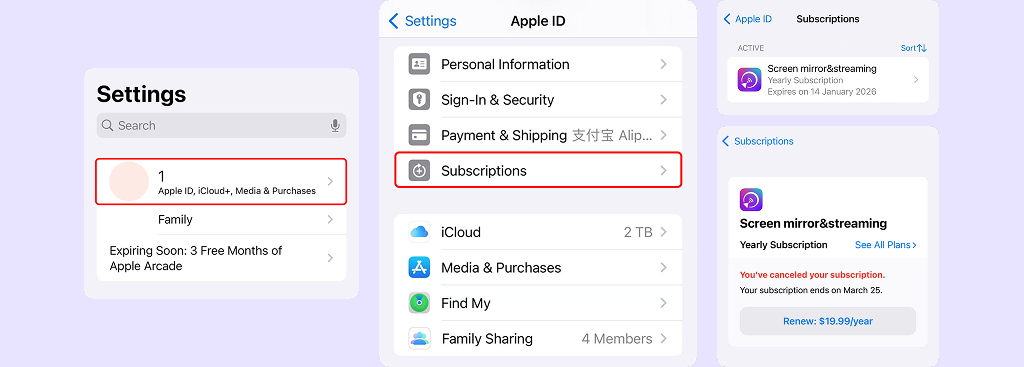
كيف ألغي الاشتراك؟
- افتح تطبيق الإعدادات → اسمك → الاشتراكات → الاشتراك → إلغاء الاشتراك
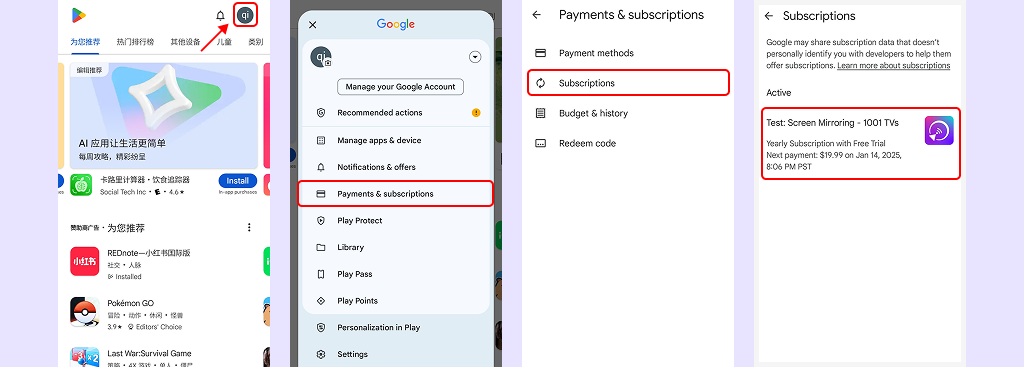
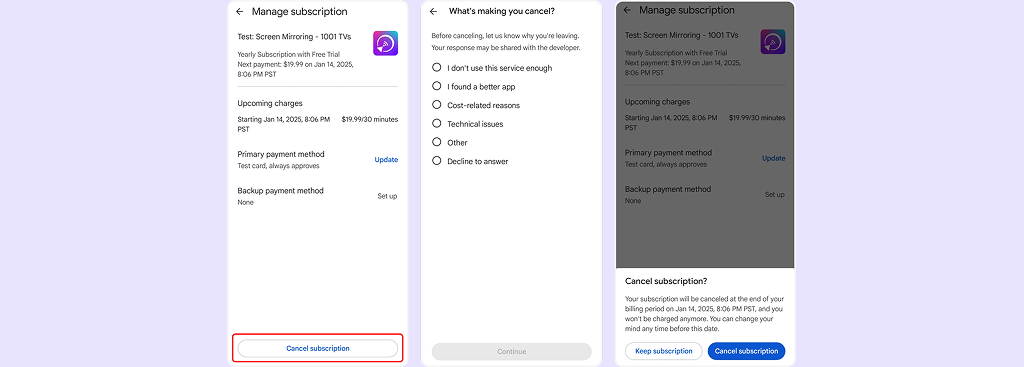
- افتح تطبيق متجر جوجل بلاي → صورة الملف الشخصي في أعلى اليمين → الدفع والاشتراكات → الاشتراكات → الاشتراك → إلغاء الاشتراك → تأكيد الإلغاء
إلغاء اشتراك على نظام iOS الخاص بك
إلغاء اشتراك في Google Play
كيف أتواصل مع دعم العملاء؟
- Email:1001tvs@nero.com
- يوم العمل من 10:00 إلى 17:00
كيف أرسل الملاحظات والسجلات؟
- الهاتف المحمول: [الملف الشخصي] في الزاوية العلوية اليسرى → [تغذية راجعة]
- الكمبيوتر: [الإعدادات] في الزاوية العلوية اليمنى → [حول] → [تغذية راجعة]
- التلفزيون: [الإعدادات] في الزاوية اليمنى السفلية → [تغذية راجعة]