Képernyőtükrözési megoldások diákok számára
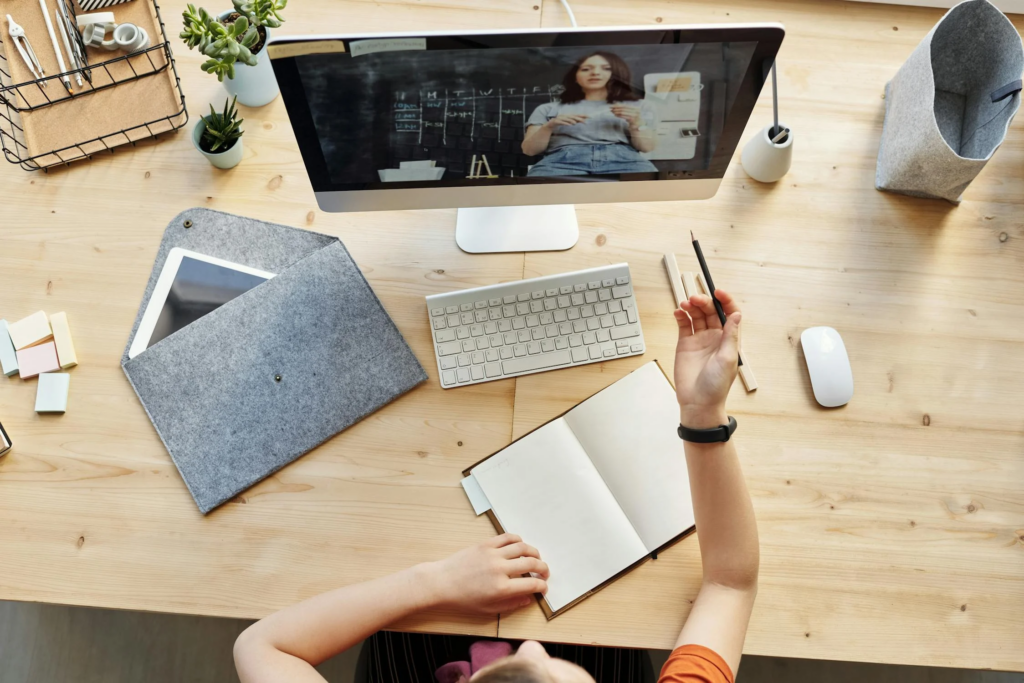
A mai egyetemisták számára a képernyőtükrözés elengedhetetlen. A kis laptop képernyőjét zsúfoló kutatási dolgozatok, a megosztott képernyős figyelmet igénylő Zoom órák és a valós idejű együttműködést igénylő csoportos projektek miatt egy képernyő egyszerűen nem elég. A képernyőtükrözési eszközök segítségével a kijelzőt kiterjesztheti egy TV-re vagy monitorra, a munkát több képernyőre oszthatja el, és a kaotikus tanulási munkameneteket szervezett, produktív munkafolyamatokká alakíthatja.
Képernyőtükrözési megoldások diákok számára
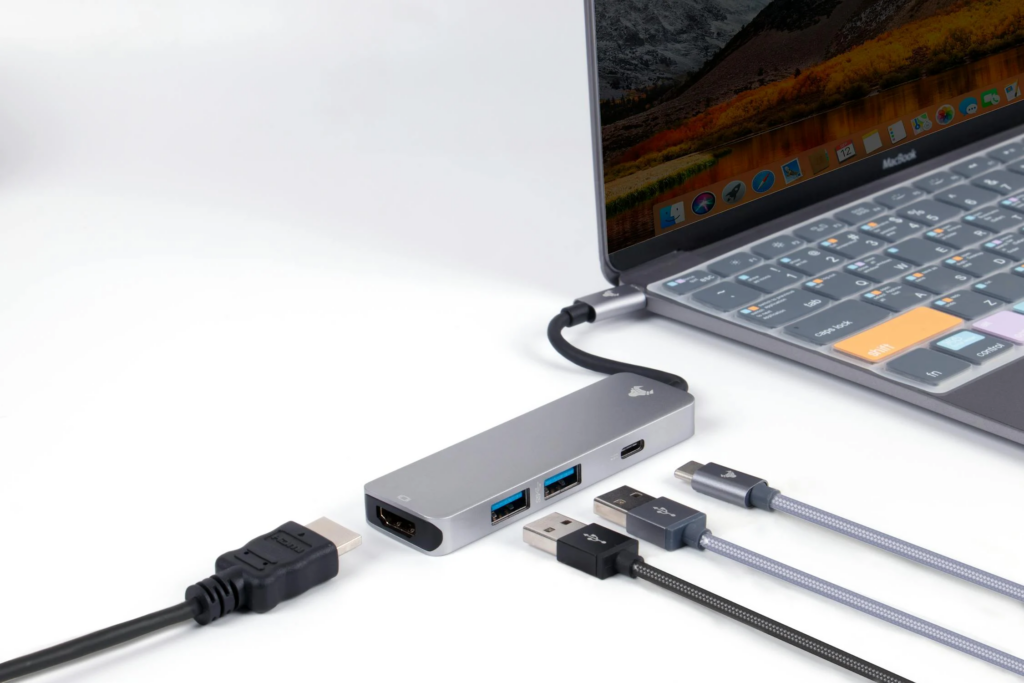
1️⃣Using egy HDMI kábel
A HDMI lehetővé teszi a számítógép tömörítetlen hang- és videokimenetének nagy felbontású továbbítását és kivetítését. Egyszerű, megbízható megoldás, ha csúcsminőségű kimenetre van szüksége.
Beállítás:
1. Csatlakoztassa a HDMI-kábelt a laptophoz és a kijelzőhöz.
2. Kapcsolja át a TV/monitor bemeneti forrását.
Korlátozások:
❌ Fix beállításhoz kötött - nincs vezeték nélküli szabadság.
❌ Mindkét eszközön HDMI-portot igényel (az újabb ultrabookok esetében problémás).
2️⃣Using 1001 TVs vezeték nélkül
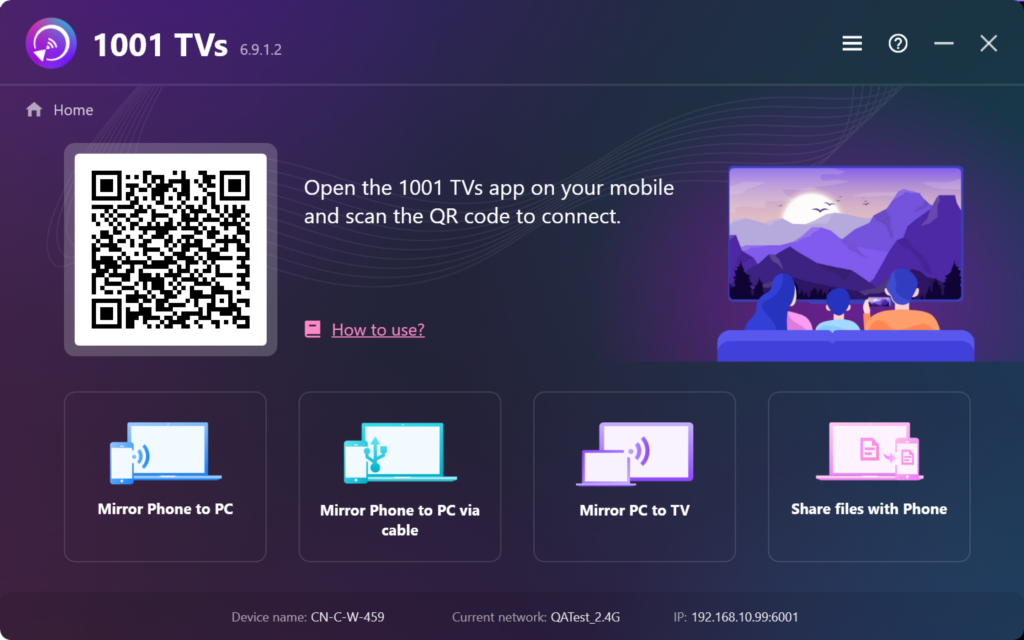
A legjobb ajánlásunk a diákok számára 1001 TVs, egy egyablakos képernyőtükrözési eszköz. Az 1001 TVs segítségével vezeték nélkül kiterjesztheti kijelzőjét egy TV-re, PC-re vagy Mac számítógépre, ami tökéletes csoportos projektekhez, dolgozatíráshoz és közös tanulási munkákhoz.
Beállítás:
1. Csatlakoztassa az eszközöket ugyanahhoz a Wi-Fi hálózathoz.
2. Telepítse és nyissa meg az 1001 TVs programot mindkét eszközön.
3. Indítsa el a képernyőtükrözést.
Fő jellemzők:
✅ Vezeték nélküli többeszközös tükrözés
✅ Cross-Platform támogatás
✅ Zökkenőmentes és megbízható teljesítmény
✅ Biztonságos és hirdetésmentes
Valódi felhasználási esetek:
1️⃣ Az egész éjszakás tézis megmentése
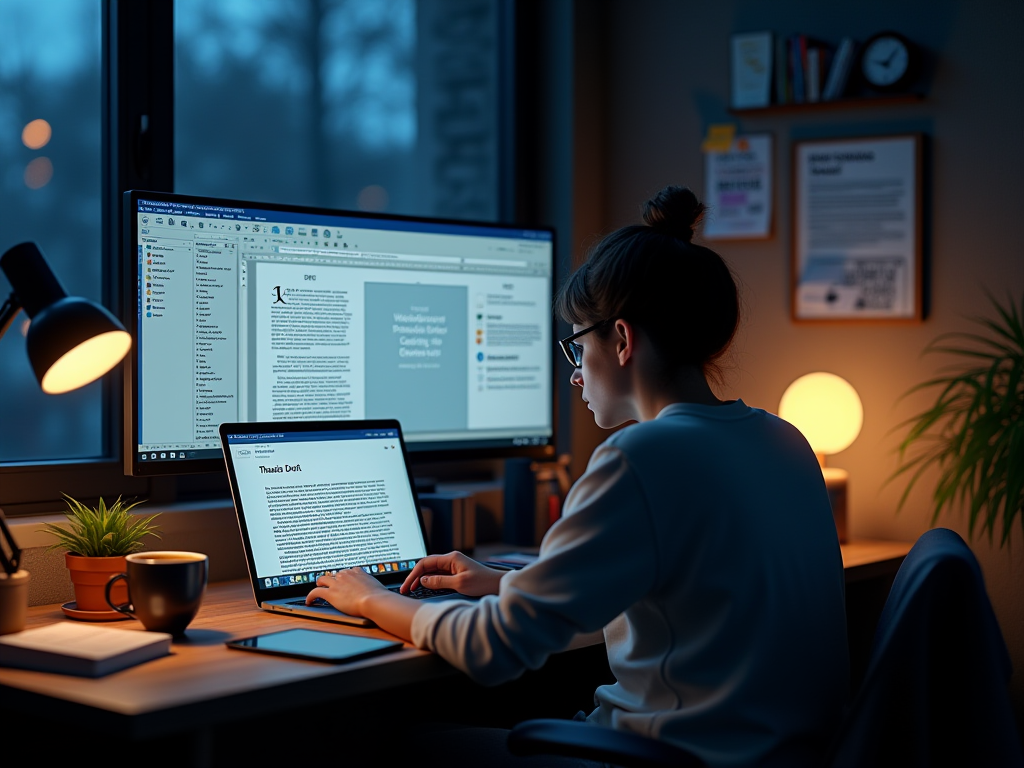
Forgatókönyv: Több mint 20 kutatási lap alá temetkezik, és megpróbálja befejezni a dolgozatát a laptop apró, 13 hüvelykes képernyőjén.
Megoldás:
- A 1001 TVs segítségével tükrözze laptopjának képernyőjét egy 27 hüvelykes monitorra.
- Osztott képernyős munkafolyamat beállítása:
- Főképernyő: Microsoft Word az íráshoz és szerkesztéshez.
- Kiterjesztett képernyő: Kutatási PDF-ek, Zotero idézetek, böngészőfülek és jegyzetek - mindez teljes nézetben.
2️⃣ Zoom osztály + jegyzetelés mesterfokon
Forgatókönyv: A professzorod száguld a diákon, te pedig nehezen tudsz lépést tartani a jegyzeteléssel.
Megoldás:
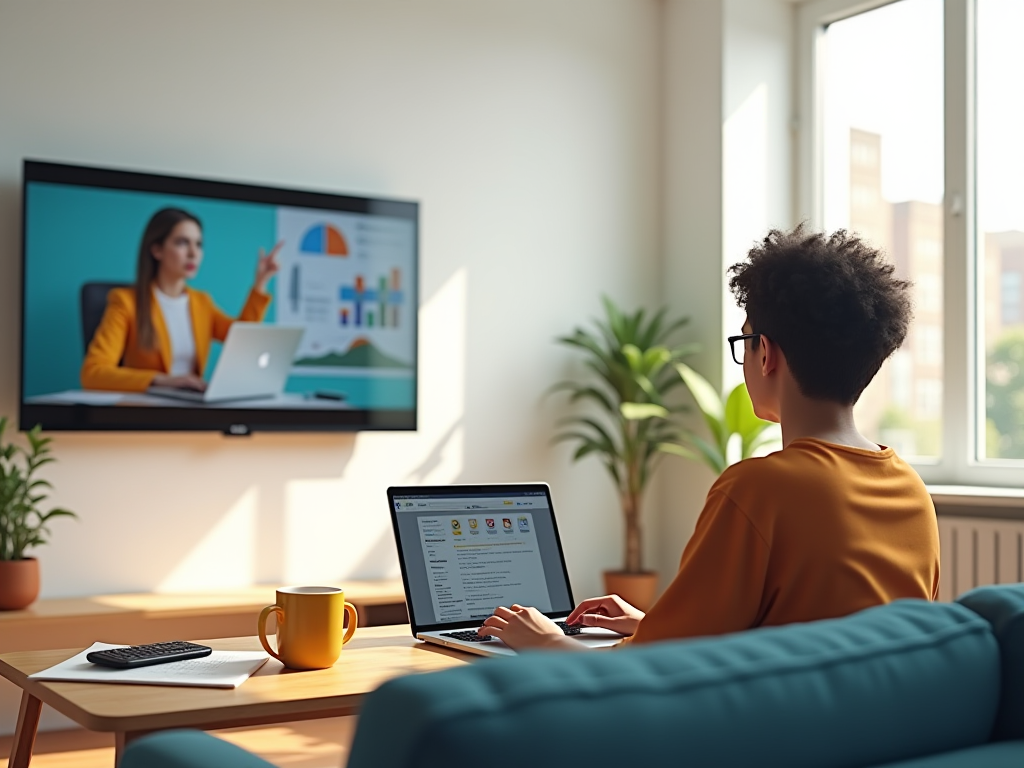
- Használja a címet. 1001 TVs hogy a Zoom előadást a tévére vetítse, így a laptopja szabadon marad a jegyzeteléshez.
- Maradjon fókuszban ablakváltás nélkül:
- TV: Kövesse az előadás diáit és az élő kommentárokat.
- Laptop: Rendezett jegyzetek + gyors Google-keresés.
Oktatási kedvezmény
És itt van még egy bónusz a pedagógusok számára: Az 1001 TVs exkluzív oktatási kedvezmények!
Hogyan kell jelentkezni:
1️⃣ Email 1001tvs@nero.com 📧 az iskola/szervezet nevével és szerepével.
2️⃣ Csatolja a jogosultság igazolását (pl. iskolai igazolvány, hivatalos e-mail vagy intézményi levél).
3️⃣ Személyre szabott kedvezménykódját 24 órán belül megkapja.
Szeretnél korlátlanul tükrözni a számítógéped képernyőjét?

További információk
 How to Cast Photos from Your Phone to a TV
You can cast phone photos to a compatible TV using AirPlay on iPhone, Google Photos with Chromecast, or 1001 TVs Streaming and Albums. The...
How to Cast Photos from Your Phone to a TV
You can cast phone photos to a compatible TV using AirPlay on iPhone, Google Photos with Chromecast, or 1001 TVs Streaming and Albums. The...
 How to Turn On AirPlay on iPhone in iOS 26 (Screen Mirroring Guide)
To turn on AirPlay screen mirroring in iOS 26, open Control Center, tap the Screen Mirroring button (two overlapping rectangles), and choose your TV...
How to Turn On AirPlay on iPhone in iOS 26 (Screen Mirroring Guide)
To turn on AirPlay screen mirroring in iOS 26, open Control Center, tap the Screen Mirroring button (two overlapping rectangles), and choose your TV...

