A legjobb képernyőtükrözés alkalmazások PC-re
Szeretné megosztani számítógépének képernyőjét egy TV-vel, telefonnal, táblagéppel vagy egy másik számítógéppel? Akár filmet néz, prezentációt tart, játszik vagy otthonról dolgozik, a megfelelő képernyőtükrözési alkalmazással mindent könnyebbé és szebbé tehet.
Ebben az útmutatóban, mi már kiválasztottuk a legjobb képernyőtükrözés alkalmazások PC-re. Könnyen használhatóak, zökkenőmentesen futnak, és olyan hasznos funkciókkal rendelkeznek, mint a távvezérlés és a több eszközzel való támogatás. Vessünk egy pillantást, és találjuk meg az Ön számára legmegfelelőbbet.🖥️✨
1️⃣ ApowerMirror ⭐ 4/5
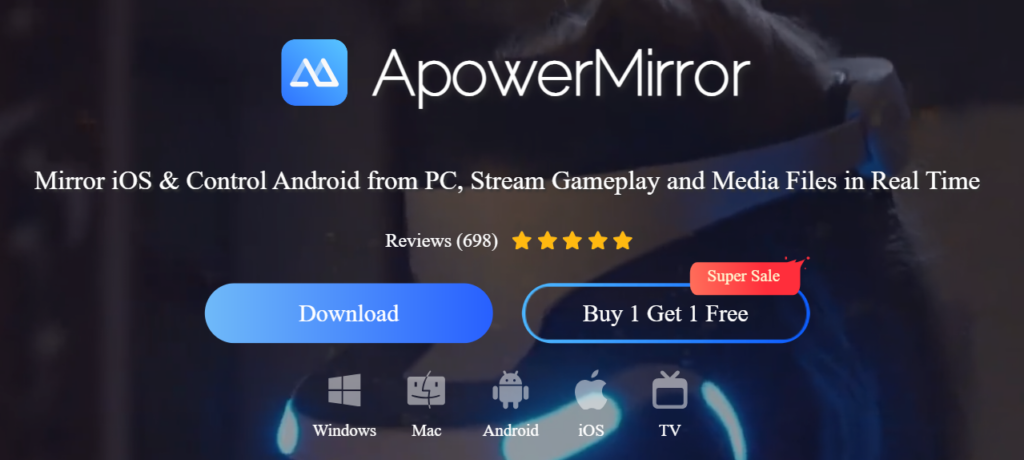
Az ApowerMirror egy sokoldalú vezeték nélküli képernyőtükrözés alkalmazás amely lehetővé teszi, hogy a számítógépét kiváló minőségben átvihesse Smart TV-re vagy más mobileszközökre. Akár prezentál, streamel vagy játszik, az ApowerMirror zökkenőmentes élményt nyújt erőteljes extra funkciókkal.
🥳 Előnyök:
👍Cross-platform kompatibilitás
👍Egyszerű beállítás
👍Instant Mirroring - Képek, videók, alkalmazások vagy a teljes képernyő megjelenítése.
🥺 Cons:
👎 Stabil internetet igényel
👎Egyes funkciók prémium kategóriásak
2️⃣ LetsView ⭐ 3.5/5
A LetsView egy ingyenes, kiváló minőségű képernyőtükrözés alkalmazás amellyel könnyedén átviheti telefonja képernyőjét a számítógépére. Legyen szó streamingről, prezentációról vagy játékról, a LetsView zökkenőmentes és zökkenőmentes élményt nyújt. Csatlakoztassa gyorsan eszközeit a QR-kód beolvasás vagy passkey bejegyzése. Csak győződjön meg róla, hogy mindkét eszköz ugyanabban a Wi-Fi hálózatban van, és már mehet is!
🥳 Előnyök:
👍Platformokon átívelő képernyőtükrözési képesség
👍Reklámmentes
👍 Tartalmazza a képernyőbővítési funkciót
🥺 Cons:
👎 Néha késik vagy összeomlik
3️⃣ 1001 TVs ⭐ 4.5/5
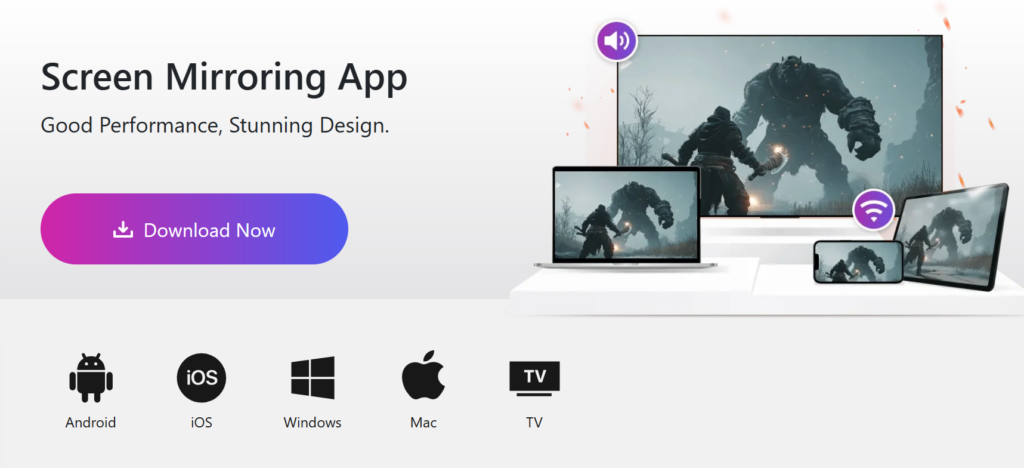
Az 1001 TVs a végső képernyőtükrözési eszköz, amelyet úgy terveztek, hogy a képernyő megosztása minden eszközön könnyedén megvalósítható legyen. Ha más casting-alkalmazások nem feleltek meg az igényeinek, próbálja ki az 1001 TVs-t - egyszerűbb, stabilabb és erőteljes funkciókkal teli. Akár sportmérkőzéseket közvetít, akár nagyképernyőn játszik, akár családi fotókat oszt meg, akár filmesteket élvez, vagy professzionális prezentációkat tart, az 1001 TVs mindent tud.
🥳 Előnyök:
👍Cross-Platform támogatás: Windows, Mac, iOS, Android, Smart TV és Apple TV.
👍Egyetlen alkalmazás tükrözése
👍Gyors fájlátvitel
👍Minimális késleltetés és egyszerű beállítás
👍Függőleges képernyőtükrözés támogatása
4️⃣ AirDroid Cast ⭐ 4/5
Az AirDroid Cast egy sokoldalú, platformokon átívelő képernyőtükrözési alkalmazás amely lehetővé teszi a zökkenőmentes képernyőmegosztást iOS, Windows és Mac rendszereken. Akár prezentál, játszik vagy távolról együttműködik, az AirDroid Cast segítségével könnyedén tükrözhet akár öt képernyő egyszerre és akár mobileszközöket is vezérelhet a számítógépéről.
🥳 Előnyök:
👍Mobileszköz vezérlése a számítógépen
👍Távoli hálózattal való munka
👍Multi képernyők egy számítógépen
🥺 Cons:
👎Lassú videótovábbítás
5️⃣ Képernyőtükröző Alkalmazás ⭐ 3/5
Az iPhone, iPad, Android, Windows, Mac és Chromebook képernyőjét valós idejű HD felbontásban vetítheti le WiFi-n vagy 4G/5G-n keresztül. A Screen Mirroring App a teljes képernyőt tükrözi, beleértve a fényképeket, videókat, alkalmazásokat, játékokat, webhelyeket és dokumentumokat.
Akár prezentációt tart, akár játszik, akár családi fotókat oszt meg, ez az alkalmazás a képernyő tükrözését egyszerű és problémamentes. Minden nagyobb márkával (Samsung, LG, Philips stb.) működik, amennyiben a készülékek a ugyanaz a Wi-Fi hálózat (A VPN-eket és proxykat ki kell kapcsolni).
🥳 Előnyök:
👍Nincs szükség TV alkalmazásra
👍Nincsenek rejtett előfizetések vagy költségek
👍Bármilyen eszközzel működik: Smart TV, Mac, PC, laptop, játékkonzol, okostelefon vagy táblagép.
👍Stream bármit: Fotók, videók, alkalmazások, weboldalak, prezentációk és játékok
🥺 Cons:
👎A VPN használatához le kell tiltani a VPN-t
👎A hang még nem támogatott

További információk
 How to Cast Photos from Your Phone to a TV
You can cast phone photos to a compatible TV using AirPlay on iPhone, Google Photos with Chromecast, or 1001 TVs Streaming and Albums. The...
How to Cast Photos from Your Phone to a TV
You can cast phone photos to a compatible TV using AirPlay on iPhone, Google Photos with Chromecast, or 1001 TVs Streaming and Albums. The...
 How to Turn On AirPlay on iPhone in iOS 26 (Screen Mirroring Guide)
To turn on AirPlay screen mirroring in iOS 26, open Control Center, tap the Screen Mirroring button (two overlapping rectangles), and choose your TV...
How to Turn On AirPlay on iPhone in iOS 26 (Screen Mirroring Guide)
To turn on AirPlay screen mirroring in iOS 26, open Control Center, tap the Screen Mirroring button (two overlapping rectangles), and choose your TV...

