Nejlepší aplikace pro zrcadlení obrazovky pro PC
Chcete sdílet obrazovku počítače s televizorem, telefonem, tabletem nebo jiným počítačem? Ať už sledujete film, přednášíte prezentaci, hrajete hry nebo pracujete doma, správná aplikace pro zrcadlení obrazovky vám vše usnadní a zlepší vzhled.
V tomto průvodci jsme vybrali nejlepší aplikace pro zrcadlení obrazovky pro PC. Snadno se používají, fungují hladce a jsou vybaveny užitečnými funkcemi, jako je dálkové ovládání a podpora více zařízení. Pojďme se na ně podívat a najít ten, který vám bude nejlépe vyhovovat.🖥️✨.
1️⃣ ApowerMirror ⭐ 4/5
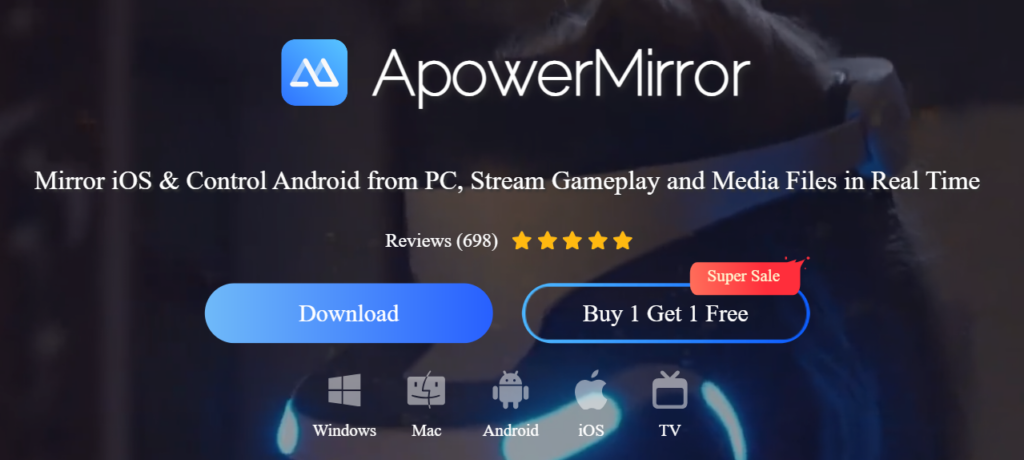
ApowerMirror je všestranná aplikace pro bezdrátové zrcadlení obrazovky který umožňuje přehrávat obraz z počítače do Smart TV nebo jiných mobilních zařízení ve vysoké kvalitě. Ať už prezentujete, streamujete nebo hrajete, ApowerMirror nabízí bezproblémový zážitek s výkonnými funkcemi navíc.
🥳 Klady:
👍Kompatibilita napříč platformami
👍Snadné nastavení
👍Instantní zrcadlení - Odvysílání fotografií, videí, aplikací nebo celé obrazovky.
🥺 Souhlas:
👎Vyžaduje stabilní internet
👎Některé funkce jsou prémiové
2️⃣ LetsView ⭐ 3.5/5
LetsView je bezplatná, vysoce kvalitní aplikace pro zrcadlení obrazovky která umožňuje snadno přenášet obrazovku telefonu do počítače. Ať už streamujete, prezentujete nebo hrajete, LetsView vám zajistí plynulý a bezproblémový zážitek. Připojte svá zařízení rychle pomocí Skenování kódu QR nebo zadání přístupového klíče. Jen se ujistěte, že jsou obě zařízení ve stejné síti Wi-Fi, a můžete začít!
🥳 Klady:
👍Možnost zrcadlení obrazovky napříč platformami
👍Bez reklam
👍Obsahuje funkci rozšíření obrazovky
🥺 Souhlas:
👎Občas zpoždění nebo pád
3️⃣ 1001 TVs ⭐ 4.5/5
1001 TVs je dokonalý nástroj pro zrcadlení obrazovky, který vám umožní snadno sdílet obrazovku na všech vašich zařízeních. Pokud jiné aplikace pro zrcadlení nesplňují vaše potřeby, vyzkoušejte 1001 TVs - je jednodušší, stabilnější a vybavený výkonnými funkcemi. Ať už přenášíte sportovní zápasy, hrajete hry na velké obrazovce, sdílíte rodinné fotografie, užíváte si filmové večery nebo předvádíte profesionální prezentace, 1001 TVs vám poradí.
🥳 Klady:
👍Podpora napříč platformami: Windows, Mac, iOS, Android, Smart TV a Apple TV.
👍Zrcadlení jedné aplikace
👍Rychlý přenos souborů
👍Minimální zpoždění a snadné nastavení
👍Podpora vertikálního zrcadlení obrazovky
4️⃣ AirDroid Cast ⭐ 4/5
AirDroid Cast je všestranná aplikace pro zrcadlení obrazovky napříč platformami která umožňuje bezproblémové sdílení obrazovky v systémech iOS, Windows a Mac. Ať už prezentujete, hrajete hry nebo spolupracujete na dálku, AirDroid Cast vám usnadní zrcadlení až do pět obrazovek současně a dokonce ovládat mobilní zařízení z počítače.
🥳 Klady:
👍Ovládání mobilního zařízení v počítači
👍Práce se vzdálenou sítí
👍Více obrazovek na jednom počítači
🥺 Souhlas:
👎Zpožděný přenos videa
5️⃣ Aplikace pro Zrcadlení Obrazovky ⭐ 3/5
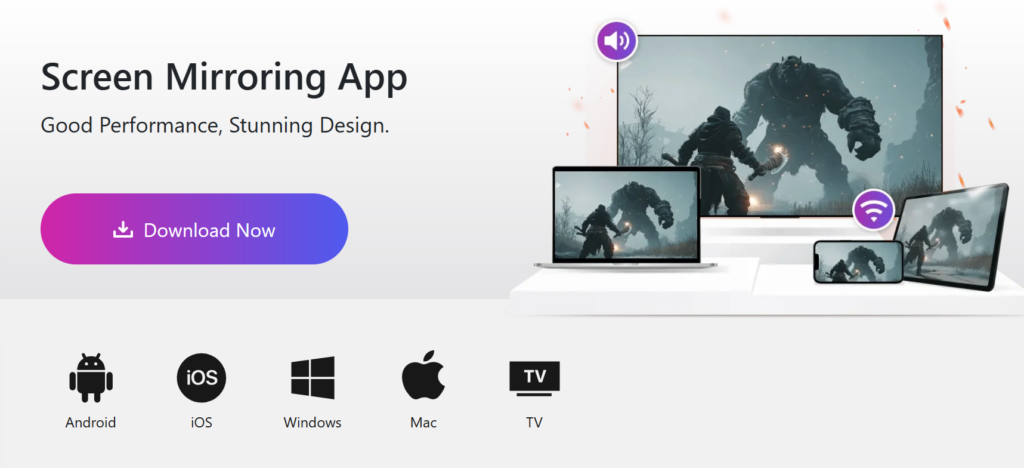
Promítejte obrazovku iPhonu, iPadu, Androidu, Windows, Macu a Chromebooku v reálném čase v HD rozlišení přes WiFi nebo 4G/5G. Aplikace Screen Mirroring zrcadlí celou obrazovku včetně fotografií, videí, aplikací, her, webových stránek a dokumentů.
Ať už přednášíte prezentaci, hrajete hry nebo sdílíte rodinné fotografie, tato aplikace umožňuje zrcadlení obrazovky. jednoduché a bezproblémové. Funguje se všemi hlavními značkami (Samsung, LG, Philips atd.), pokud jsou vaše zařízení v systému. stejná síť Wi-Fi (VPN a proxy servery by měly být vypnuté).
🥳 Klady:
👍Není nutná žádná aplikace TV
👍Žádné skryté předplatné nebo náklady
👍Funguje s jakýmkoli zařízením: Chytrý televizor, Mac, PC, notebook, herní konzole, chytrý telefon nebo tablet.
👍Streamujte cokoli: Fotografie, videa, aplikace, webové stránky, prezentace a hry
🥺 Souhlas:
👎Pro použití sítě VPN je nutné ji zakázat
👎Zvuk zatím není podporován

Číst více
 How to Cast Photos from Your Phone to a TV
You can cast phone photos to a compatible TV using AirPlay on iPhone, Google Photos with Chromecast, or 1001 TVs Streaming and Albums. The…
How to Cast Photos from Your Phone to a TV
You can cast phone photos to a compatible TV using AirPlay on iPhone, Google Photos with Chromecast, or 1001 TVs Streaming and Albums. The…
 How to Turn On AirPlay on iPhone in iOS 26 (Screen Mirroring Guide)
To turn on AirPlay screen mirroring in iOS 26, open Control Center, tap the Screen Mirroring button (two overlapping rectangles), and choose your TV…
How to Turn On AirPlay on iPhone in iOS 26 (Screen Mirroring Guide)
To turn on AirPlay screen mirroring in iOS 26, open Control Center, tap the Screen Mirroring button (two overlapping rectangles), and choose your TV…

