टीवी पर ट्विच कैसे देखें– 2026 गाइड
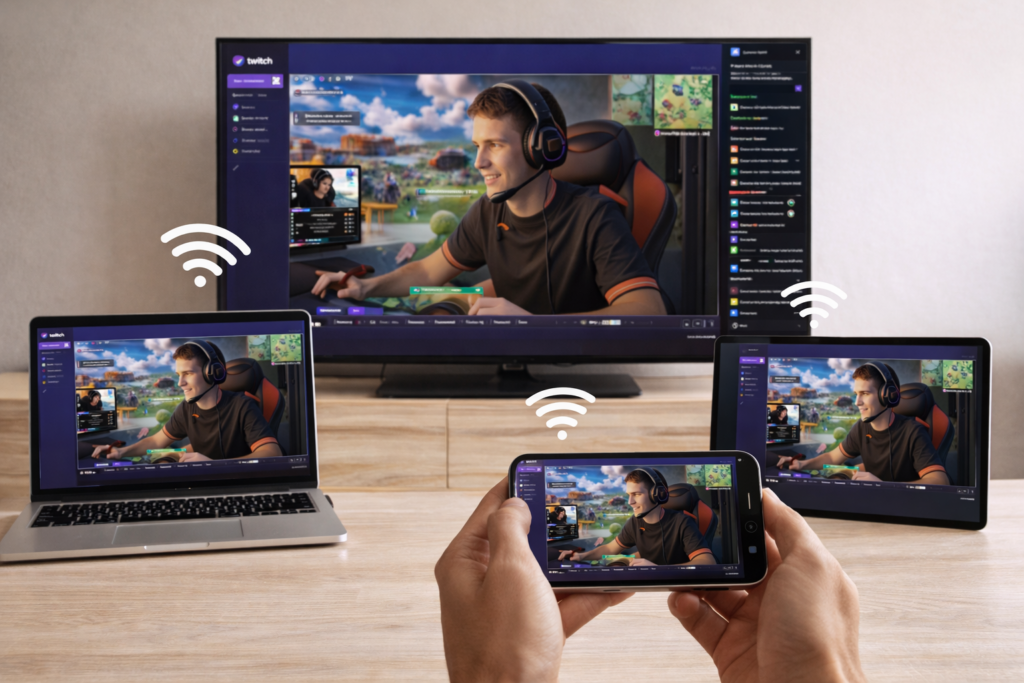
टीवी पर ट्विच क्यों देखें?
ट्विच को बड़ी स्क्रीन पर देखने से स्पष्ट अंतर दिखता है:
- बेहतर देखने का अनुभव – बड़ी स्क्रीन, तीखे विवरण
- समूह में देखने के लिए एकदम सही – दोस्तों के साथ स्ट्रीम का आनंद लें
- अधिक आरामदायक – फोन पकड़ने के बजाय आराम करें
- ईस्पोर्ट्स के लिए बढ़िया – हर पल को साफ़-साफ़ देखें
आप Twitch को एक पर भी मिरर कर सकते हैं। पीसी, एक और फोन, या एक आईपैड, जिससे इसे किसी भी स्क्रीन पर देखना आसान हो जाता है।.
टीवी पर ट्विच कैसे देखें
क्या आप छोटी स्क्रीन के बजाय अपने टीवी पर ट्विच देखना चाहते हैं?
कई उपयोगकर्ता एक सरल तरीका खोज रहे हैं Twitch को बड़े डिस्प्ले पर देखें, विशेष रूप से कुछ उपकरणों पर सीमित समर्थन के साथ।.
अच्छी खबर: आप अपने पर ट्विच देख सकते हैं टीवी, पीसी, या मोबाइल डिवाइस केवल 3 सरल चरण—केबल की ज़रूरत नहीं।.
3 आसान चरणों में ट्विच देखें
1. ऐप इंस्टॉल करें
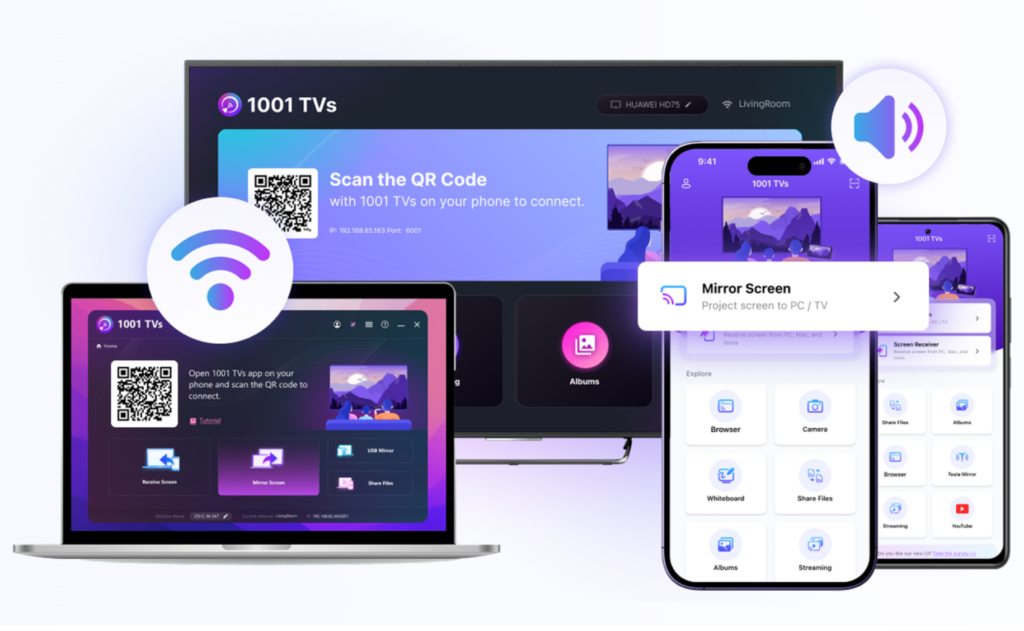
डाउनलोड करें और खोलें 1001 TVs ऐप दोनों डिवाइसों पर:
- आपका फ़ोन (जहाँ आप ट्विच खोलते हैं)
- आपका लक्षित उपकरण (टीवी, पीसी, या कोई अन्य फोन/आईपैड)
2. डिवाइस कनेक्ट करें
सुनिश्चित करें कि दोनों डिवाइस एक ही वाई-फाई पर हैं।.
- डिवाइस स्वचालित रूप से दिखाई देते हैं
- कोई सेटअप या केबल आवश्यक नहीं
3. देखना शुरू करें
अपना डिवाइस चुनें, फिर:
- अपने फोन पर ट्विच खोलें
- स्क्रीन मिररिंग शुरू करें
आपकी Twitch सामग्री तुरंत आपके टीवी, पीसी या किसी अन्य डिवाइस पर दिखाई देगी।.
आप ट्विच कहाँ देख सकते हैं
- टीवी – बड़ी स्क्रीन पर देखने और समूह में देखने के लिए सर्वोत्तम
- पीसी – मल्टीटास्किंग या काम के लिए बढ़िया
- फ़ोन / आईपैड – उपकरणों के बीच आसान साझाकरण
बेहतरीन अनुभव के लिए सुझाव
- एक स्थिर वाई-फाई कनेक्शन का उपयोग करें
- अपने राउटर के पास रहें
- उपलब्ध होने पर उच्च वीडियो गुणवत्ता चुनें
अंतिम विचार
ट्विच को बड़ी स्क्रीन पर देखना आसान है।.
केवल स्थापित करें → कनेक्ट करें → शुरू करें, आप सेकंडों में अपने टीवी, पीसी, या किसी भी डिवाइस पर ट्विच स्ट्रीम कर सकते हैं
आज ही अपने टीवी पर ट्विच देखना शुरू करें
👉 डाउनलोड करना 1टीपी1टी सेकंडों में अपने टीवी, पीसी, या मोबाइल डिवाइस पर ट्विच स्ट्रीम करने के लिए।.


और पढ़ें
 2026 गाइड: पीसी की स्क्रीन को टीवी पर मिरर कैसे करें
पीसी को टीवी पर स्क्रीन मिरर करने के लिए, एक HDMI केबल कनेक्ट करें और Windows + P → Duplicate दबाएँ, या Windows + K दबाएँ…
2026 गाइड: पीसी की स्क्रीन को टीवी पर मिरर कैसे करें
पीसी को टीवी पर स्क्रीन मिरर करने के लिए, एक HDMI केबल कनेक्ट करें और Windows + P → Duplicate दबाएँ, या Windows + K दबाएँ…
 विंडोज पर एयरप्ले: आईफोन या आईपैड को पीसी पर मिरर कैसे करें
AirPlay का उपयोग करके iPhone या iPad को Windows PC पर मिरर करने के लिए, कंप्यूटर पर एक AirPlay रिसीवर ऐप इंस्टॉल करें। Windows में शामिल नहीं है…
विंडोज पर एयरप्ले: आईफोन या आईपैड को पीसी पर मिरर कैसे करें
AirPlay का उपयोग करके iPhone या iPad को Windows PC पर मिरर करने के लिए, कंप्यूटर पर एक AirPlay रिसीवर ऐप इंस्टॉल करें। Windows में शामिल नहीं है…

