अगर आपने कभी लैपटॉप पर काम करते हुए थोड़ी और स्क्रीन जगह की चाहत की हो, तो इसका समाधान शायद पहले से ही आपके लिविंग रूम में मौजूद है। वह टेलीविजन — चाहे वह दीवार पर लगा स्मार्ट टीवी हो या कोने में रखा पुराना मॉडल — आपके मैक या विंडोज पीसी के लिए एक पूरी तरह से कार्यशील दूसरे मॉनिटर के रूप में काम कर सकता है, बिना किसी महंगे हार्डवेयर अपग्रेड के।.
सेटअप अधिकांश लोगों की अपेक्षा से कहीं सरल है। एक साधारण HDMI केबल आपको शून्य विलंबता वाला तारयुक्त कनेक्शन प्रदान करता है, जबकि AirPlay (Mac) और Miracast (Windows) जैसी अंतर्निहित वायरलेस तकनीकें आपको कमरे में केबल बिछाए बिना अपने डेस्कटॉप का विस्तार करने की सुविधा देती हैं। किसी भी टीवी पर काम करने वाले क्रॉस-प्लेटफ़ॉर्म समाधान के लिए, जैसे ऐप्स 1टीपी1टी अपने वाई-फाई नेटवर्क पर लगभग किसी भी डिवाइस को वायरलेस स्क्रीन एक्सटेंशन की सुविधा प्रदान करें। अधिकांश तरीकों को सेटअप करने में पांच मिनट से भी कम समय लगता है।.
यह मार्गदर्शिका पाँच सिद्ध तरीकों को विस्तार से बताती है, उन्हें एक साथ तुलना करती है, और Mac तथा Windows दोनों के लिए सटीक चरणों को शामिल करती है, ताकि आप अपनी व्यवस्था के अनुरूप तरीका चुन सकें।.
स्क्रीन मिररिंग बनाम स्क्रीन एक्सटेंशन: क्या अंतर है?
किसी विधि को चुनने से पहले यह समझना मददगार होता है कि प्रत्येक विकल्प किन दो प्रदर्शन मोडों का समर्थन करता है — या नहीं करता।.
स्क्रीन मिरर यह आपके पूरे कंप्यूटर स्क्रीन की प्रतिलिपि टीवी पर दिखाता है। दोनों डिस्प्ले समान सामग्री दिखाते हैं, जो प्रस्तुतियों, तस्वीरें साझा करने या समूह के साथ वीडियो देखने के लिए उपयोगी है। आपको अतिरिक्त कार्यक्षेत्र नहीं मिलता।.
स्क्रीन विस्तार यह टीवी को अपना स्वतंत्र डेस्कटॉप प्रदान करता है। आप दोनों स्क्रीन के बीच विंडो, ऐप्स और ब्राउज़र टैब खींच सकते हैं, जिससे आपका उपलब्ध कार्यक्षेत्र प्रभावी रूप से दोगुना हो जाता है। जब लोग पूछते हैं कि टीवी को दूसरे मॉनिटर के रूप में कैसे इस्तेमाल करें, तो वे वास्तव में यही चाहते हैं।.
प्रदर्शन मोड
यह क्या करता है
अतिरिक्त कार्यक्षेत्र?
के लिए सर्वश्रेष्ठ
प्रतिबिंबित करना
टीवी पर आपकी स्क्रीन की नकल करता है
नहीं
प्रस्तुतियाँ, मीडिया साझाकरण
विस्तार
टीवी पर एक अलग डेस्कटॉप बनाता है
हाँ
मल्टीटास्किंग, उत्पादकता, कोडिंग
एक नज़र में विकल्पों की तुलना
विधि
मंच
संयोग
विस्तार करता है?
सेटअप कठिनाई
के लिए सर्वश्रेष्ठ
एचडीएमआई केबल
मैक और विंडोज
तारयुक्त
हाँ
आसान
गेमिंग, वीडियो एडिटिंग, न्यूनतम विलंबता
एयरप्ले
केवल मैक
वायरलेस
हाँ
आसान
Apple TV या AirPlay 2 टीवी वाले मैक उपयोगकर्ता
मिराकास्ट
केवल विंडोज़
वायरलेस
हाँ
आसान
संगत स्मार्ट टीवी वाले विंडोज उपयोगकर्ता
Chromecast
मैक और विंडोज
वायरलेस
केवल दर्पण
आसान
मीडिया स्ट्रीमिंग, आकस्मिक ब्राउज़िंग
1टीपी1टी
मैक और विंडोज
वायरलेस
हाँ
मध्यम
किसी भी टीवी में क्रॉस-प्लेटफ़ॉर्म वायरलेस एक्सटेंशन
विधि 1: HDMI केबल (वायर्ड, सार्वभौमिक)
टीवी को दूसरे मॉनिटर के रूप में उपयोग करने का सबसे विश्वसनीय तरीका एक HDMI केबल है। यह लगभग हर Windows लैपटॉप और Mac पर काम करता है, लगभग शून्य विलंबता प्रदान करता है, और आपके हार्डवेयर और टीवी की क्षमताओं के आधार पर फुल HD या 4K रिज़ॉल्यूशन का समर्थन करता है। चूंकि सिग्नल एक भौतिक केबल के माध्यम से यात्रा करता है, इसलिए इसमें कोई नेटवर्क निर्भरता, कोई संपीड़न, और कोई इनपुट लैग नहीं होता — जो इसे गेमिंग, वीडियो एडिटिंग, और अन्य लैटेंसी-संवेदनशील कार्यों के लिए सबसे अच्छा विकल्प बनाता है।.
आपको क्या चाहिए: एक HDMI केबल, साथ ही एक USB-C या Thunderbolt से HDMI एडाप्टर, यदि आपके लैपटॉप में फुल-साइज़ HDMI पोर्ट नहीं है।.
विंडोज़ के लिए चरण
HDMI केबल के एक सिरे को अपने लैपटॉप से और दूसरे सिरे को अपने टीवी के HDMI पोर्ट से कनेक्ट करें।.
टीवी रिमोट का उपयोग करके संबंधित HDMI इनपुट पर स्विच करें।.
प्रेस विंडोज + पी और चयन करें बढ़ाना टीवी को दूसरी स्क्रीन के रूप में उपयोग करने के लिए।.
खुला सेटिंग्स > सिस्टम > डिस्प्ले डिस्प्ले व्यवस्थित करें और टीवी के अनुसार रिज़ॉल्यूशन समायोजित करें।.
मैक के लिए चरण
आवश्यकता पड़ने पर एडाप्टर के माध्यम से HDMI केबल को अपने Mac और TV से कनेक्ट करें।.
टीवी को सही HDMI इनपुट पर स्विच करें।.
खुला सिस्टम सेटिंग्स > डिस्प्ले और अपने टीवी का नाम क्लिक करें।.
चुनना उपयोग करें: विस्तारित प्रदर्शन और अपने भौतिक सेटअप के अनुसार लेआउट व्यवस्थित करें।.
🟢 फायदे: शून्य विलंबता, पूर्ण संकल्प, कोई नेटवर्क निर्भरता नहीं।.
🔴 नुकसान: टीवी तक पहुँचने के लिए पर्याप्त लंबा केबल आवश्यक है; कमरे के दूसरी ओर दीवार पर लगे टीवी के लिए यह व्यावहारिक नहीं है।.
विधि 2: एयरप्ले (मैक, वायरलेस)
AirPlay आपको अपने Mac की स्क्रीन को वायरलेस रूप से Apple TV या किसी भी AirPlay 2-संगत स्मार्ट टीवी पर विस्तारित करने की सुविधा देता है। यह macOS में अंतर्निहित है, इसलिए किसी अतिरिक्त सॉफ़्टवेयर की आवश्यकता नहीं है।.
2019 के बाद निर्मित कई सैमसंग, एलजी, सोनी और विज़ियो टीवी मूल रूप से AirPlay 2 का समर्थन करते हैं। AirPlay उन मैक उपयोगकर्ताओं के लिए आदर्श है जो बिना तृतीय-पक्ष ऐप्स इंस्टॉल किए केबल-रहित विस्तारित डेस्कटॉप चाहते हैं।.
चरण
सुनिश्चित करें कि आपका Mac और आपका Apple TV या AirPlay 2 स्मार्ट टीवी एक ही Wi-Fi नेटवर्क पर हैं।.
क्लिक करें नियंत्रण केंद्र मेनू बार में आइकन पर क्लिक करें और चुनें स्क्रीन मिरर.
सूची से अपना टीवी चुनें।.
क्लिक अलग डिस्प्ले के रूप में उपयोग करें (सिर्फ मिरर नहीं) अपने डेस्कटॉप को टीवी पर विस्तारित करने के लिए।.
🟢 फायदे: कोई केबल नहीं, macOS में अंतर्निर्मित, विस्तारित डिस्प्ले का समर्थन करता है।.
🔴 नुकसान: Apple TV या AirPlay 2-संगत टीवी आवश्यक है; विलंबता वाई-फाई की गुणवत्ता पर निर्भर करती है; Windows पर काम नहीं करता।.
विधि 3: मिराकास्ट (विंडोज, वायरलेस)
मिराकास्ट विंडोज की अंतर्निहित वायरलेस डिस्प्ले तकनीक है। यदि आपका विंडोज 10 या 11 लैपटॉप और आपका स्मार्ट टीवी दोनों इसे सपोर्ट करते हैं, तो आप बिना कोई अतिरिक्त सॉफ्टवेयर इंस्टॉल किए अपनी स्क्रीन को टीवी पर एक्सटेंड कर सकते हैं। 2015 के बाद निर्मित अधिकांश विंडोज़ लैपटॉप मिराकास्ट को सपोर्ट करते हैं। संगतता की जाँच करने के लिए, अपने टीवी के मॉडल नंबर के साथ ’specs“ खोजें और विनिर्देशों में ”वायरलेस डिस्प्ले,“ ”स्क्रीन मिररिंग,“ या ”वाई-फाई डायरेक्ट“ देखें।.
चरण
प्रेस विंडोज + K को खोलने के लिए कलाकार पैनल।.
उपलब्ध वायरलेस डिस्प्ले की सूची में से अपना टीवी चुनें।.
एक बार जुड़ जाने पर, क्लिक करें प्रोजेक्शन मोड बदलें और चुनें बढ़ाना.
में संकल्प समायोजित करें सेटिंग्स > सिस्टम > डिस्प्ले यदि आवश्यक हो।.
🟢 फायदे: विंडोज 10 और 11 में अंतर्निहित, किसी ऐप की स्थापना की आवश्यकता नहीं, एक्सटेंडेड डिस्प्ले को सपोर्ट करता है।.
🔴 नुकसान: सभी टीवी Miracast का समर्थन नहीं करते; 50–100 मिलीसेकंड की विलंबता इसे तेज़-गति वाले गेमिंग के लिए अनुपयुक्त बनाती है; Mac पर काम नहीं करता।.
विधि 4: 1001 TVs (मैक और विंडोज, वायरलेस)
1001 TVs एक क्रॉस-प्लेटफ़ॉर्म स्क्रीन मिररिंग और एक्सटेंशन ऐप है जो किसी भी स्मार्ट टीवी, टैबलेट, फोन या कंप्यूटर को आपके मैक या विंडोज पीसी के लिए एक वायरलेस सेकंड डिस्प्ले में बदल देता है। AirPlay और Miracast के विपरीत, जो अपने-अपने इकोसिस्टम तक सीमित हैं, 1001 TVs दोनों प्लेटफ़ॉर्म पर काम करता है और एक ही Wi-Fi नेटवर्क पर Android टीवी, स्मार्ट टीवी और यहां तक कि वेब ब्राउज़र से भी जुड़ता है। यह केवल मिररिंग नहीं बल्कि वास्तविक स्क्रीन एक्सटेंशन का समर्थन करता है और एक साथ कई रिसीविंग डिवाइस पर कास्ट कर सकता है।.
स्क्रीन एक्सटेंशन के लिए 1001 TVs कैसे इंस्टॉल करें
स्थापना आपके ऑपरेटिंग सिस्टम के अनुसार भिन्न होती है:
विंडोज़ पर: 1001 TVs को यहां से डाउनलोड करें आधिकारिक डाउनलोड पृष्ठ. नवीनतम संस्करण में बॉक्स से ही स्क्रीन एक्सटेंशन शामिल है — किसी विशेष कॉन्फ़िगरेशन की आवश्यकता नहीं।.
मैक पर: स्क्रीन विस्तार के लिए एक की आवश्यकता है विशेष संस्करण 1001 TVs का वह संस्करण जो Mac App Store पर उपलब्ध नहीं है। Apple की सैंडबॉक्सिंग नीतियों के कारण, App Store संस्करण स्क्रीन मिररिंग का समर्थन करता है लेकिन वास्तविक स्क्रीन विस्तार के लिए आवश्यक वर्चुअल डिस्प्ले नहीं बना सकता। विस्तार सुविधा प्राप्त करने के लिए:
यदि आपके पास पहले से ही ऐप स्टोर संस्करण स्थापित है, पहले इसे अनइंस्टॉल करें।.
इंस्टॉलर खोलें। यदि macOS इसे सुरक्षा चेतावनी के साथ अवरुद्ध करता है, तो जाएँ सिस्टम सेटिंग्स > गोपनीयता और सुरक्षा और क्लिक करें वैसे भी खुला है.
जब कहा जाए, तो अपना मैक लॉगिन पासवर्ड दर्ज करें और चुनें हमेशा अनुमति दें.
अनुदान स्क्रीन रिकॉर्डिंग की अनुमति — 1001 TVs खोलें, क्लिक करें मिरर मैक > पहुँच सक्षम करें > सिस्टम सेटिंग्स खोलें, फिर 1001 TVs के लिए अनुमति चालू करें और ऐप को पुनः आरंभ करें।.
टिप्पणी: प्राप्त करने वाला डिवाइस (टीवी, टैबलेट, या फोन) मानक ऐप स्टोर संस्करण का उपयोग कर सकता है — केवल वह मैक जो भेजना विस्तारित स्क्रीन को विशेष संस्करण की आवश्यकता है।.
कनेक्ट करना और विस्तार करना
दोनों डिवाइस को एक ही वाई-फाई नेटवर्क से कनेक्ट करें।. सबसे कम विलंबता के लिए 5 GHz नेटवर्क की सिफारिश की जाती है।.
ओपन 1टीपी1टी अपने पीसी या मैक पर चुनें मिरर मैक (या Windows पर समकक्ष भेजने का विकल्प).
डिस्प्ले का विस्तार चुनें मोड मेनू से।.
अपना टीवी चुनें पहचाने गए डिवाइसों की सूची से। प्राप्त करने वाले डिवाइस पर, क्लिक करें अनुमति दें पुष्टि करने के लिए।.
आपकी टीवी अब एक सच्ची विस्तारित डिस्प्ले के रूप में काम करती है — खिड़कियों को उस पर खींचें और उन्हें अपने माउस से स्वतंत्र रूप से नियंत्रित करें, ठीक वैसे ही जैसे कोई भौतिक दूसरा मॉनिटर।.
अतिरिक्त गोपनीयता के लिए, 1001 TVs भी एक प्रदान करता है। विंडो का चयन करें ऐसा मोड जो टीवी पर केवल एक एप्लिकेशन विंडो दिखाता है, जबकि आपके बाकी डेस्कटॉप को छिपाए रखता है।.
🟢 फायदे: Mac और Windows दोनों पर काम करता है; लगभग किसी भी टीवी या डिवाइस से कनेक्ट होता है; वास्तविक स्क्रीन एक्सटेंशन का समर्थन करता है; कोई HDMI केबल या एडाप्टर आवश्यक नहीं; एक साथ कई टीवी पर कास्ट कर सकता है।.
🔴 नुकसान: दोनों डिवाइसों पर ऐप इंस्टॉल करना आवश्यक है; Mac उपयोगकर्ताओं को App Store के बाहर से एक विशेष संस्करण डाउनलोड करना होगा और स्क्रीन रिकॉर्डिंग की अनुमति देनी होगी; प्रदर्शन Wi-Fi की गुणवत्ता पर निर्भर करता है।.
विधि 5: क्रोमकास्ट (मैक और विंडोज, वायरलेस)
यदि आपके टीवी में Chromecast डिवाइस प्लग इन है या आपके पास Chromecast बिल्ट-इन टीवी है, तो आप Chrome ब्राउज़र से अपनी स्क्रीन मिरर कर सकते हैं। यह तरीका Mac और Windows दोनों पर काम करता है लेकिन समर्थित करता है केवल प्रतिबिंबित करना — यह आपके डेस्कटॉप को एक अलग कार्यक्षेत्र में विस्तारित नहीं कर सकता।.
चरण
अपने Mac या Windows PC पर Chrome ब्राउज़र खोलें।.
तीन-बिंदु मेनू पर क्लिक करें > कास्ट करें, सहेजें और साझा करें > कलाकार.
अपना Chromecast डिवाइस चुनें, फिर चुनें डेस्कटॉप कास्ट करें सोर्सेज ड्रॉपडाउन के अंतर्गत.
आपकी पूरी स्क्रीन टीवी पर प्रतिबिंबित हो रही है।.
🟢 फायदे: क्रॉस-प्लेटफ़ॉर्म, Chrome के अलावा कोई अतिरिक्त सॉफ़्टवेयर नहीं।.
🔴 नुकसान: केवल मिरर — डेस्कटॉप का विस्तार नहीं कर सकता; HDMI या AirPlay की तुलना में कम छवि गुणवत्ता।.
आपको कौन सा तरीका चुनना चाहिए?
आपकी स्थिति
अनुशंसित विधि
गेमिंग या एडिटिंग के लिए आपको शून्य विलंबता चाहिए।
एचडीएमआई केबल
आप मैक पर हैं और आपके पास Apple TV या AirPlay 2 टीवी है।
एयरप्ले
आप Windows पर हैं और आपके पास Miracast-संगत टीवी है।
मिराकास्ट
आप एक ऐसा समाधान चाहते हैं जो Mac और Windows दोनों पर काम करे।
1टीपी1टी
प्रस्तुतियों के लिए आपको केवल अपनी स्क्रीन को मिरर करने की आवश्यकता है।
क्रोमकास्ट या 1टीपी1टी
आपकी टीवी कमरे के दूसरी ओर है और आप कोई केबल नहीं चाहते।
1टीपी1टी या एयरप्ले
अधिकांश उपयोगकर्ताओं के लिए जो नया हार्डवेयर खरीदे बिना एक वायरलेस, क्रॉस-प्लेटफ़ॉर्म दूसरा मॉनिटर चाहते हैं, 1001 TVs लचीलेपन और सुगमता का सर्वोत्तम संतुलन प्रदान करता है। — यह फैलता है (सिर्फ़ दर्पण ही नहीं), ऐप इंस्टॉल किए गए किसी भी टीवी पर काम करता है, और इसके लिए किसी केबल या इकोसिस्टम-विशिष्ट डिवाइस की ज़रूरत नहीं होती।.
बेहतरीन अनुभव के लिए सुझाव
5 GHz वाई-फाई नेटवर्क का उपयोग करें वायरलेस कनेक्शनों के लिए, विलंबता कम करने और 2.4 गीगाहर्ट्ज़ बैंड पर अन्य घरेलू उपकरणों के हस्तक्षेप से बचने के लिए।.
टीवी की मूल रिज़ॉल्यूशन से मिलाएँ धुंधला, फैला या ओवरस्कैन किया गया आउटपुट रोकने के लिए अपनी डिस्प्ले सेटिंग्स में समायोजन करें। यदि स्क्रीन फिट नहीं हो रही है, तो अपने टीवी की पिक्चर सेटिंग्स में “Overscan” या “Screen Fit” विकल्प देखें।.
अपने टीवी पर गेम मोड सक्षम करें मोशन स्मूदिंग और अन्य इमेज प्रोसेसिंग को अक्षम करने के लिए जो इनपुट लैग बढ़ाती हैं — विशेष रूप से वायरलेस कनेक्शनों के लिए महत्वपूर्ण।.
भौतिक लेआउट से मेल खाने के लिए डिस्प्ले व्यवस्थित करें अपने OS डिस्प्ले सेटिंग्स में ताकि स्क्रीन के बीच जाते समय माउस की गति स्वाभाविक लगे।.
बैंडविड्थ-भारी ऐप्स बंद करें वायरलेस डिस्प्ले विधियों का उपयोग करते समय, क्योंकि वे आपके नेटवर्क संसाधनों के लिए प्रतिस्पर्धा करते हैं।.
अक्सर पूछे जाने वाले प्रश्न
क्या मैं किसी भी टीवी को दूसरे मॉनिटर के रूप में इस्तेमाल कर सकता हूँ?
हाँ। कोई भी टीवी जिसमें HDMI इनपुट हो, तारयुक्त दूसरे मॉनिटर के रूप में काम कर सकता है। वायरलेस उपयोग के लिए, टीवी को Miracast (Windows), AirPlay 2 (Mac) का समर्थन करना चाहिए, या उसमें 1001 TVs जैसी स्क्रीन मिररिंग ऐप इंस्टॉल होनी चाहिए।.
क्या मैं Apple TV के बिना टीवी को वायरलेस रूप से दूसरे मॉनिटर के रूप में इस्तेमाल कर सकता हूँ?
हाँ। हालाँकि AirPlay के लिए Apple TV या AirPlay 2-संगत स्मार्ट टीवी की आवश्यकता होती है, 1टीपी1टी यह किसी भी टीवी या डिवाइस पर काम करता है जिसमें ऐप इंस्टॉल है — जिसमें एंड्रॉइड टीवी, टैबलेट, फोन, और यहां तक कि एक वेब ब्राउज़र भी शामिल है। किसी एप्पल टीवी या HDMI केबल की आवश्यकता नहीं है।.
मैं App Store संस्करण वाले 1001 TVs के साथ अपनी Mac स्क्रीन का विस्तार क्यों नहीं कर सकता?
Apple की सैंडबॉक्सिंग नीतियाँ Mac App Store ऐप्स को वास्तविक स्क्रीन एक्सटेंशन के लिए आवश्यक वर्चुअल डिस्प्ले बनाने से रोकती हैं। App Store संस्करण 1001 TVs स्क्रीन का समर्थन करता है। प्रतिबिंबित करना केवल। करने के लिए बढ़ाना अपने Mac स्क्रीन को टीवी पर डाउनलोड करें, विशेष संस्करण सीधे से यह मार्गदर्शिका, पहले किसी भी मौजूदा ऐप स्टोर संस्करण को अनइंस्टॉल करें, और सेटअप के दौरान स्क्रीन रिकॉर्डिंग की अनुमति दें। प्राप्त करने वाला डिवाइस टीवी, फोन, टैबलेट, पीसी या मैक हो सकता है और वह उस प्लेटफ़ॉर्म के लिए उपलब्ध 1001 TVs के मानक संस्करण का उपयोग कर सकता है।.
क्या टीवी को दूसरे मॉनिटर के रूप में उपयोग करने से कंप्यूटर की प्रदर्शन क्षमता कम हो जाती है?
वायर्ड HDMI कनेक्शन का प्रदर्शन पर नगण्य प्रभाव होता है। वायरलेस विधियाँ आपके Wi-Fi बैंडविड्थ और CPU संसाधनों को साझा करती हैं, जिससे पुरानी मशीनों या धीमे नेटवर्क पर थोड़ी देरी हो सकती है। गेमिंग या वीडियो एडिटिंग जैसे गहन कार्यों के लिए वायर्ड HDMI कनेक्शन का उपयोग करें।.
क्या स्क्रीन मिररिंग दूसरे मॉनिटर का उपयोग करने जैसा ही है?
नहीं। स्क्रीन मिररिंग आपके पूरे डिस्प्ले की नकल टीवी पर करती है, जिससे दोनों स्क्रीन पर एक ही सामग्री दिखाई देती है। टीवी को दूसरे मॉनिटर (स्क्रीन एक्सटेंशन) के रूप में उपयोग करने से आपको टीवी पर एक अलग, स्वतंत्र डेस्कटॉप मिलता है, जिससे आप अतिरिक्त कार्यक्षेत्र के लिए दोनों स्क्रीन के बीच विंडो और ऐप्स खींच सकते हैं।.
क्या 1001 TVs मैक और विंडोज दोनों पर काम करता है?
हाँ। 1001 TVs विंडोज, मैक, iOS, एंड्रॉइड, एंड्रॉइड टीवी और स्मार्ट टीवी पर उपलब्ध है। आप विंडोज पीसी की स्क्रीन को टीवी पर विस्तारित कर सकते हैं, मैक की स्क्रीन को टीवी पर विस्तारित कर सकते हैं, और एक ही पीसी या मैक को एक साथ कई टीवी पर मिरर भी कर सकते हैं — सभी वाई-फाई के माध्यम से। हालांकि, मैक स्क्रीन का विस्तार करने के लिए एक विशेष संस्करण की आवश्यकता होती है। 1001 TVs वेबसाइट से मैन्युअल रूप से डाउनलोड किया गया — Mac App Store संस्करण, Apple की नीति प्रतिबंधों के कारण, मिररिंग को सपोर्ट करता है लेकिन स्क्रीन एक्सटेंशन को नहीं।.
टीवी को दूसरे मॉनिटर के रूप में इस्तेमाल करने पर मुझे क्या रिज़ॉल्यूशन मिल सकता है?
वायर्ड HDMI कनेक्शन के साथ, आप टीवी का पूरा नेटिव रिज़ॉल्यूशन प्राप्त कर सकते हैं — आमतौर पर 1080p, जो आपके टीवी, आपके इंटरनेट कनेक्शन और ग्राफिक्स हार्डवेयर पर निर्भर करता है। वायरलेस तरीकों से कंप्रेशन के कारण रिज़ॉल्यूशन थोड़ा कम हो सकता है, खासकर धीमे वाई-फाई नेटवर्क पर। सबसे तीखे आउटपुट के लिए HDMI का उपयोग करें और डिस्प्ले रिज़ॉल्यूशन को टीवी के मूल पिक्सेल काउंट के अनुरूप सेट करें।.
क्या आप अपने टीवी को वायरलेस सेकंड मॉनिटर में बदलने के लिए तैयार हैं? 1001 TVs डाउनलोड करें या विंडोज/मैक के लिए 1001 TVs खरीदें को और मिनटों में अपनी स्क्रीन का विस्तार करें — बिना किसी केबल, बिना किसी एडाप्टर, बिना किसी इकोसिस्टम लॉक-इन के।.
लेखक
जैस्मिन ली
जैस्मिन ली एक स्क्रीन मिररिंग और वायरलेस डिस्प्ले विशेषज्ञ हैं, जिन्हें जटिल तकनीक को सरल बनाने का जुनून है। वह iOS, Android, Windows और Mac उपयोगकर्ताओं के लिए, जो अपनी सामग्री को टीवी पर मिरर करना चाहते हैं, आसान-से-अनुसरण ट्यूटोरियल बनाने पर ध्यान केंद्रित करती हैं। कनेक्टिविटी समस्याओं का निवारण करने और स्ट्रीमिंग गुणवत्ता को अनुकूलित करने में उनकी विशेषज्ञता उन्हें 1001 TVs समुदाय में एक विश्वसनीय आवाज़ बनाती है।.








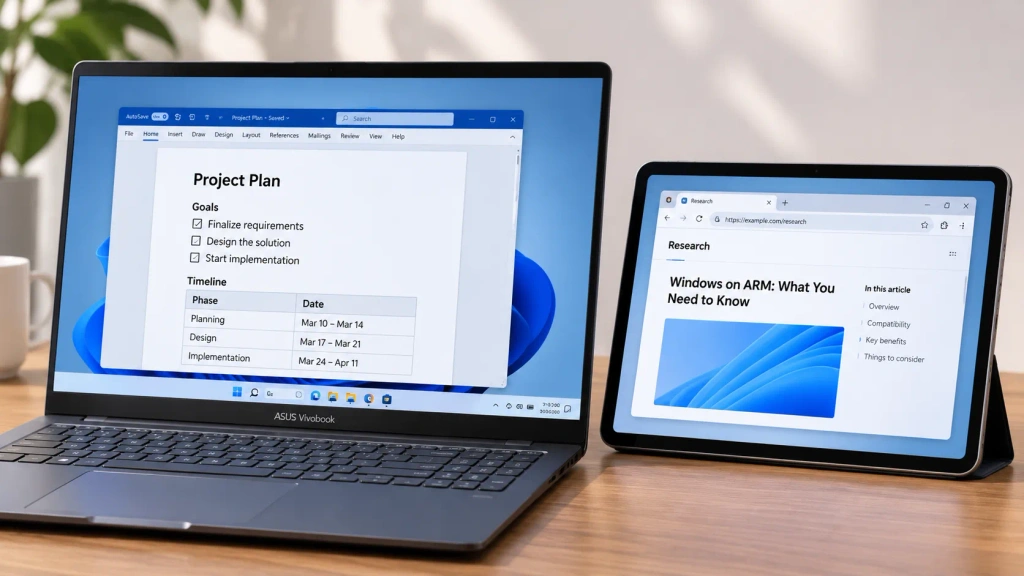 Windows ARM पर अपनी स्क्रीन कैसे बढ़ाएँ
1001 TVs अब विंडोज ARM पर मूल रूप से चलता है—सिर्फ मिररिंग नहीं, बल्कि स्क्रीन एक्सटेंशन के साथ। इसका Arm64 ऐप ARM प्रोसेसरों पर सीधे चलता है, किसी मध्यस्थ के माध्यम से नहीं…
Windows ARM पर अपनी स्क्रीन कैसे बढ़ाएँ
1001 TVs अब विंडोज ARM पर मूल रूप से चलता है—सिर्फ मिररिंग नहीं, बल्कि स्क्रीन एक्सटेंशन के साथ। इसका Arm64 ऐप ARM प्रोसेसरों पर सीधे चलता है, किसी मध्यस्थ के माध्यम से नहीं…
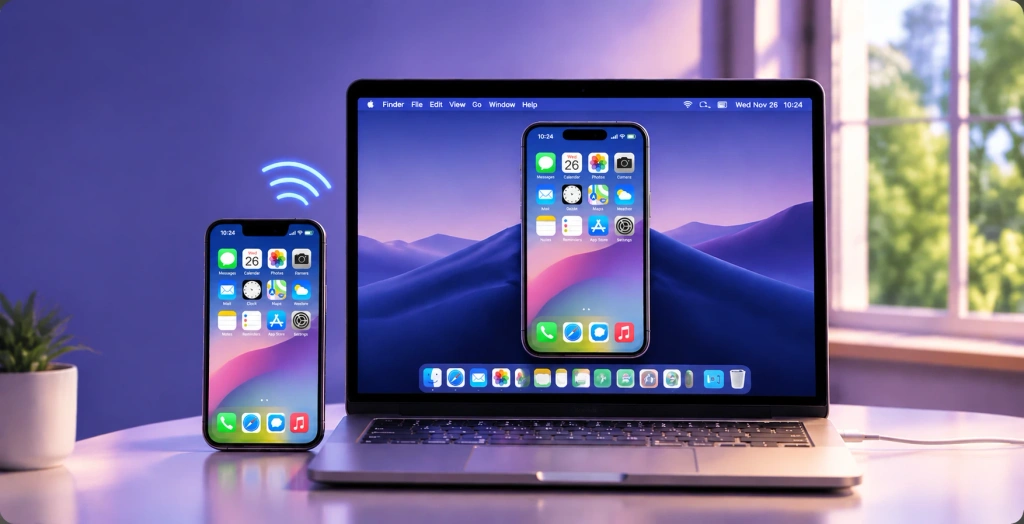 अपने iPhone को Mac पर मिरर कैसे करें: आसान वायर्ड और वायरलेस तरीके
अपने iPhone को Mac पर मिरर करने के लिए, वायरलेस स्क्रीन शेयरिंग के लिए AirPlay का उपयोग करें, iPhone को अपने Mac से ऑपरेट करने के लिए iPhone Mirroring का उपयोग करें, या QuickTime…
अपने iPhone को Mac पर मिरर कैसे करें: आसान वायर्ड और वायरलेस तरीके
अपने iPhone को Mac पर मिरर करने के लिए, वायरलेस स्क्रीन शेयरिंग के लिए AirPlay का उपयोग करें, iPhone को अपने Mac से ऑपरेट करने के लिए iPhone Mirroring का उपयोग करें, या QuickTime…

