डेस्कटॉप पर एकाधिक कास्टिंग विंडो को स्वचालित रूप से व्यवस्थित करें
1001 TVs डेस्कटॉप ऐप स्वचालित रूप से कई कास्टिंग विंडो व्यवस्थित कर सकता है। एक बार सक्षम होने पर, मिरर की गई फोन स्क्रीन पूर्वनिर्धारित लेआउट के अनुसार सुव्यवस्थित रूप से व्यवस्थित हो जाती हैं—कोई मैनुअल रिसाइज़िंग या पुनःस्थापन आवश्यक नहीं।.
का उपयोग कैसे करें
चरण 1: ऑटो अरेंज को सक्षम करें
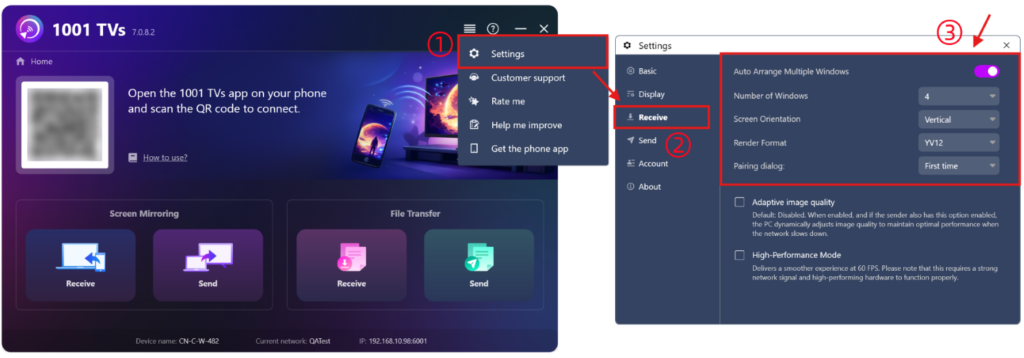
1001 TVs डेस्कटॉप ऐप खोलें, पर जाएँ सेटिंग्स > प्राप्त करें, और चालू करें कई विंडो स्वचालित रूप से व्यवस्थित करें. आप अपनी पसंद के अनुसार एक साथ प्रदर्शित होने वाली खिड़कियों की संख्या भी निर्धारित कर सकते हैं।.
ऑटो-अरेंज लेआउट अधिकतम का समर्थन करता है। 20 खिड़कियाँ. ध्यान दें कि हालांकि लेआउट में यह सीमा है, कास्टिंग सुविधा स्वयं यह प्रतिबंध नहीं लगाती कि कितने डिवाइस जुड़े जा सकते हैं।.
चरण 2: कास्टिंग के लिए डिवाइस कनेक्ट करें
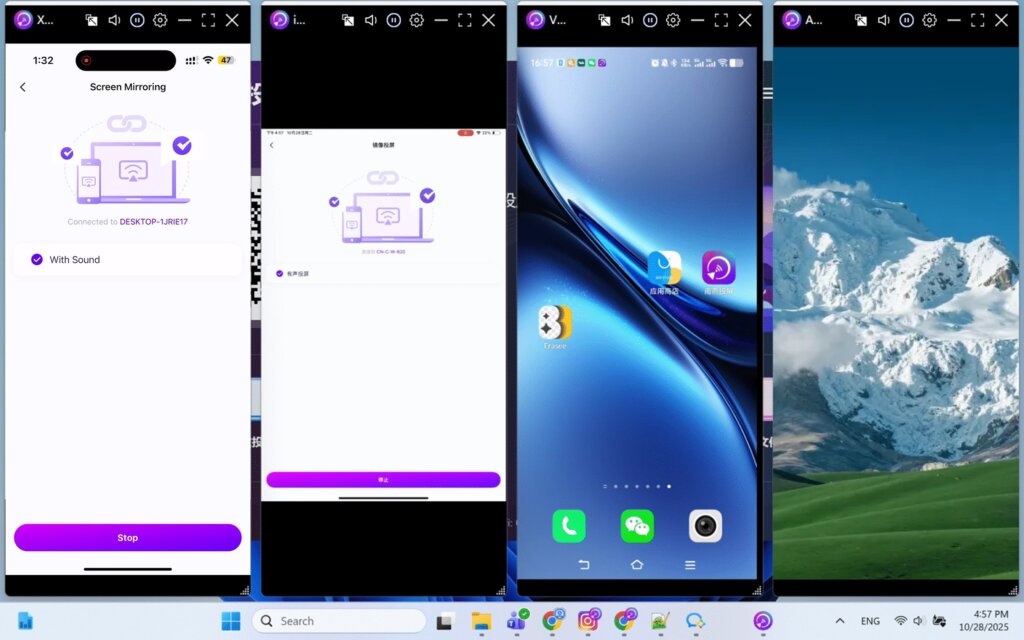
कंप्यूटर पर कई फोन की स्क्रीन मिरर करने के लिए मानक कास्टिंग चरणों का पालन करें। एक बार कनेक्ट हो जाने पर, पूर्व निर्धारित विंडो की संख्या के आधार पर सभी मिरर की गई स्क्रीन स्वचालित रूप से आपके डेस्कटॉप पर व्यवस्थित हो जाएँगी।.
यह सुविधा चार फोन एक साथ कास्ट करते समय भी काम करती है। अधिक जानकारी के लिए देखें: 1टीपी1टी — एक क्लिक में स्वचालित विंडो व्यवस्था के साथ एक साथ चार डिवाइसों पर कास्ट करें.
समर्थित प्लेटफ़ॉर्म
समर्थित प्रणालियाँ:
- विंडोज 7 या उसके बाद के संस्करण
- macOS 10.15 या बाद का संस्करण
समर्थित कास्टिंग मोड:
- मोबाइल स्क्रीन मिररिंग
नोट्स
- प्रत्येक मिरर की गई स्क्रीन का सही ढंग से प्रदर्शन सुनिश्चित करने के लिए अपनी स्क्रीन रिज़ॉल्यूशन के आधार पर विंडो की संख्या समायोजित करें।.
- यदि विंडो स्वचालित रूप से व्यवस्थित नहीं होती हैं, तो ऐप को पुनः आरंभ करने का प्रयास करें या पुनः कनेक्ट करने से पहले स्वचालित व्यवस्था सुविधा को बंद करके पुनः चालू करें।.
मदद की ज़रूरत है?
यदि आपको कोई समस्या आती है, तो कृपया हमारी सहायता टीम से संपर्क करें:
- और भी गाइड: मार्गदर्शन
- ईमेल: 1001tvs@nero.com
- वेबसाइट: www.1001tvs.com

और पढ़ें
 iOS: स्क्रीन मिररिंग के दौरान गायब ऐप सूचनाओं को कैसे ठीक करें
सूचनाएं क्यों गायब हैं जब आप अपने iPhone की स्क्रीन को मिरर करते हैं, तो अन्य ऐप्स की सूचनाएं मिरर की गई स्क्रीन पर दिखाई नहीं दे सकतीं। ऐसा हो सकता है…
iOS: स्क्रीन मिररिंग के दौरान गायब ऐप सूचनाओं को कैसे ठीक करें
सूचनाएं क्यों गायब हैं जब आप अपने iPhone की स्क्रीन को मिरर करते हैं, तो अन्य ऐप्स की सूचनाएं मिरर की गई स्क्रीन पर दिखाई नहीं दे सकतीं। ऐसा हो सकता है…
 इनेबल वर्चुअल आईडी रिक्वायर्ड पॉप-अप को कैसे ठीक करें
यदि आप Xiaomi या Redmi फोन या टैबलेट का उपयोग कर रहे हैं, तो जब आप लॉन्च करते हैं तो आपको एक पॉप-अप दिखाई दे सकता है जिसमें लिखा होता है "वर्चुअल आईडी सक्षम करना आवश्यक है"…
इनेबल वर्चुअल आईडी रिक्वायर्ड पॉप-अप को कैसे ठीक करें
यदि आप Xiaomi या Redmi फोन या टैबलेट का उपयोग कर रहे हैं, तो जब आप लॉन्च करते हैं तो आपको एक पॉप-अप दिखाई दे सकता है जिसमें लिखा होता है "वर्चुअल आईडी सक्षम करना आवश्यक है"…

