1टीपी1टी: एक ही समय में कई डिवाइसों (टीवी, टैबलेट, फोन, पीसी) पर अपनी पीसी/मैक स्क्रीन मिरर करें
परिचय
1001 TVs के नवीनतम विंडोज संस्करण (v7.0.0.7) में, हमने एक शक्तिशाली नई सुविधा जोड़ी है — अब आपका कंप्यूटर मिररिंग कर सकता है। एक साथ कई रिसीवर (टीवी, टैबलेट, फोन, या यहां तक कि एक अन्य पीसी)। और मैक में भी यह सुविधा है।.
ये रहा इसका असल रूप — मानो आपका पीसी "पूरी दुनिया को प्रसारण" कर रहा हो। 😄
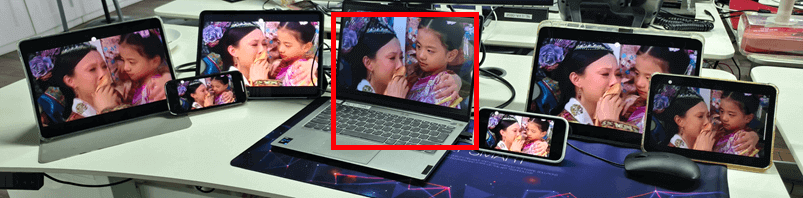
केंद्र में स्थित पीसी (लाल रंग में हाइलाइट किया गया) अपनी स्क्रीन को मिरर कर रहा है एक साथ छह अलग-अलग डिवाइस.
बेशक, यह सुविधा उन मीटिंग रूम में विशेष रूप से उपयोगी है जहाँ एक ही कंप्यूटर को कई टीवी पर सामग्री प्रदर्शित करनी होती है।.
पहले डिवाइस की मिररिंग ट्यूटोरियल
विंडोज के लिए:
[विंडोज] पीसी से टीवी पर स्क्रीन मिरर कैसे करें?
[विंडोज़] विंडोज़ पीसी स्क्रीन को मैक/विंडोज़ पीसी पर मिरर कैसे करें
[विंडोज़] अपने पीसी स्क्रीन को एंड्रॉइड फोन या आईफोन पर कैसे मिरर करें
मैक के लिए:
[मैक] मैक स्क्रीन को टीवी पर मिरर कैसे करें
[मैक] मैक स्क्रीन को पीसी/मैक पर मिरर कैसे करें
[मैक] अपनी स्क्रीन को एंड्रॉइड फोन या आईफोन पर कैसे मिरर करें
डिवाइस कैसे जोड़ें
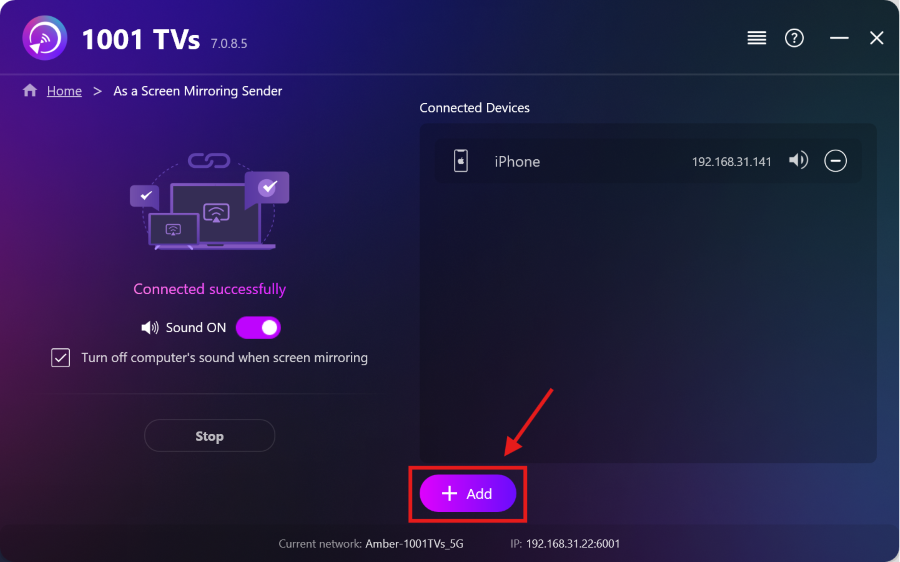
1. अपने पीसी/मैक को पहले डिवाइस पर मिरर करें।.
2. पहले डिवाइस के सफलतापूर्वक जुड़ जाने के बाद, क्लिक करें “जोड़ें” मिररिंग इंटरफ़ेस में और डिवाइस जोड़ने के लिए।.
टिप्पणी: मल्टी-डिवाइस मिररिंग सुविधा के लिए सशुल्क योजना आवश्यक है।.
1001 TVs से और अधिक अन्वेषण करें

और पढ़ें
 नई सेटिंग: मिररिंग समाप्त होने पर अब कोई पॉप-अप नहीं
जब आप अपने पीसी स्क्रीन को टीवी पर मिरर कर रहे होते हैं और टीवी रिमोट से सत्र बंद करते हैं, तो 1001 TVs विंडो फिर से सामने आ जाती है…
नई सेटिंग: मिररिंग समाप्त होने पर अब कोई पॉप-अप नहीं
जब आप अपने पीसी स्क्रीन को टीवी पर मिरर कर रहे होते हैं और टीवी रिमोट से सत्र बंद करते हैं, तो 1001 TVs विंडो फिर से सामने आ जाती है…
 OBS में स्क्रीन मिररिंग कैसे कैप्चर करें (एंड्रॉइड और आईफोन)
क्या आप मोबाइल गेमप्ले, ट्यूटोरियल्स या लाइव कंटेंट के लिए OBS में स्क्रीन मिररिंग कैप्चर करना चाहते हैं? 1001 TVs के साथ, आप आसानी से अपने फोन की स्क्रीन मिरर कर सकते हैं…
OBS में स्क्रीन मिररिंग कैसे कैप्चर करें (एंड्रॉइड और आईफोन)
क्या आप मोबाइल गेमप्ले, ट्यूटोरियल्स या लाइव कंटेंट के लिए OBS में स्क्रीन मिररिंग कैप्चर करना चाहते हैं? 1001 TVs के साथ, आप आसानी से अपने फोन की स्क्रीन मिरर कर सकते हैं…

