यूएसबी के माध्यम से आईफोन को मैक पर मिरर कैसे करें
iOS डिवाइसों के लिए वायर्ड स्क्रीन मिररिंग सुविधा अब उपलब्ध है! बस एक केबल का उपयोग करके अपने iPhone या iPad को अपने Mac से कनेक्ट करें।.
अपने iPhone या iPad पर 1001 TVs डाउनलोड करने की कोई आवश्यकता नहीं है!
तीन सरल चरणों में
1. अपने मैकबुक पर 1001 TVs इंस्टॉल करें और खोलें।
📥 मैक ऐप: ऐप स्टोर से डाउनलोड करें
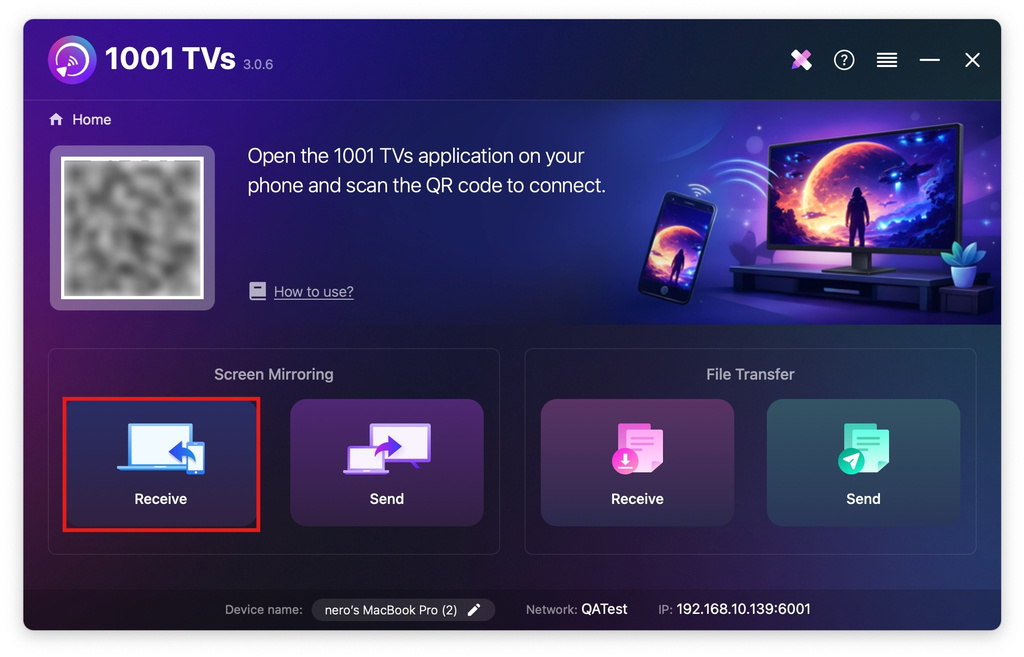
क्लिक “Receive”.
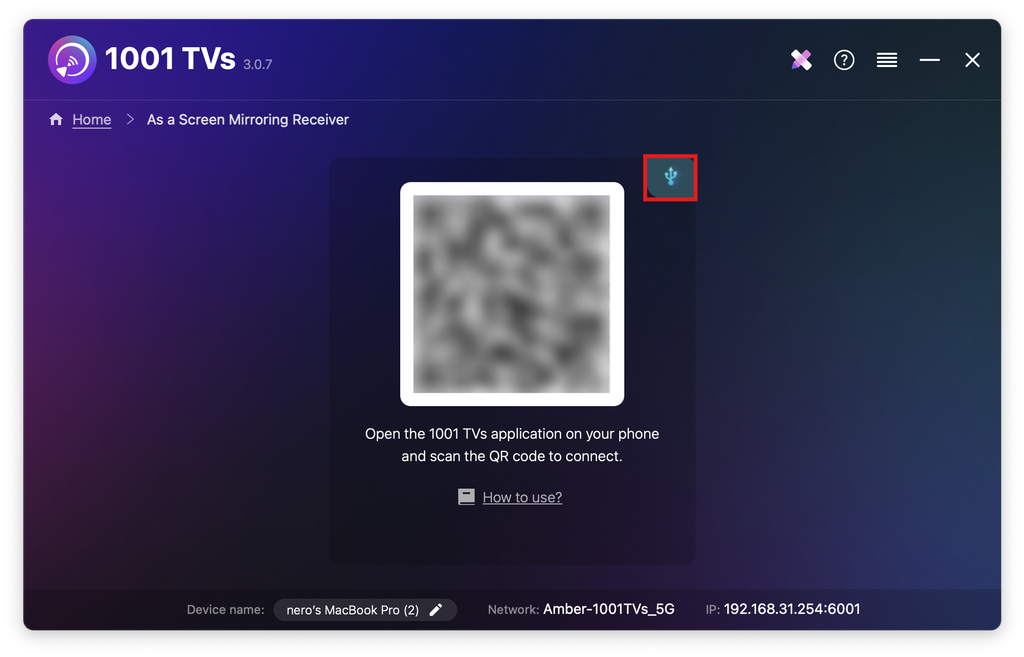
केबल आइकन पर टैप करें।.
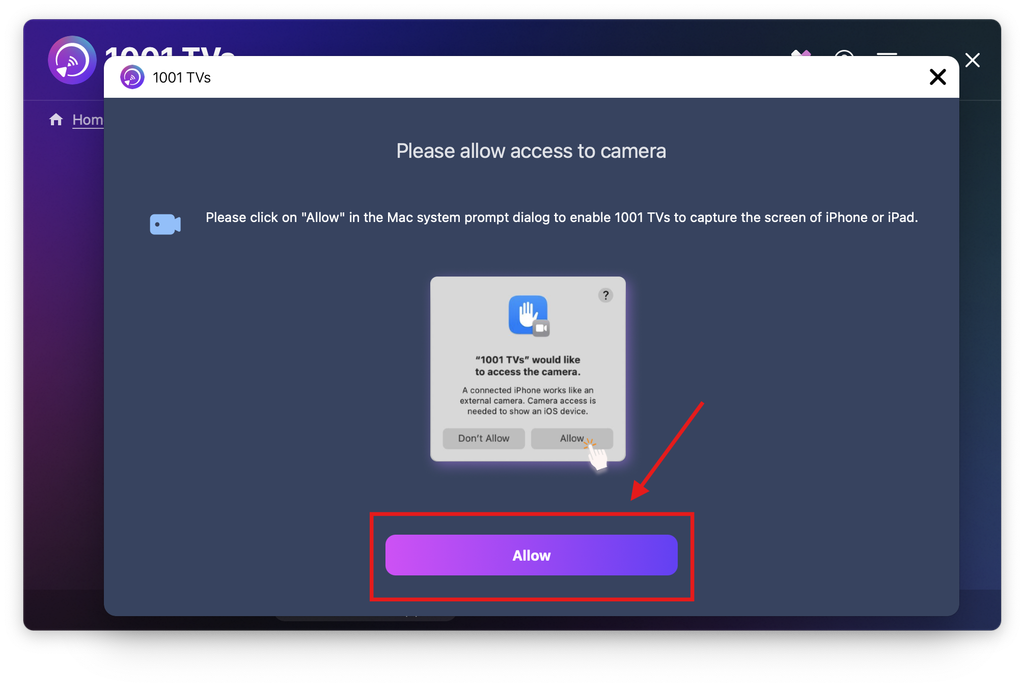
जब अनुमति पॉप-अप दिखाई दे, तो क्लिक करें “अनुमति दें”पहुँच प्रदान करने और सामान्य उपयोग सुनिश्चित करने के लिए।.
निम्नलिखित स्क्रीन दिखाई देगी।.
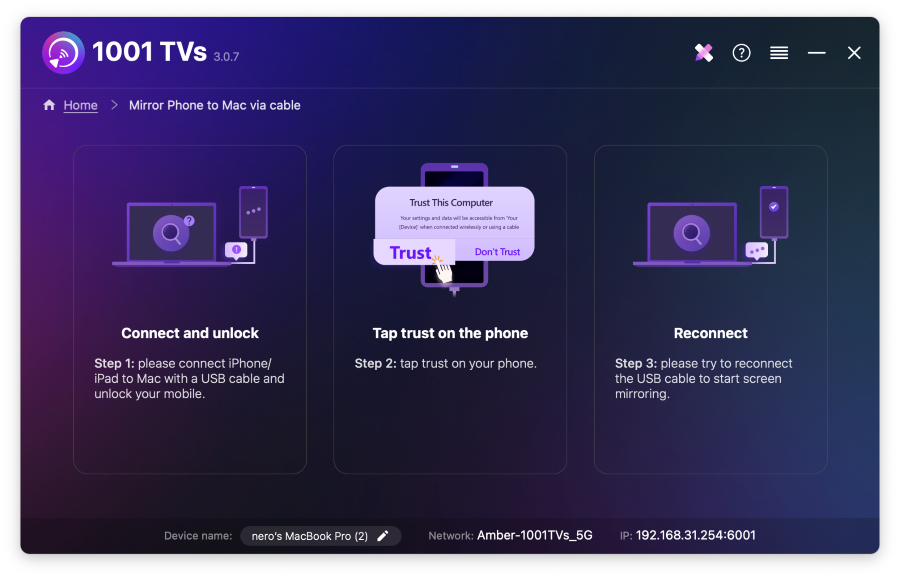
2. अपने आईफोन/आईपैड को केबल के माध्यम से मैक से कनेक्ट करें
आपके iPhone/iPad पर एक अनुमति प्रॉम्प्ट दिखाई देगा — चुनें “भरोसा” उचित कार्यक्षमता को सक्षम करने के लिए।.
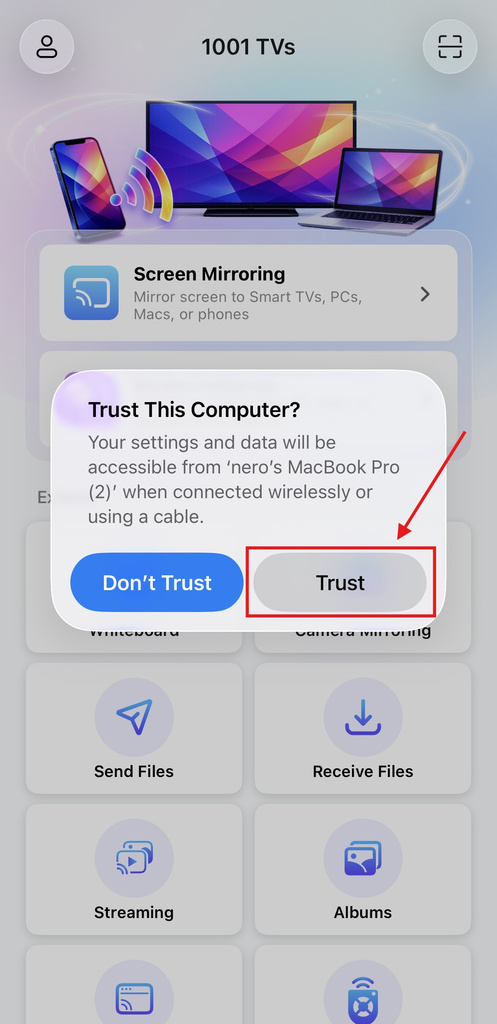
केबल को अनप्लग करें और फिर से प्लग करें।. एक बार सफल होने पर, इंटरफ़ेस नीचे दिखाए अनुसार दिखाई देगा।.
क्लिक करें टिप्पणी चिह्न टूल मेनू खोलने के लिए।.
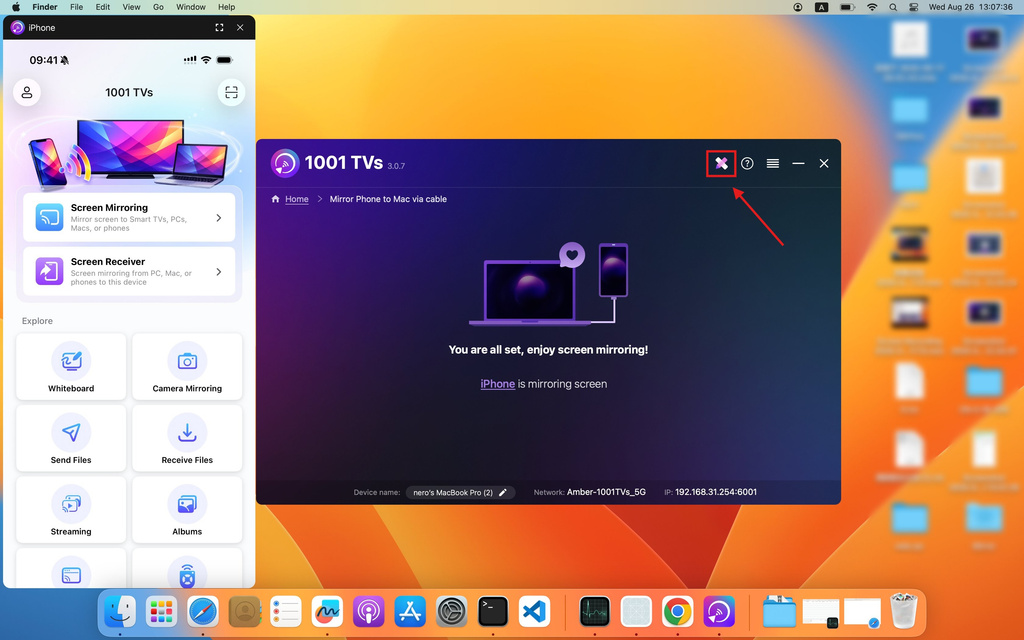
3. मिररिंग सेटिंग्स समायोजित करें
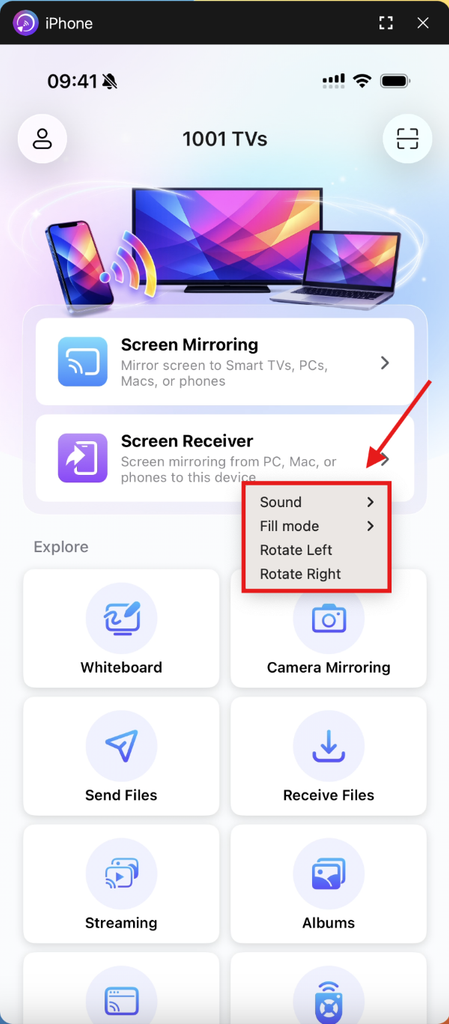
पहुँचने के लिए मिररिंग स्क्रीन पर डबल-क्लिक करें। ध्वनि, भरने का मोड, और परिवर्तन.
टिप्पणियाँ:
स्क्रीन मिररिंग लोड हो रही है—कृपया इस दौरान डेटा केबल को न कनेक्ट करें और न डिस्कनेक्ट करें, ताकि कोई रुकावट न हो।.
यदि आपको मिररिंग विफलता या “नो सिग्नल” संदेश जैसी समस्याएँ आती हैं, तो निम्नलिखित समाधान आज़माएँ:
· डेटा केबल को फिर से कनेक्ट करें।.
· अपने मैकबुक पर 1001 TVs को पुनः आरंभ करें।.
· अपने मैकबुक को पुनः आरंभ करें।.
क्या अभी भी समस्या आ रही है? हम आपकी मदद के लिए यहाँ हैं:
- 📧 ईमेल: 1001tvs@nero.com
अभी मिररिंग शुरू करें

और पढ़ें
 नई सेटिंग: मिररिंग समाप्त होने पर अब कोई पॉप-अप नहीं
जब आप अपने पीसी स्क्रीन को टीवी पर मिरर कर रहे होते हैं और टीवी रिमोट से सत्र बंद करते हैं, तो 1001 TVs विंडो फिर से सामने आ जाती है…
नई सेटिंग: मिररिंग समाप्त होने पर अब कोई पॉप-अप नहीं
जब आप अपने पीसी स्क्रीन को टीवी पर मिरर कर रहे होते हैं और टीवी रिमोट से सत्र बंद करते हैं, तो 1001 TVs विंडो फिर से सामने आ जाती है…
 OBS में स्क्रीन मिररिंग कैसे कैप्चर करें (एंड्रॉइड और आईफोन)
क्या आप मोबाइल गेमप्ले, ट्यूटोरियल्स या लाइव कंटेंट के लिए OBS में स्क्रीन मिररिंग कैप्चर करना चाहते हैं? 1001 TVs के साथ, आप आसानी से अपने फोन की स्क्रीन मिरर कर सकते हैं…
OBS में स्क्रीन मिररिंग कैसे कैप्चर करें (एंड्रॉइड और आईफोन)
क्या आप मोबाइल गेमप्ले, ट्यूटोरियल्स या लाइव कंटेंट के लिए OBS में स्क्रीन मिररिंग कैप्चर करना चाहते हैं? 1001 TVs के साथ, आप आसानी से अपने फोन की स्क्रीन मिरर कर सकते हैं…

