
[Comment faire un miroir de l'écran du Mac sur la TV ?
1. Se connecter au même réseau Wi-Fi
Assurez-vous que votre Mac et votre téléviseur sont connectés au même réseau Wi-Fi.
Pour une meilleure performance, utilisez un Réseau Wi-Fi 5 GHz afin de réduire les délais et d'améliorer la stabilité.
2. Installer et ouvrir 1001 TVs Application
Installez et ouvrez l'application 1001 TVs sur votre Mac et votre TV.
📥 Mac App : Télécharger depuis l'App Store
📥 TV App : Comment installer 1001 TVs sur votre téléviseur
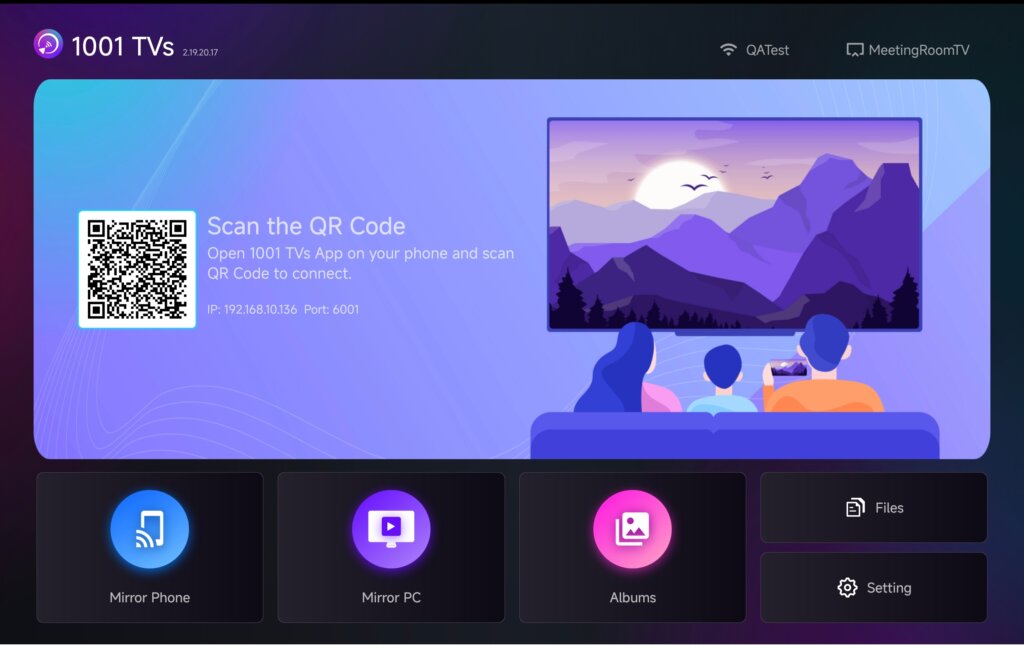
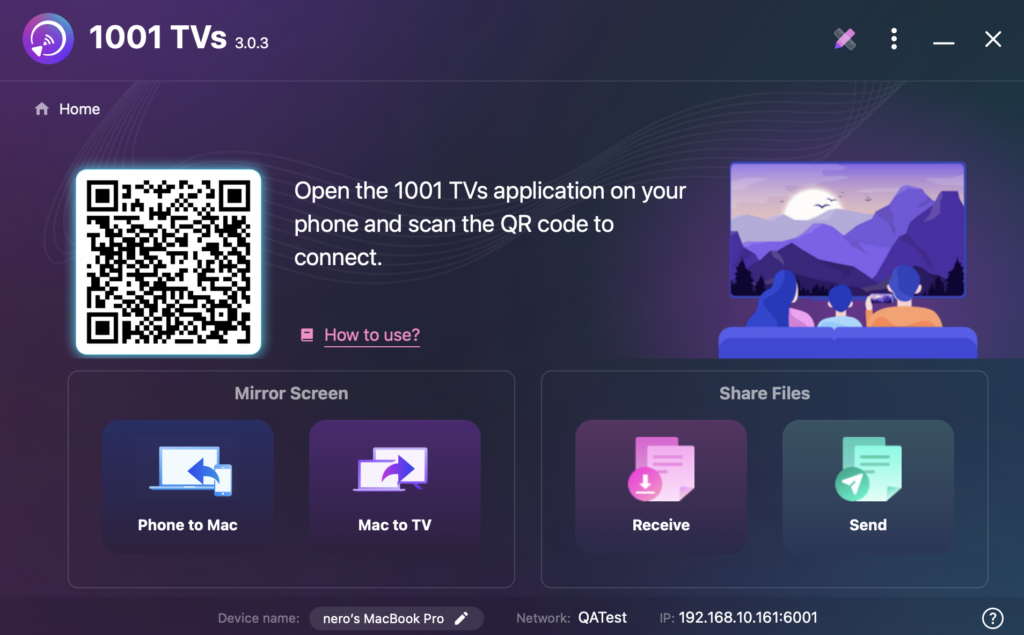
3. Démarrage Dupliquer l’écran
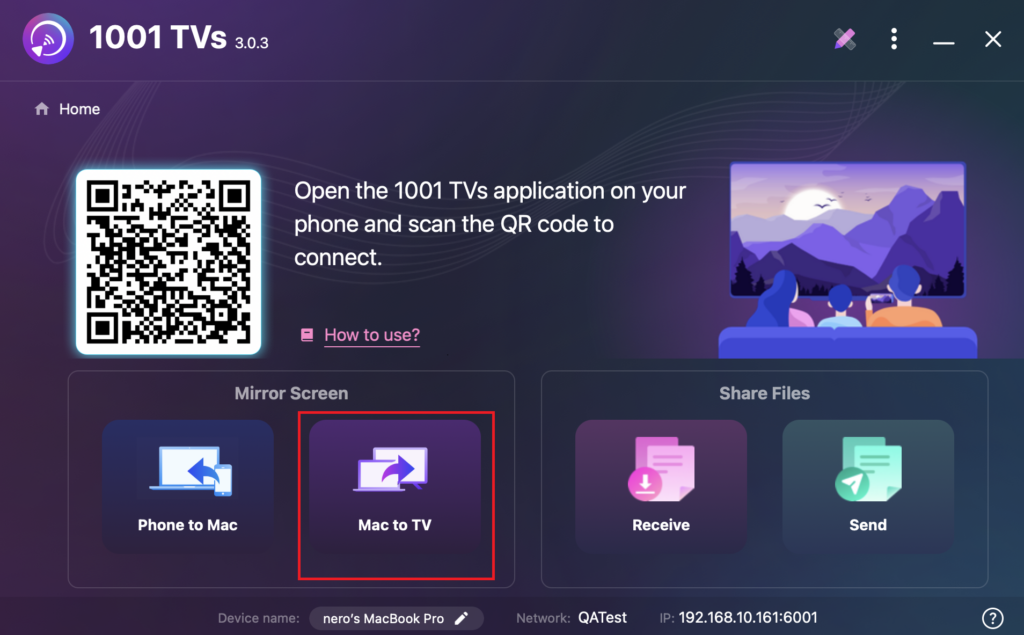
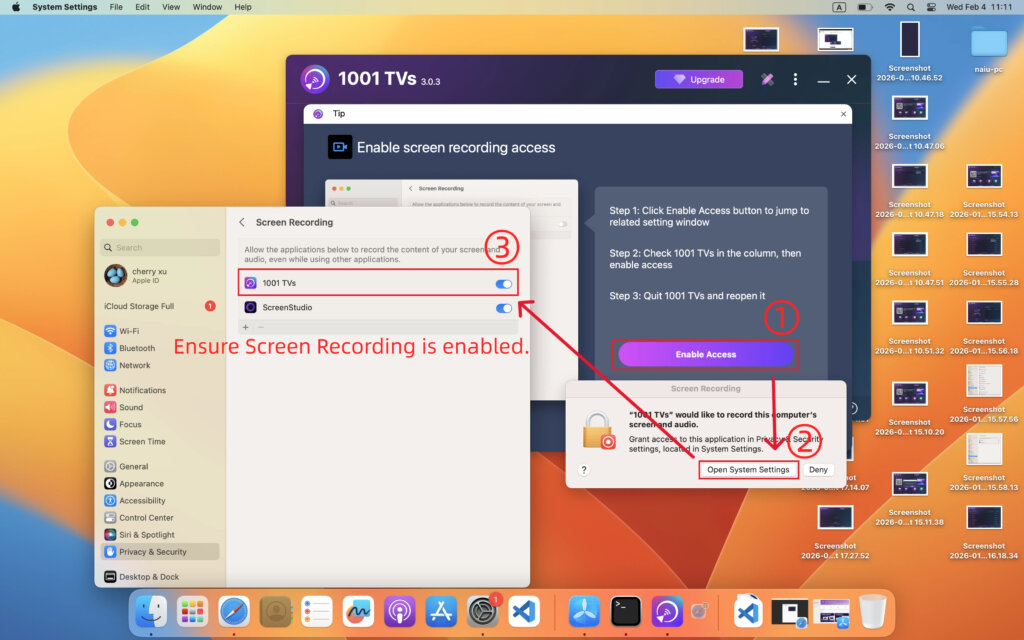
1) Sur votre Mac, cliquez sur “Mac to TV” (du Mac à la TV)” et suivez les instructions qui s'affichent à l'écran.
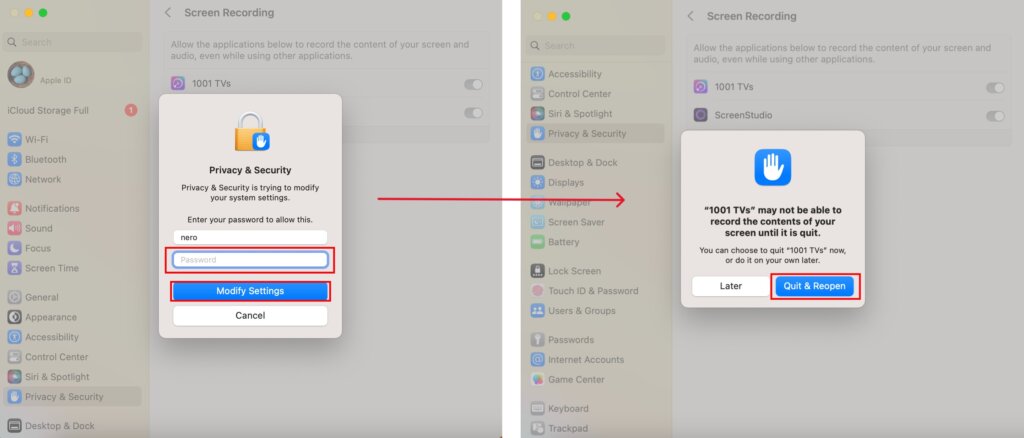
Garantir Enregistrement d'écran est activé pour les 1001 TVs.
Si vous y êtes invité, autorisez la permission et rouvrez l'application pour appliquer les modifications.
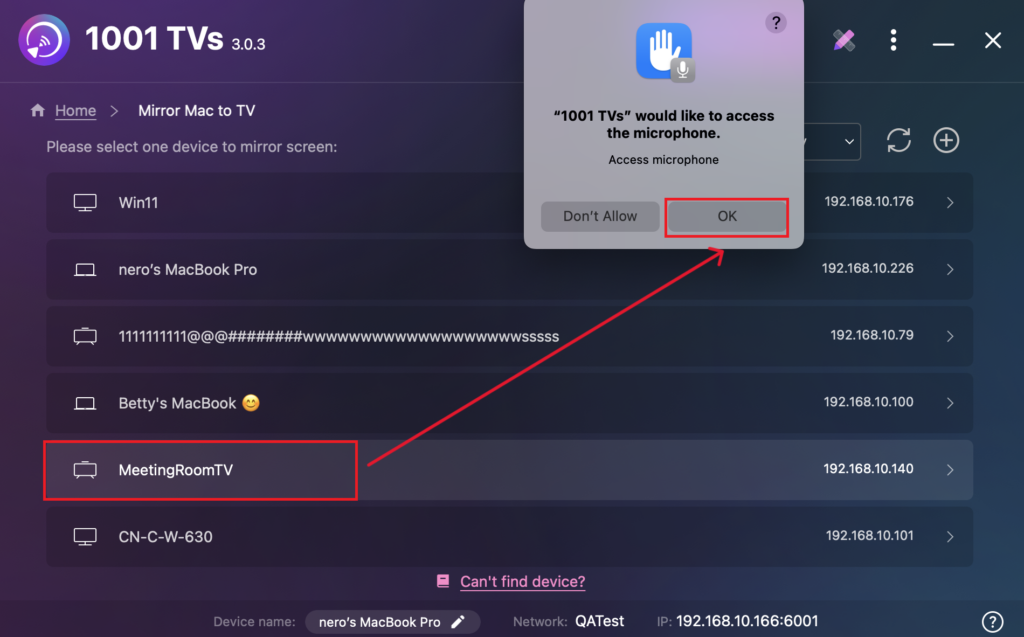
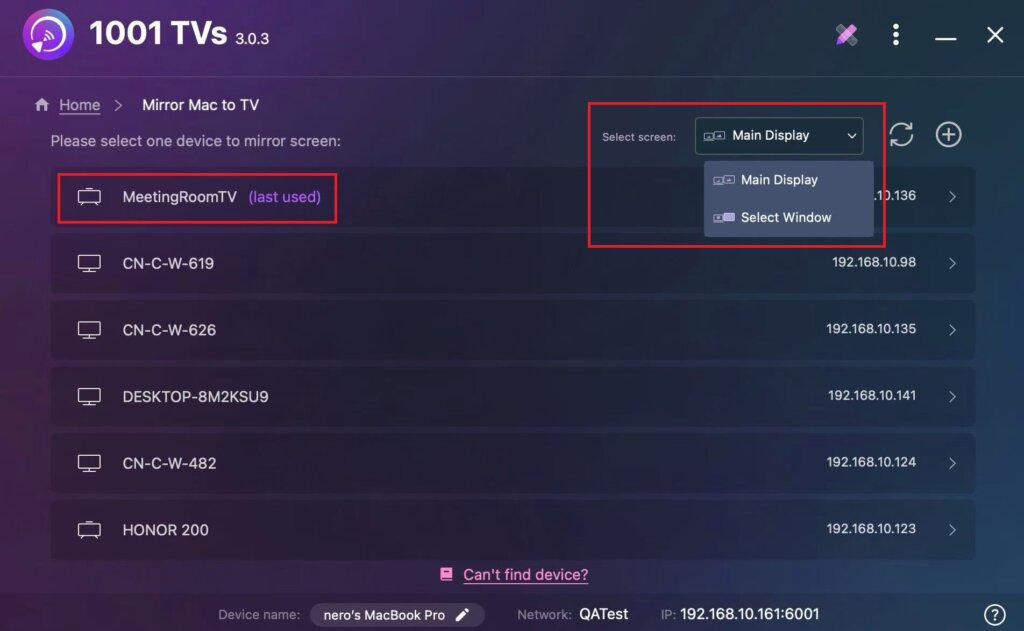
2) Sélectionnez votre appareil cible (dans ce cas, votre téléviseur).
L'application détectera automatiquement les appareils disponibles (tels que les téléviseurs, les boîtiers TV et les PC) sur le même réseau qui utilisent 1001 TVs.
Conseil :
- Si l'appareil n'est pas répertorié, assurez-vous que l'application fonctionne sur le téléviseur, puis cliquez sur Rafraîchir pour recharger la liste des appareils.
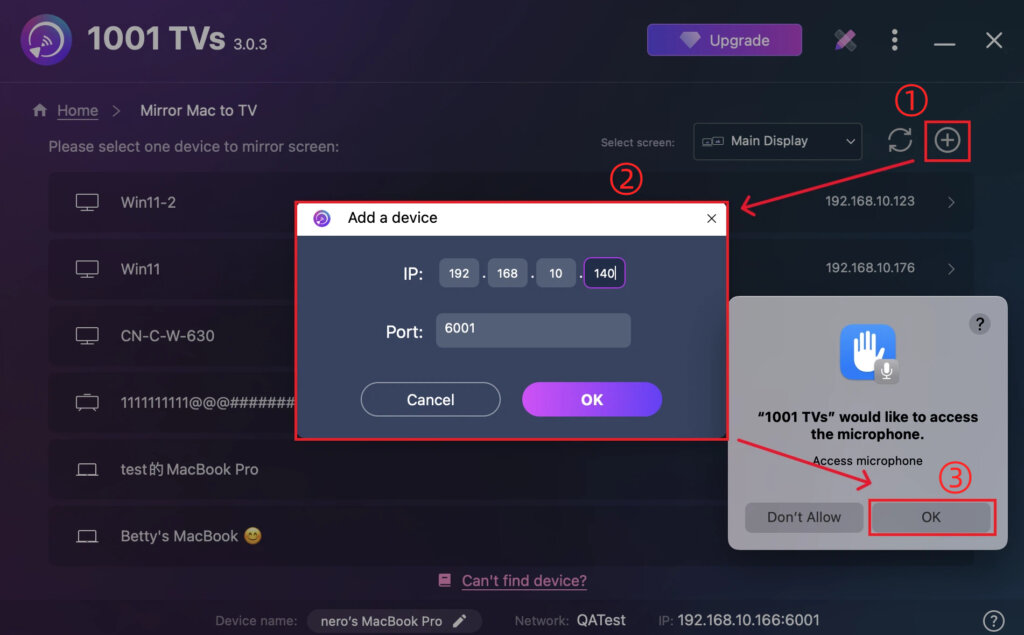
- Vous pouvez également cliquer sur le bouton + icône dans le coin supérieur droit et saisissez manuellement l'adresse IP affichée sur le téléviseur.
Lorsque l'on vous le demande, autoriser l'accès au microphone pour s'assurer que l'audio fonctionne correctement.
3) Sélectionnez ce que vous souhaitez refléter : l'ensemble de votre écran principal ou une fenêtre spécifique.
4. Confirmer la connexion
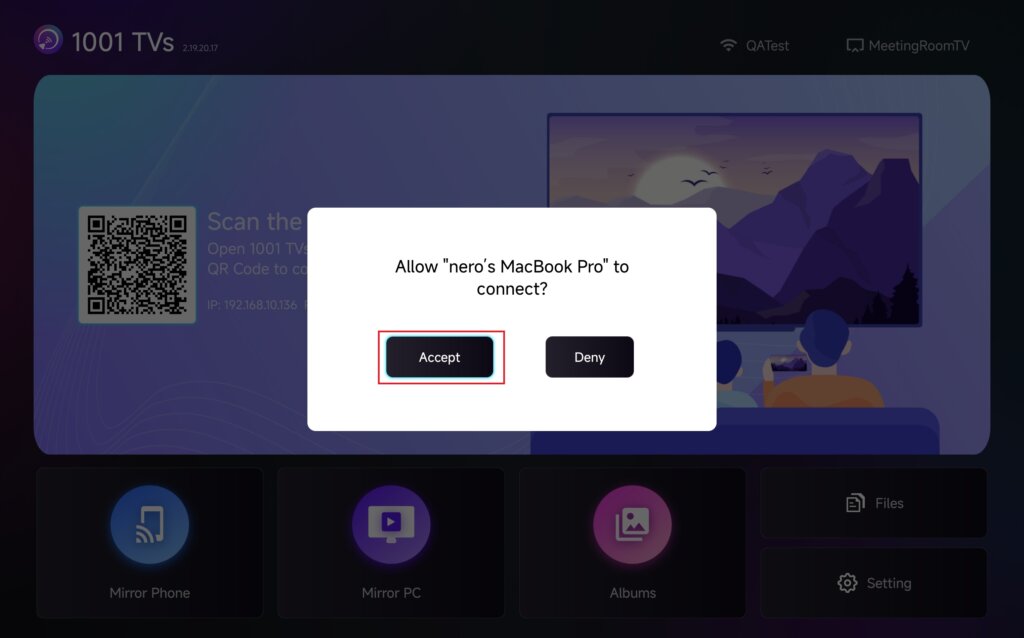
Lorsque le téléviseur le demande, sélectionnez “Accepter”pour jumeler les appareils.
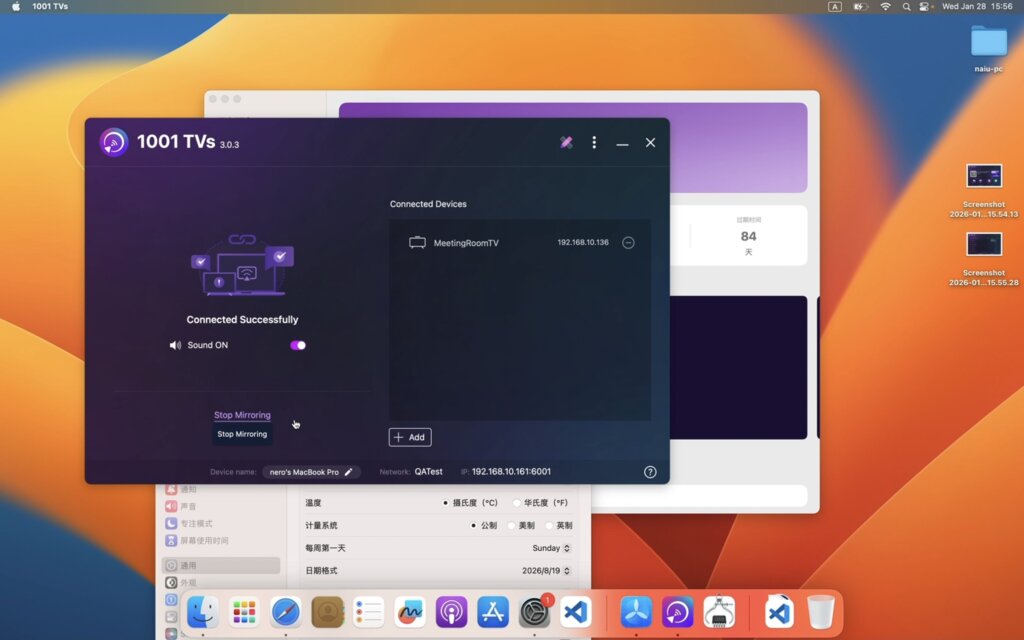
Une fois jumelé, l'écran de votre Mac sera instantanément reflété sur votre téléviseur !
Notes
Pas de son : Utilisez un ordinateur avec des haut-parleurs intégrés ou externes.
L'audio est pris en charge sur macOS 13.0 et les versions ultérieures.
Pour une connexion stable : Pour une performance plus fluide de l'écran avec moins de retard, connectez-vous à un réseau de téléphonie mobile. Wi-Fi 5 GHz réseau.
Vous souhaitez étendre l'écran de votre Mac ?
En plus de la mise en miroir de l'écran, 1001 TVs prend également en charge un mode de mise en miroir spécial qui vous permet d'étendre l'écran de votre Mac à un autre appareil et de l'utiliser en tant que un deuxième écran.
👉 En savoir plus : Comment étendre l'écran de votre Mac à un autre appareil en tant que deuxième écran
Obtenir 1001 TVs maintenant!
📥 Mac App : Télécharger depuis l'App Store