
Disposition automatique de plusieurs fenêtres de casting sur le bureau
L'application de bureau 1001 TVs permet d'organiser automatiquement plusieurs fenêtres de diffusion. Une fois activés, les écrans de téléphone en miroir sont soigneusement organisés selon une disposition prédéfinie, sans qu'il soit nécessaire de les redimensionner ou de les repositionner manuellement.
Comment l'utiliser
Étape 1 : Activer l'arrangement automatique
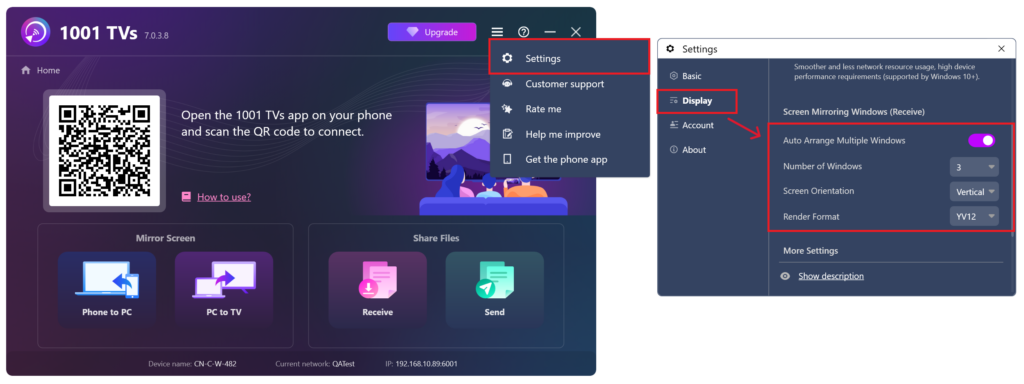
Ouvrez l'application de bureau 1001 TVs, allez à Paramètres, et allumer Changement automatique de fenêtres multiples. Vous pouvez également définir le nombre de fenêtres à afficher simultanément en fonction de vos préférences.
La disposition automatique prend en charge jusqu'à 20 fenêtres. Il est à noter que si la présentation comporte cette limite, la fonction de diffusion elle-même ne limite pas le nombre d'appareils pouvant être connectés.
Étape 2 : Connecter des appareils pour la diffusion
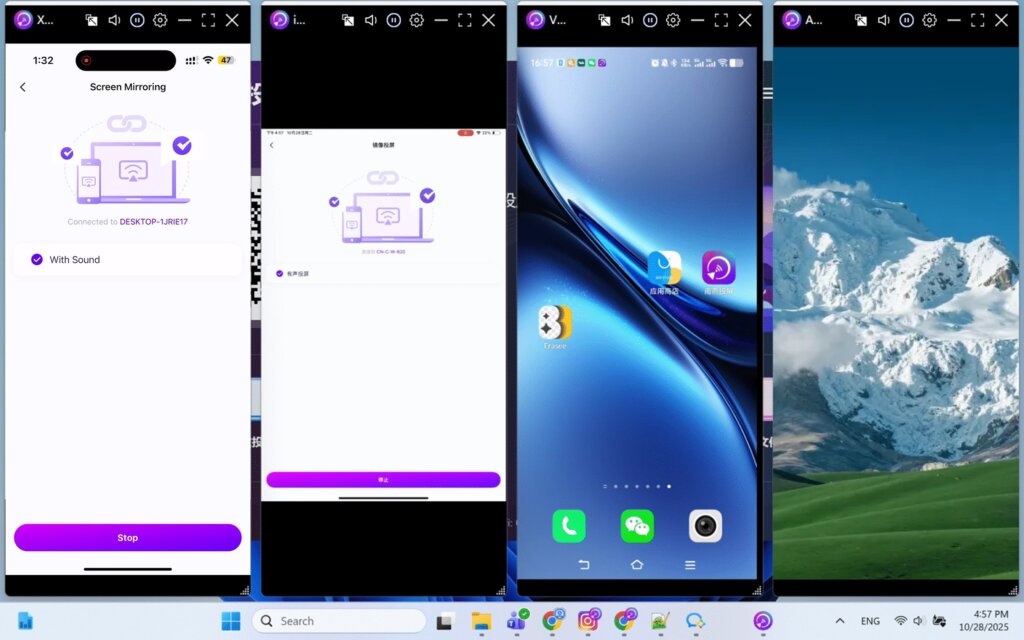
Suivez les étapes de distribution standard pour mettre en miroir plusieurs téléphones sur votre ordinateur. Une fois connectés, tous les écrans miroirs seront automatiquement disposés sur votre bureau en fonction du nombre de fenêtres prédéfini.
Cette fonction fonctionne également lors de la diffusion simultanée de quatre téléphones. Pour plus de détails, voir : 1001 TVs - Lancer quatre appareils en même temps grâce à l'arrangement automatique des fenêtres en un seul clic.
Plates-formes prises en charge
Systèmes pris en charge :
- Windows 7 ou version ultérieure
- macOS 10.15 ou ultérieur
Mode de diffusion pris en charge :
- Miroir d'écran mobile
Notes
- Ajustez le nombre de fenêtres en fonction de la résolution de votre écran pour vous assurer que chaque écran miroir s'affiche correctement.
- Si les fenêtres ne sont pas disposées automatiquement, essayez de redémarrer l'application ou de désactiver et réactiver la fonction de disposition automatique avant de vous reconnecter.
Besoin d'aide ?
Si vous rencontrez des problèmes, n'hésitez pas à contacter notre équipe d'assistance :
- Plus de guides : Conseils
- Courriel : 1001tvs@nero.com
- Site web : www.1001tvs.com