Guide d'installation d'APK sur téléviseur : comment envoyer et installer des fichiers APK sur votre téléviseur depuis votre PC ou votre Mac via le Wi-Fi
Vous avez un fichier APK sur votre téléphone, votre PC ou votre Mac et vous souhaitez l'exécuter sur votre téléviseur ?
Avec 1001 TVs, vous pouvez envoyer des fichiers APK depuis n'importe quel appareil vers votre téléviseur via le Wi-Fi et les installer directement — sans câble, sans clé USB, sans tracas.
👉 Depuis votre téléphone : voir Comment envoyer et installer des fichiers APK sur votre téléviseur depuis votre téléphone via le Wi-Fi.
👉 Depuis votre PC ou votre Mac : Suivez les étapes ci-dessous.

1. Installez et ouvrez 1001 TVs sur les deux appareils
📺 TV App : Comment installer 1001 TVs sur votre téléviseur
💻 PC App : Télécharger à partir de Microsoft Store
Pour les étapes détaillées, voir le Guide d'installation du PC
💻 Application Mac : Télécharger depuis l'App Store
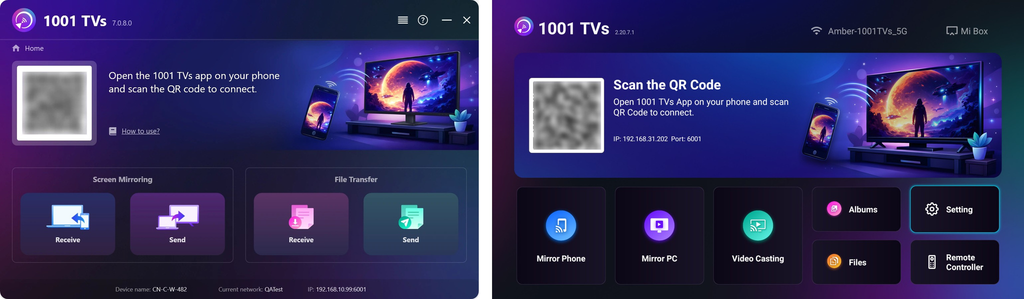
2. Se connecter au même réseau Wi-Fi
Assurez-vous que vos deux appareils sont connectés au même réseau Wi-Fi.
(Il est recommandé de disposer d'une connexion Wi-Fi à bande 5G pour obtenir les meilleures performances).
3. Envoyer le fichier APK sur le téléviseur
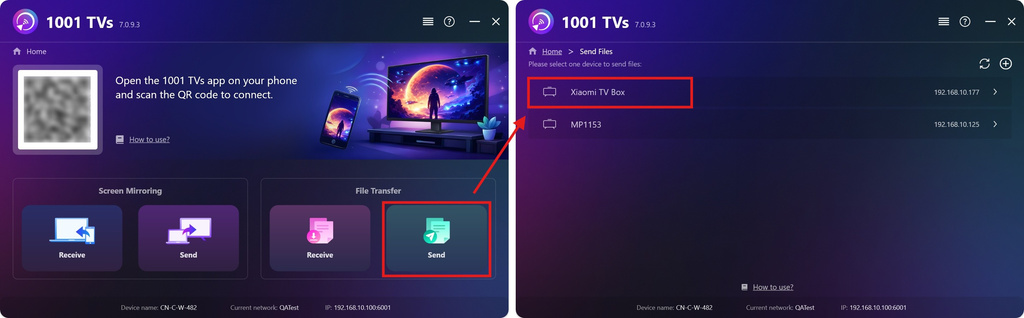
Sur votre PC ou votre Mac, cliquez sur Envoyer et l'application recherchera automatiquement les appareils disponibles sur le même réseau.
Sélectionnez le téléviseur de votre choix dans la liste des appareils.
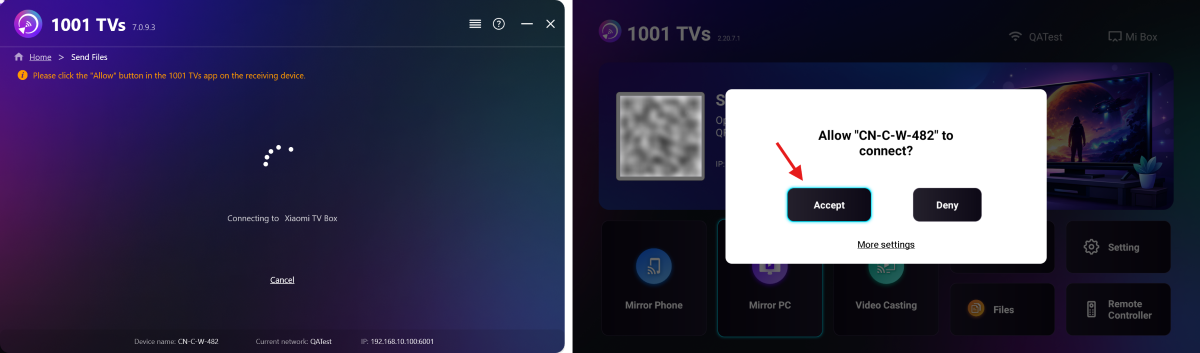
Sur le téléviseur, confirmez l'appairage.
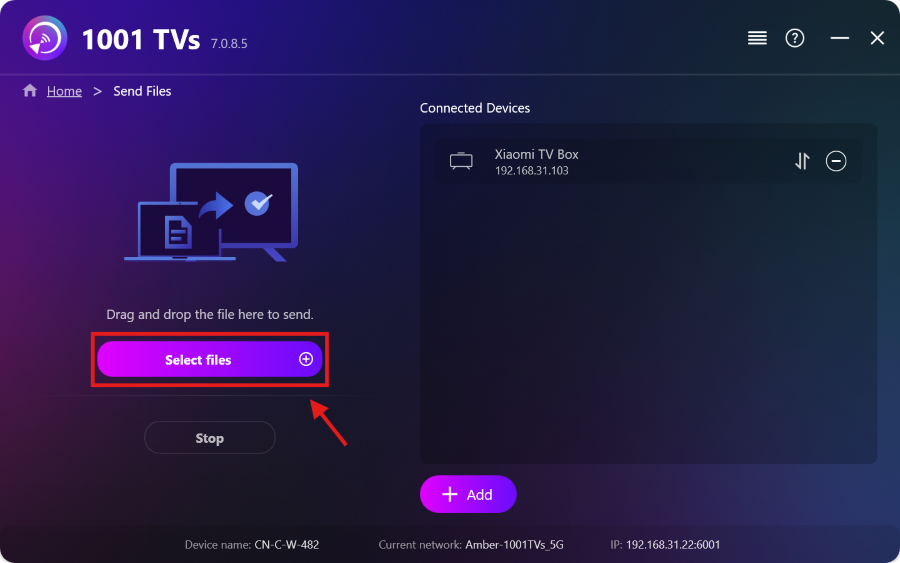
Sélectionnez votre fichier APK sur votre PC ou votre Mac, ou glissez-le simplement dans la zone de dépôt située à gauche.
Le transfert démarrera automatiquement.
4. Installer l'APK sur le téléviseur
À l'aide de la télécommande de votre téléviseur, ouvrez Dossiers puis sélectionnez le fichier APK que vous souhaitez installer.
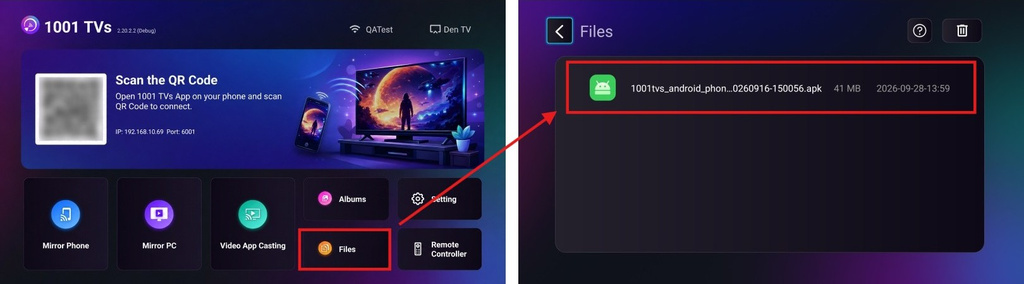
Sélectionner Installer via Google Play et terminez l'installation.
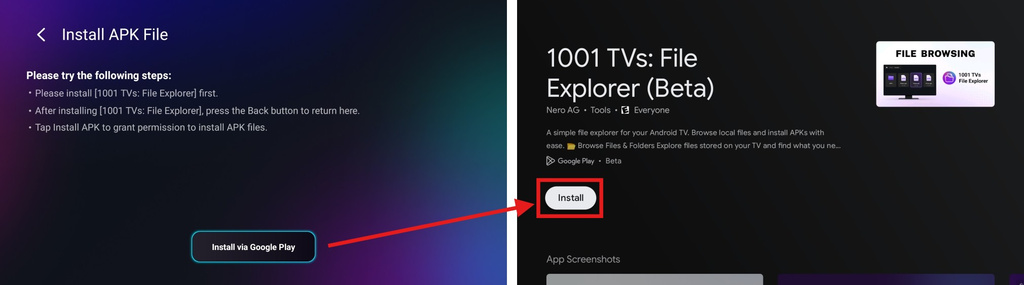
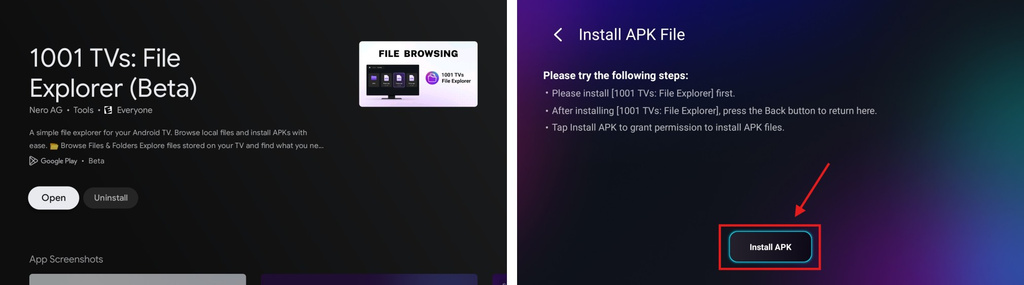
Une fois que vous avez terminé, appuyez sur le bouton Retour Appuyez sur le bouton de votre télécommande pour revenir à la page précédente. (Il n'est pas nécessaire d'ouvrir 1001 TVs – Explorateur de fichiers.)
Le bouton ci-dessous va désormais s'afficher comme suit : Installer l'APK. Sélectionnez-la pour accéder à la page des autorisations d'installation de l'application.
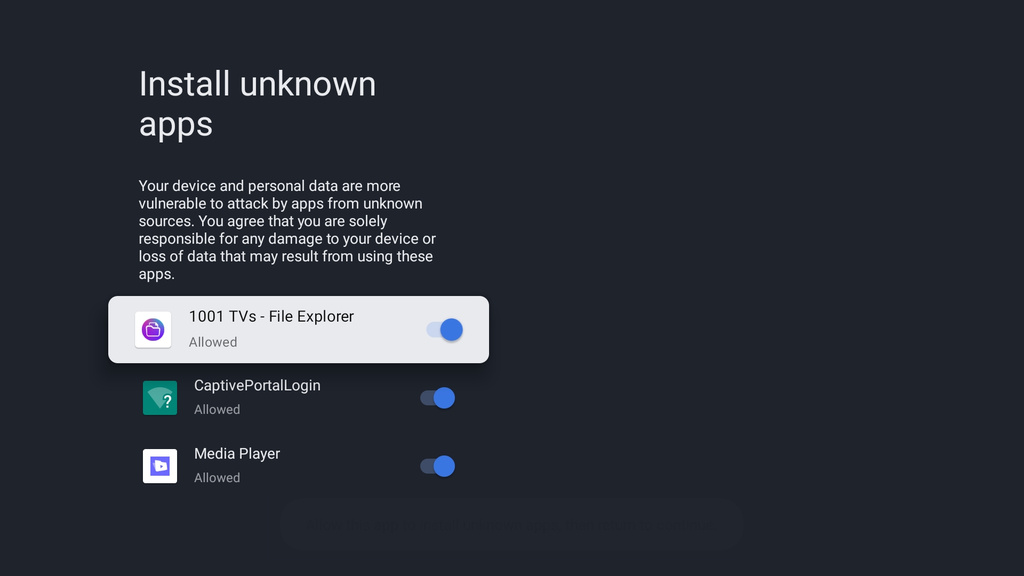
Autoriser 1001 TVs – Explorateur de fichiers pour installer des applications inconnues. Cette autorisation est nécessaire pour installer votre fichier APK.
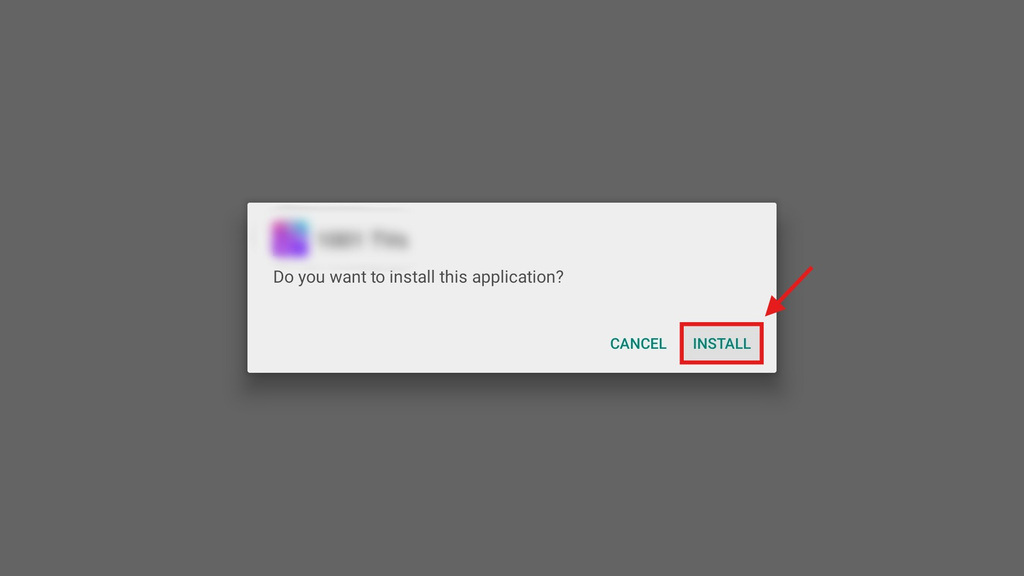
Appuyez sur la touche Retour bouton, puis sélectionnez Installer pour installer votre fichier APK.
5. Installation terminée
Votre fichier APK est désormais prêt à être utilisé sur votre téléviseur. Il vous suffit de l'ouvrir depuis la liste des applications de votre téléviseur et de commencer à en profiter sur grand écran. 🚀
1001 TVs offre un moyen simple et sans fil d'envoyer et d'installer des fichiers APK depuis votre PC ou votre Mac vers votre téléviseur via le Wi-Fi.
Obtenir 1001 TVs maintenant
📺 TV App : Comment installer 1001 TVs sur votre téléviseur
💻 PC App : Télécharger à partir de Microsoft Store
Pour les étapes détaillées, voir le Guide d'installation sur PC
💻 Application Mac : Télécharger depuis l'App Store
Avertissement
- Les utilisateurs sont seuls responsables du contenu qu'ils choisissent d'installer. Cette application se contente d'appeler le système PackageInstaller pour effectuer des installations. Il ne stocke, ne diffuse ni ne propose au téléchargement aucun fichier APK.
- Regroupement et distribution de ce programme d'installation (1001 TVs : Explorateur de fichiers) contenant du contenu contrefait est strictement interdit.
En savoir plus
Guide d'installation d'APK sur téléviseur : comment envoyer et installer des fichiers APK sur votre téléviseur depuis votre téléphone via le Wi-Fi
Vous avez un fichier APK sur votre téléphone ou votre PC et vous souhaitez l'exécuter sur votre téléviseur ? Avec 1001 TVs, vous pouvez envoyer des fichiers APK...
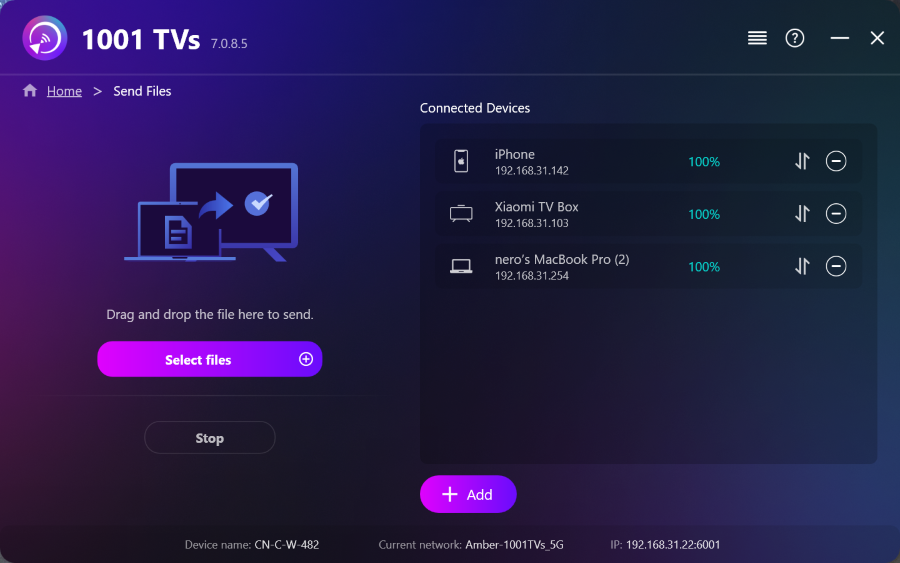 Comment envoyer des fichiers depuis un PC vers plusieurs appareils à la fois (PC, téléphone, téléviseur, tablette)
Avec la dernière version Windows de 1001 TVs (v7.0.8.5), votre PC peut désormais envoyer des fichiers vers plusieurs appareils : téléviseurs, tablettes, téléphones ou autres...
Comment envoyer des fichiers depuis un PC vers plusieurs appareils à la fois (PC, téléphone, téléviseur, tablette)
Avec la dernière version Windows de 1001 TVs (v7.0.8.5), votre PC peut désormais envoyer des fichiers vers plusieurs appareils : téléviseurs, tablettes, téléphones ou autres...

