Peut-on diffuser le contenu de l'Apple TV via Chromecast ? Comment procéder ?
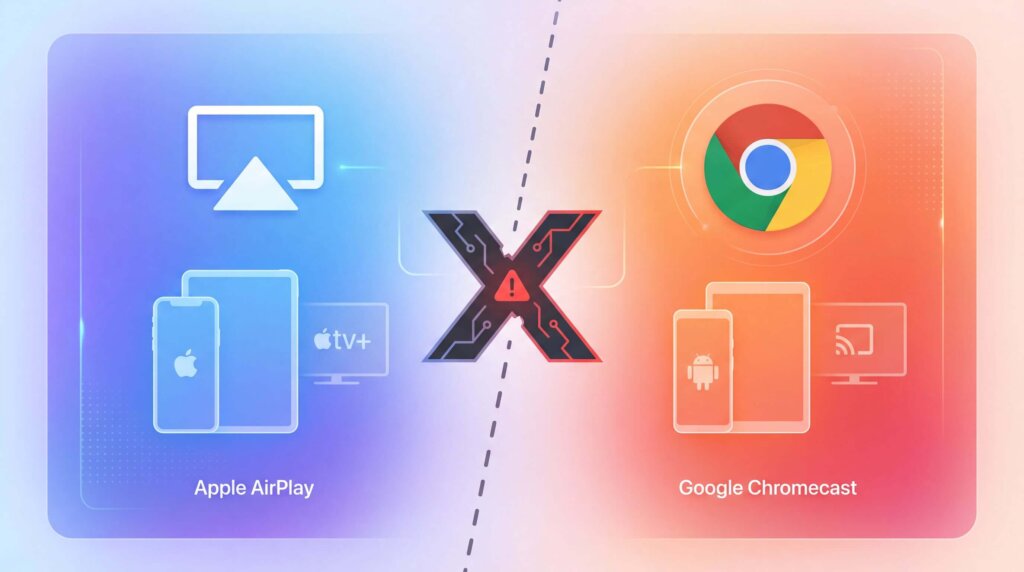
Oui, si vous utilisez Android. L'application Apple TV pour Android dispose désormais d'un bouton Google Cast, ce qui vous permet d'envoyer une vidéo directement vers un Chromecast ou un appareil Google compatible...
La réponse diffère sur l'iPhone et l'iPad, où l'application Apple TV utilise toujours AirPlay plutôt que Google Cast. Si vous possédez un Chromecast avec Google TV ou un Google TV Streamer, vous pouvez installer l'application Apple TV sur cet appareil et regarder du contenu sans avoir à le diffuser depuis un téléphone.
Voici la version courte :
| Votre configuration | La meilleure façon | Fonctionne ? |
| Android + Chromecast | Diffuser depuis l'application Apple TV | Oui |
| Chromecast avec Google TV | Installez l'application Apple TV | Oui |
| iPhone + Chromecast | Pas d'option « Cast » native | Non |
| Ordinateur + Chromecast | Moulé à partir de Chrome | En général |
Méthode 1 : Diffuser du contenu depuis un appareil Android vers l'Apple TV
L'application Apple TV pour Android prend désormais en charge Google Cast. Apple le confirme dans son Guide de lecture sur Android.
Pour commencer à lancer :
- Connectez votre appareil Android et votre Chromecast au même réseau Wi-Fi.
- Lancez l'Apple TV et lancez la lecture d'une vidéo.
- Appuyez sur l'écran pour afficher les commandes de lecture.
- Appuyez sur le bouton « Cast ».
- Choisissez votre Chromecast ou votre téléviseur compatible Google Cast.
Votre téléviseur diffusera la vidéo tandis que l'appareil Android servira de télécommande. Appuyez à nouveau sur le bouton “ Cast ” et sélectionnez « Arrêter la diffusion » lorsque vous avez terminé.
Cela fonctionne également avec les anciens modèles de Chromecast compatibles avec Google Cast. Il n'est pas possible d'y installer l'application Apple TV, mais ils peuvent recevoir un flux provenant d'une application Android.
Si vous ne trouvez pas le bouton « Diffuser », mettez à jour votre Apple TV et lancez d'abord la lecture d'une vidéo. Il se peut que ce bouton n'apparaisse pas lorsque vous naviguez simplement dans l'application.
Méthode 2 : Installer Apple TV sur Chromecast avec Google TV
Le Chromecast avec Google TV permet de lire directement les contenus de l'Apple TV. Le Google TV Streamer et de nombreux téléviseurs équipés de Google TV offrent la même fonctionnalité.
Il ne s'agit pas de « casting » : l'application Apple TV fonctionne directement sur l'appareil de streaming, et vous la contrôlez à l'aide de la télécommande. Apple cite Google TV et Chromecast avec Google TV parmi ses plateformes prises en charge.
Pour installer l'Apple TV :
- Ouvrez la section « Applications » sur Google TV.
- Recherchez “ Apple TV ”.”
- Installez et ouvrez l'application officielle.
- Connectez-vous avec votre compte Apple.
- Choisis un programme à regarder.
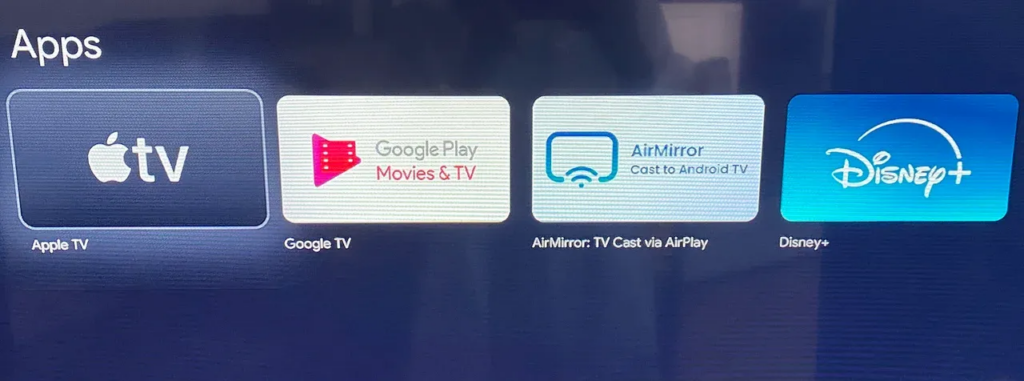
C'est généralement la meilleure option si votre Chromecast est équipé de Google TV. Elle ne dépend pas de votre téléphone, et la lecture se poursuit même lorsque celui-ci se trouve ailleurs.
Les anciens modèles de Chromecast et Chromecast Ultra ne disposent pas d'une boutique d'applications. Utilisez plutôt la méthode Android ou Chrome.
Méthode 3 : Diffuser du contenu depuis Chrome sur l'Apple TV
Un ordinateur vous offre une autre façon d'utiliser l'Apple TV avec un ancien Chromecast. Apple prend en charge la lecture de contenu sur tv.apple.com dans Chrome, et Chrome permet de diffuser un onglet du navigateur sur Chromecast.
Suivez les étapes suivantes :
- Connectez l'ordinateur et le Chromecast au même réseau Wi-Fi.
- Ouvrez Chrome et rendez-vous sur tv.apple.com.
- Connectez-vous et lancez la lecture d'une vidéo.
- Ouvrez le menu de Chrome.
- Sélectionnez “ Diffuser, enregistrer et partager ”, puis “ Diffuser ”.”
- Choisissez votre Chromecast.
- Si vous y êtes invité, sélectionnez “ Onglet Cast ” comme source.
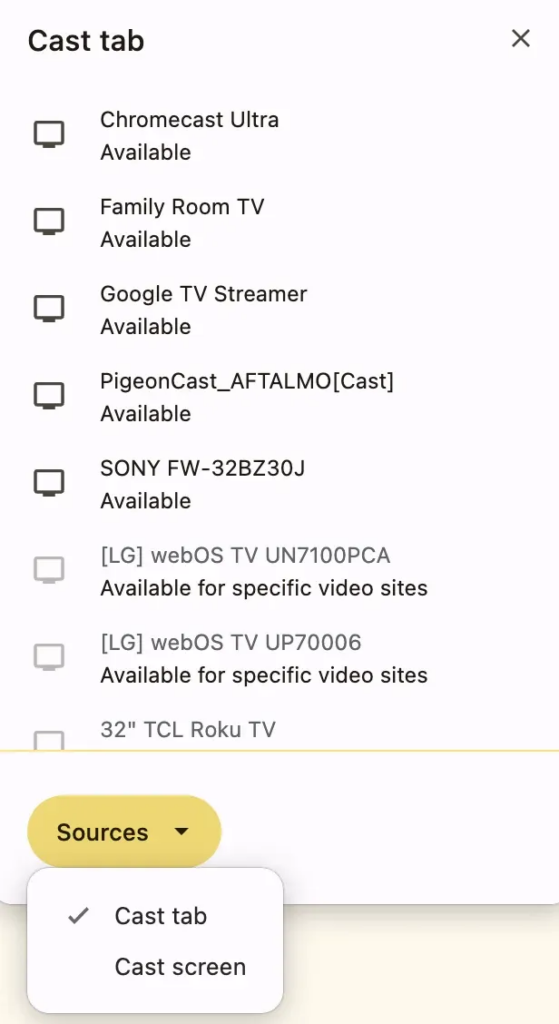
Google’s Guide de la coulée du chrome Cela concerne le Chromecast, le Chromecast Ultra, le Google TV Streamer et les téléviseurs compatibles avec Google Cast. Apple confirme par ailleurs que son service fonctionne dans Chrome via le Site Web d'Apple TV.
Laissez Chrome ouvert pendant le visionnage. Si une vidéo protégée ne s'affiche pas correctement, utilisez plutôt l'application native Apple TV ou une connexion HDMI.
Peut-on diffuser le contenu de l'Apple TV sur Chromecast depuis un iPhone ?
Pas directement. L'application Apple TV sur iPhone et iPad ne dispose pas pour l'instant d'un bouton Google Cast.
Apple utilise AirPlay pour la lecture sans fil sur ces appareils. AirPlay fonctionne avec les appareils Apple TV et les téléviseurs connectés compatibles AirPlay, mais un Chromecast standard n’est pas un récepteur AirPlay.
Le fait de disposer d'un Chromecast avec Google TV n'ajoute pas de bouton « Cast » à l'application pour iPhone. Dans ce cas, installez Apple TV directement sur le Chromecast et utilisez sa télécommande.
Si votre téléviseur prend en charge AirPlay, vous pouvez diffuser du contenu depuis un iPhone vers celui-ci :
- Connectez l'iPhone et le téléviseur au même réseau Wi-Fi.
- Lire une vidéo sur l'Apple TV.
- Appuyez sur le bouton AirPlay.
- Sélectionnez votre téléviseur.
Consultez le site d'Apple Instructions pour AirPlay pour connaître les récepteurs pris en charge et obtenir des informations supplémentaires sur la configuration.
Autre solution : diffuser votre écran avec 1001 TVs
1001 TVs Cette fonctionnalité est utile lorsque vous souhaitez afficher des photos, des pages Web, des présentations, des fichiers locaux ou d'autres applications sur un écran plus grand. Elle permet de diffuser en miroir le contenu d'un téléphone ou d'un ordinateur sur des récepteurs Google TV et Android TV compatibles.
La configuration de base se déroule en quatre étapes :
- Installez 1001 TVs sur l'appareil émetteur et sur le téléviseur compatible.
- Connectez les deux appareils au même réseau Wi-Fi.
- Activez la fonction « Screen Mirroring » et sélectionnez le périphérique récepteur.
- Validez la connexion pour lancer la synchronisation.
La diffusion et la duplication d'écran ne sont pas tout à fait la même chose. La diffusion permet d'envoyer une vidéo prise en charge vers le téléviseur, tandis que la duplication d'écran reproduit tout ce qui s'affiche sur votre écran. Pour en savoir plus sur cette différence, consultez notre guide consacré à Diffusion multimédia ou duplication d'écran ?.
L'Apple TV utilise la technologie DRM pour protéger ses vidéos. Par conséquent, certains titres peuvent s'afficher sous forme d'écran noir lors de la duplication d'écran, même si les menus, les pages Web et les autres contenus s'affichent normalement. Pour les vidéos protégées, il est préférable d'opter pour la lecture native sur l'Apple TV ou la diffusion officielle via Android.
L'Apple TV ne parvient pas à diffuser du contenu ? Essayez ces solutions
La plupart des problèmes de connexion sont liés à la version de l'application, au réseau ou au mode de lecture choisi.
- Absence du bouton « Cast » sur Android : Mettez à jour votre Apple TV, lancez une vidéo, puis appuyez sur l'écran pour afficher les commandes de lecture.
- Chromecast introuvable : Vérifiez que les deux appareils sont connectés au même réseau Wi-Fi. Déconnectez temporairement tout VPN et redémarrez le récepteur.
- Apple TV absent de Google TV : Mettez à jour Google TV et effectuez une recherche dans sa boutique d'applications. La disponibilité peut varier selon l'appareil ou la région.
- Écran noir dans Chrome ou lors de la duplication d'écran : Passez à l'application native Apple TV ou connectez l'ordinateur via HDMI.
- Mauvaise qualité d'image : La lecture native sur Google TV est généralement plus stable que la diffusion via un navigateur ou la duplication d'écran en plein écran.
Les bloqueurs de publicités peuvent également perturber la lecture sur Apple TV dans un navigateur. Apple recommande de les désactiver si la lecture automatique ne fonctionne pas.
Ça ne marche toujours pas ? Utilisez la connexion HDMI.
Le HDMI n'est pas une méthode de diffusion via Chromecast, mais il constitue une solution de secours utile en cas de connexion Wi-Fi instable ou d'écran noir.
Connectez un ordinateur Mac ou Windows au téléviseur à l'aide d'un câble HDMI ou d'un adaptateur adapté, sélectionnez cette entrée sur le téléviseur, puis lancez l'Apple TV. Certains téléphones et tablettes équipés d'un port USB-C prennent également en charge la sortie vidéo, bien que la compatibilité dépende de l'appareil.
Foire aux questions
L'application Apple TV prend-elle en charge Chromecast ?
C'est le cas de la version Android. Lancez une vidéo, appuyez sur le bouton « Cast » et sélectionnez votre Chromecast ou votre téléviseur compatible Google Cast. L'application Apple TV sur iPhone et iPad ne propose pas cette option pour le moment.
Puis-je diffuser le contenu de l'Apple TV sur Chromecast depuis un appareil Android ?
Oui. L'application Android prend désormais en charge Google Cast, y compris les anciens modèles de Chromecast compatibles.
Puis-je diffuser le contenu de mon iPhone sur l'Apple TV via Chromecast ?
Pas via l'application Apple TV. Utilisez AirPlay avec un téléviseur compatible, installez Apple TV directement sur Chromecast avec Google TV, ou essayez une autre méthode de connexion adaptée.
Puis-je regarder Apple TV sur un ancien Chromecast ?
Oui, si vous diffusez depuis l'application Android pour Apple TV. Vous pouvez également diffuser tv.apple.com à partir de Chrome sur un ordinateur. Les anciens appareils Chromecast ne peuvent pas installer Apple TV de manière autonome.
L'Apple TV est-elle disponible sur Chromecast avec Google TV ?
Oui. Recherchez « Apple TV » dans la section « Applications », installez-la, puis connectez-vous avec votre compte Apple.
Pourquoi l'affichage en miroir sur l'Apple TV affiche-t-il un écran noir ?
Apple TV protège ses vidéos à l'aide d'une technologie DRM, ce qui peut empêcher la duplication d'écran. Utilisez plutôt la fonction de diffusion officielle d'Android, l'application native Google TV ou une connexion HDMI.
Quelle méthode devriez-vous utiliser ?
Les utilisateurs d'Android devraient diffuser directement depuis l'application Apple TV. C'est la méthode la plus rapide et elle fonctionne aussi bien avec les appareils Google Cast récents qu'avec les anciens modèles Chromecast compatibles.
Pour Chromecast avec Google TV ou Google TV Streamer, installez l'application Apple TV et regardez les contenus via l'application native. Les utilisateurs d'ordinateur peuvent diffuser le site Web d'Apple TV depuis Chrome.
Sur iPhone et iPad, l'application Apple TV ne prend toujours pas en charge la diffusion native vers Chromecast. Utilisez AirPlay lorsque cela est possible ou lancez l'application Apple TV directement sur l'appareil Google TV.


En savoir plus
 Comment regarder la NBA à la télévision aux États-Unis
Pour regarder les matchs de la NBA sur votre téléviseur aux États-Unis, le plus simple est de prendre deux décisions dans l'ordre : tout d'abord, vérifiez quel service agréé diffuse...
Comment regarder la NBA à la télévision aux États-Unis
Pour regarder les matchs de la NBA sur votre téléviseur aux États-Unis, le plus simple est de prendre deux décisions dans l'ordre : tout d'abord, vérifiez quel service agréé diffuse...
 Comment diffuser l'écran sur un téléviseur Sony Bravia (Google TV)
Un téléviseur Sony Bravia Google TV n'utilise pas une seule méthode universelle de “ Screen Mirroring ” pour tous les téléphones et ordinateurs. Le choix approprié dépend à la fois...
Comment diffuser l'écran sur un téléviseur Sony Bravia (Google TV)
Un téléviseur Sony Bravia Google TV n'utilise pas une seule méthode universelle de “ Screen Mirroring ” pour tous les téléphones et ordinateurs. Le choix approprié dépend à la fois...

