
Näytön peilaaminen Android-puhelimeen tai iPhoneen
1. Muodosta yhteys samaan Wi-Fi-yhteyteen:
Varmista, että sekä lähettävä laite (esim. PC, Mac, tabletti tai puhelin) että vastaanottava laite (Android- tai iOS-puhelin) ovat yhteydessä samaan Wi-Fi-verkkoon.
Parhaan suorituskyvyn saat käyttämällä 5 GHz:n Wi-Fi-verkko vähentää viivettä ja parantaa vakautta.
2. Asenna ja avaa 1001 TVs molemmissa laitteissa.
📥 Mac App: Lataa App Storesta
📥 PC-sovellus: Lataa osoitteesta Microsoft Store
Yksityiskohtaiset vaiheet löytyvät PC-asennusopas
📱 iOS-sovellus: Lataa App Storesta
📱 Android-sovellus: Lataa Google Playsta
3. Aloita peilaus
1) Peilaa puhelin/iPad/Android-tabletti puhelimelle
Napauta vastaanottavassa puhelimessa “Näytön vastaanotin” ja pidä laite valmiina yhteyden muodostamiseen.
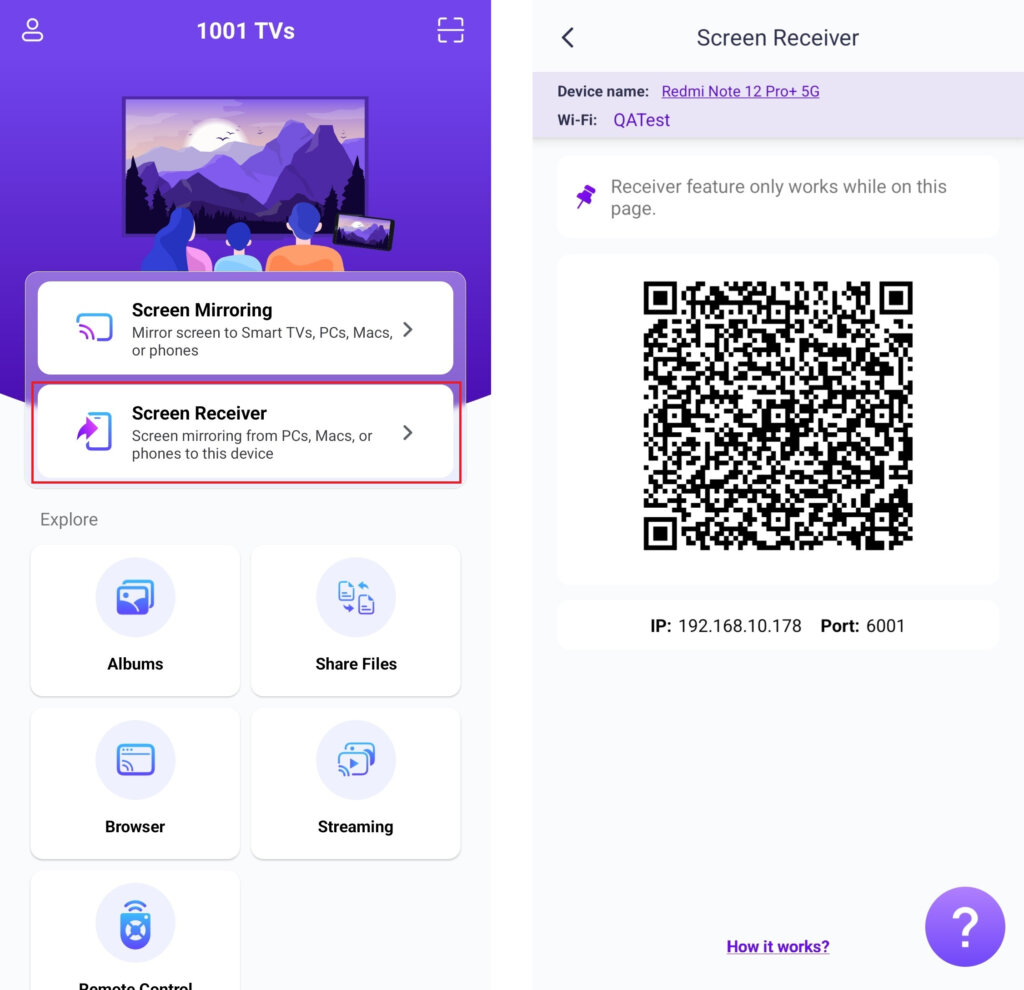
Valitse lähettävässä puhelimessa yhteysmenetelmä:
- Skannaa QR-koodi aloitusnäytössä tai näytössä Näytön peilaus sivu.
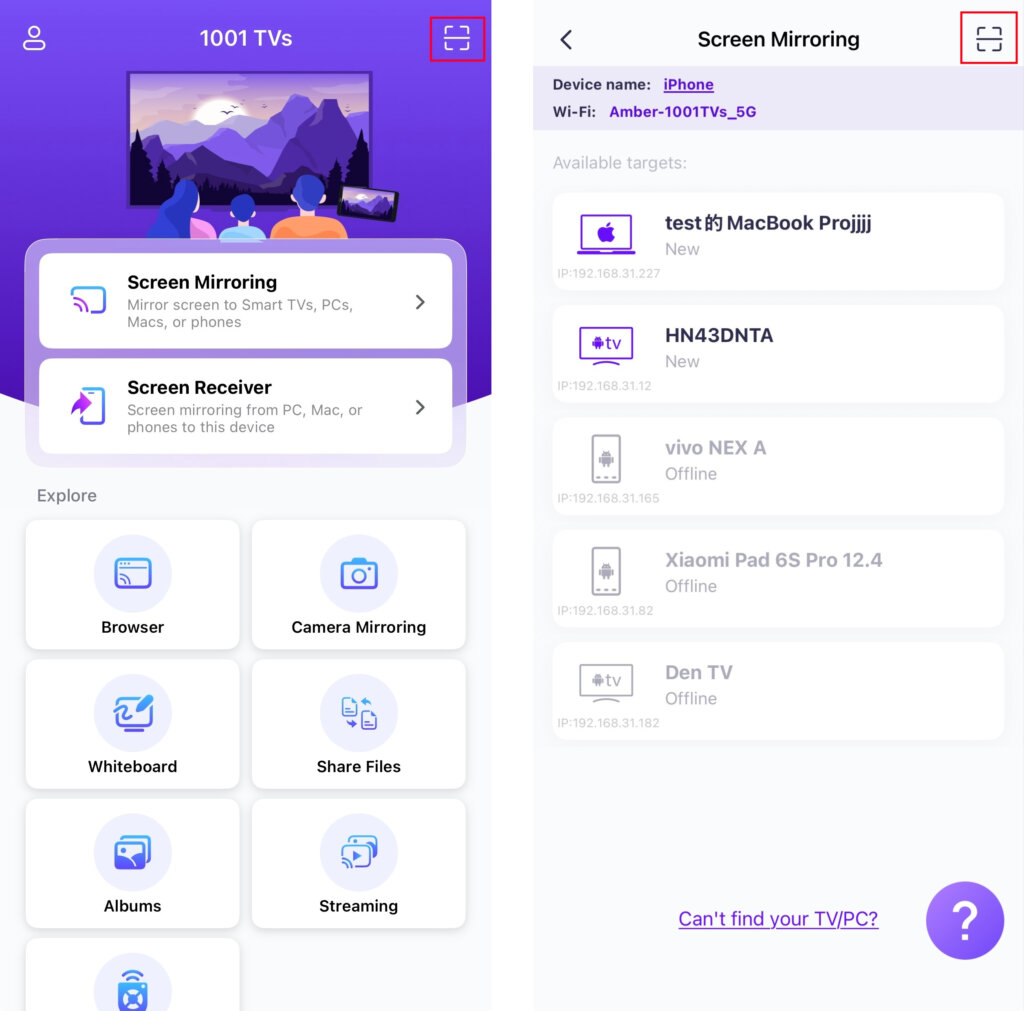
- Tai napauta “Näytön peilaus”, odota, että sovellus havaitsee käytettävissä olevat laitteet, ja valitse kohdelaite.
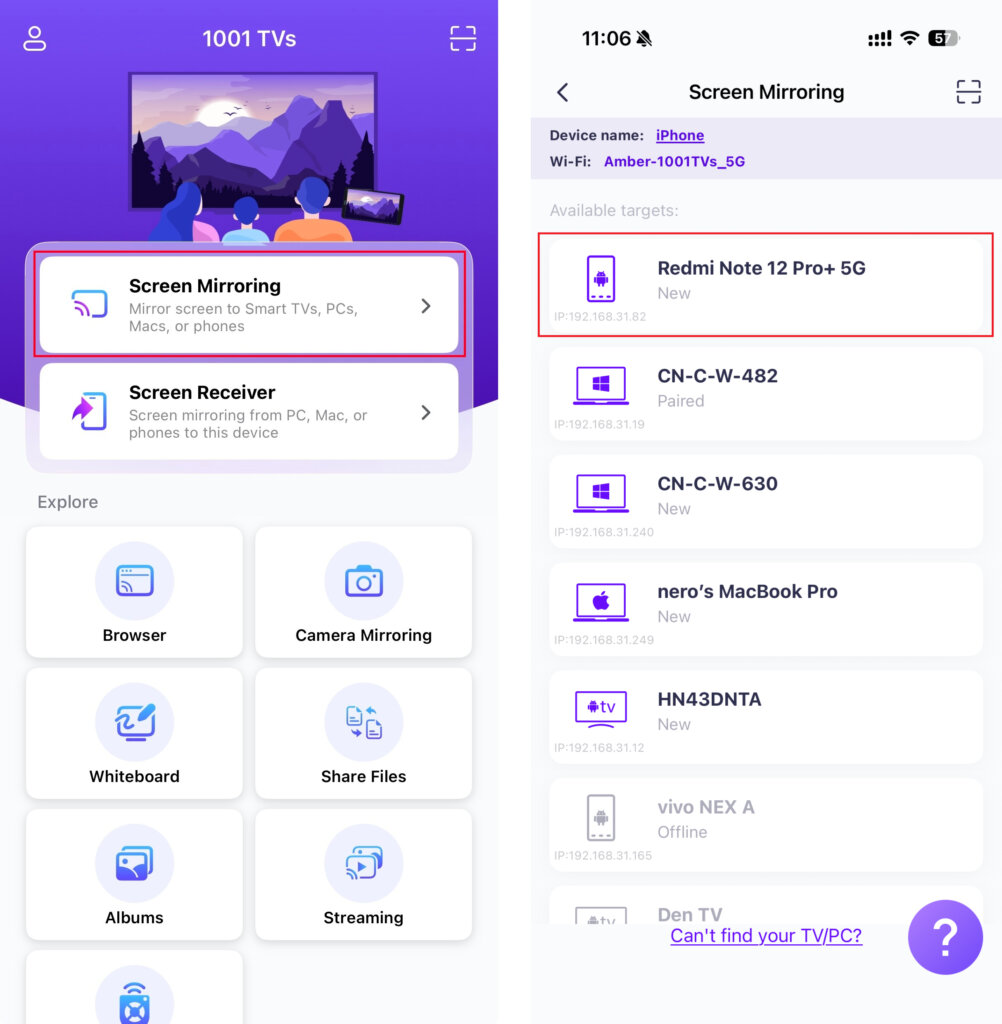
2) Peilaa tietokone puhelimeen
Napauta vastaanottavassa puhelimessa “Näytön vastaanotin” ja pidä laite valmiina yhteyden muodostamiseen.
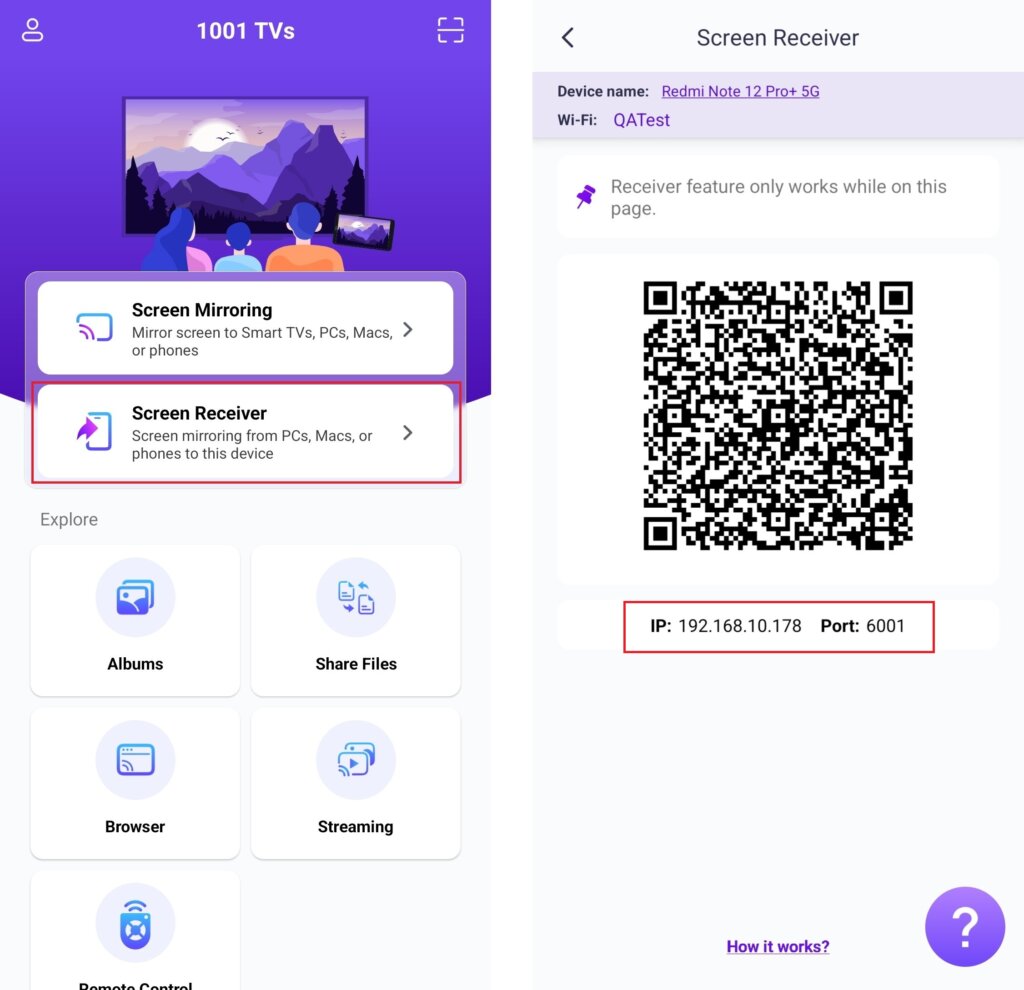
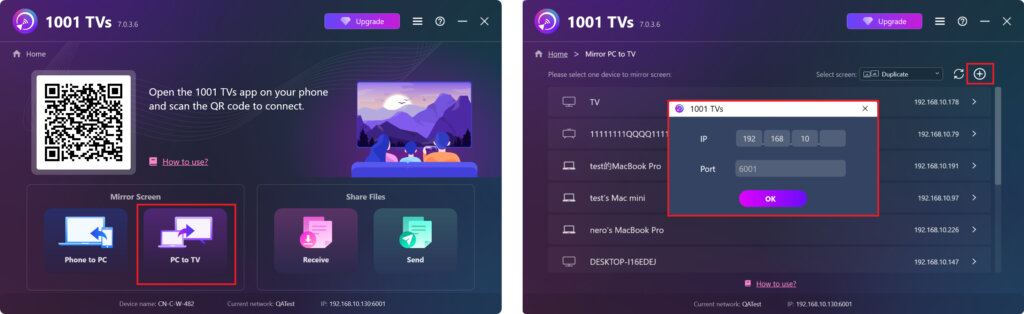
Valitse tietokoneessa “PC:stä televisioon” tai “Mac televisioon”.
Napsauta + kuvake oikeassa yläkulmassa ja kirjoita sitten puhelimessa näkyvä IP-osoite.
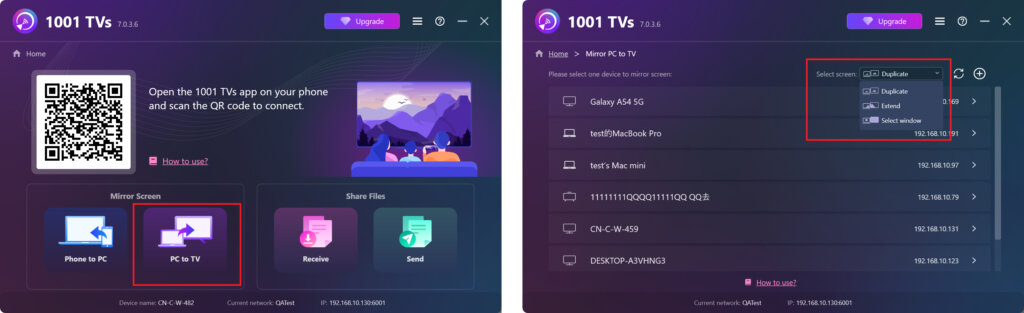
- Windows tukee seuraavia näyttötiloja: “Duplikaatti“, ”Extend“, tai ”Valitse ikkuna“
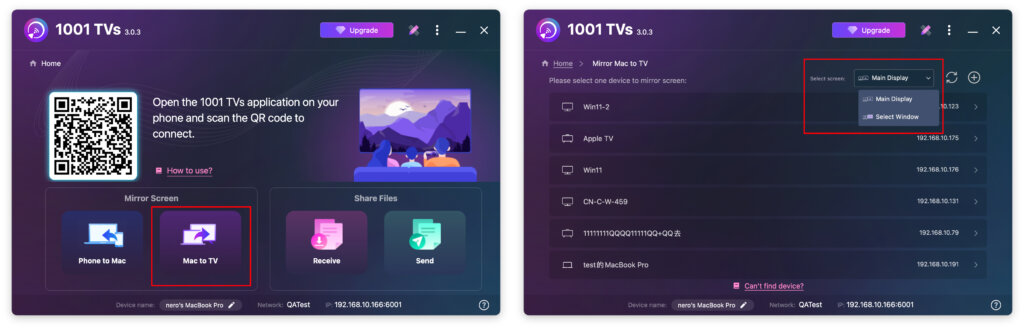
- Mac tukee seuraavia näyttötiloja: ”Päänäyttö“ tai ”Valitse ikkuna“
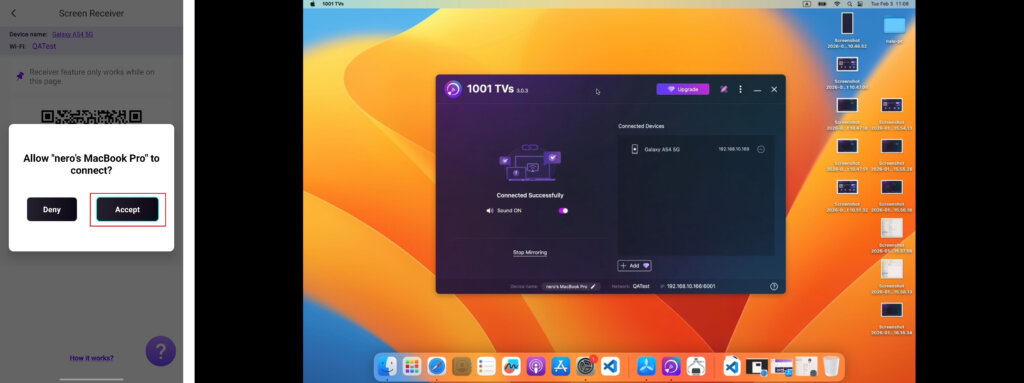
Napauta vastaanottavassa puhelimessa ”Hyväksy“ vahvistaaksesi pyynnön ja aloittaaksesi peilauksen.
Hanki 1001 TVs nyt!
📥 Mac App: Lataa App Storesta
📥 PC-sovellus: Lataa osoitteesta Microsoft Store
Yksityiskohtaiset vaiheet löytyvät PC-asennusopas
📱 iOS-sovellus: Lataa App Storesta
📱 Android-sovellus: Lataa Google Playsta