Kuinka lähettää sisältöä LG webOS -televisioon
Voit heijastaa – tai joissakin tapauksissa peilata – iPhonen, iPadin, Android-puhelimen, Windows-tietokoneen tai Macin kuvan LG webOS -televisioon. Sopiva menetelmä riippuu lähettävästä laitteesta ja television tukemista ominaisuuksista. Aloita alla olevasta laitteesi ohjeesta ja käytä lopussa olevia pikatarkistuksia, jos televisiota ei näy luettelossa.
Tässä oppaassa termiä “cast” käytetään siinä laajassa merkityksessä, jossa monet ihmiset sitä käyttävät: se voi tarkoittaa median lähettämistä televisioon tai koko näytön näyttämistä. Nämä eivät aina tarkoita samaa asiaa. Jos haluat vain toistaa videon tai näyttää valokuvia, etsi ensin sovelluksen sisäinen jakamisvaihtoehto. Jos haluat näyttää laitteen koko näytön televisiossa, käytä näytön peilausmenetelmää.
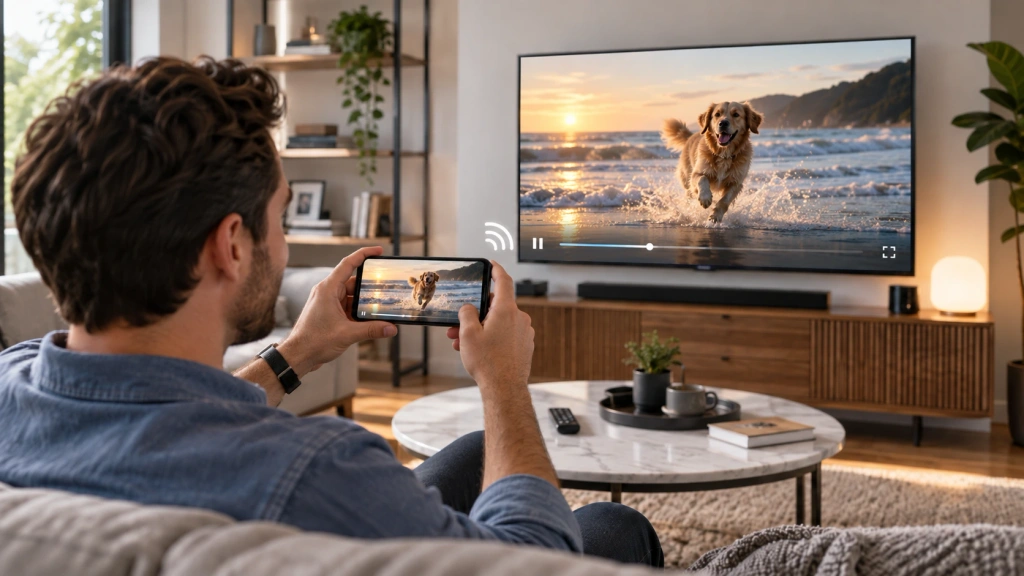
Ennen kuin aloitat: Tarkista televisio ja liitännät
Varmista ensin, että televisio on päällä ja että sen langattomat toiminnot ovat käytettävissä. Tarkista televisiosta malli ja webOS-versio, jos ne löytyvät. LG:n käytettävissä olevat jakamistoiminnot ja valikkonimikkeet voivat vaihdella mallin, ohjelmistoversion ja alueen mukaan.
AirPlay- ja Google Cast -toimintojen käyttämiseksi yhdistä lähettävä laite ja televisio samaan Wi-Fi-verkkoon. Android Screen Share- tai Windowsin langattoman näytön toiminnon käyttämiseksi varmista, että Wi-Fi on päällä, ja noudata alla olevia laitteen mukaisia ohjeita. Pidä televisio päällä ja valmiina vastaanottamaan yhteys. Jos käytät Apple-laitetta, varmista, että AirPlay on käytössä televisiossa, jos mallisi tukee sitä.
Valitse laitteellesi sopiva valumenetelmä
| Laitteesi | Aloita tästä | Tarkista ensin |
| iPhone tai iPad | AirPlay / Näytön peilaus | LG-televisiosi tukee AirPlay-toimintoa |
| Android-puhelin tai -tabletti | Google Cast tuetuille mediatiedostoille tai Screen Share / Smart View näytön peilaamiseen | Televisio ja puhelin tukevat samaa menetelmää |
| Mac | AirPlay / Näytön peilaus | LG-televisiosi tukee AirPlay-toimintoa |
| Windows PC | Windows + K / langaton näyttö | Tietokone ja televisio tukevat langatonta näytön jakamista |
| Alkuperäistä reittiä ei ole käytettävissä | Tarkista, onko 1001 TVs sopiva vaihtoehto | Juuri teidän lähettäjä-vastaanottaja-yhdistelmänne on tuettu |
Jos televisiotasi ei näy käytettävissä olevien laitteiden luettelossa, suorita alla olevat pikatarkistukset ennen kuin yrität jotain muuta ratkaisua.
Lähetä sisältöä iPhonesta tai iPadista LG webOS -televisioon
AirPlay-yhteensopivassa LG-televisiossa iPhone tai iPad voi joko lähettää yhteensopivaa mediasisältöä sovelluksesta tai peilata koko näytön. Varmista, että molemmat laitteet ovat samassa Wi-Fi-verkossa ja että AirPlay on otettu käyttöön televisiossa. Applen AirPlay-ohjeet iPhone- ja iPad-laitteille, yhtiö huomauttaa myös, että jotkut videosovellukset eivät välttämättä tue AirPlay-toimintoa, joten jakamisvaihtoehdon puuttuminen jostakin sovelluksesta ei välttämättä tarkoita, että televisioon muodostettu yhteys olisi katkennut.
Koko iPhonen tai iPadin näytön peilaus:
- Avaa Valvontakeskus.
- Napauta Näytön peilaus.
- Valitse LG-televisiosi luettelosta.
- Syötä televisiossa näkyvä koodi, jos sitä pyydetään.
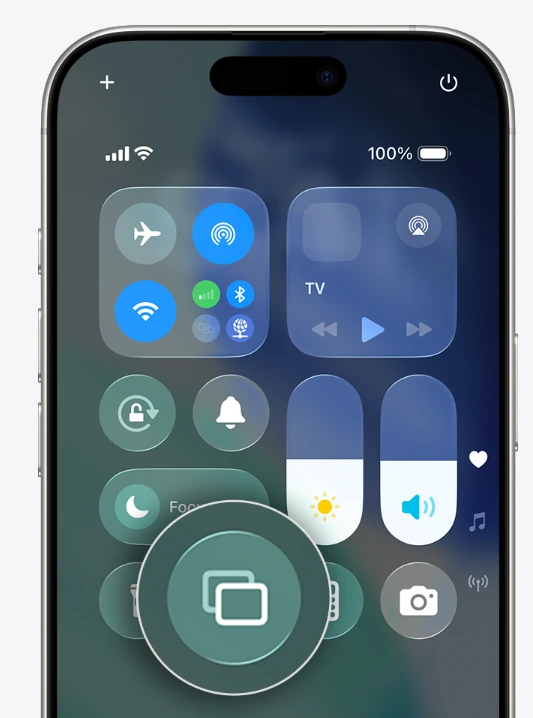
Laitteesi näyttö pitäisi nyt näkyä televisiossa. Voit lopettaa toiminnon palaamalla Ohjauskeskukseen ja napauttamalla Näytön peilaus, ja valitse Lopeta peilaus.
Jos haluat näyttää vain valokuvan, videon tai musiikkia AirPlay-toiminnon tukevasta sovelluksesta, käytä sen sijaan kyseisen sovelluksen AirPlay- tai jakamispainiketta. Tämä voi olla kätevämpää kuin koko puhelimen näytön peilaus, sillä televisio hoitaa valitun sisällön toiston, kun sinä jatkat puhelimen käyttöä. LG:n Ohjeet iPhonen näytön jakamiseen webOS-televisioille kulkee samaa reittiä.
Katso tarkemmat iPhone-kohtaiset ohjeet kohdasta Kuinka peilata iPhone LG-televisioon AirPlay 2:n ja sovellusten avulla.
Lähetä sisältöä Android-puhelimesta tai -tabletista LG webOS -televisioon
Android voi käyttää kahta eri reittiä sen mukaan, mitä haluat lähettää.
Tuettujen medioiden toistaminen: Jos LG-televisiossasi on sisäänrakennettu Google Cast -toiminto ja käyttämäsi sovellus tukee Google Castia, napauta sovelluksen Valettu -painiketta ja valitse televisio. Tämä lähettää valitun videon, musiikin tai muun tuetun mediasisällön televisioon; se ei peilaa puhelimesi näytön jokaista osaa. Toiminnon saatavuus riippuu televisiomallista ja sovelluksesta.
Koko puhelimen näytön peilaus: Avaa Pikäasetukset ja käytä puhelimessasi näkyvää jakamistoimintoa, kuten Näytön jakaminen, Smart View, tai vastaava nimi. Ota Wi-Fi käyttöön, valitse kyseinen toiminto ja valitse sitten LG-televisiosi, jos se näkyy luettelossa, ja hyväksy pyyntö televisiosta, kun sitä pyydetään. LG:n Ohjeet näytön jakamiseen Android-laitteilla kuvaa Screen Share -toimintoa tapana peilata Android-älypuhelimen näyttö ja ääni televisioon; toiminnon nimi ja sijainti voivat vaihdella puhelimen valmistajan mukaan.
Jos televisio ei tule näkyviin, tarkista, mitä yhteysmuotoja puhelimesi ja televisiosi tukevat. Sovelluspohjainen Google Cast ja koko näytön peilaus ovat eri menetelmiä, joten toinen niistä voi olla käytettävissä, vaikka toinen toimisikin.
Lähetä sisältöä Windows-tietokoneelta tai Macilta LG webOS -televisioon
Windows PC
Jos LG-televisiosi ja tietokoneesi tukevat langatonta näytön jakamista, paina Windows + K ja valitse televisio näkyvissä olevista laitteista. Kun yhteys on muodostettu, paina Windows + P valita, haluatko kopioida vai laajentaa näytön. Microsoftin langattoman näytön käyttöohjeet Käytä tätä reittiä yhteensopivien laitteiden kanssa.
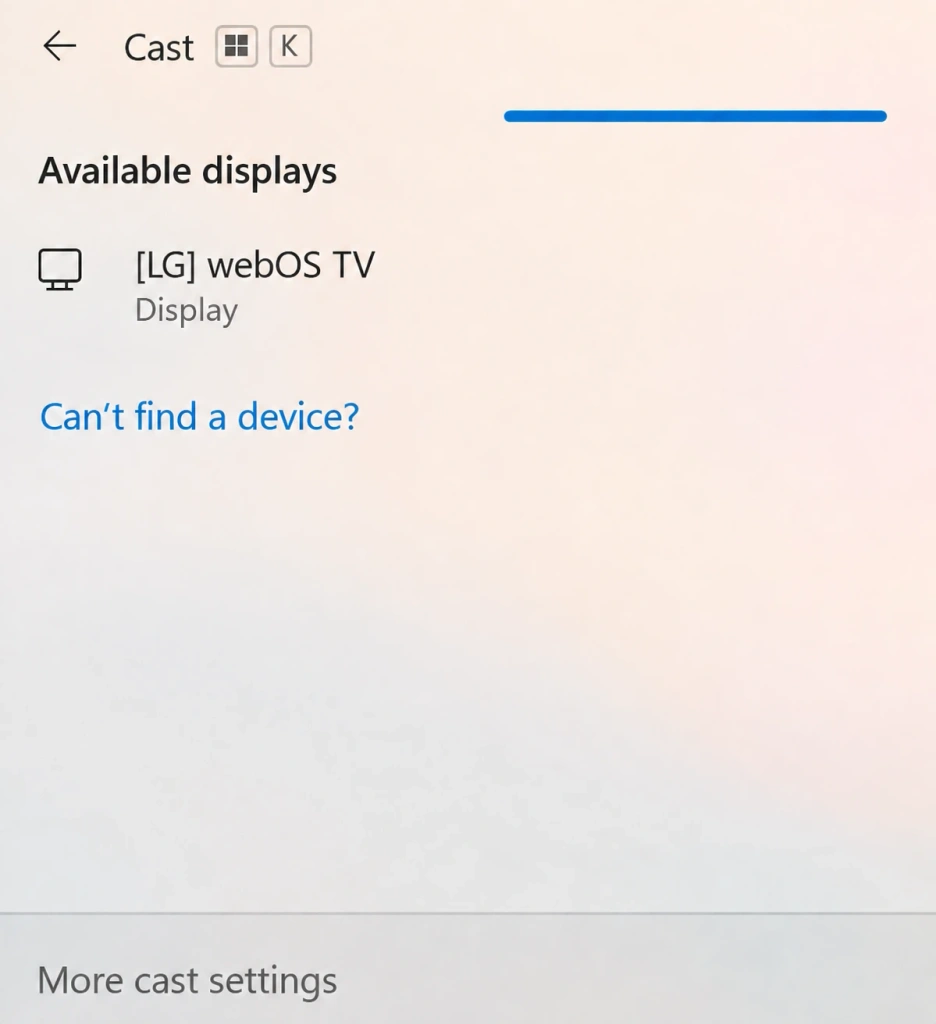
Jos televisio ei tule näkyviin, varmista, että sekä tietokone että televisio tukevat vaadittua langatonta näytönjakomenetelmää. Muussa tapauksessa käytä yhteensopivaa vastaanotinta tai muuta liitäntätapaa.
Mac
Mac-tietokoneen näyttö voidaan peilata LG-televisioon AirPlayn avulla, jos televisio tukee AirPlayta. Yhdistä Mac ja televisio samaan Wi-Fi-verkkoon ja avaa sitten Valvontakeskus macOS-valikkopalkissa ja valitse Näytön peilaus. Valitse LG-televisio ja syötä näytöllä näkyvä koodi, jos sellainen ilmestyy.
Käytä tätä menetelmää, kun haluat näyttää Macin työpöydän, esityksiä, selaimen välilehtiä tai muuta näytöllä näkyvää sisältöä. Yksittäisen videon tai valokuvan näyttämiseen sovellustason AirPlay-vaihtoehto saattaa olla selkeämpi ratkaisu. Koska Applen Macin AirPlay-opas Kuten selitetään, television on oltava AirPlay-yhteensopiva kohdelaite.
Jos paikallista roolittamista ei ole saatavilla
Jos LG-televisiosi ei tue tarvitsemaasi natiivia yhteysreittiä, valitse vaihtoehto, joka perustuu todelliseen vastaanottimen reittiin. 1001 TVs tukee joitakin yhteysmenetelmiä LG webOS -televisioille, vaikka webOS:lle ei olekaan omaa 1001 TVs-vastaanottosovellusta.
Jos AirPlay ei ole käytettävissä, 1001 TVs tarjoaa toisen vaihtoehdon iPhone- ja iPad-käyttäjille. Sen Browser Mirroring -ominaisuuden avulla laitteen näyttö voidaan näyttää LG-television sisäänrakennetun selaimen kautta, joten 1001 TVs-sovellusta ei tarvitse asentaa televisioon. Voit myös suoratoistaa mediaa iPhonesta LG-televisioon. Ennen kuin käytät kumpaakaan menetelmää, tarkista nykyiset ominaisuusvaatimukset ja testaa toimintoa paikallisverkossasi.
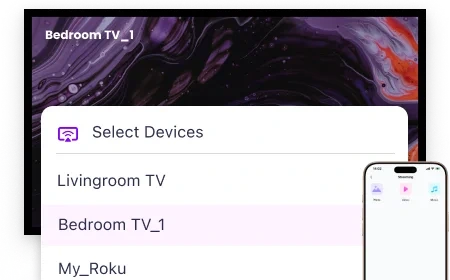
Nopeat tarkistukset, jos televisio ei näy
Kokeile näitä tarkistuksia tässä järjestyksessä:
- Tarkista verkkoyhteys. Varmista, että televisio ja lähettävä laite ovat samassa Wi-Fi-verkossa, jos valittu menetelmä sitä edellyttää.
- Tarkista television tila. Käynnistä televisio, pidä se päällä ja varmista, että AirPlay tai vastaava jakamistoiminto on käytössä, jos mallissasi on kyseinen asetus.
- Käynnistä jakamisen hallinta uudelleen. Sulje ja avaa uudelleen Screen Mirroring-, Cast-, Smart View- tai vastaava toiminto lähettävässä laitteessa; etsi sitten televisio uudelleen.
- Vahvista reitti. Jos televisio ei vieläkään tule näkyviin, tarkista laitetaulukko uudelleen. Mallisi saattaa tarvita toisen natiivimenetelmän, yhteensopivan vastaanottimen tai selainpohjaisen vaihtoehdon sen sijaan, mitä yritit alun perin.
Jos kyseessä on laajempi televisioon liittyvä ongelma, joka ei koske laitteiden tunnistamista, käytä tätä LG-television vianmääritysopas.

Lue lisää
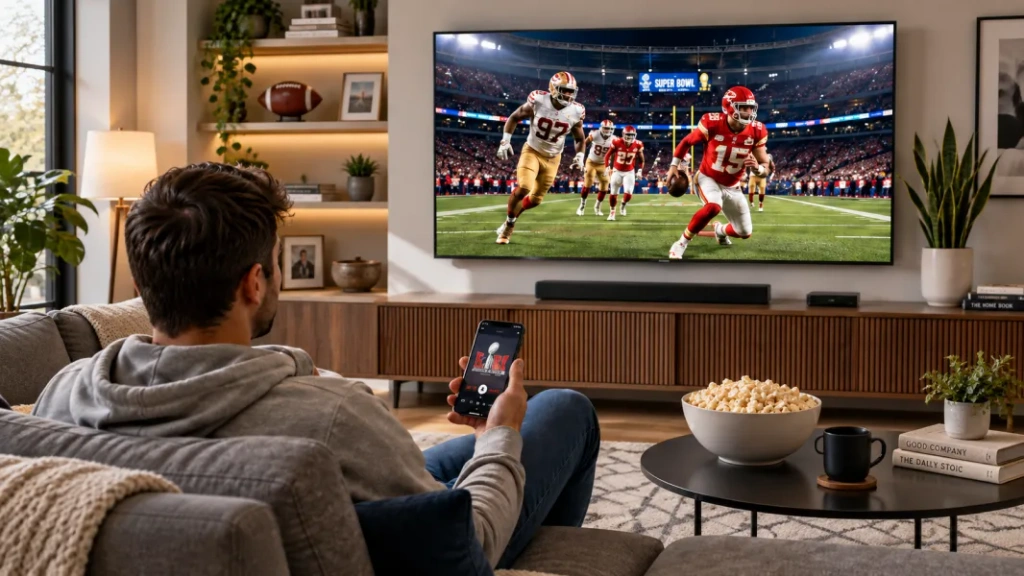 Miten streamata Super Bowl iPhonesta, Androidista tai Macista televisioon vuonna 2027?
Jos haluat katsella Super Bowlia televisiostasi iPhonen, Android-puhelimen tai Macin kautta, käytä lähetystoiminnan harjoittajan tukemaa AirPlay- tai Google Cast -toimintoa,...
Miten streamata Super Bowl iPhonesta, Androidista tai Macista televisioon vuonna 2027?
Jos haluat katsella Super Bowlia televisiostasi iPhonen, Android-puhelimen tai Macin kautta, käytä lähetystoiminnan harjoittajan tukemaa AirPlay- tai Google Cast -toimintoa,...
 Miten heittää FIFA World Cup 2026 televisioon: AirPlay, Chromecast ja muut
Jos haluat lähettää MM-kisojen videomateriaalia televisioon, käytä suoratoistosovelluksesi tukemaa Cast- tai AirPlay-toimintoa tai yhteensopivaa HDMI-liitäntää. Näytön peilaussovellukset...
Miten heittää FIFA World Cup 2026 televisioon: AirPlay, Chromecast ja muut
Jos haluat lähettää MM-kisojen videomateriaalia televisioon, käytä suoratoistosovelluksesi tukemaa Cast- tai AirPlay-toimintoa tai yhteensopivaa HDMI-liitäntää. Näytön peilaussovellukset...

