Nueva función en Android 15+: Envía una sola aplicación a 1001 TVs
Los dispositivos con Android 15+, como la serie Vivo X200, ya admiten una nueva y potente función. Casting de aplicación única.
Lo hemos probado con 1001 TVs y me ha parecido increíblemente útil. Así es como funciona 📸
¿Cómo utilizar Single App Casting?
1️⃣ Selecciona el modo “Compartir una aplicación”.
(También puedes elegir “Compartir toda la pantalla” para una duplicación de pantalla normal).
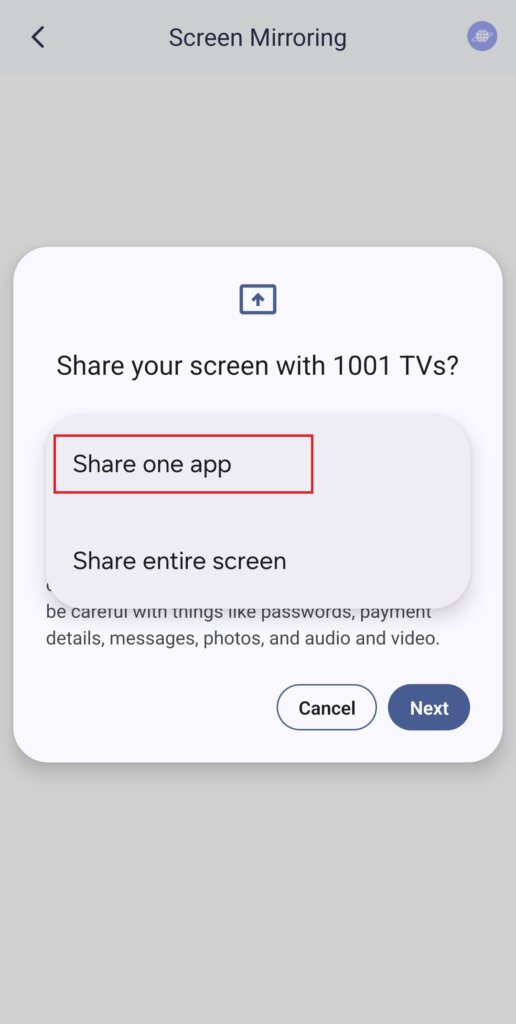
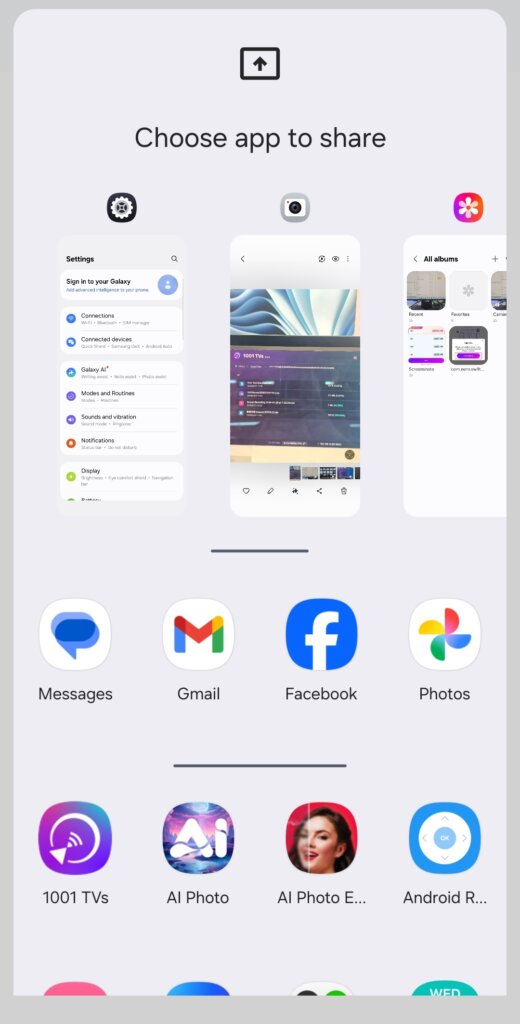
2️⃣ Elige la aplicación que quieres emitir:
- Sección superior: Muestra vistas previas de las aplicaciones que están abiertas en ese momento.
- Sección inferior: Lista las aplicaciones que aún no están abiertas (por ejemplo, Tiktok). Al seleccionar una, se abrirá automáticamente.
3️⃣ Comienza el casting
Su televisor o PC mostrará sólo la aplicación seleccionada, manteniendo todo lo demás en privado.
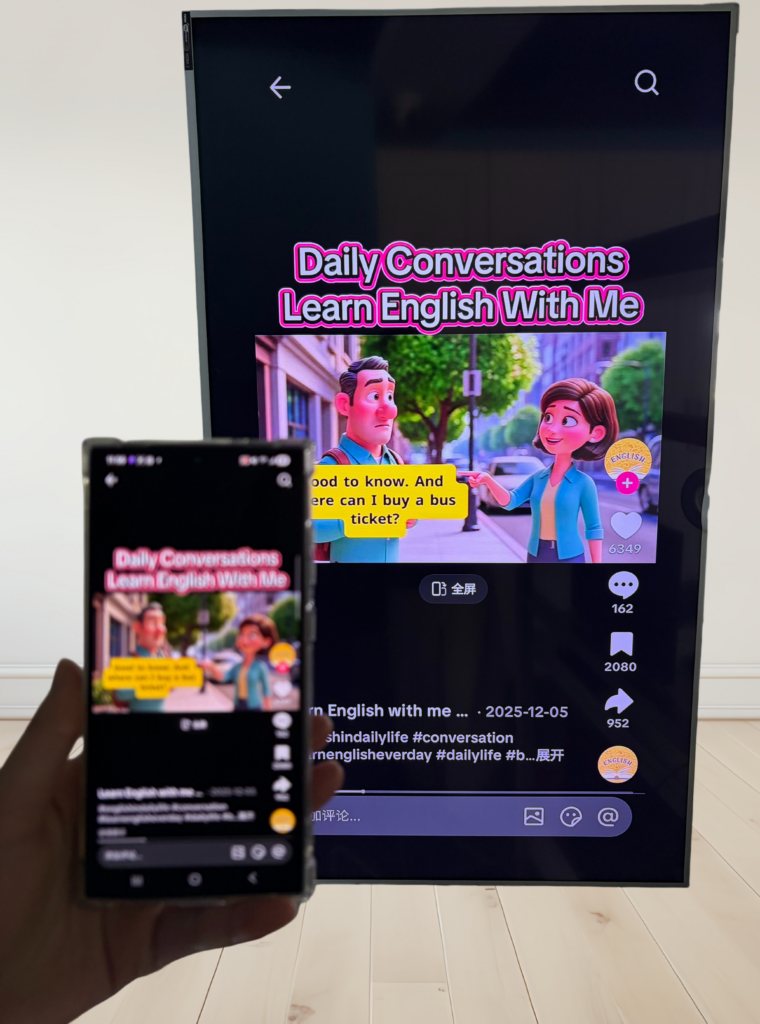
Mantenga intacta su intimidad y evite momentos incómodos
💡 Si cambias a otra aplicación, la pantalla de reproducción se detendrá en lugar de mostrar tu nueva actividad, protegiendo así tu privacidad.
Imagínatelo: Peter está dando una presentación cuando, de repente, su amigo le manda un mensaje: “¡Vamos a una fiesta esta noche!”. - y aparece en la pantalla grande para que todos lo vean. ¡Caramba!😱
Con Single App Casting, eso no ocurrirá.
La pantalla permanece congelada hasta que vuelves a la aplicación de reparto, y luego se reanuda sin problemas.
📢 ¿Tienes un móvil Android 15+? ¡Pruébalo ya! 🎉

Leer más
 Nueva configuración: ya no aparecerán ventanas emergentes al finalizar la duplicación de pantalla
Cuando duplicas la pantalla de tu ordenador en un televisor y detienes la sesión con el mando a distancia del televisor, vuelve a aparecer la ventana de 1001 TVs...
Nueva configuración: ya no aparecerán ventanas emergentes al finalizar la duplicación de pantalla
Cuando duplicas la pantalla de tu ordenador en un televisor y detienes la sesión con el mando a distancia del televisor, vuelve a aparecer la ventana de 1001 TVs...
 Cómo capturar Screen Mirroring en OBS (Android y iPhone)
¿Quieres grabar la pantalla de tu móvil en OBS para partidas, tutoriales o contenido en directo? Con 1001 TVs, puedes duplicar fácilmente la pantalla de tu móvil...
Cómo capturar Screen Mirroring en OBS (Android y iPhone)
¿Quieres grabar la pantalla de tu móvil en OBS para partidas, tutoriales o contenido en directo? Con 1001 TVs, puedes duplicar fácilmente la pantalla de tu móvil...

