[Mac] Cómo reflejar la pantalla del Mac a la TV
1. Conéctate a la misma red Wi-Fi
Asegúrese de que tanto el Mac como el televisor están conectados a la misma red Wi-Fi.
Para un mejor rendimiento, utilice un Red Wi-Fi de 5 GHz para reducir el retraso y mejorar la estabilidad.
2. Instale y abra la aplicación 1001 TVs
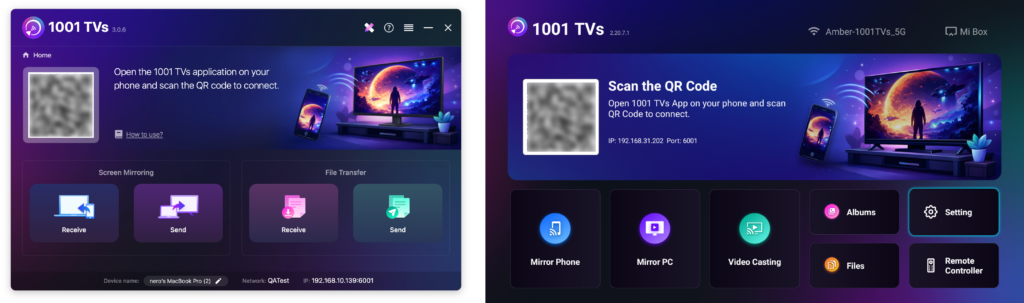
Instala y abre la aplicación 1001 TVs en tu Mac y en tu televisor.
📥 Aplicación para Mac: Descargar desde App Store
📥 TV App: Cómo instalar 1001 TVs en tu televisor
3. Iniciar la duplicación de pantalla
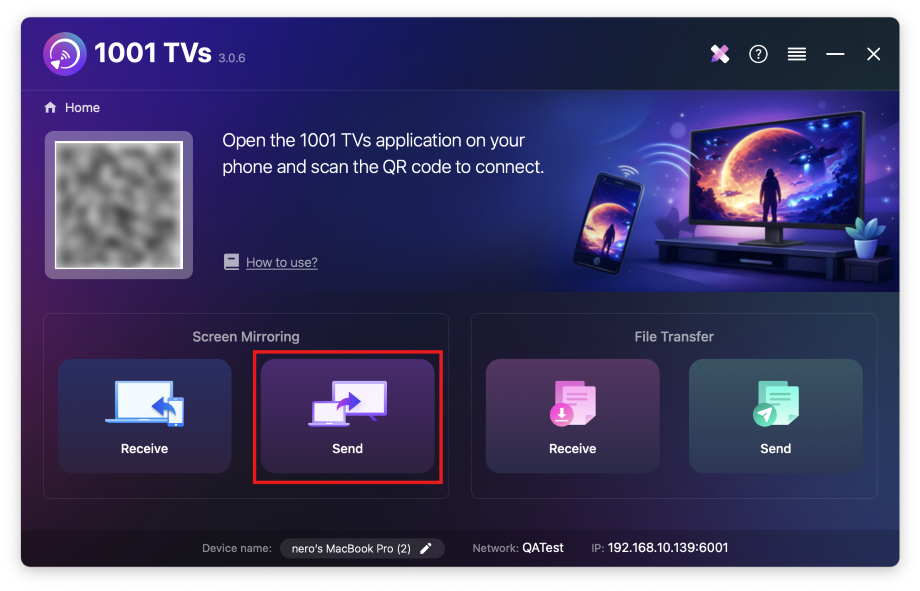
1) En su Mac, haga clic en “Enviar” y siga las instrucciones que aparecen en pantalla.
Asegúrese Grabación de pantalla el acceso está habilitado para 1001 TVs.
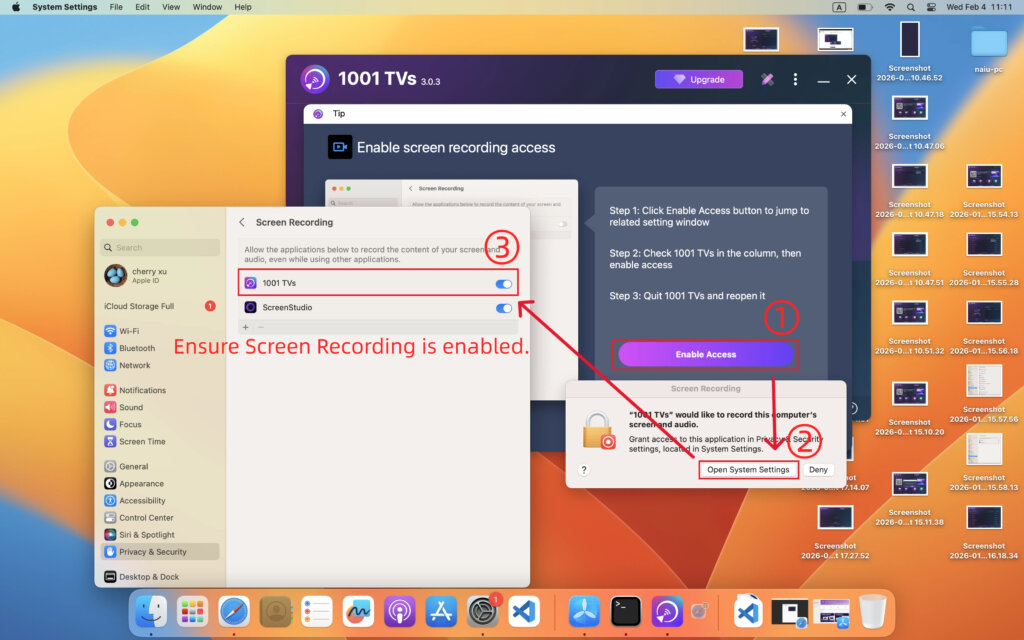
Si se te solicita, introduce tu contraseña para modificar la configuración y, a continuación, vuelve a abrir la aplicación para aplicar los cambios.
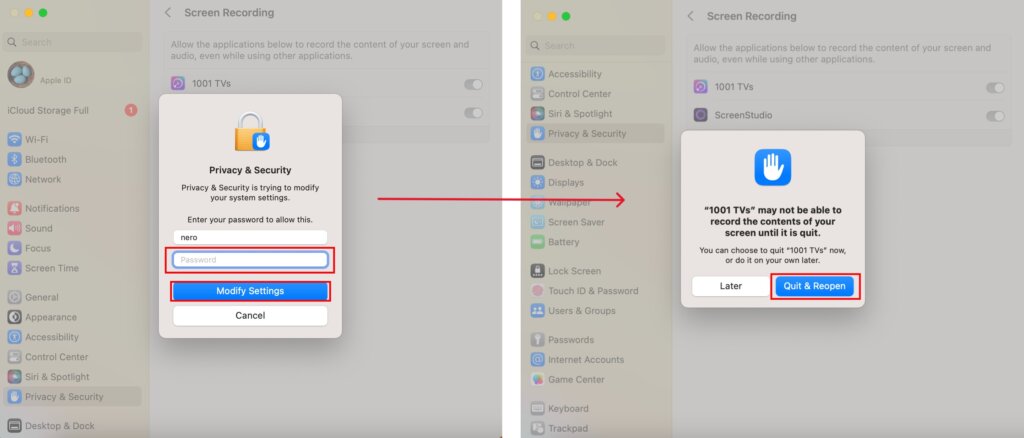
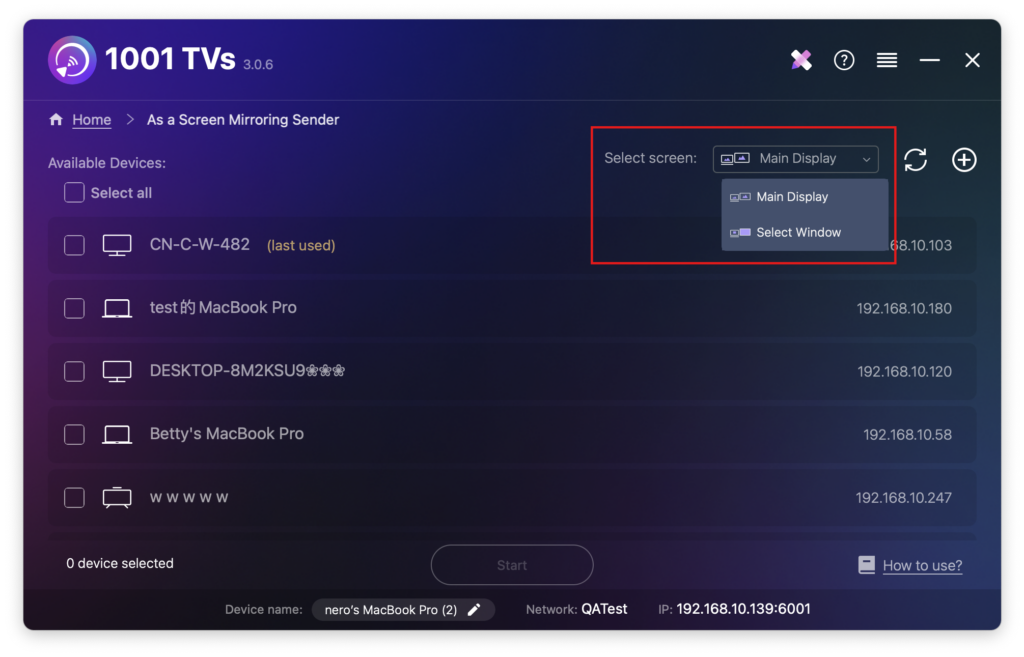
2) Selecciona lo que quieras duplicar: tu toda la pantalla principal o una ventana concreta.
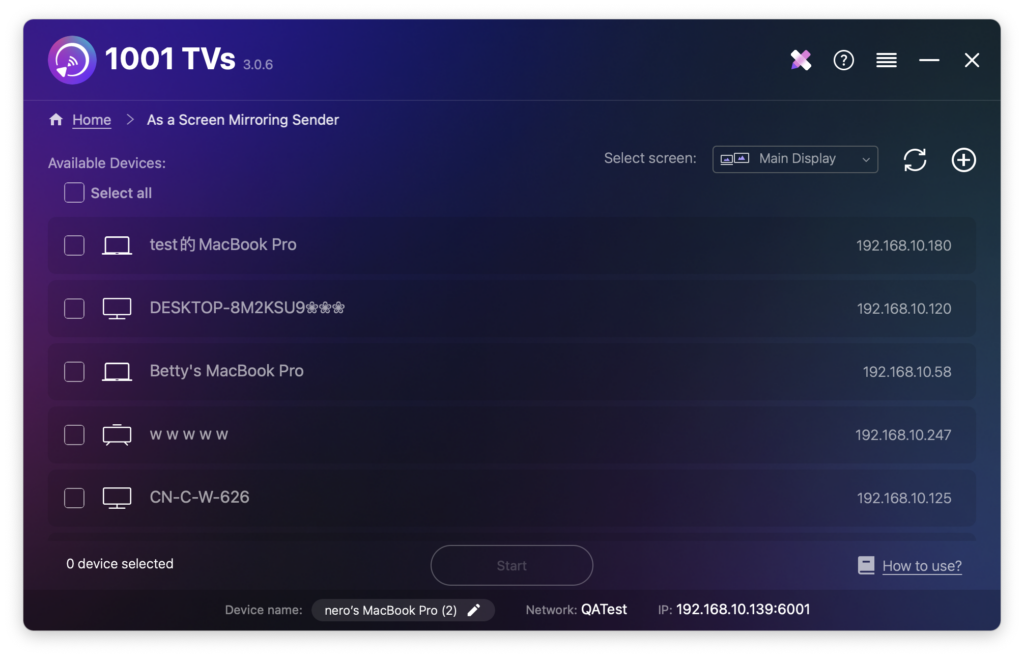
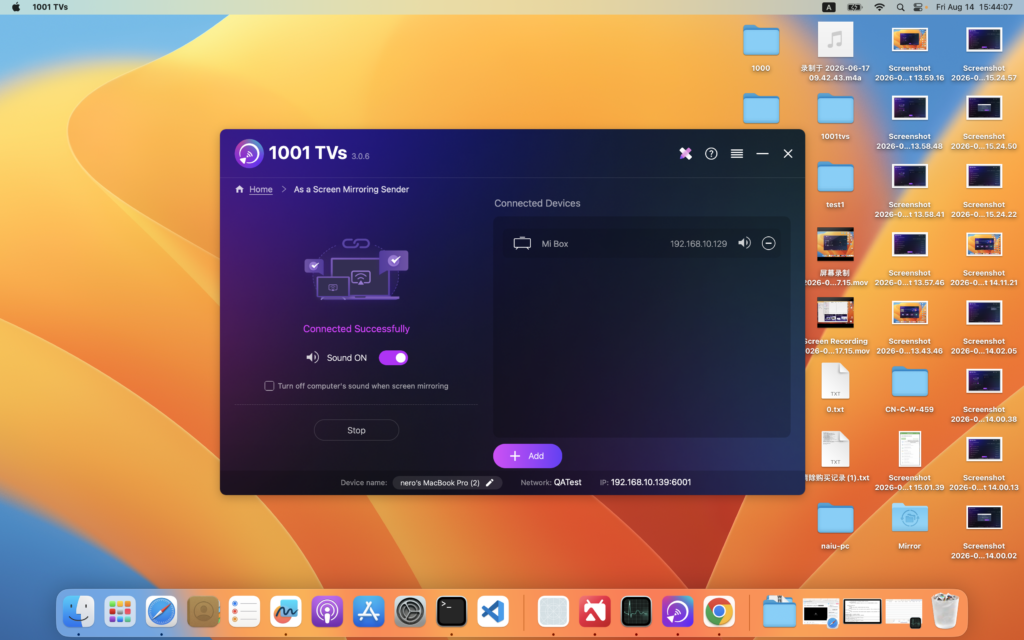
3) Selecciona el dispositivo de destino e inicia la duplicación de pantalla.
La aplicación detectará automáticamente los dispositivos disponibles (como televisores, cajas de TV y PC) en la misma red que ejecutan 1001 TVs.
Cuando se le solicite, permitir el acceso al micrófono para garantizar que el audio funciona correctamente.
Si el dispositivo no aparece en la lista, asegúrese de que la aplicación se está ejecutando en el dispositivo de destino y, a continuación, haga clic en Actualizar para recargar la lista de dispositivos.
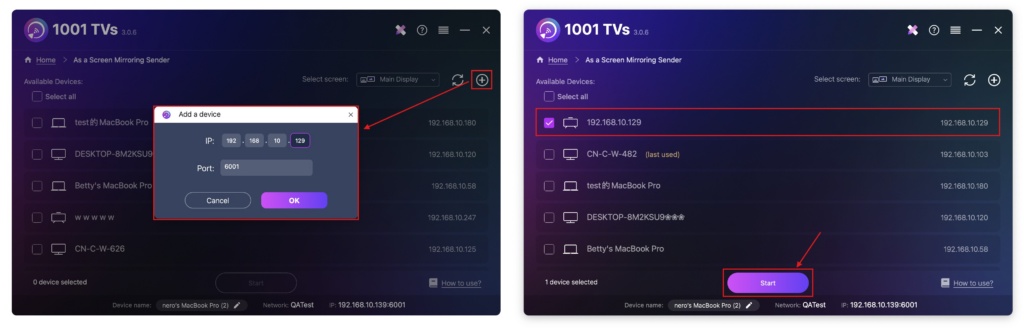
También puede pulsar el botón + icono en la esquina superior derecha e introduzca manualmente la dirección IP que aparece en el dispositivo de destino.
A continuación, el dispositivo se seleccionará automáticamente.
4. Confirme la conexión
Cuando se le solicite en el televisor, seleccione “Acepte” para emparejar los dispositivos.
Una vez emparejado, la pantalla de tu Mac se reflejará instantáneamente en tu televisor.
Notas
Sin sonido: Utiliza un ordenador con altavoces integrados o externos.
El audio es compatible con macOS 13.0 y versiones posteriores.
Para una conexión estable: Para un rendimiento de pantalla más fluido y con menos retardo, conéctate a un Wi-Fi de 5 GHz red.
¿Quieres ampliar la pantalla de tu Mac?
Además de la duplicación de pantalla, 1001 TVs también admite un modo de duplicación especial que le permite extender la pantalla de su Mac a otro dispositivo y utilizarla como una segunda pantalla.
Más información: Cómo extender la pantalla del Mac a otro dispositivo como segunda pantalla
¡Consigue ya 1001 TVs!
📥 Aplicación para Mac: Descargar desde App Store
📥 TV App: Cómo instalar 1001 TVs en tu televisor

Leer más
 Nueva configuración: ya no aparecerán ventanas emergentes al finalizar la duplicación de pantalla
Cuando duplicas la pantalla de tu ordenador en un televisor y detienes la sesión con el mando a distancia del televisor, vuelve a aparecer la ventana de 1001 TVs...
Nueva configuración: ya no aparecerán ventanas emergentes al finalizar la duplicación de pantalla
Cuando duplicas la pantalla de tu ordenador en un televisor y detienes la sesión con el mando a distancia del televisor, vuelve a aparecer la ventana de 1001 TVs...
 Cómo capturar Screen Mirroring en OBS (Android y iPhone)
¿Quieres grabar la pantalla de tu móvil en OBS para partidas, tutoriales o contenido en directo? Con 1001 TVs, puedes duplicar fácilmente la pantalla de tu móvil...
Cómo capturar Screen Mirroring en OBS (Android y iPhone)
¿Quieres grabar la pantalla de tu móvil en OBS para partidas, tutoriales o contenido en directo? Con 1001 TVs, puedes duplicar fácilmente la pantalla de tu móvil...

