[iOS] Cómo reflejar la pantalla del iPhone al PC/Mac
1. Conectarse a la misma Wi-Fi
Asegúrate de que tanto tu iPhone como tu PC/Mac están conectados a la misma red Wi-Fi.
Para un mejor rendimiento, utilice un Red Wi-Fi de 5 GHz para reducir el retraso y mejorar la estabilidad.
2. Instalar y abrir 1001 TVs
Asegúrate de instalar 1001 TVs tanto en tu iPhone como en tu PC/Mac.
📥 Aplicación para PC: Descargar desde Microsoft Store
Para obtener información detallada, consulte el Guía de instalación en PC.
📥 Aplicación para Mac: Descargar desde App Store
📱 Aplicación iOS: Descargar desde App Store
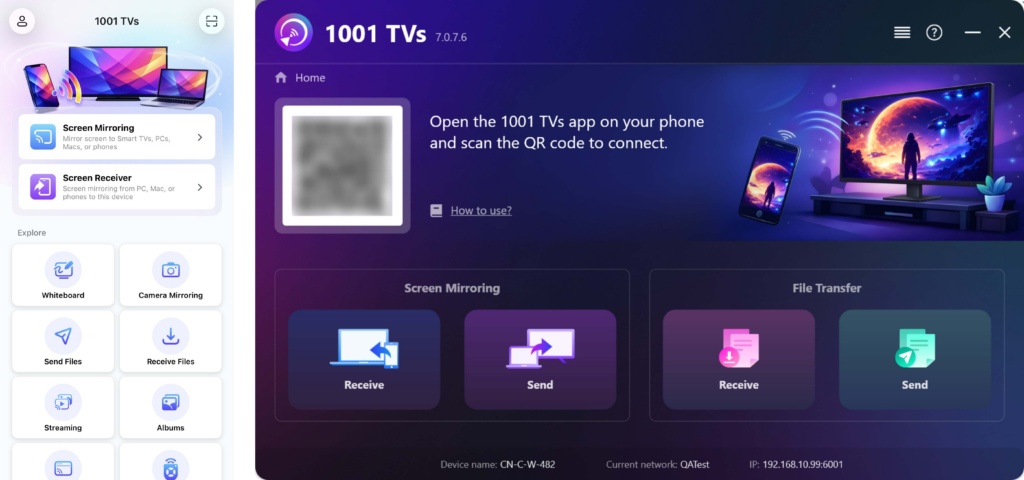
3. Iniciar Screen Mirroring
Puede iniciar la duplicación de pantalla utilizando uno de los siguientes métodos:
1) Escanear el código QR
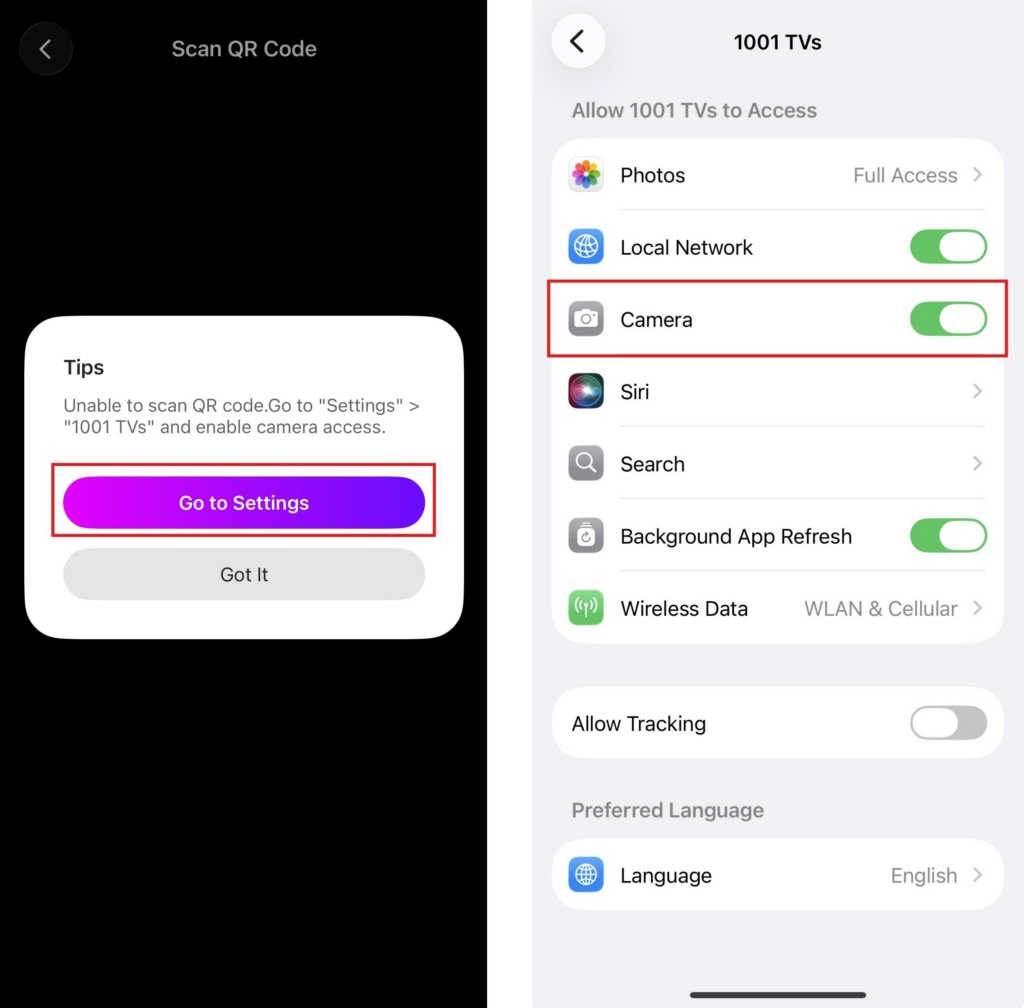
Puede escanear el código QR directamente desde la pantalla de inicio o la pantalla Espejar pantalla página.
(Nota: El acceso a la cámara es necesario para la primera exploración y puede activarse en Ajustes.)
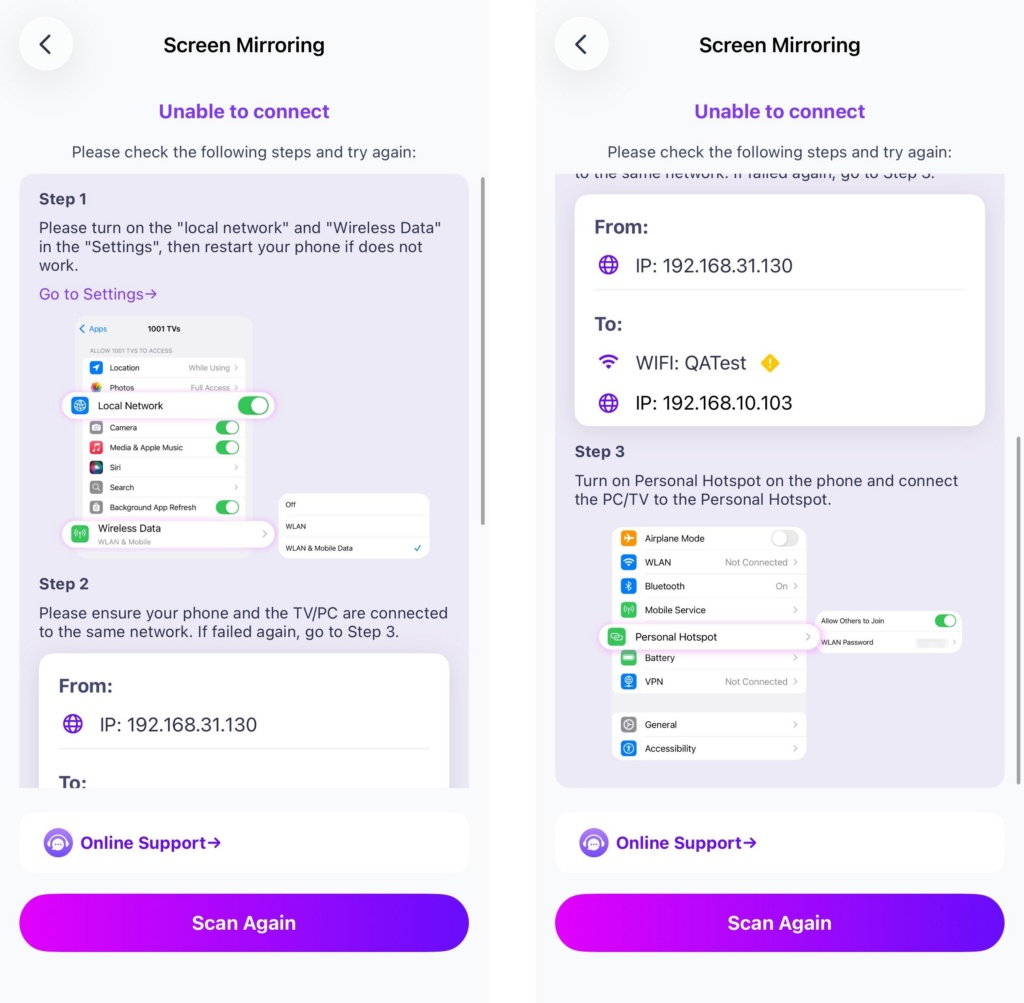
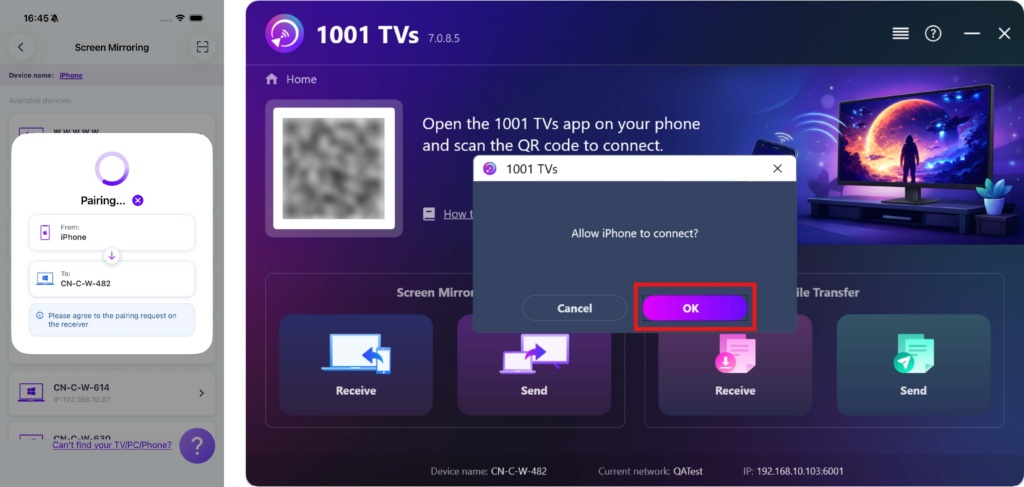
Si la conexión falla, aparecerá la siguiente interfaz.
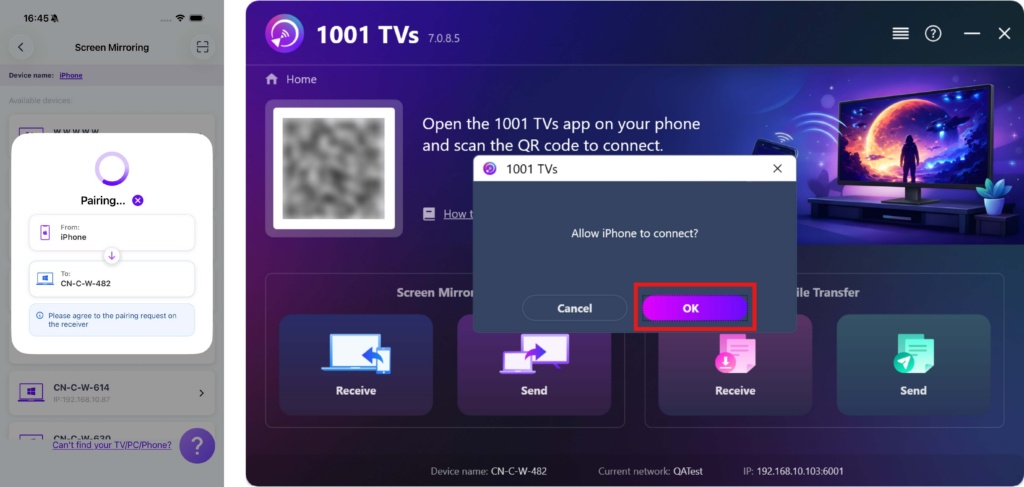
Cuando se le solicite en el PC/Mac, seleccione “OK" para confirmar la conexión.
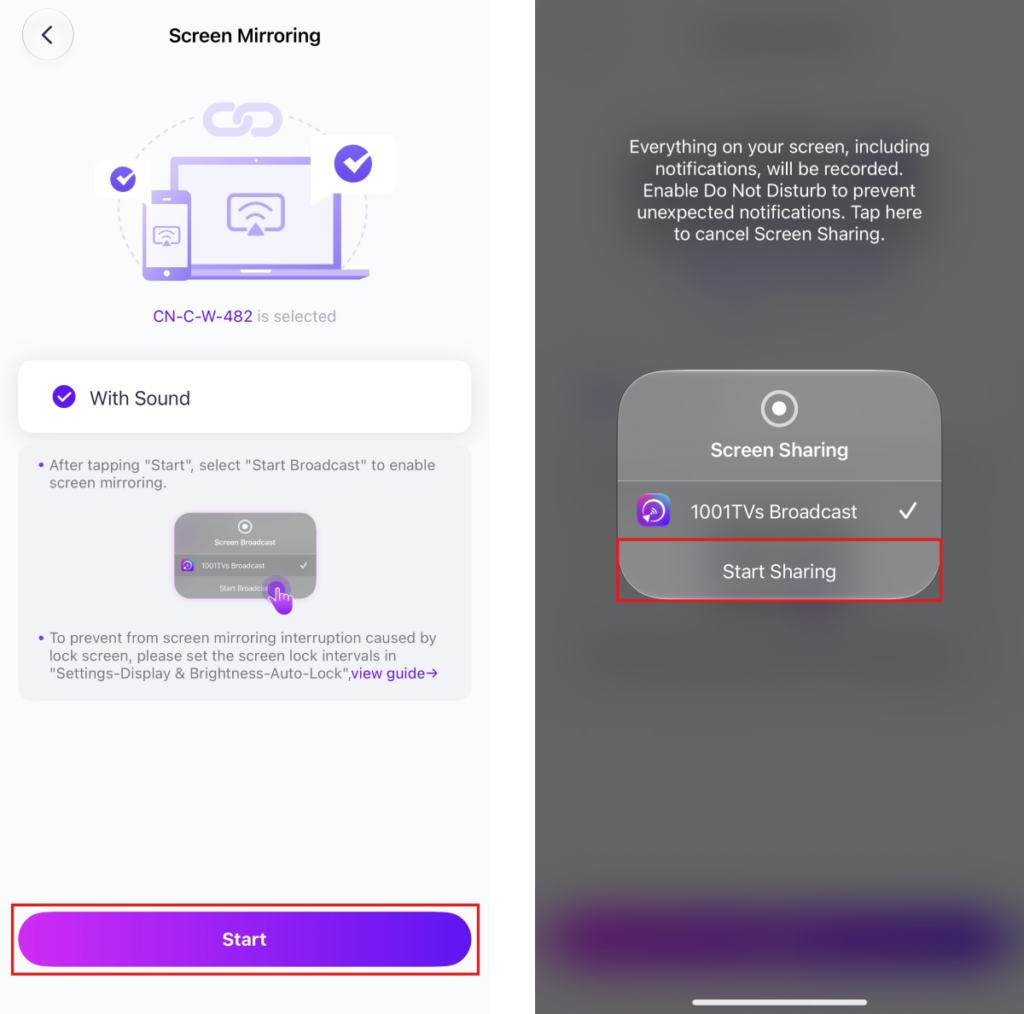
Una vez conectado correctamente, verás la interfaz de duplicación.
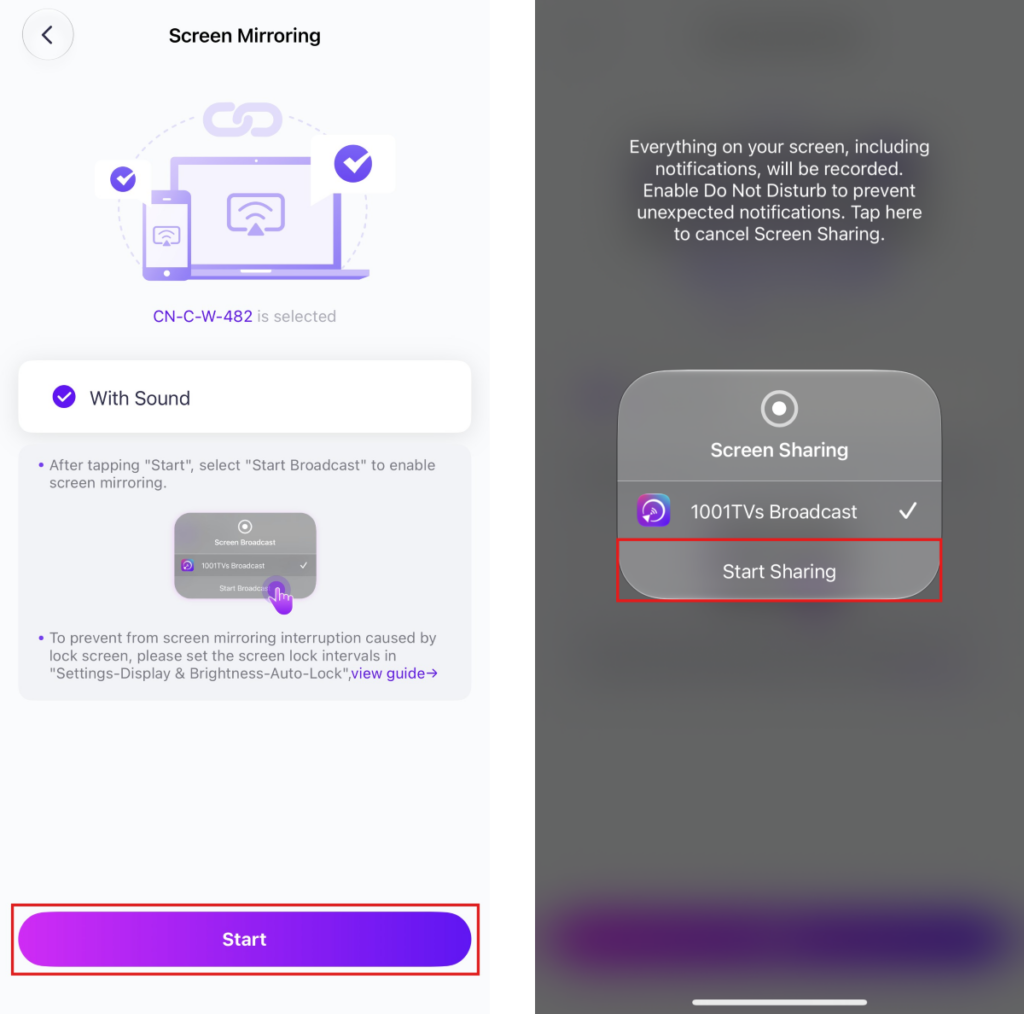
Grifo "Inicio" ➜ "Empieza a compartir” para reflejar tu pantalla.
2) Seleccione su dispositivo de destino
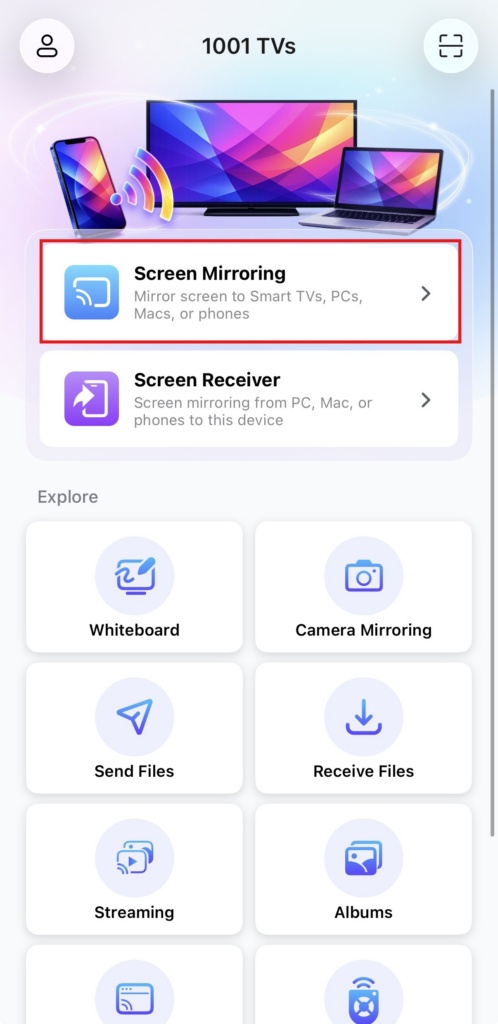
Toque “Screen Mirroring” en la aplicación 1001 TVs de tu teléfono.
La aplicación detectará automáticamente los dispositivos disponibles en la misma red Wi-Fi.
Seleccione el dispositivo en el que desea realizar la réplica.
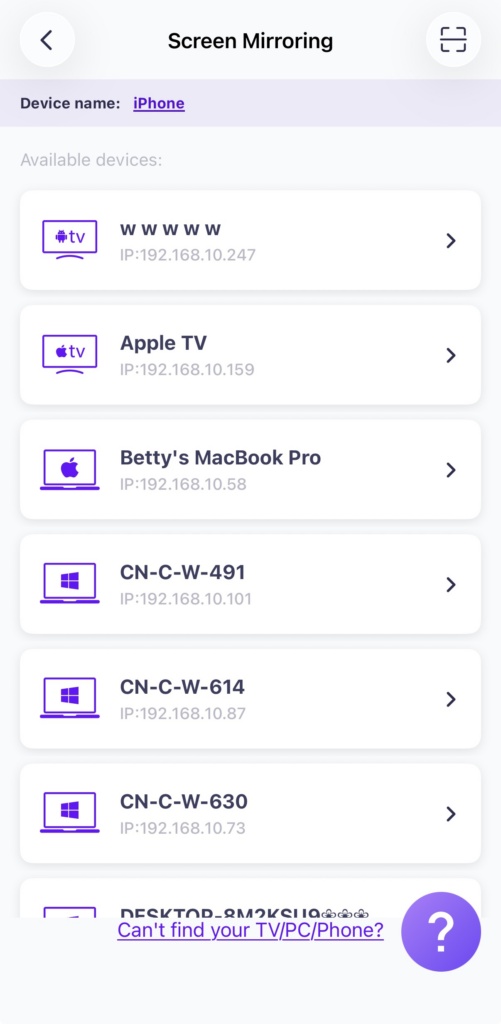
Consejo: Si el dispositivo no aparece en la lista, asegúrese de que la aplicación se está ejecutando en el dispositivo de destino y, a continuación, actualice la lista si es necesario.
Cuando se le solicite en el PC/Mac, seleccione “OK” para confirmar la conexión.
Grifo "Inicio” ➜ “Empieza a compartir” para reflejar tu pantalla.
3) Reflejar la pantalla en el navegador web
Consulte la guía: 1001 TVs-[iOS] Cómo reflejar la pantalla del iPhone al navegador (Chrome)
Consiga 1001 TVs ahora!
📥 Aplicación para PC: Descargar desde Microsoft Store
Para obtener información detallada, consulte el Guía de instalación en PC.
📥 Aplicación para Mac: Descargar desde App Store
📱 Aplicación iOS: Descargar desde App Store

Leer más
 Nueva configuración: ya no aparecerán ventanas emergentes al finalizar la duplicación de pantalla
Cuando duplicas la pantalla de tu ordenador en un televisor y detienes la sesión con el mando a distancia del televisor, vuelve a aparecer la ventana de 1001 TVs...
Nueva configuración: ya no aparecerán ventanas emergentes al finalizar la duplicación de pantalla
Cuando duplicas la pantalla de tu ordenador en un televisor y detienes la sesión con el mando a distancia del televisor, vuelve a aparecer la ventana de 1001 TVs...
 Cómo capturar Screen Mirroring en OBS (Android y iPhone)
¿Quieres grabar la pantalla de tu móvil en OBS para partidas, tutoriales o contenido en directo? Con 1001 TVs, puedes duplicar fácilmente la pantalla de tu móvil...
Cómo capturar Screen Mirroring en OBS (Android y iPhone)
¿Quieres grabar la pantalla de tu móvil en OBS para partidas, tutoriales o contenido en directo? Con 1001 TVs, puedes duplicar fácilmente la pantalla de tu móvil...

