
Modo de pantalla vertical en Android TV: Refleja, comparte y disfruta en pantalla grande
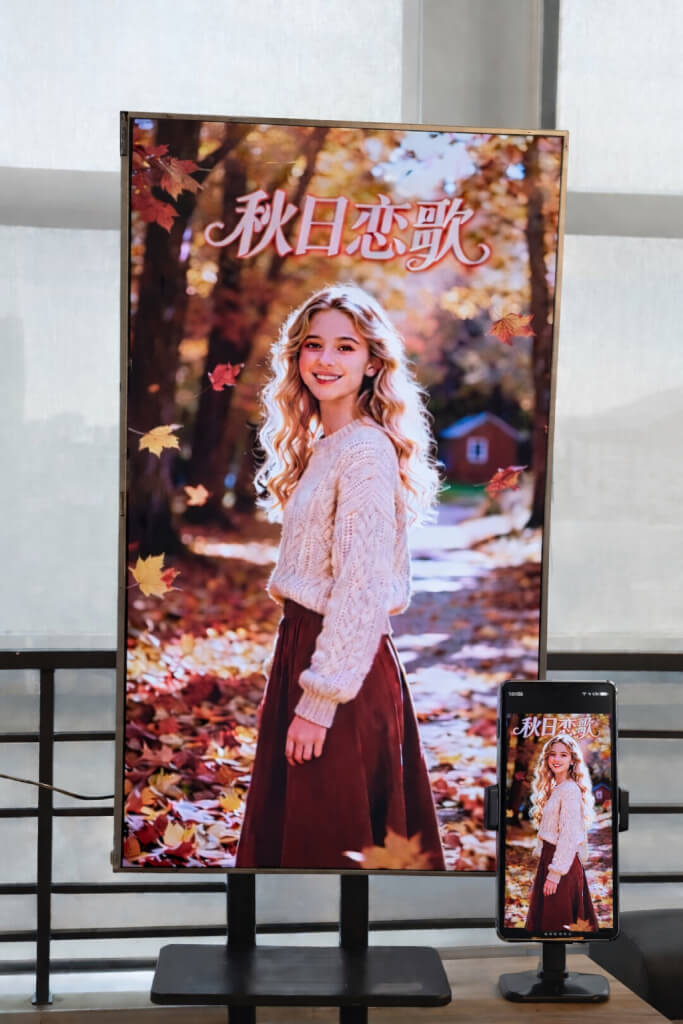
Con 1001 TVs, ya no está limitado a la duplicación horizontal tradicional.
Ahora puedes disfrutar de una experiencia de visualización vertical totalmente optimizada en tu Android TV.
Ya sea para ver vídeos cortos, navegar por las redes sociales, compartir álbumes o transferir archivos, 1001 TVs hace que todo sea fluido y sin esfuerzo en la gran pantalla.
1. Instala 1001 TVs en tu Android TV
Descargar e instalar Aplicación 1001 TVs tanto en tu teléfono como en Android TV.
Asegúrate de que el televisor y el dispositivo móvil están conectados a la misma red Wi-Fi.
📥 TV App: Cómo instalar 1001 TVs en tu televisor
📱 Aplicación para iOS: Descargar desde App Store
📱 Aplicación para Android: Descargar desde Google Play
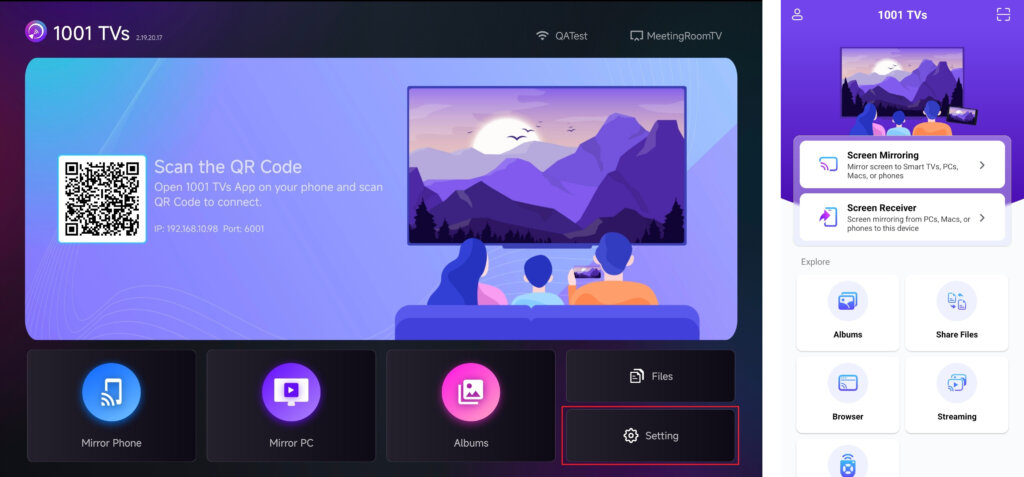
Abra la aplicación 1001 TVs en su televisor y vaya a Configuración.
2. Ajuste la orientación de la pantalla
En Configuración, seleccione Ajusta el ángulo.
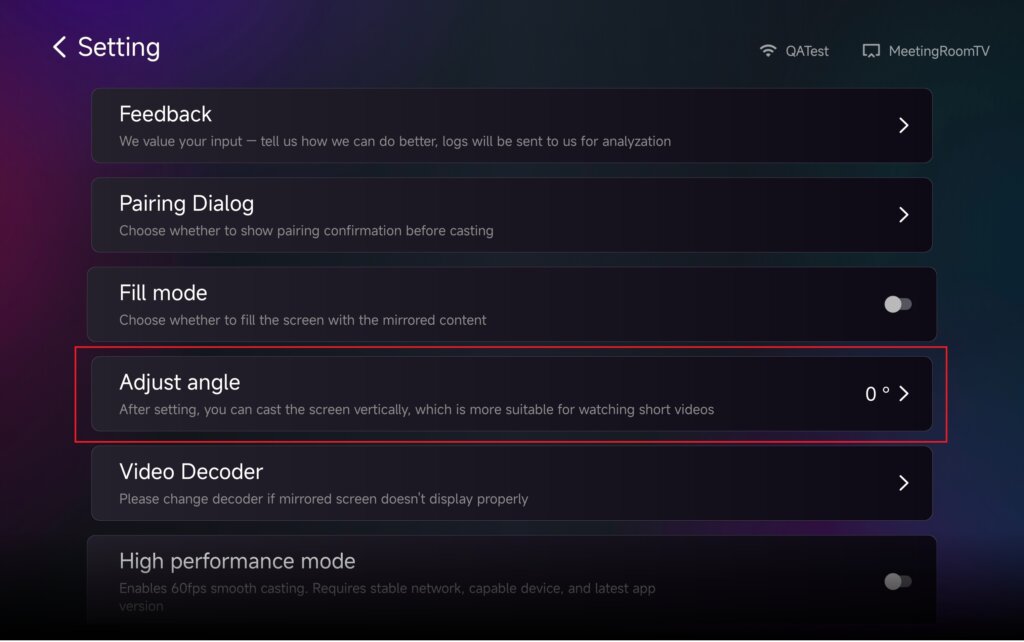
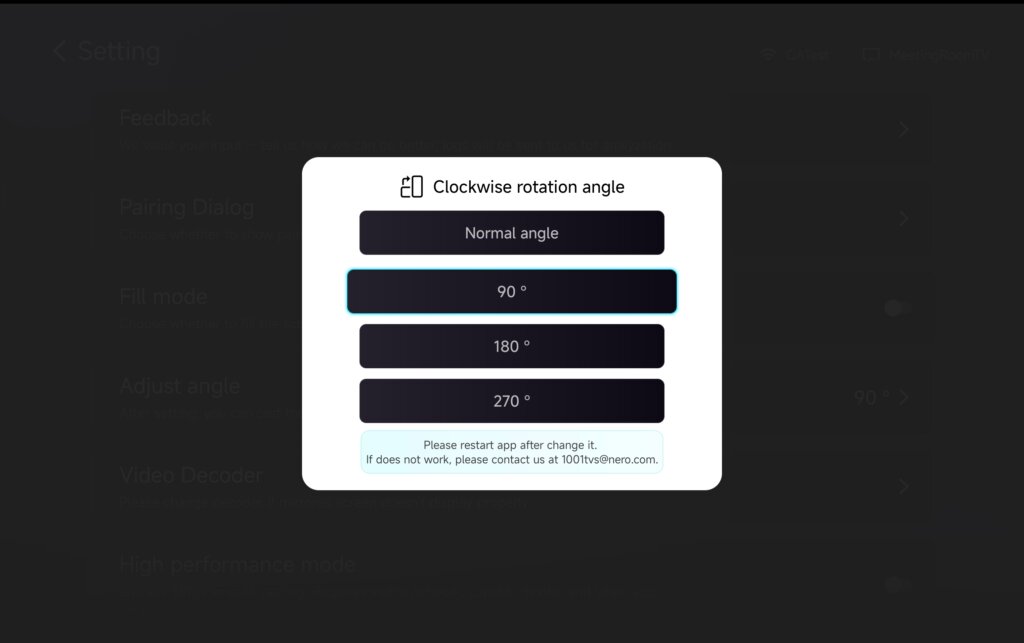
Ajuste el ángulo para activar el modo vertical en función de sus necesidades.
Después de cambiar el ángulo, por favor reiniciar la aplicación para aplicar los cambios.
3. Utilizar el modo vertical con Mirroring, transferencia de archivos y álbumes
Espejar pantalla
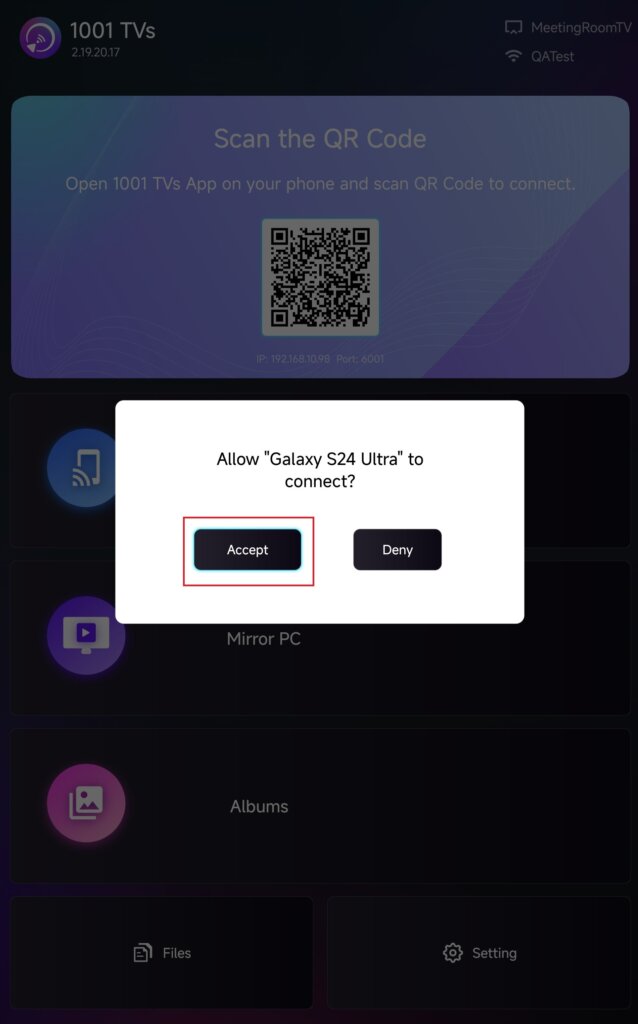
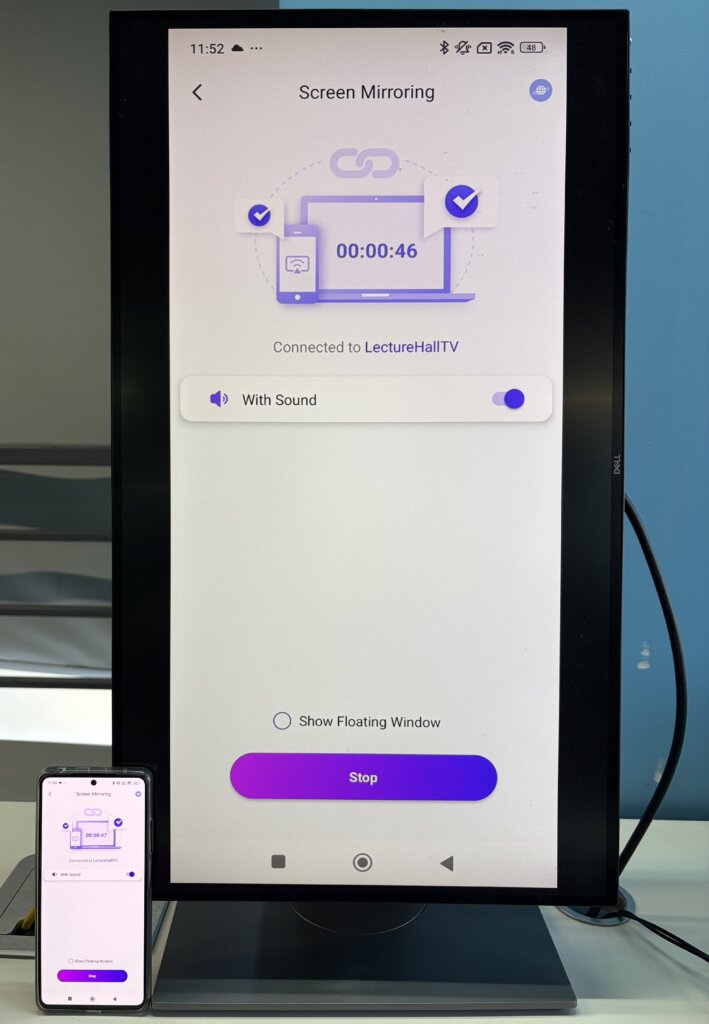
Selecciona tu televisor en la lista de dispositivos o escanea el código QR que aparece en la pantalla del televisor.
Una vez conectado, pulse Acepte en tu televisor para iniciar la duplicación.
Enviar archivos
Selecciona tu televisor de la lista de dispositivos para establecer una conexión.
A continuación, pulse Enviar y elige los archivos que deseas transferir.
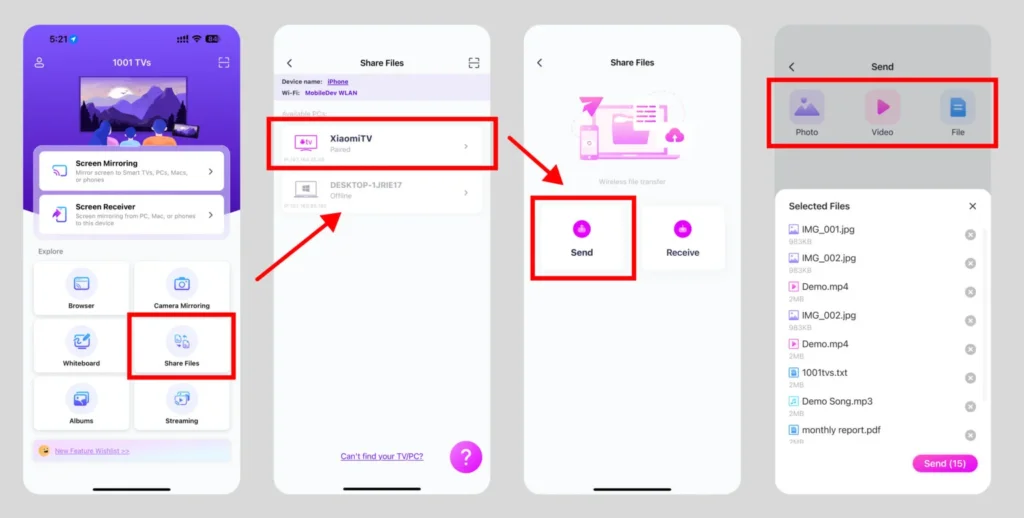
Los archivos llegarán directamente a tu televisor y estarán listos para abrirse.
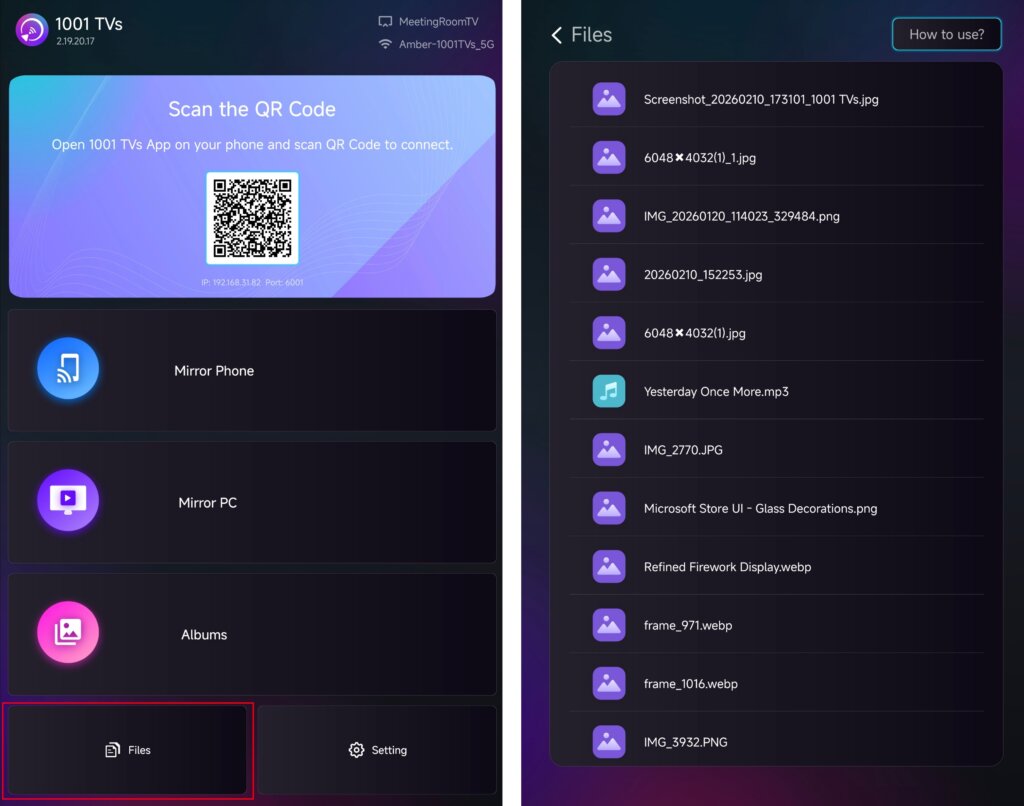
Para obtener instrucciones detalladas, consulte el tutorial: Envía archivos a la TV desde tu teléfono
Espejar álbum
Selecciona tu televisor en la lista de dispositivos y carga tus fotos o vídeos desde el teléfono.
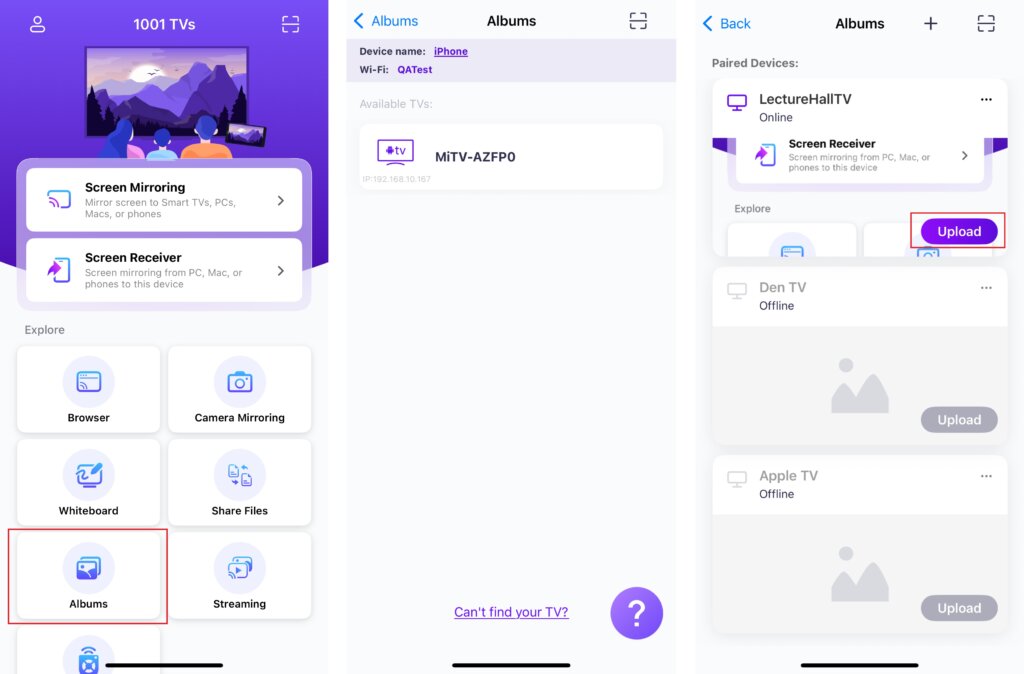
En su televisor, abra Espejar álbum para explorar y reproducir los contenidos cargados en cualquier momento.
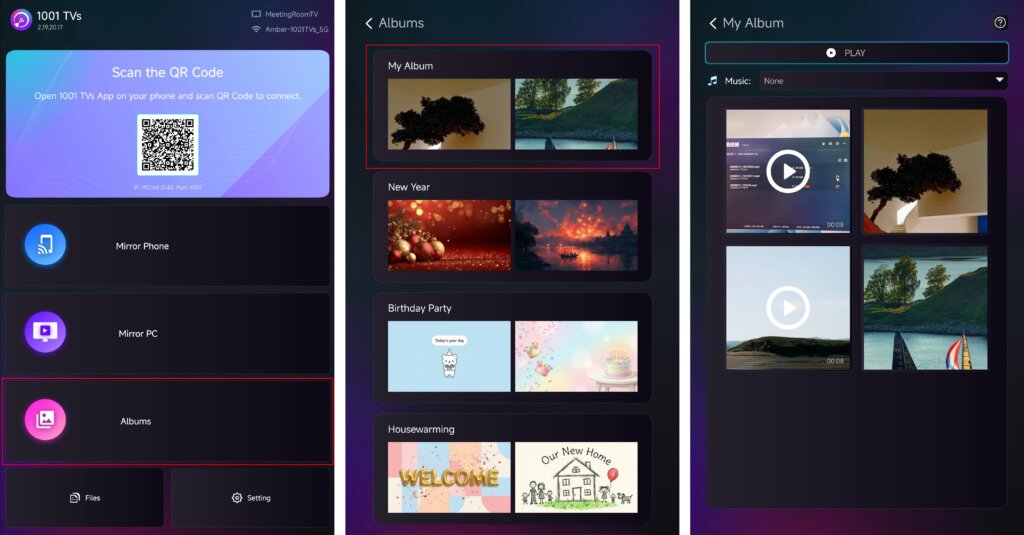
Para obtener instrucciones detalladas, consulte el tutorial: Cómo compartir una presentación de diapositivas o un álbum familiar del teléfono a la TV
Streaming
✅ Compatible con Android TV 2.20.2.0+.
Selecciona tu televisor en la lista de dispositivos y elige el contenido que deseas transmitir.
El contenido multimedia empezará a reproducirse en tu televisor automáticamente, lo que te permitirá disfrutarlo en una pantalla más grande.
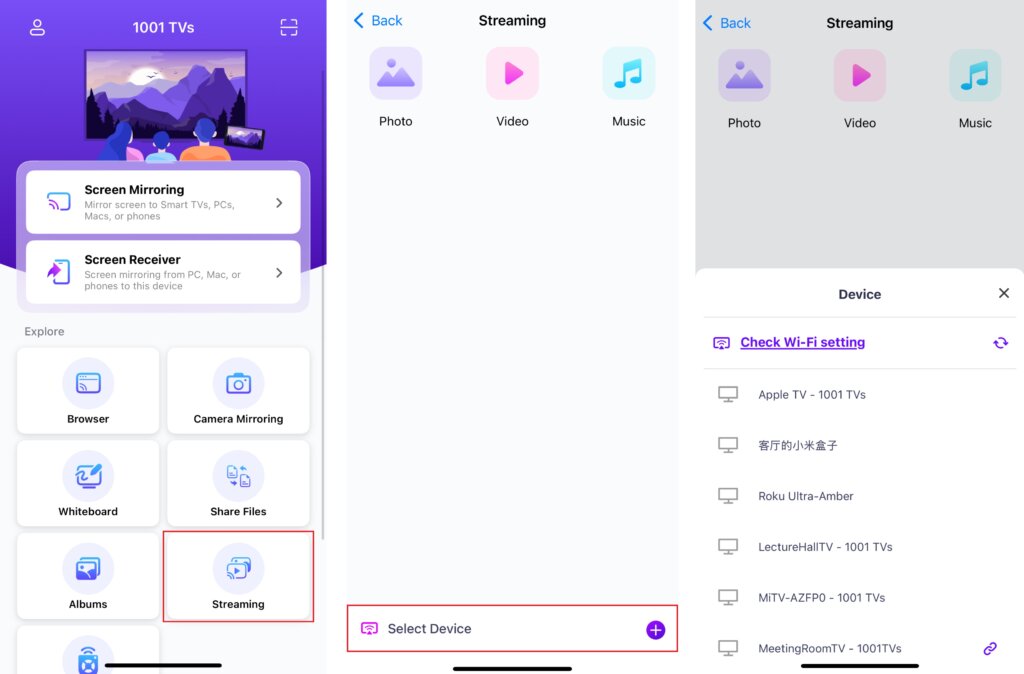
Para obtener instrucciones detalladas, consulte el tutorial: Cómo transmitir archivos multimedia del teléfono al televisor
4. Redimensionar el contenido de la pantalla
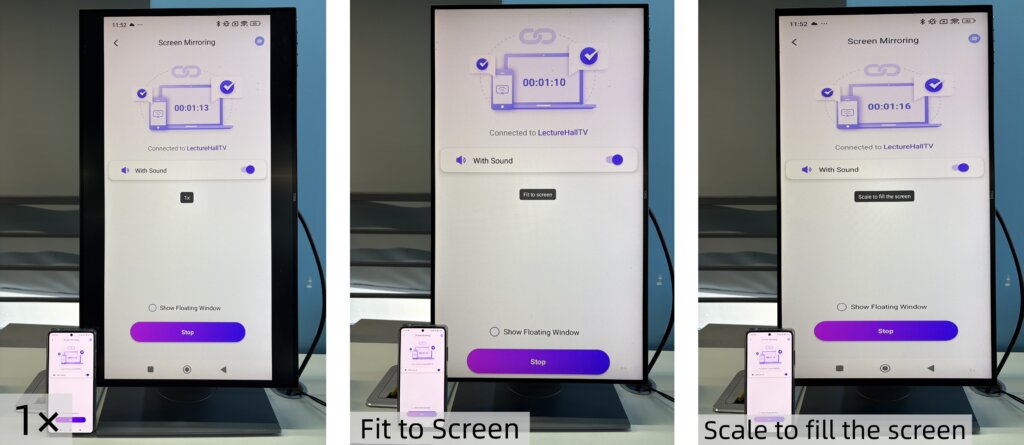
Para ajustar el tamaño del contenido visualizado, pulse la tecla Arriba y Abajo del mando a distancia del televisor.
Puedes cambiar entre los siguientes modos de visualización:
- 1 × - Visualización a tamaño original
- Ajustar a la pantalla - Cambia automáticamente el tamaño de la pantalla manteniendo la relación de aspecto original.
- Escala para llenar la pantalla - Estira la imagen para llenar completamente la pantalla
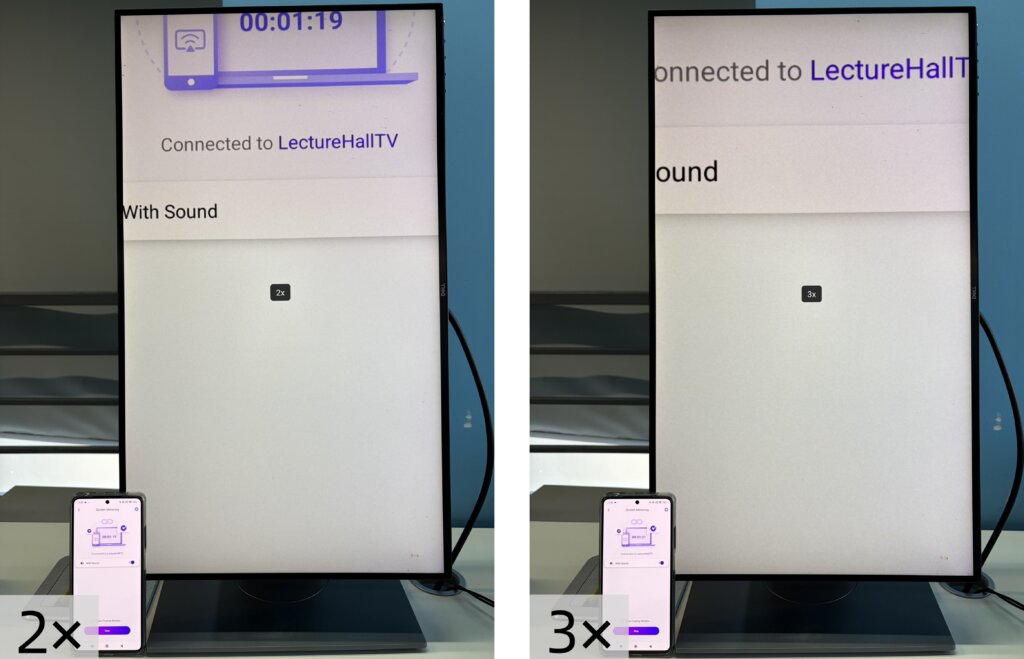
- 2× / 3× - Ampliar para ver más de cerca
Selecciona el modo de visualización que mejor se adapte a tus necesidades.
Nota:
Los modos de cambio de tamaño son totalmente compatibles con Espejar pantalla.
No se admiten en Streaming.
En Archivos y Espejar álbum, Los zooms 2× y 3× no están disponibles.
5. Disfruta del modo vertical
Ya está todo listo. Empieza a duplicar o compartir contenidos en modo vertical y disfruta de una nueva experiencia visual en tu televisor.
Consiga 1001 TVs ahora!
📥 TV App: Cómo instalar 1001 TVs en tu televisor
📱 Aplicación para iOS: Descargar desde App Store
📱 Aplicación para Android: Descargar desde Google Play