检测到浏览器语言为中文,点此切换到中文页面->

Pantalla Espejo a
Apple TV

Convierte tu Apple TV en un receptor de duplicación de pantalla para iPhone, iPad, dispositivos Android y PC.

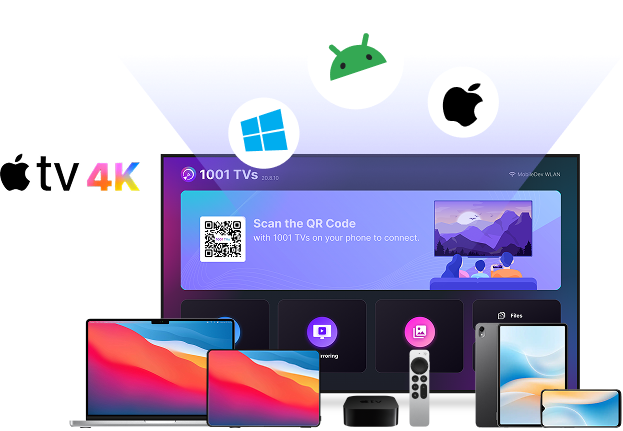
Espejo de pantalla a Apple TV
5M+ Usuarios de todo el mundo
10M+ Descargas totales
4.0 Valoración Apple Store
Apple TV Diseñado para Apple TV

¿Cómo reflejar la pantalla en el Apple TV?

Empieza a utilizar la duplicación de pantalla en el Apple TV en sólo 3 pasos.
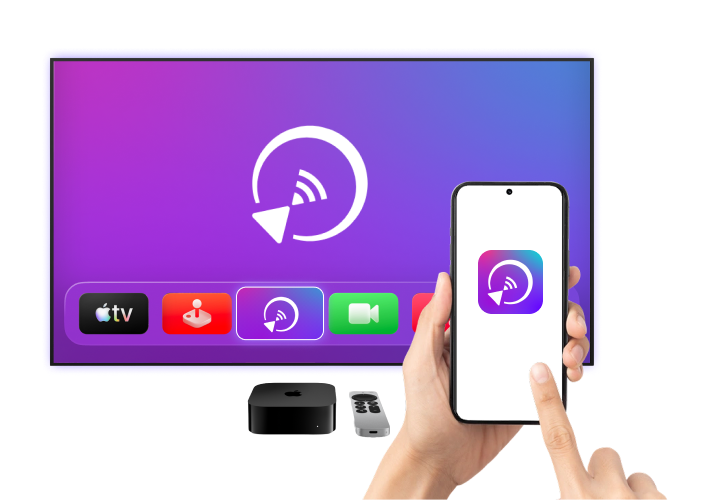
Reflejo de pantalla en Apple TV
1
Instale
Instala 1001 TVs en tu Apple TV y en tu teléfono, dispositivo Android o PC.
2
Conectar
Asegúrate de que ambos dispositivos están conectados a la misma red Wi-Fi. En tu teléfono u ordenador, selecciona “Screen Mirroring” y elige tu Apple TV.
3
Espejo
Pulsa “Inicio” para reflejar tu pantalla en el Apple TV al instante.

Duplicar cualquier dispositivo en el Apple TV

Una potente aplicación de mirroring multiplataforma creada para Apple TV.
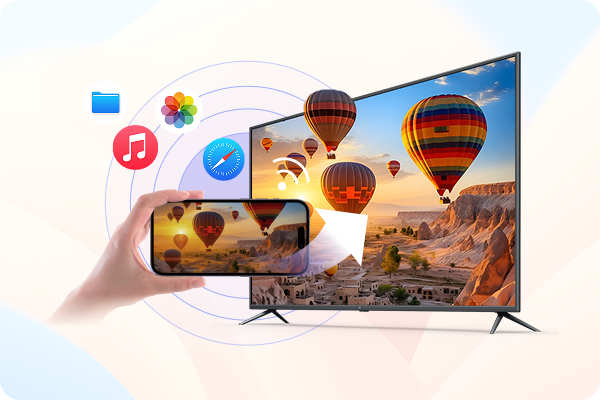
Transmitir el iPhone y el iPad al Apple TV

Ver vídeos o fotos en una pantalla pequeña puede limitarte.

Refleja tu iPhone, iPad o dispositivo Android en el Apple TV de forma inalámbrica a través de Wi-Fi y disfruta de todo en una pantalla más grande y nítida.

comprobadoReplicación multiplataforma sin fisuras: Conecta el iPhone, iPad o Android al Apple TV de forma rápida y sencilla.
comprobadoMás grande visualización en pantalla: Transmite vídeos, comparte fotos, utiliza aplicaciones y visualiza contenidos sin problemas en tu TV.

Duplicar PC y Mac en Apple TV

Utilice 1001 TVs para reflejar su PC Windows o Mac en el Apple TV y convertir su televisor en una pantalla inalámbrica. en una pantalla inalámbrica.

comprobadoPantalla compartida inalámbrica: Muestra tu pantalla de Windows o macOS en Android TV sin cables HDMI ni puertos limitados.
comprobadoOpciones de visualización flexibles: Refleje su pantalla para presentaciones y reuniones, o amplía tu espacio de trabajo para realizar varias tareas a la vez en una pantalla más grande.
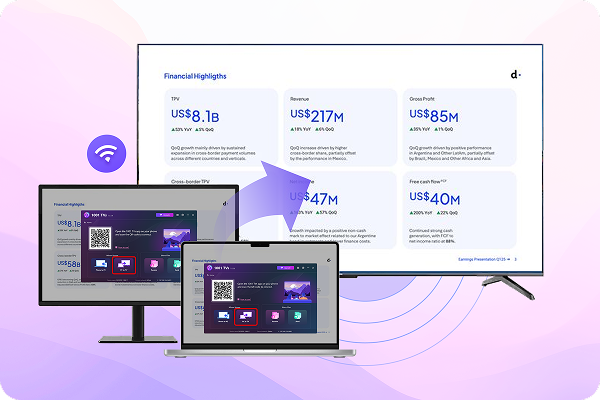
Duplicar PC y Mac en Apple TV

Duplicación de Pantalla, Sin fin Posibilidades

Educación, entretenimiento o negocios: disfrute de la duplicación de pantalla sin interrupciones en cualquier lugar con 1001 TVs.

Educación

Educación

Refleja las lecciones y diapositivas en el Apple TV para una enseñanza clara y en pantalla grande.

Centros comerciales y tiendas minoristas

Centros comerciales y tiendas minoristas

Muestra promociones y señalización digital en pantallas de Apple TV.
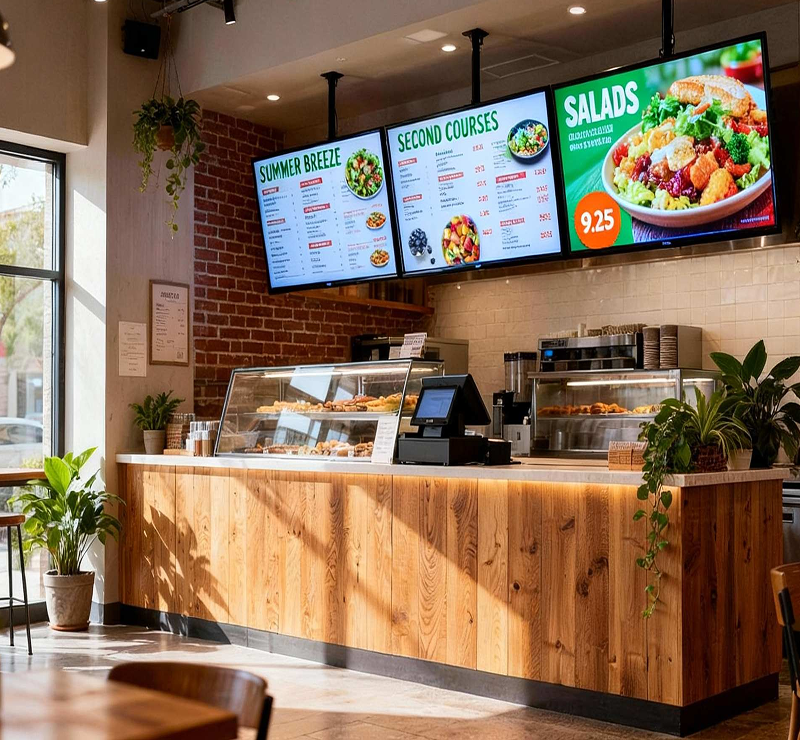
Restaurantes y servicios de alimentación

Restaurantes y servicios de alimentación

Muestre menús y pantallas de pedidos en el Apple TV en tiempo real.

Descargar

Más que un Screen Mirroring básico

Funciones avanzadas de duplicación de pantalla diseñadas para Apple TV.

Presentación de fotos

Convierte fotos en un pase de diapositivas fluido y en pantalla grande en el Apple TV.

Transferencia de archivos

Envía fotos, vídeos y documentos al Apple TV para verlos y compartirlos fácilmente.

Asistencia y actualizaciones del sistema

especificaciones Especificaciones
Sistemas operativos compatibles Windows, Mac, Android, iOS
Requisitos del sistema Apple TV
novedades ¿Qué hay de nuevo?
2.0.27
  • - Se ha añadido la función de álbum para facilitar la navegación por las fotos en el Apple TV.
  • - Admite la descarga de fondos de pantalla directamente desde el servidor
  • - Añadida memoria del modo de emparejamiento en los ajustes.
Preguntas frecuentes
¿Puedo probarlo?
1001 TVs ofrece una prueba gratuita por tiempo limitado con acceso completo e ilimitado a funciones premium como la duplicación de pantalla, la transferencia de archivos y el álbum.
Para seguir disfrutando del servicio, basta con pasar a una suscripción una vez finalizada la prueba.
¿Cómo instalo la aplicación 1001 TVs?
Puedes encontrarla buscando "1001 TVs" en las siguientes tiendas de aplicaciones:
- Apple App Store (para iPhone, iPad, Mac, Apple TV)
- Microsoft Store (para Windows)
- Google Play (para teléfonos, tabletas y televisores Android)
¿Cómo cancelo mi suscripción?
Cancelar una suscripción en tu iOS
-  Abre la app Ajustes → tu nombre → Suscripciones →. la suscripción → Cancelar suscripción.
Cancelar una suscripción en tu cuenta de Google Play
- Abra la aplicación Google Play Store → Imagen de perfil en la parte parte superior derecha → Pago y suscripciones → Suscripciones → la suscripción → Cancelar suscripción →. Confirmar la cancelación
¿Cómo ponerse en contacto con nosotros?
Póngase en contacto con nosotros en 1001tvs@nero.com.
1001 TVs
Duplicar, compartir, conectar — todo en una app.
Descargar