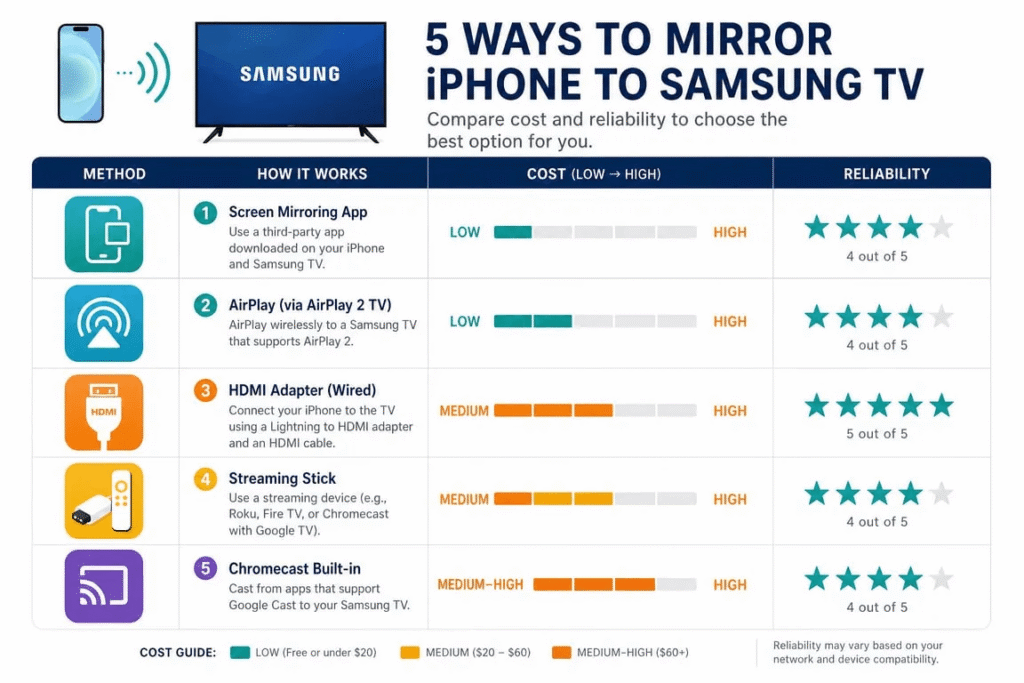
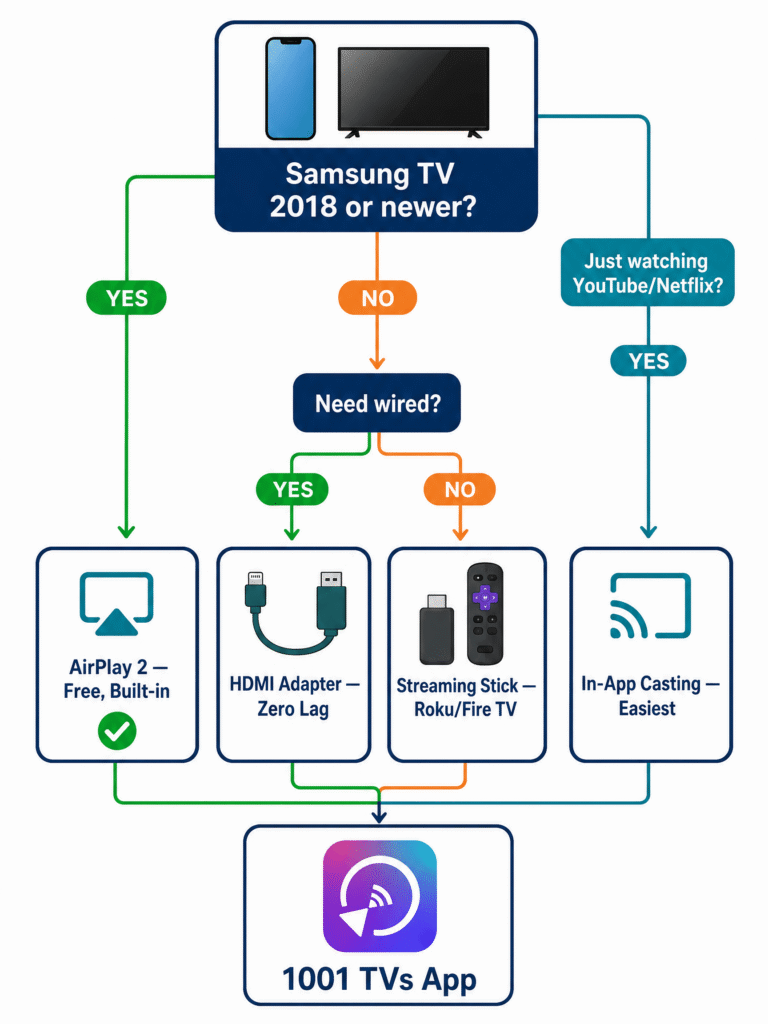
Tienes un iPhone, un televisor Samsung y no te apetece gastarte $129 en un Apple TV. La buena noticia: Samsung es compatible con AirPlay 2 directamente en sus televisores inteligentes desde 2018, y para los modelos más antiguos hay aplicaciones, adaptadores y dispositivos de streaming que cuestan mucho menos. El problema es que no todos los métodos funcionan en todos los televisores, y algunos tienen limitaciones frustrantes que solo se notan cuando intentas ver Netflix.
Esta guía recoge cinco métodos que realmente funcionan, con pasos de configuración concretos, capturas de pantalla y opiniones de los usuarios de la App Store y Reddit. Nuestra principal recomendación es 1001 TVs, una aplicación de duplicación de pantalla multiplataforma que funciona en iOS, Android, Windows y Mac.
Duplicación inalámbrica de pantalla entre dispositivos
Multiplataforma, con funciones adicionales como la transferencia de archivos y la pizarra digital
Se necesita la aplicación tanto en el móvil como en la televisión; no permite duplicar contenido protegido por DRM; presenta una ligera latencia inalámbrica
Prueba gratuita y, a continuación, ~$20 al año
AirPlay 2 (integrado)
Televisores Samsung de 2018 en adelante
Gratis, sin interrupciones y sin necesidad de hardware adicional
Se necesita un televisor compatible; los puntos de acceso móviles no funcionan
Gratis
Adaptador HDMI (por cable)
Cualquier televisor Samsung con HDMI
Sin retrasos, no hace falta Wi-Fi
Los modelos iPhone 16e y 17e no tienen salida de vídeo; pantalla en negro por DRM en Netflix
~$40 a $49
Dispositivo de streaming (Roku/Fire TV)
Televisores Samsung más antiguos sin AirPlay 2
Una actualización económica; Roku es compatible oficialmente con AirPlay
Es necesario adquirir un dispositivo por separado
De $25 a $40
Transmisión desde la aplicación
Ver aplicaciones concretas (YouTube, Netflix)
Ahorra batería; la televisión se transmite directamente
Solo funciona por aplicación, no como duplicación a pantalla completa
Gratis
Método 1: Aplicación 1001 TVs (recomendada)
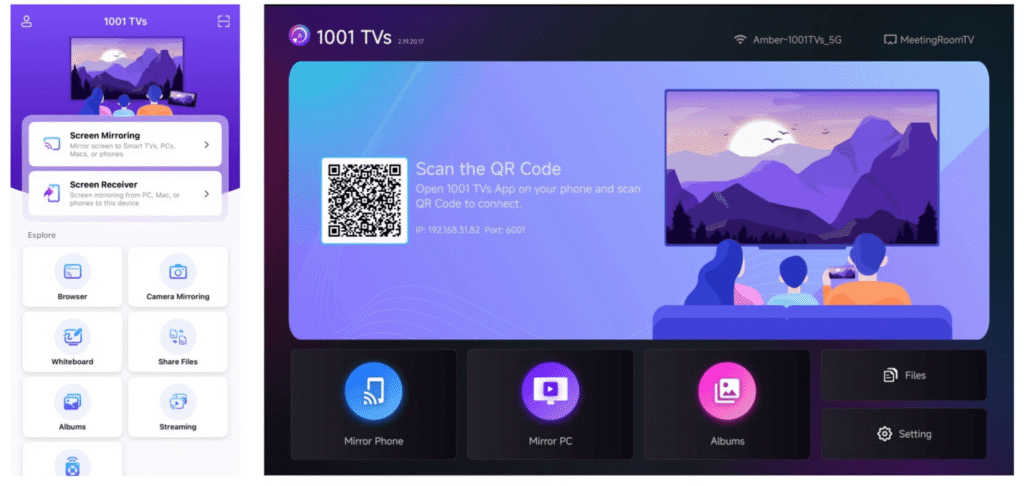
Si quieres una solución de duplicación inalámbrica que vaya más allá de lo que ofrece AirPlay, 1001 TVs Merece la pena probarlo. Desarrollado por Nero AG, te permite duplicar la pantalla de tu iPhone en televisores, ordenadores, tabletas y proyectores, con funciones adicionales como la transferencia de archivos, la reproducción de álbumes de fotos, la transmisión de contenidos web, una pizarra en tiempo real para presentaciones y la duplicación de la cámara.
El mercado de las aplicaciones de duplicación está repleto de aplicaciones que cobran suscripciones semanales excesivamente caras y ofrecen resultados con fallos. Como una de ellas Así lo expresó un usuario de Reddit:
“Si busco esto en Google, solo aparecen un millón de aplicaciones que cobran suscripciones semanales carísimas, pero si lo único que quiero es duplicar la pantalla de mi móvil en la tele, ¿qué opciones hay?”
Qué ofrece 1001 TVs
Multiplataforma. Duplica la pantalla desde un iPhone, iPad, dispositivo Android, Windows o Mac. La aplicación está disponible para iOS, Android, Windows y Mac.
Funciona con múltiples plataformas de televisión, entre los que se incluyen Android TV, Apple TV, Amazon Fire TV, Roku y televisores inteligentes de marcas como TCL, Sony, Hisense y Philips.
Receptor basado en navegador. Si tu televisor no puede instalar la aplicación directamente, puedes abrir el receptor web de 1001 TVs en el navegador del televisor.
La privacidad es lo primero. Todos los datos de las proyecciones se guardan en tu red local. No hay ningún sistema de cuentas, por lo que no se almacena ninguna información personal.
Características adicionales: transferencia de archivos entre dispositivos, transmisión de álbumes de fotos a la televisión, streaming web, una pizarra en directo y duplicación de la cámara para hacerse selfies en pantalla grande.
Cuenta con la confianza de más de 3 millones de usuarios con una puntuación de legitimidad de 92,8/100 en JustUseApp, basada en 558 opiniones de usuarios.
Configurar
Para obtener instrucciones detalladas sobre la configuración, sigue las Guía oficial de 1001 TVs para iOS. En resumen: instala la aplicación tanto en tu iPhone como en tu televisor, conecta ambos dispositivos a la misma red Wi-Fi y, a continuación, escanea el código QR o selecciona tu televisor en la lista de dispositivos para iniciar la duplicación de pantalla.
Precios
1001 TVs ofrece una prueba gratuita por tiempo limitado con acceso completo e ilimitado a funciones premium como la duplicación de pantalla, la transferencia de archivos y el álbum. Para seguir disfrutando del servicio, solo tienes que pasarte a una suscripción una vez finalizada la prueba.
Opiniones de los usuarios
“La mejor aplicación de la historia, la única que funciona en cualquier televisor. Estaba buscando una aplicación que se pudiera conectar a mi Apple TV, a mi Smart TV de Samsung y a mi Smart TV de Hisense… Los tres fabricantes me dijeron que no era posible”.”
“He utilizado esta aplicación para duplicar la pantalla de mi iPhone en mi dispositivo TiVo. Hay que pagar una suscripción anual de $20, lo cual no está nada mal para una aplicación que realmente funciona bien; en el pasado he pagado más y he obtenido menos con otras aplicaciones”.”
“¡Muchísimas gracias! Por fin tengo un programa de duplicación de pantalla que funciona en mi Mac Mini, mi iPhone, mi iPad y mi televisor Toshiba de 58″. Estoy encantado… P. D.: He probado más de 20 programas de duplicación de pantalla que no funcionaban bien”.”
“Una aplicación muy fácil de usar, con instrucciones claras y funciones de selección de gran calidad. ¡Se la recomiendo encarecidamente a todo el mundo!”
Ambos dispositivos deben estar conectados a la misma red Wi-Fi (los puntos de acceso móviles no funcionan)
Los televisores de Samsung compatibles con AirPlay 2 incluyen las series QLED, Neo QLED, OLED, The Frame y Crystal UHD de los años 2018 a 2024. Para comprobar si tu televisor es compatible, ve a Ajustes > General > Ajustes de Apple AirPlay en la televisión. Si existe ese menú, es compatible con AirPlay 2.
Configurar
Conecta tanto tu iPhone como tu televisor Samsung a la misma red Wi-Fi.
En la televisión, ve a Ajustes > General (o Conexión (en los modelos de 2022 a 2025) > Ajustes de Apple AirPlay y comprueba que AirPlay esté activado.
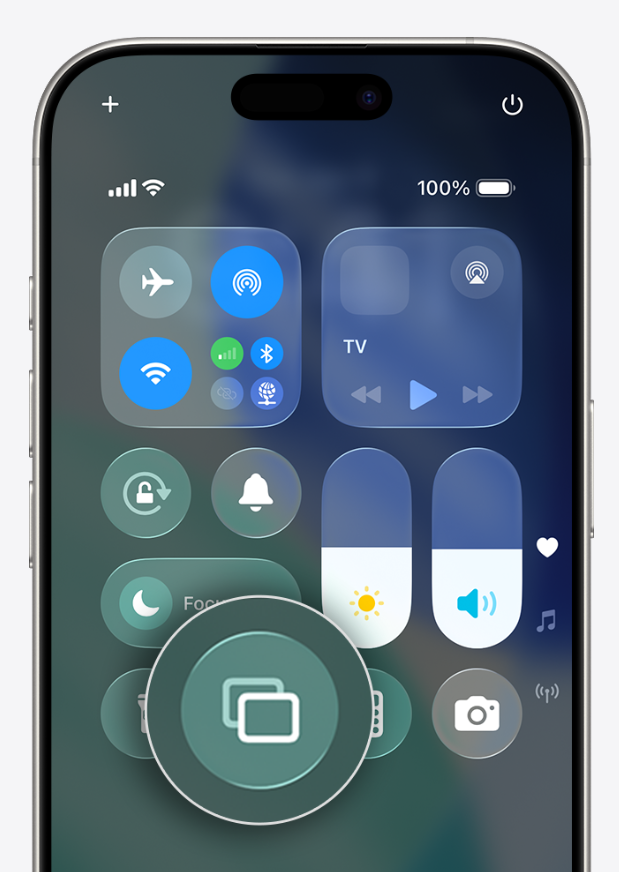
En tu iPhone, desliza el dedo hacia abajo desde la esquina superior derecha para abrir el Centro de control (en los modelos con botón de Inicio, desliza el dedo hacia arriba desde la parte inferior).
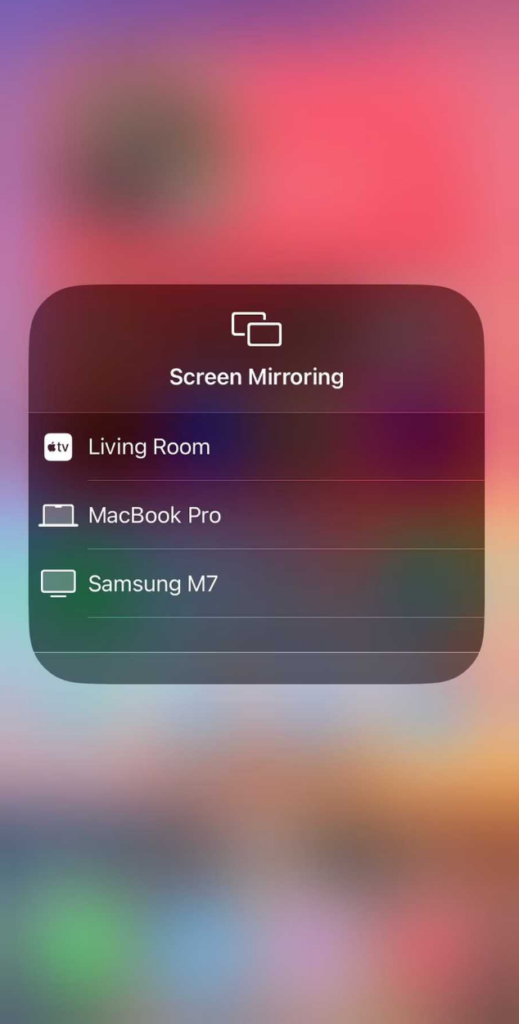
Pulse el botón Espejar pantalla botón (dos rectángulos superpuestos).
Selecciona tu televisor Samsung de la lista.
Si aparece un código de acceso en la televisión, introdúcelo en tu iPhone.
Para detenerlo, vuelve a abrir el Centro de control, pulsa en «Duplicación de pantalla» y selecciona Dejar de duplicar.
¿Qué puede salir mal?
Las aplicaciones protegidas con DRM, como Netflix, pueden mostrar una pantalla negra al duplicar la pantalla a pantalla completa. La solución: pulsa el Icono de AirPlay dentro del reproductor de vídeo de la aplicación en lugar de utilizar el Centro de control. De este modo, la transmisión de vídeo se transmite directamente y, por lo general, se elude la restricción. Consulta el Método 3 para obtener una explicación detallada de por qué ocurre esto.
Si AirPlay no se conecta en absoluto, comprueba que ambos dispositivos estén en la misma banda de Wi-Fi (2,4 GHz o 5 GHz), reinicia ambos y verifica que AirPlay esté activado en los ajustes del televisor. Samsung confirma que los puntos de acceso móviles no funcionarán aunque ambos dispositivos parezcan estar conectados.
“Cuando intento conectarme al televisor mediante AirPlay, selecciono el televisor y, al cabo de un rato, me dice que no puede conectarse”.” – r/applehelp
Método 3: Adaptador HDMI (por cable, el más fiable)
Para jugar, hacer presentaciones o en cualquier lugar donde la conexión Wi-Fi no sea fiable, una conexión HDMI por cable es la opción más estable. Funciona en cualquier televisor Samsung que tenga un puerto HDMI.
Para las series iPhone 15, 16 y 17 (USB-C)
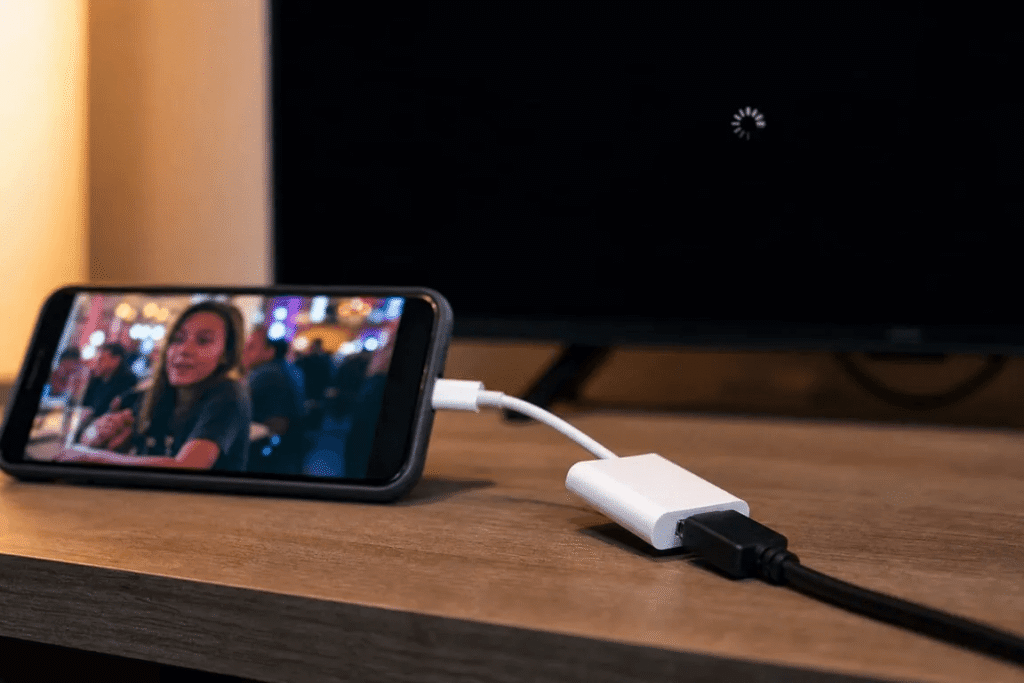
La mayoría de los modelos a partir del iPhone 15 son compatibles con Modo alternativo de DisplayPort, que permite la salida directa de vídeo a través de USB-C. Necesitarás un cable USB-C a HDMI o el adaptador multipuerto AV digital USB-C de Apple. Conecta un extremo al iPhone y el otro al puerto HDMI del televisor, y selecciona esa entrada en el televisor.
Modelos compatibles: iPhone 15/15 Plus/15 Pro/15 Pro Max, iPhone 16/16 Plus/16 Pro/16 Pro Max y la serie iPhone 17 (excepto el 17e).
Advertencia importante: los modelos iPhone 16e y 17e no pueden transmitir vídeo a través de HDMI.
A pesar de contar con un puerto USB-C, el iPhone 16e no es compatible con el modo alternativo DisplayPort. Especificaciones técnicas de Apple Solo indica “USB 2.0” para el conector del 16e, sin DisplayPort. Ningún adaptador ni cable de USB-C a HDMI generará una señal de vídeo desde un 16e, independientemente de la marca o el precio. Cientos de usuarios en el Comunidad de soporte técnico de Apple Así lo han confirmado varias personas, entre ellas profesores que no se dieron cuenta hasta después de haber comprado el dispositivo para utilizarlo en clase. El iPhone 17e presenta esta misma limitación.
Para el iPhone 14 y modelos anteriores (Lightning)
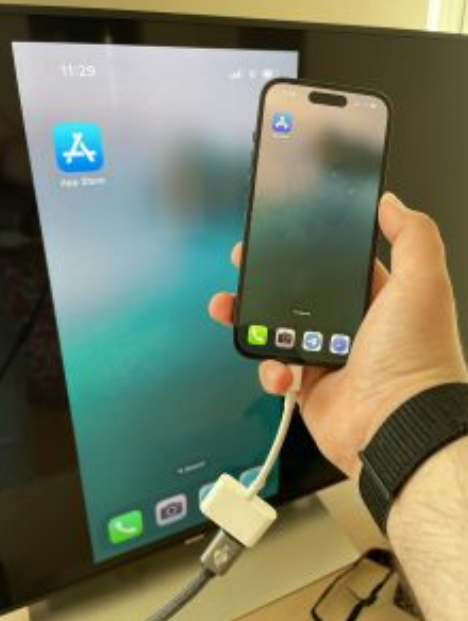
Necesitas el de Apple Adaptador AV digital Lightning (aprox. $49) más un cable HDMI estándar. El adaptador cuenta con un segundo puerto Lightning para que puedas cargar el dispositivo mientras está conectado.
Configurar
Conecta el adaptador al puerto de carga de tu iPhone.
Conecta el cable HDMI del adaptador a un puerto HDMI de tu televisor Samsung.
Selecciona esa entrada HDMI en el televisor.
La pantalla de tu iPhone aparece en la televisión al instante.
El problema de la pantalla en negro del DRM
El método por cable te ofrece una réplica píxel a píxel de tu pantalla sin ningún tipo de retraso. Pero las aplicaciones de streaming tienen un inconveniente que la publicidad de los adaptadores nunca menciona.
“Las películas, las series de televisión y algunas aplicaciones de vídeo en streaming requieren la protección de contenidos digitales de alto ancho de banda (HDCP). Si intentas reproducir estas películas, series y vídeos en streaming mediante una conexión digital que no sea HDCP, aparecerá un aviso solicitando un dispositivo compatible con HDCP”.”
En la práctica, Netflix, Amazon Prime Video, Disney+ y Apple TV+ mostrarán una pantalla en negro (solo audio) a través de un adaptador de Lightning a HDMI, incluso el oficial de Apple. Docenas de Comunidad de soporte técnico de Apple Los hilos del foro lo confirman. Los adaptadores de terceros baratos (de $10 a $20 que se encuentran en Internet) son aún peores: a menudo carecen por completo de compatibilidad con HDCP.
Varias actualizaciones de iOS (en particular, iOS 16.x e iOS 18.x) también han introducido errores que provocaron fallos temporales en la salida HDMI, lo que requirió una actualización posterior para solucionarlos.
En resumen: La conexión por cable funciona de forma fiable con fotos, presentaciones de diapositivas, páginas web y vídeos sin DRM. En el caso de Netflix y otros contenidos protegidos a través del cable, los resultados son irregulares.
Método 4: Streaming Stick (añadir AirPlay a un televisor antiguo)
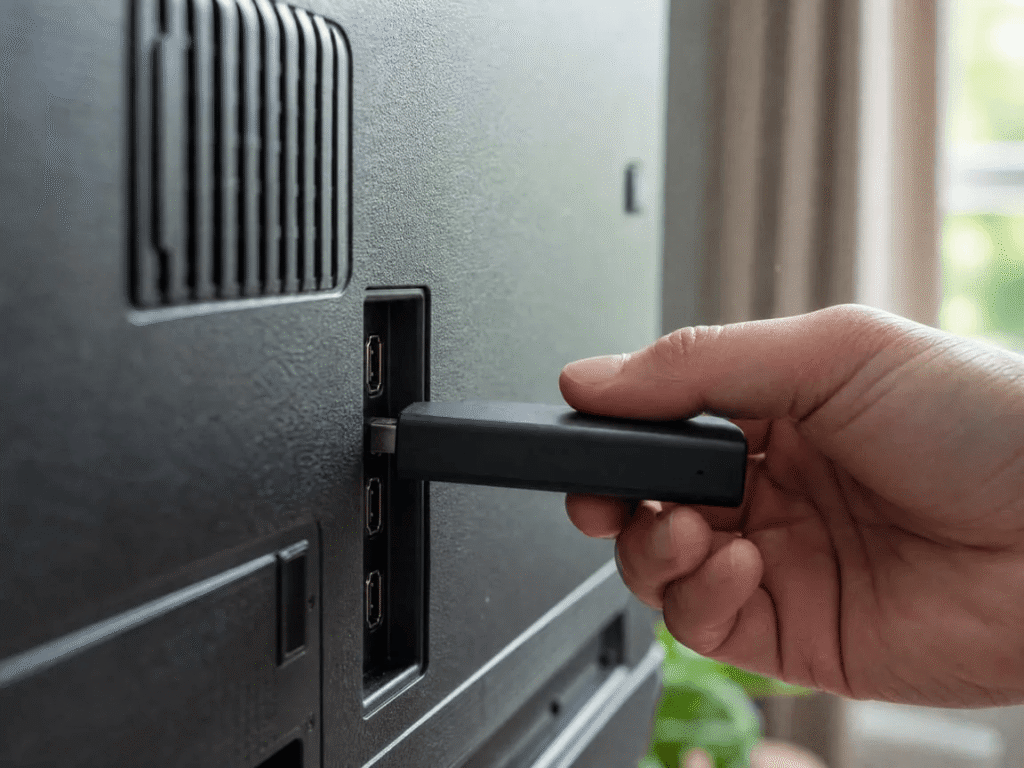
Si tu televisor Samsung es demasiado antiguo para AirPlay 2, un dispositivo de streaming conectado a uno de sus puertos HDMI te permite disfrutar de esa función por una fracción del precio de un Apple TV.
Roku es uno de los socios oficiales de AirPlay de Apple. La mayoría de los dispositivos Roku con el sistema operativo Roku OS 9.4 o superior (Streaming Stick 4K, Express 4K+, Ultra) son compatibles de forma nativa con AirPlay 2. Enchúfalo, conéctalo a la red Wi-Fi y, a continuación, ve a Ajustes > Apple AirPlay y HomeKit en el Roku y activa AirPlay. Tu iPhone detectará el Roku como destino de AirPlay.
Amazon Fire TV Stick No es compatible con AirPlay de forma nativa. Puedes instalar una aplicación receptora, como AirScreen, desde la Amazon Appstore. Una vez en marcha, el Fire TV Stick se anuncia como destino de AirPlay y tu iPhone lo detectará.
Google Chromecast Utiliza Google Cast, no AirPlay, por lo que el menú «Screen Mirroring» del iPhone no lo detectará. Sin embargo, aplicaciones como YouTube y Netflix cuentan con un botón de Cast integrado que envía el vídeo directamente al Chromecast. Se trata de una transmisión a nivel de aplicación, no de una duplicación de pantalla a pantalla completa.
Método 5: Transmisión desde la aplicación (sin necesidad de duplicar la pantalla)
Si solo quieres ver YouTube o Netflix en la pantalla grande, no hagas ninguna duplicación de pantalla. La mayoría de las principales aplicaciones de streaming permiten transmitir directamente a la aplicación correspondiente de tu Samsung Smart TV.
Asegúrate de que tu iPhone y tu televisor Samsung estén conectados a la misma red Wi-Fi.
Abre la aplicación en tu iPhone y empieza a reproducir un vídeo.
Pulse el botón Icono de reparto (un rectángulo con ondas de Wi-Fi) en el reproductor de vídeo.
Selecciona tu televisor Samsung. El vídeo se reproduce en el televisor, mientras que tu teléfono hace las veces de mando a distancia.
Esto consume menos batería que la duplicación de pantalla, ya que el televisor transmite el contenido directamente en lugar de recibir una copia comprimida de tu pantalla.
Solución de problemas
La televisión no aparece en la lista de dispositivos. Comprueba que ambos dispositivos estén conectados a la misma red Wi-Fi (mismo SSID, misma banda). Desactiva cualquier VPN. Reinicia ambos dispositivos. En el caso de 1001 TVs, asegúrate de que la aplicación se esté ejecutando en el televisor. Para AirPlay, prueba Configuración > Conexiones > Administrador de dispositivos externos > Administrador de conexión de dispositivos en el televisor Samsung para ajustar la configuración de acceso.
La pantalla se ve borrosa. En 1001 TVs, ve a Mío > Ajustes y apagar Calidad de imagen adaptativa (Enviar) dar prioridad a la resolución frente a la fluidez. También puedes ajustar manualmente la calidad de la duplicación de pantalla.
Se nota un retraso considerable. La duplicación inalámbrica siempre presenta cierta latencia. En el caso de la transmisión de vídeo, rara vez se nota. Para jugar, cambia a una conexión USB por cable en 1001 TVs o utiliza el método del adaptador HDMI. Una red Wi-Fi de 5 GHz mejora significativamente el rendimiento respecto a la de 2,4 GHz.
Netflix muestra una pantalla en negro. Se trata de la protección HDCP/DRM. Consulta la explicación del método 3. La solución: pulsa el icono de AirPlay o Cast dentro del reproductor de vídeo de la aplicación, en lugar de utilizar la duplicación de pantalla.
No se oye nada por el televisor. Asegúrate de que el televisor no esté en silencio. Con AirPlay, el audio se transmite automáticamente. Para 1001 TVs, actualiza a la última versión; las versiones anteriores tenían problemas de sincronización de audio que ya se han solucionado.
Preguntas frecuentes
¿Puedo duplicar la pantalla de mi iPhone en un televisor Samsung sin necesidad de ningún dispositivo adicional?
Sí, si tu televisor Samsung es de 2018 o posterior y es compatible con AirPlay 2. Abre el Centro de control, pulsa en «Duplicación de pantalla» y selecciona tu televisor. Ambos dispositivos deben estar conectados a la misma red Wi-Fi. Si tu televisor es más antiguo, necesitarás un adaptador HDMI, una aplicación de terceros como 1001 TVs o un dispositivo de streaming como Roku.
¿Qué televisores Samsung son compatibles con AirPlay 2?
Televisores Samsung a partir de 2018, incluidas las series QLED, Neo QLED, OLED, The Frame y Crystal UHD (de 2018 a 2024). Para comprobarlo, ve a Ajustes > General > Ajustes de Apple AirPlay en tu televisor. Si ese menú existe, tu televisor es compatible con esa función.
¿El iPhone 16e admite salida HDMI?
No. El iPhone 16e no dispone del modo alternativo de DisplayPort. Especificaciones técnicas de Apple Indica únicamente “USB 2.0” para el conector del 16e. Ningún adaptador de USB-C a HDMI generará una señal de vídeo a partir de él, independientemente de la marca o el precio. El iPhone 17e comparte esta limitación. Utiliza AirPlay 2 o 1001 TVs en su lugar.
¿1001 TVs es gratis?
1001 TVs ofrece una prueba gratuita por tiempo limitado con acceso completo e ilimitado a funciones premium como la duplicación de pantalla, la transferencia de archivos y el álbum. Para seguir disfrutando del servicio, solo tienes que pasarte a una suscripción una vez finalizada la prueba.
No necesitas un Apple TV para mostrar la pantalla de tu iPhone en tu televisor Samsung. Puede que ni siquiera necesites una aplicación. Pero cuando las opciones integradas no son suficientes, 1001 TVs ¿Merece la pena recurrir a esta herramienta?.
Autor
Flavia Moretti
Flavia Moretti es una editora de contenidos tecnológicos con amplia experiencia y profundos conocimientos sobre tecnologías de transmisión de pantalla y sistemas de entretenimiento doméstico inteligente. Está especializada en reseñas comparativas, recomendaciones de productos y guías prácticas exhaustivas sobre aplicaciones de duplicación de pantalla. La meticulosa investigación de Flavia y su enfoque centrado en el usuario garantizan que los lectores obtengan información precisa y actualizada para todas sus necesidades de transmisión de pantalla.


 Cómo transmitir la Copa Mundial de la FIFA 2026 al televisor: AirPlay, Chromecast y más
Para transmitir imágenes del Mundial a tu televisor, utiliza la opción «Cast» o «AirPlay» que admita tu aplicación de streaming, o bien una conexión HDMI compatible. Aplicaciones de duplicación de pantalla...
Cómo transmitir la Copa Mundial de la FIFA 2026 al televisor: AirPlay, Chromecast y más
Para transmitir imágenes del Mundial a tu televisor, utiliza la opción «Cast» o «AirPlay» que admita tu aplicación de streaming, o bien una conexión HDMI compatible. Aplicaciones de duplicación de pantalla...
 Guía 2027: Cómo duplicar la pantalla del ordenador en la televisión
Para duplicar la pantalla de un ordenador en un televisor, conecta un cable HDMI y pulsa Windows + P → Duplicar, o pulsa Windows + K...
Guía 2027: Cómo duplicar la pantalla del ordenador en la televisión
Para duplicar la pantalla de un ordenador en un televisor, conecta un cable HDMI y pulsa Windows + P → Duplicar, o pulsa Windows + K...

