Πώς να ρίξετε το Παγκόσμιο Κύπελλο FIFA 2026 στην τηλεόραση: AirPlay, Chromecast και άλλα

Για να μεταδώσετε βίντεο από το Παγκόσμιο Κύπελλο στην τηλεόρασή σας, χρησιμοποιήστε την υποστηριζόμενη επιλογή «Cast» ή «AirPlay» της εφαρμογής streaming που χρησιμοποιείτε ή μια συμβατή σύνδεση HDMI. Οι εφαρμογές αναπαραγωγής οθόνης λειτουργούν μόνο όταν το περιεχόμενο το επιτρέπει...
Το Παγκόσμιο Κύπελλο της FIFA του 2026 διεξήχθη από τις 11 Ιουνίου έως 19 Ιουλίου σε ολόκληρο τον Καναδά, το Μεξικό και τις Ηνωμένες Πολιτείες, με 104 αγώνες. Το επόμενο Παγκόσμιο Κύπελλο θα φιλοξενηθεί από το Μαρόκο, την Πορτογαλία και την Ισπανία το 2030. Για επαναλήψεις ή στιγμιότυπα, ελέγξτε πρώτα τι προσφέρει ακόμα ο πάροχός σας στη χώρα σας.
Αν έχετε προσπαθήσει ποτέ να κάνετε casting σε ένα ζωντανό αθλητικό γεγονός, γνωρίζετε την απογοήτευση. Το buffering ακριβώς πριν από ένα γκολ. Ο ήχος παρασύρεται εκτός συγχρονισμού. Η ροή σας αρνείται να συνδεθεί ενώ η σέντρα απέχει δευτερόλεπτα.
Η πραγματικότητα είναι η εξής: η μετάδοση ζωντανών αθλητικών μεταδόσεων είναι πιο δύσκολη από τη μετάδοση κανονικού περιεχομένου. Οι πραγματικοί χρήστες αναφέρουν συστηματικά προβλήματα που δεν συμβαίνουν με το Netflix ή το YouTube. Γιατί; Τα ζωντανά αθλήματα χρειάζονται:
1. Υψηλότερο εύρος ζώνης (25-50 Mbps για HD/4K)
2. Σταθερή σύνδεση για όλα τα 90 λεπτά
3. Χαμηλότερη καθυστέρηση (έτσι ώστε να μην ακούτε τις ζητωκραυγές του γείτονά σας πριν δείτε το γκολ)
Αυτός ο οδηγός καλύπτει κάθε αποδεδειγμένη μέθοδο για να μεταδώσετε το Παγκόσμιο Κύπελλο 2026 στην τηλεόρασή σας, με βάση τις πραγματικές εμπειρίες των χρηστών. Θα είστε έτοιμοι και για τους 104 αγώνες χωρίς να χάσετε ούτε στιγμή.
Το δικό μας Οδηγός παρακολούθησης του Παγκοσμίου Κυπέλλου 2026 παρουσιάζει πληροφορίες σχετικά με τον τηλεοπτικό σταθμό. Επαληθεύστε τη διαθεσιμότητα της επανάληψης με τον πάροχο· τα δικαιώματα μετάδοσης του τουρνουά δεν εγγυώνται ότι οι ηχογραφήσεις θα παραμείνουν διαθέσιμες.
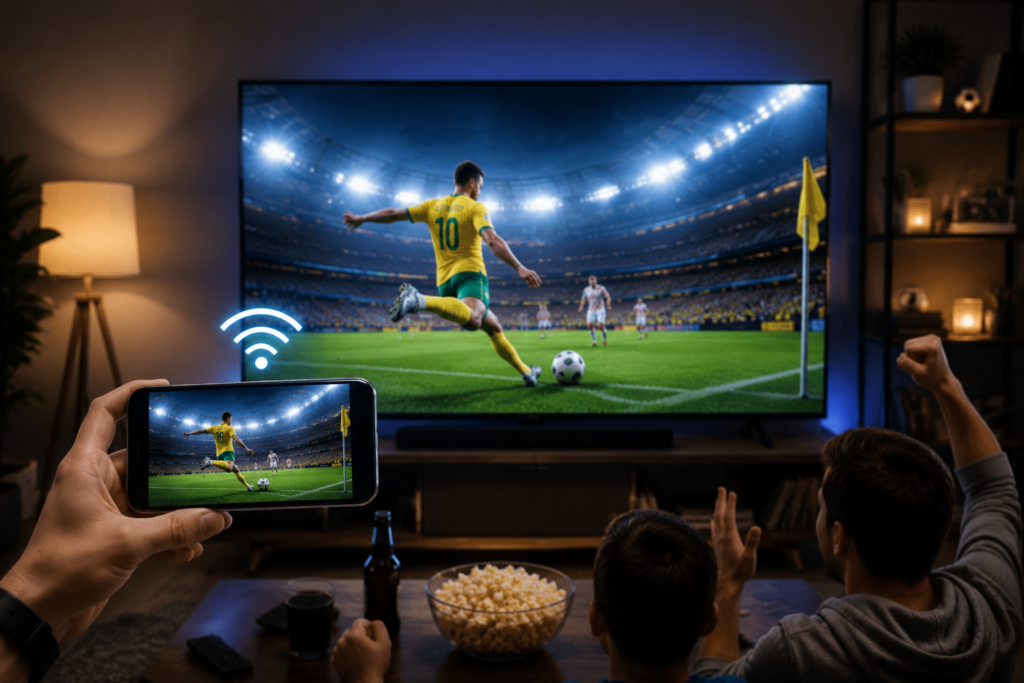
Ποια μέθοδο χύτευσης πρέπει να χρησιμοποιήσετε;
Εάν έχετε ήδη υλικό:
Χρησιμοποιήστε έναν δέκτη που υποστηρίζεται τόσο από την τηλεόρασή σας όσο και από την εφαρμογή streaming. Το Google Cast λειτουργεί με Android ή iPhone· το AirPlay απαιτεί συμβατή συσκευή Apple και δέκτη. Αν η τηλεόρασή σας διαθέτει την επίσημη εφαρμογή του παρόχου, ίσως μπορείτε να παρακολουθήσετε απευθείας χωρίς να χρειαστεί να κάνετε casting. Αν δεν διαθέτετε καμία από τις δύο, μην αγοράσετε ακριβό εξοπλισμό και δοκιμάστε 1001 TVs με μια δωρεάν δοκιμή.
Αν αγοράζετε κάτι καινούργιο:
Πριν αγοράσετε έναν δέκτη, ένα καλώδιο ή έναν προσαρμογέα, ελέγξτε τις δυνατότητες εξόδου της συσκευής σας και τους κανόνες αναπαραγωγής της υπηρεσίας streaming. Η σύνδεση HDMI καταργεί την ασύρματη σύνδεση κοινής χρήσης οθόνης, αλλά η συσκευή προέλευσης εξακολουθεί να χρειάζεται σύνδεση στο διαδίκτυο για την προβολή βίντεο από το διαδίκτυο.
Η καλύτερη αξία είναι να προσπαθείτε 1001 TVs (διαθέσιμη δωρεάν δοκιμή) καθώς και αγοράζοντας ένα καλώδιο HDMI $15 ως εφεδρικό. Αν θέλετε την απολύτως πιο αξιόπιστη ρύθμιση, ανεξάρτητα από προβλήματα WiFi, ένα καλώδιο HDMI μόνο ($10-20) εγγυάται μηδενική προσωρινή αποθήκευση και μηδενική καθυστέρηση.
| Μέθοδος | Κόστος υλικού | Αξιοπιστία | Αποφόρτιση μπαταρίας | Καλύτερα για |
|---|---|---|---|---|
| Chromecast | $0 (ενσωματωμένο) ή $30-50 | ⭐⭐⭐⭐ Καλό | Χαμηλή | Χρήστες Android, ενσωματωμένη υποστήριξη τηλεόρασης |
| AirPlay | $0 (χρειάζεται Apple TV $129+) | ⭐⭐⭐⭐ Εντάξει | Υψηλή | Χρήστες iPhone με Apple TV |
| 1001 TVs | Διαθέσιμη δωρεάν δοκιμή | ⭐⭐⭐⭐⭐ Εξαιρετικό | Μεσαίο | Καθολική λύση, οποιαδήποτε υπηρεσία |
| Καλώδιο HDMI | $10-20 | ⭐⭐⭐⭐⭐ Perfect | Κανένα | Μέγιστη αξιοπιστία, μηδενική υστέρηση |
Μέθοδος 1: Chromecast - Το καλύτερο για χρήστες Android
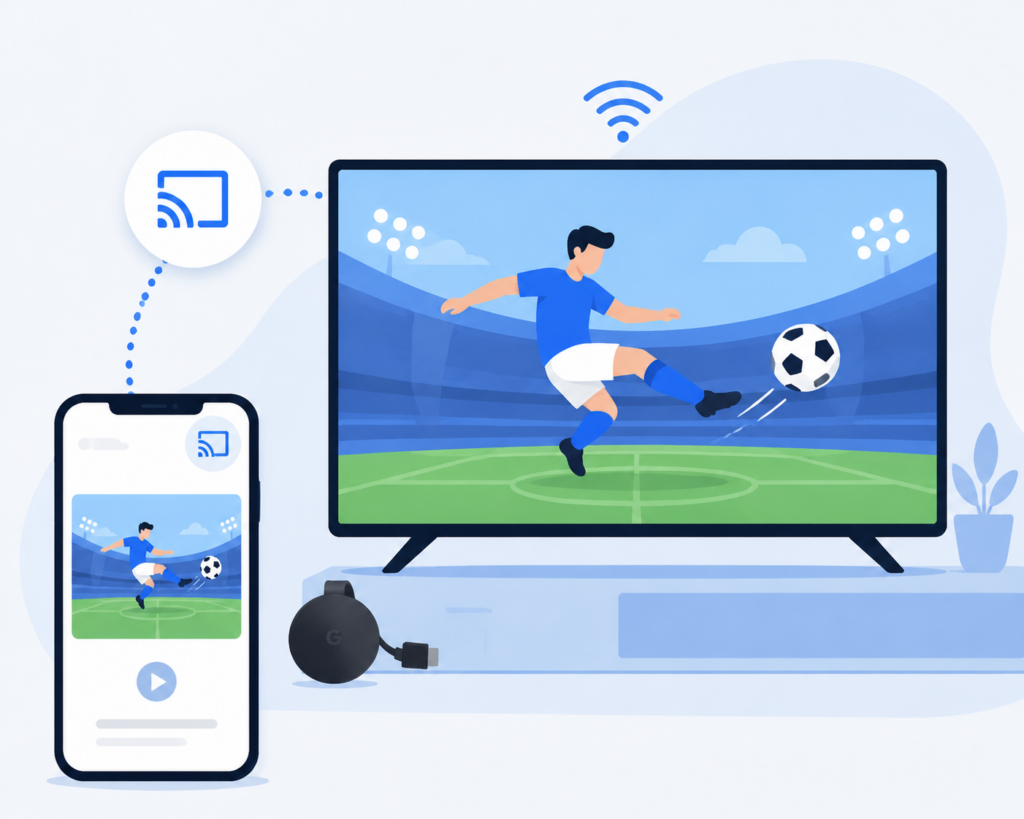
Το Chromecast στέλνει τη διεύθυνση URL του βίντεο απευθείας στην τηλεόρασή σας, η οποία στη συνέχεια μεταδίδει το περιεχόμενο από το διαδίκτυο ανεξάρτητα. Το τηλέφωνό σας λειτουργεί απλώς ως τηλεχειριστήριο. Μπορείτε να το κλειδώσετε, να χρησιμοποιήσετε άλλες εφαρμογές ή ακόμη και να το μεταφέρετε σε άλλο δωμάτιο, ενώ ο αγώνας συνεχίζεται.
Το έχετε ήδη; Πολλές τηλεοράσεις που κατασκευάστηκαν μετά το 2018 διαθέτουν ενσωματωμένο Chromecast. Αναζητήστε την ένδειξη “Chromecast built-in” ή “Google Cast” στις ρυθμίσεις της τηλεόρασής σας. Αν όχι, θα χρειαστεί να αγοράσετε ένα dongle Chromecast για την $30-50.
Ελέγξτε τις τεχνικές προδιαγραφές της τηλεόρασής σας για Υποστήριξη Google Cast, ή χρησιμοποιήστε έναν συμβατό δέκτη, όπως το Google TV Streamer. Η Google ανακοίνωσε τον τερματισμό της παραγωγής του Chromecast τον Αύγουστο του 2024· οι υπάρχουσες συμβατές συσκευές Chromecast μπορούν να συνεχίσουν να χρησιμοποιούνται. Μην θεωρείτε δεδομένη τη συμβατότητα μόνο με βάση το έτος κατασκευής της τηλεόρασης.
Η εγκατάσταση είναι απλή:
1. Βεβαιωθείτε ότι το τηλέφωνο και η τηλεόρασή σας βρίσκονται στο ίδιο δίκτυο WiFi (αυτός είναι ο #1 λόγος για τον οποίο αποτυγχάνει το casting).
2. Ανοίξτε την εφαρμογή streaming (FOX Sports, BBC iPlayer, κ.λπ.)
3. Πατήστε το εικονίδιο Cast (ορθογώνιο με κύματα WiFi)
4. Επιλέξτε την τηλεόρασή σας από τη λίστα
5. Παίξτε τον αγώνα σας
Πλεονεκτήματα: Χαμηλή κατανάλωση μπαταρίας, χρησιμοποιήστε το τηλέφωνό σας ελεύθερα κατά τη διάρκεια του αγώνα, λειτουργεί με Android και iPhone.
Μειονεκτήματα: Ορισμένοι χρήστες αναφέρουν ότι οι ζωντανές αθλητικές ροές μπορεί να είναι ασταθείς, ειδικά σε ανεπίσημες τοποθεσίες.
Συνήθη ζητήματα και διορθώσεις:
Δεν μπορείτε να βρείτε το Chromecast σας;
1. Ελέγξτε ότι και οι δύο συσκευές βρίσκονται στο ίδιο WiFi (όχι στο δίκτυο επισκέπτη).
2. Κάντε επανεκκίνηση αποσυνδέοντας το Chromecast για 30 δευτερόλεπτα.
3. Ενημέρωση της εφαρμογής Google Home
Τα ζωντανά αθλήματα συνεχίζουν να καθυστερούν; (Πολύ συχνό παράπονο)
1. Ελέγξτε ότι έχετε 25+ Mbps στο speedtest.net
2. Αλλαγή σε WiFi 5GHz (λιγότερες παρεμβολές)
3. Αποσυνδέστε άλλες συσκευές κατά τη διάρκεια του αγώνα
4. Χειροκίνητη επιλογή 720p αντί της αυτόματης
Ήχος εκτός συγχρονισμού;
1. Επανεκκίνηση της συνεδρίας cast
2. Ελέγξτε τις ρυθμίσεις καθυστέρησης ήχου της τηλεόρασης
Κόστος: $0 εάν είναι ενσωματωμένο, διαφορετικά $30-50 για τη συσκευή.
Μέθοδος 2: Apple AirPlay - Για χρήστες iPhone
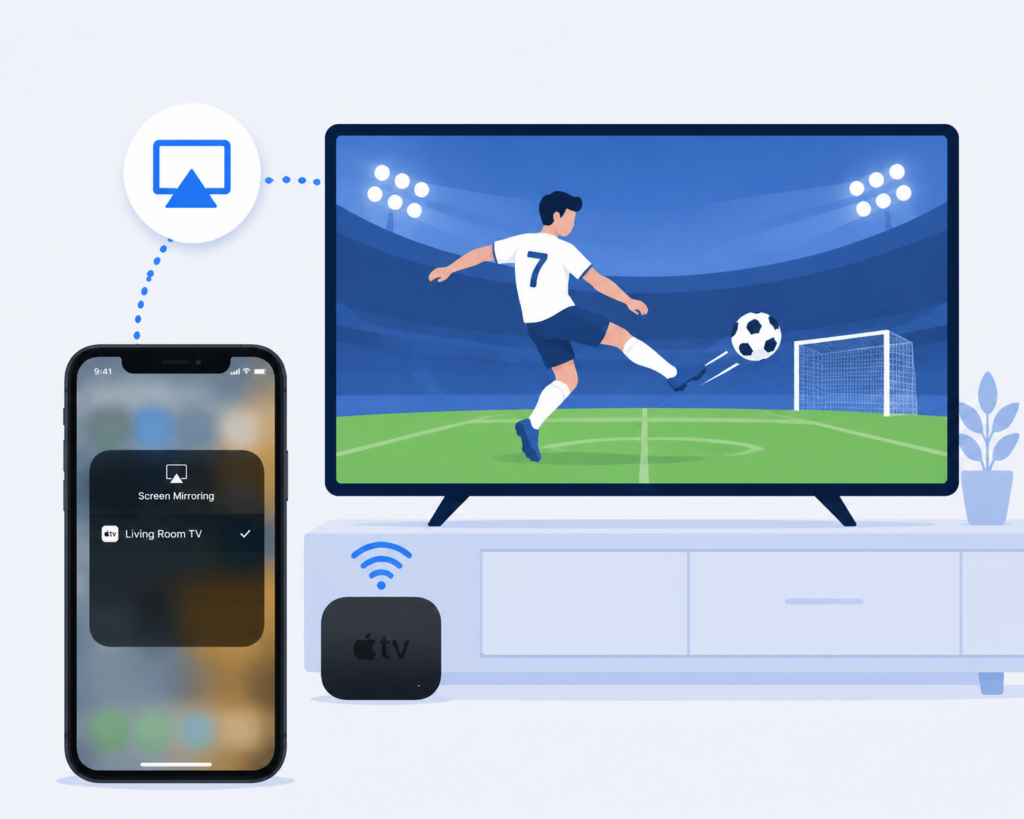
Το AirPlay μπορεί να μεταδώσει βίντεο από μια υποστηριζόμενη εφαρμογή ή να αναπαράγει την οθόνη του iPhone/iPad σας σε ένα Apple TV ή σε μια τηλεόραση συμβατή με το AirPlay. Χρησιμοποιήστε την επιλογή μετάδοσης βίντεο της εφαρμογής, όταν είναι διαθέσιμη· ορισμένες εφαρμογές βίντεο δεν υποστηρίζουν το AirPlay.
Τι χρειάζεστε:
1. Apple TV ($129+) Ή μια έξυπνη τηλεόραση με ενσωματωμένο AirPlay 2 (Samsung, LG, Sony, Vizio από το 2019+)
2. iPhone ή iPad
3. Και οι δύο στο ίδιο δίκτυο WiFi
Η εγκατάσταση διαρκεί δευτερόλεπτα:
1. Σύρετε προς τα κάτω από πάνω δεξιά (iPhone X+) ή προς τα πάνω από κάτω (παλαιότερα iPhone).
2. Πατήστε Screen Mirroring
3. Επιλέξτε το Apple TV σας
4. Ανοίξτε την εφαρμογή streaming και παίξτε
5. Κρατήστε το τηλέφωνό σας συνδεδεμένο στην πρίζα κατά τη διάρκεια του αγώνα
Συμβουλή επαγγελματία: Ορισμένες εφαρμογές ροής διαθέτουν ένα ειδικό κουμπί AirPlay (τρίγωνο με κύματα). Αυτό σας επιτρέπει να ρίχνετε χωρίς να αντικατοπτρίζετε ολόκληρη την οθόνη σας, πράγμα που είναι πιο αποτελεσματικό.
Πλεονεκτήματα: Ενσωματωμένο στις συσκευές της Apple, καλή ποιότητα βίντεο, απρόσκοπτη αν είστε στο οικοσύστημα της Apple.
Μειονεκτήματα: Μεγάλη κατανάλωση μπαταρίας, το τηλέφωνο πρέπει να παραμένει ενεργοποιημένο, δεν μπορείτε να χρησιμοποιήσετε άλλες εφαρμογές κατά τη διάρκεια του mirroring (εκτός αν η εφαρμογή υποστηρίζει εγγενές AirPlay).
Ο έλεγχος της πραγματικότητας: Πολλοί χρήστες iPhone αναφέρουν ότι το AirPlay είναι λιγότερο αξιόπιστο από το Chromecast για ζωντανές αθλητικές μεταδόσεις. Αν έχετε ήδη Apple TV, λειτουργεί άψογα - απλώς κρατήστε το iPhone σας συνδεδεμένο. Αλλά αν αγοράζετε νέο υλικό ειδικά για το Παγκόσμιο Κύπελλο 2026, το Chromecast ή το 1001 TVs είναι πιο πρακτικά για ζωντανά αθλήματα.
Κόστος: Το ίδιο το AirPlay είναι δωρεάν. Χρειάζεστε μόνο υλικό Apple TV ($129-149), αν δεν το έχετε ήδη, ή μια τηλεόραση συμβατή με AirPlay 2.
Μέθοδος 3: 1001 TVs – Αντανακλάσεις οθόνης μεταξύ συσκευών
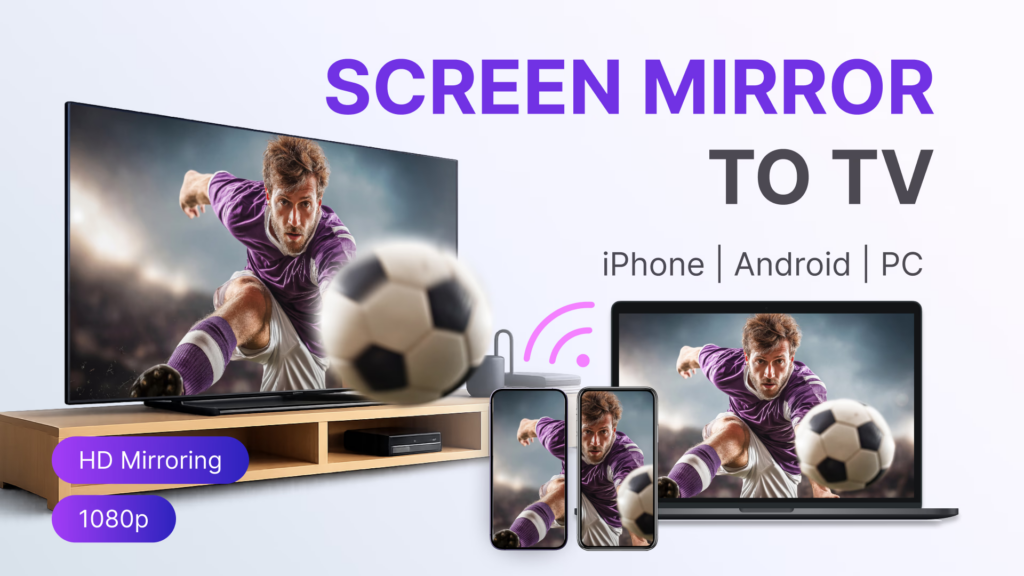
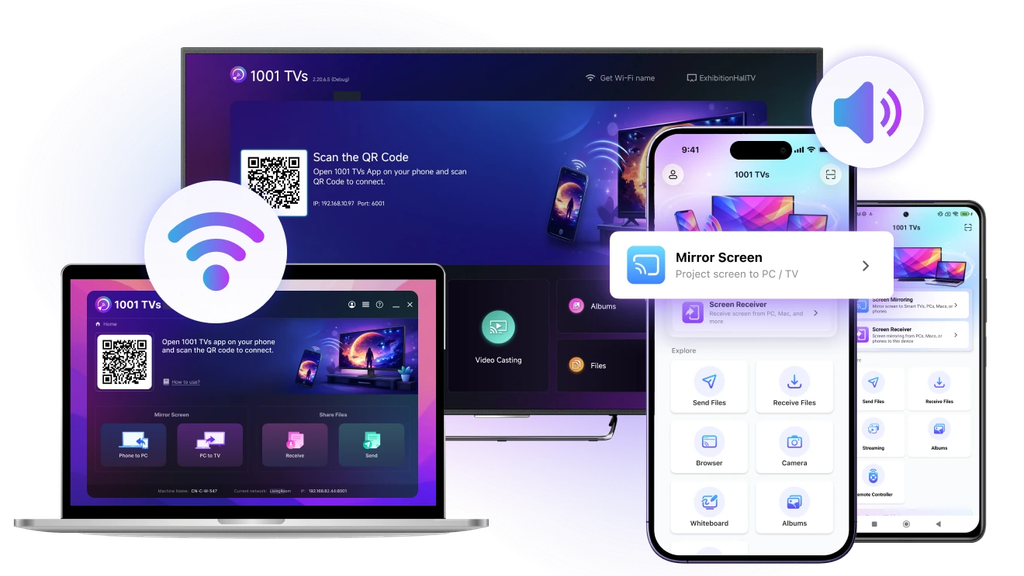
1001 TVs Η λειτουργία «mirroring» επιτρέπει την προβολή του περιεχομένου της οθόνης μεταξύ συμβατών συσκευών. Εγκαταστήστε τις εφαρμογές αποστολής και λήψης πριν από τη σύνδεση. Οι περιορισμοί DRM ή οι περιορισμοί καταγραφής μιας υπηρεσίας streaming ενδέχεται να προκαλέσουν μαύρη οθόνη, ακόμη και όταν το βίντεο αναπαράγεται στο κινητό σας.
Το 1001 TVs δημιουργήθηκε για να λύσει τα συγκεκριμένα προβλήματα που αντιμετωπίζουν οι οπαδοί του Παγκοσμίου Κυπέλλου:
1. Η υπηρεσία streaming μπλοκάρει το native casting
2. Δεν έχετε Apple TV ή Chromecast
3. Η τηλεόρασή σας είναι πολύ παλιά για να υποστηρίξει τα σύγχρονα πρωτόκολλα
4. Θέλετε μια εφαρμογή που να λειτουργεί με τα πάντα
Πώς λειτουργεί: Η εφαρμογή αντικατοπτρίζει ολόκληρη την οθόνη του τηλεφώνου σας στην τηλεόρασή σας. Εάν μπορείτε να δείτε τον αγώνα στο τηλέφωνό σας, μπορείτε να τον δείτε και στην τηλεόρασή σας.
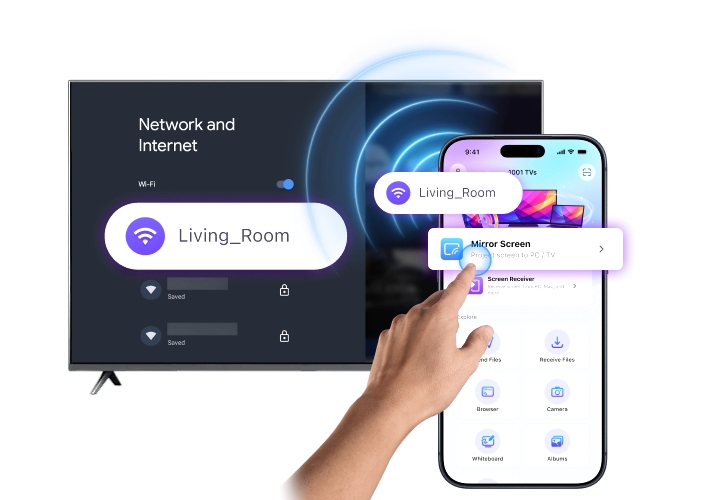
Η εγκατάσταση είναι απίστευτα απλή:
1. Κατεβάστε από www.1001tvs.com
2. Βεβαιωθείτε ότι το τηλέφωνο και η τηλεόραση είναι στο ίδιο WiFi
3. Ανοίξτε την εφαρμογή → πατήστε “Screen Mirror”
4. Επιλέξτε την τηλεόρασή σας από τη λίστα
5. Ανοίξτε την εφαρμογή streaming και παίξτε
Τα πάντα στην οθόνη του τηλεφώνου σας εμφανίζονται τώρα στην τηλεόρασή σας.
Κόστος: Διαθέσιμη δωρεάν δοκιμή, στη συνέχεια $19,99/έτος για premium.
Λήψη 1001 TVs: Αποκτήστε την εφαρμογή στο www.1001tvs.com (διαθέσιμο για iOS, Android, Mac, Apple TV και Android TV).

Μέθοδος 4: Καλώδιο HDMI – Ενσύρματη δημιουργία αντιγράφων ασφαλείας
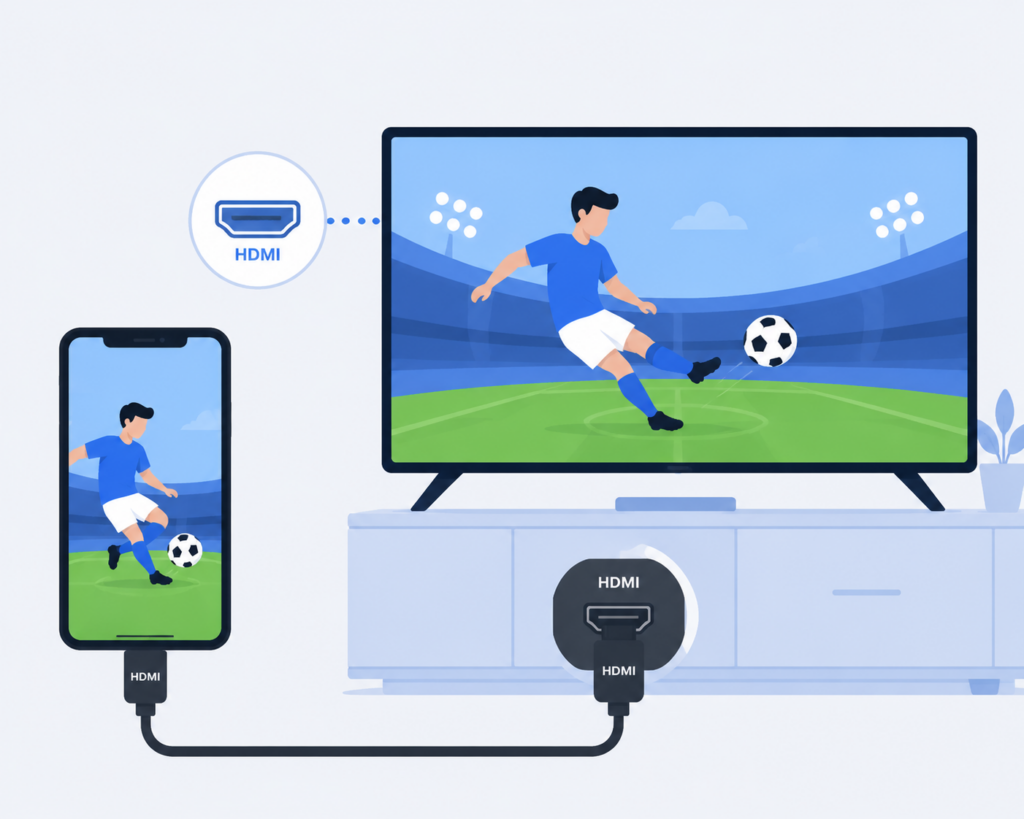
Η σύνδεση HDMI μπορεί να βοηθήσει όταν η ασύρματη σύνδεση κοινής χρήσης οθόνης είναι ασταθής. Δεν εξαλείφει το buffering του διαδικτύου, δεν εγγυάται μηδενική καθυστέρηση ούτε παρακάμπτει τους περιορισμούς αναπαραγωγής μιας υπηρεσίας streaming.
Πραγματική ιστορία χρήστη: “Δοκίμασα τα πάντα - Chromecast buffered, AirPlay αποσυνδεδεμένο. Τελικά σύνδεσα ένα καλώδιο HDMI 10 λεπτά πριν από τη σέντρα. Δούλεψε τέλεια. Έπρεπε να το είχα κάνει από την αρχή”.”
Τι χρειάζεστε:
- Φορητοί υπολογιστές: μια έξοδο HDMI ή έναν συμβατό προσαρμογέα εξόδου βίντεο, καθώς και ένα καλώδιο HDMI. ($10-15)
- iPhones: έναν προσαρμογέα κατάλληλο για την υποδοχή και το συγκεκριμένο μοντέλο. Δεν υποστηρίζουν όλα τα iPhone με θύρα USB-C εξωτερική έξοδο βίντεο· ελέγξτε τον κατάλογο μοντέλων της Apple πριν αγοράσετε έναν προσαρμογέα – προσαρμογέα Lightning σε HDMI ($15-49) ή USB-C σε HDMI για iPhone 15 και νεότερα μοντέλα
- Android: ένα τηλέφωνο που υποστηρίζει εξωτερική έξοδο βίντεο και έναν συμβατό προσαρμογέα. Η ύπαρξη μόνο μιας θύρας USB-C δεν σημαίνει ότι παρέχεται αυτή η δυνατότητα. ($10-25)
Η εγκατάσταση διαρκεί 2 λεπτά:
1. Συνδέστε το καλώδιο HDMI στην τηλεόρασή σας (σημειώστε ποια θύρα: HDMI 1, 2 κ.λπ.)
2. Συνδέστε το άλλο άκρο στο τηλέφωνο/τον φορητό υπολογιστή σας (χρησιμοποιήστε προσαρμογέα αν χρειάζεται).
3. Αλλάξτε την τηλεόραση σε αυτή την είσοδο HDMI
4. Ανοίξτε την εφαρμογή streaming και παίξτε
Τα πλεονεκτήματα είναι ασυναγώνιστα:
- Μηδενικό buffering (χωρίς WiFi)
- Μηδενική υστέρηση - ιδανικό για ζωντανά αθλήματα
- Καμία αποστράγγιση μπαταρίας από την ασύρματη μετάδοση
- Λειτουργεί με οποιαδήποτε συσκευή που διαθέτει έξοδο HDMI/USB-C
Το μόνο μειονέκτημα: Είστε δεμένοι με ένα καλώδιο (συνήθως 6-10 πόδια). Ωστόσο, για κρίσιμους αγώνες όπου η αξιοπιστία έχει μεγαλύτερη σημασία από την ευκολία, αυτή η παραχώρηση αξίζει τον κόπο. Το προστατευμένο βίντεο ενδέχεται να απαιτεί σύνδεση συμβατή με HDCP, ενώ ορισμένες εφαρμογές δεν υποστηρίζουν συγκεκριμένους προσαρμογείς. (Ο προσαρμογέας της Apple και οι οδηγίες για το HDCP)
Κόστος: $10-50 συνολικά (καλώδιο + προσαρμογέας αν χρειαστεί).
Βασικά βήματα εγκατάστασης πριν από τις 11 Ιουνίου
Δοκιμάστε την ταχύτητά σας στο διαδίκτυο τώρα πηγαίνοντας στη διεύθυνση speedtest.net και εκτελώντας μια δοκιμή κατά τις βραδινές ώρες, όταν το δίκτυό σας είναι πιο απασχολημένο - χρειάζεστε τουλάχιστον 25 Mbps για ροή HD και 50+ Mbps για 4K, και αν είστε σταθερά κάτω από 25 Mbps, θα πρέπει είτε να καλέσετε τον πάροχό σας για αναβάθμιση είτε να προγραμματίσετε να παρακολουθείτε σε ρυθμίσεις χαμηλότερης ποιότητας. Μην περιμένετε μέχρι τη σέντρα για να ανακαλύψετε ότι η εγκατάστασή σας δεν λειτουργεί- δοκιμάστε την επιλεγμένη μέθοδο μετάδοσης με οποιαδήποτε ζωντανή ροή 2-3 ημέρες πριν από τις 11 Ιουνίου για να βεβαιωθείτε ότι ξέρετε πώς να αλλάζετε εισόδους τηλεόρασης και να αντιμετωπίζετε εκ των προτέρων τυχόν προβλήματα σύνδεσης.
Λήψη 1001 TVs ως εφεδρική λύση ακόμη και αν σκοπεύετε να χρησιμοποιήσετε το Chromecast ή το AirPlay ως κύρια μέθοδο, καθώς η εγκατάσταση διαρκεί μόλις 5 λεπτά και μπορεί να σώσει την εμπειρία προβολής σας αν η κύρια μέθοδος αποτύχει κατά τη διάρκεια ενός κρίσιμου αγώνα. Αγοράστε ένα καλώδιο HDMI $15 για να το κρατήσετε ως εφεδρικό ασφαλείας έκτακτης ανάγκης - όταν η ομάδα σας φτάσει στον τελικό, δεν θέλετε προβλήματα WiFi να καταστρέψουν τη στιγμή. Ενημερώστε τα πάντα, συμπεριλαμβανομένων των εφαρμογών ροής (FOX Sports, Peacock, BBC iPlayer), των εφαρμογών κάστινγκ (1001 TVs, Google Home), του υλικολογισμικού της τηλεόρασης και του λειτουργικού συστήματος του τηλεφώνου, για να αποφύγετε προβλήματα συμβατότητας κατά τη διάρκεια του τουρνουά.
Αντιμετώπιση προβλημάτων κατά τη διάρκεια αγώνων
Εάν αντιμετωπίζετε πρόβλημα buffering: Κάντε παύση της ροής για 30 δευτερόλεπτα για να δημιουργήσετε μια προσωρινή μνήμη, μειώστε την ποιότητα βίντεο στις ρυθμίσεις της εφαρμογής σας από Auto σε 720p, αποσυνδέστε άλλες συσκευές από το WiFi για να απελευθερώσετε εύρος ζώνης, κλείστε όλες τις εφαρμογές παρασκηνίου στο τηλέφωνό σας, πλησιάστε πιο κοντά στο δρομολογητή σας ή κάντε επανεκκίνηση και αν τίποτα δεν λειτουργεί, μεταβείτε αμέσως στο εφεδρικό καλώδιο HDMI για να μη χάσετε τη δράση.
Αν δεν μπορείτε να βρείτε την τηλεόρασή σας όταν προσπαθείτε να κάνετε casting: Η πιο συνηθισμένη αιτία είναι οι συσκευές που βρίσκονται σε διαφορετικά δίκτυα WiFi - ελέγξτε ότι τόσο το τηλέφωνο όσο και η τηλεόρασή σας βρίσκονται στο ίδιο δίκτυο (όχι σε δίκτυο επισκεπτών), βεβαιωθείτε ότι η τηλεόρασή σας είναι ενεργοποιημένη και ρυθμισμένη στη σωστή είσοδο, επανεκκινήστε πλήρως και τις δύο συσκευές, απενεργοποιήστε οποιοδήποτε VPN στο τηλέφωνό σας και ελέγξτε αν ο δρομολογητής σας έχει ενεργοποιημένη την “Απομόνωση AP” (η οποία πρέπει να είναι απενεργοποιημένη για να λειτουργήσει το casting). Ορισμένοι δρομολογητές συνδυάζουν τα 2,4GHz και τα 5GHz σε ένα όνομα δικτύου, γεγονός που μπορεί να προκαλέσει προβλήματα, οπότε δοκιμάστε να τα χωρίσετε σε ξεχωριστά δίκτυα στις ρυθμίσεις του δρομολογητή σας.
Εάν το casting συνεχίζει να αποσυνδέεται: Αλλάξτε το κανάλι WiFi στις ρυθμίσεις του δρομολογητή (δοκιμάστε τα κανάλια 1, 6 ή 11 για 2,4 GHz), μετακινήστε το δρομολογητή σας πιο κοντά στην τηλεόραση ή προσθέστε ένα WiFi extender, αποσυνδέστε άλλες συσκευές από το δίκτυό σας κατά τη διάρκεια των αγώνων και ενημερώστε το υλικολογισμικό του δρομολογητή σας. Για προβλήματα συγχρονισμού ήχου, κάντε πλήρη επανεκκίνηση της συνεδρίας κάστινγκ, ελέγξτε τις ρυθμίσεις καθυστέρησης ήχου της τηλεόρασής σας (συχνά βρίσκονται στο μενού “Ήχος” στην ενότητα “καθυστέρηση ήχου” ή "συγχρονισμός χειλιών"), δοκιμάστε μια διαφορετική μέθοδο κάστινγκ ή χρησιμοποιήστε ένα καλώδιο HDMI που δεν έχει προβλήματα συγχρονισμού.
Συμβουλές βελτιστοποίησης WiFi: Χρησιμοποιήστε WiFi 5GHz αντί για 2,4GHz για λιγότερες παρεμβολές και ταχύτερες ταχύτητες, τοποθετήστε το δρομολογητή σας σε κεντρικό σημείο ψηλά από το δάπεδο, κρατήστε τον μακριά από μικροκύματα και μεταλλικά αντικείμενα που προκαλούν παρεμβολές και απενεργοποιήστε τις αυτόματες ενημερώσεις σε όλες τις συσκευές κατά τη διάρκεια των αγώνων για να αποφύγετε τις λήψεις που καταλαμβάνουν μεγάλο εύρος ζώνης.
Συμβατότητα υπηρεσιών streaming
Δεν υποστηρίζουν όλες οι υπηρεσίες streaming του Παγκοσμίου Κυπέλλου 2026 όλες τις μεθόδους casting. Ακολουθούν αυτές που λειτουργούν πραγματικά με βάση την επίσημη τεκμηρίωση και τις αναφορές πραγματικών χρηστών:
| Υπηρεσία | Χώρα | Chromecast | AirPlay | 1001 TVs | HDMI |
|---|---|---|---|---|---|
| FOX Sports | ΗΠΑ | ✅ | ✅ | ✅ | ✅ |
| Παγώνι | ΗΠΑ | ✅ | ✅ | ✅ | ✅ |
| BBC iPlayer | ΗΝΩΜΈΝΟ ΒΑΣΊΛΕΙΟ | ✅ | ✅ | ✅ | ✅ |
| ITVX | ΗΝΩΜΈΝΟ ΒΑΣΊΛΕΙΟ | ✅ | ✅ | ✅ | ✅ |
| TSN+ | Καναδάς | ✅ | ✅ | ✅ | ✅ |
| DAZN | Πολλαπλές | ✅ | ✅ | ✅ | ✅ |
| beIN Sports | MENA | ⚠️ Αναξιόπιστος | ⚠️ Αναξιόπιστος | ✅ | ✅ |
| SBS On Demand | Αυστραλία | ✅ | ✅ | ✅ | ✅ |
Κλειδί:
- ✅ = Πλήρως υποστηριζόμενο και λειτουργεί αξιόπιστα
- ⚠️ = Υποστηρίζεται επίσημα, αλλά οι χρήστες αναφέρουν συχνές αποσυνδέσεις και προβλήματα αναπαραγωγής.
- 1001 TVs και HDMI λειτουργούν πάντα αφού παρακάμπτουν τους περιορισμούς σε επίπεδο εφαρμογής
Τελική σύσταση
Ξεκινήστε με ό,τι έχετε ήδη στην κατοχή σας - το Chromecast ή το Apple TV λειτουργούν αξιόπιστα για τις περισσότερες υπηρεσίες streaming. Διατηρείτε πάντα ένα καλώδιο HDMI ως εφεδρικό για να εξαλείψετε τα προβλήματα WiFi κατά τη διάρκεια κρίσιμων αγώνων. Αν η υπηρεσία streaming που χρησιμοποιείτε μπλοκάρει το casting, δοκιμάστε 1001 TVs δωρεάν δοκιμή για καθολικό καθρέφτη οθόνης.
Μην περιμένετε μέχρι το εναρκτήριο λάκτισμα για να δοκιμάσετε τις ρυθμίσεις σας. Βεβαιωθείτε ότι η ταχύτητά σας στο διαδίκτυο φτάνει τα 25+ Mbps, επιβεβαιώστε ότι η μέθοδος ρίψης λειτουργεί και βρείτε την υπηρεσία ροής σας στη διεύθυνση Πού θα παρακολουθήσετε το Παγκόσμιο Κύπελλο FIFA 2026. Δοκιμάστε τα πάντα πριν από τις 11 Ιουνίου.

Διαβάστε περισσότερα
 Πώς να παρακολουθήσετε το NBA στην τηλεόραση στις ΗΠΑ
Ο ευκολότερος τρόπος για να παρακολουθήσετε αγώνες του NBA στην τηλεόρασή σας στις ΗΠΑ είναι να λάβετε δύο αποφάσεις με τη σειρά: πρώτον, να επιβεβαιώσετε ποια εξουσιοδοτημένη υπηρεσία μεταδίδει...
Πώς να παρακολουθήσετε το NBA στην τηλεόραση στις ΗΠΑ
Ο ευκολότερος τρόπος για να παρακολουθήσετε αγώνες του NBA στην τηλεόρασή σας στις ΗΠΑ είναι να λάβετε δύο αποφάσεις με τη σειρά: πρώτον, να επιβεβαιώσετε ποια εξουσιοδοτημένη υπηρεσία μεταδίδει...
 Πώς να κάνετε προβολή οθόνης σε τηλεόραση Sony Bravia (Google TV)
Μια τηλεόραση Sony Bravia Google TV δεν χρησιμοποιεί μία ενιαία μέθοδο “Screen Mirroring” για όλα τα κινητά και τους υπολογιστές. Η σωστή επιλογή εξαρτάται τόσο από...
Πώς να κάνετε προβολή οθόνης σε τηλεόραση Sony Bravia (Google TV)
Μια τηλεόραση Sony Bravia Google TV δεν χρησιμοποιεί μία ενιαία μέθοδο “Screen Mirroring” για όλα τα κινητά και τους υπολογιστές. Η σωστή επιλογή εξαρτάται τόσο από...

