[Windows] Sådan spejler du pc-skærmen til tv'et
1. Opret forbindelse til det samme Wi-Fi
Først skal du sørge for, at din Android-smart-tv, Android-tv-boks og pc er forbundet til det samme Wi-Fi-netværk.
For at få den bedste ydelse skal du bruge en 5 GHz Wi-Fi-netværk for at reducere forsinkelsen og forbedre stabiliteten.
2. Installer 1001 TVs på begge enheder
Sørg for, at 1001 TVs-app er installeret på både din PC og TV.
📥 PC-app: Download fra Microsoft Store
For detaljerede trin henvises til Installationsvejledning til pc
📥 TV-app: Sådan installerer du 1001 TVs på dit tv
3. Start appen
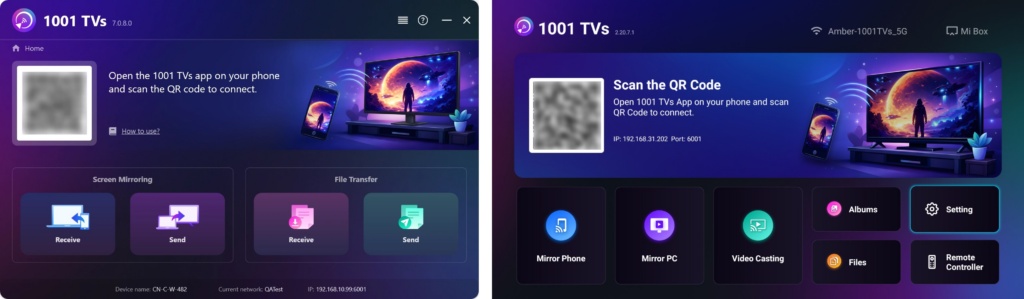
Når den er installeret, skal du åbne 1001 TVs-appen på din pc og på dit tv.
4. Start skærmspejling
1) Søg efter enheder
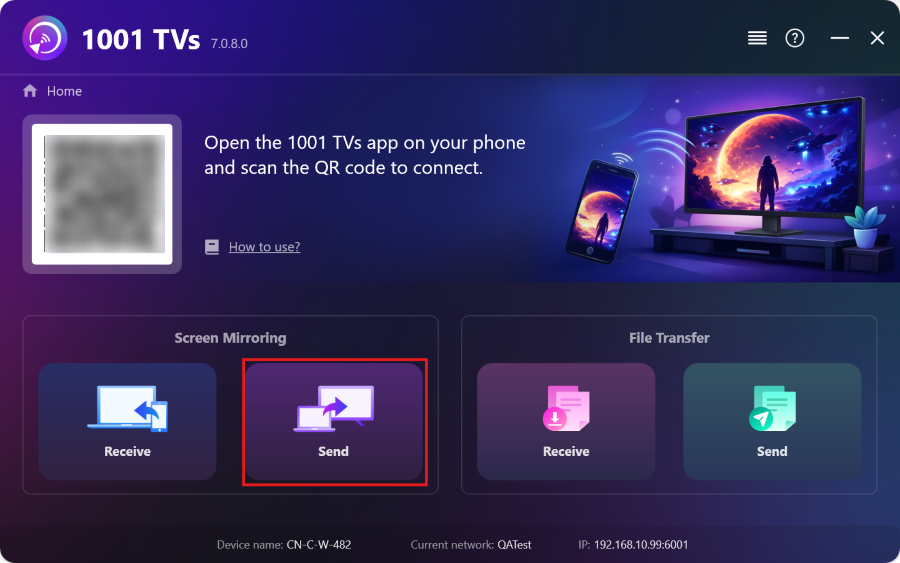
På din pc skal du klikke på “Send” ikonet i 1001 TVs-appen.
Appen registrerer automatisk tilgængelige enheder på det samme Wi-Fi-netværk.
2) Vælg og tilslut
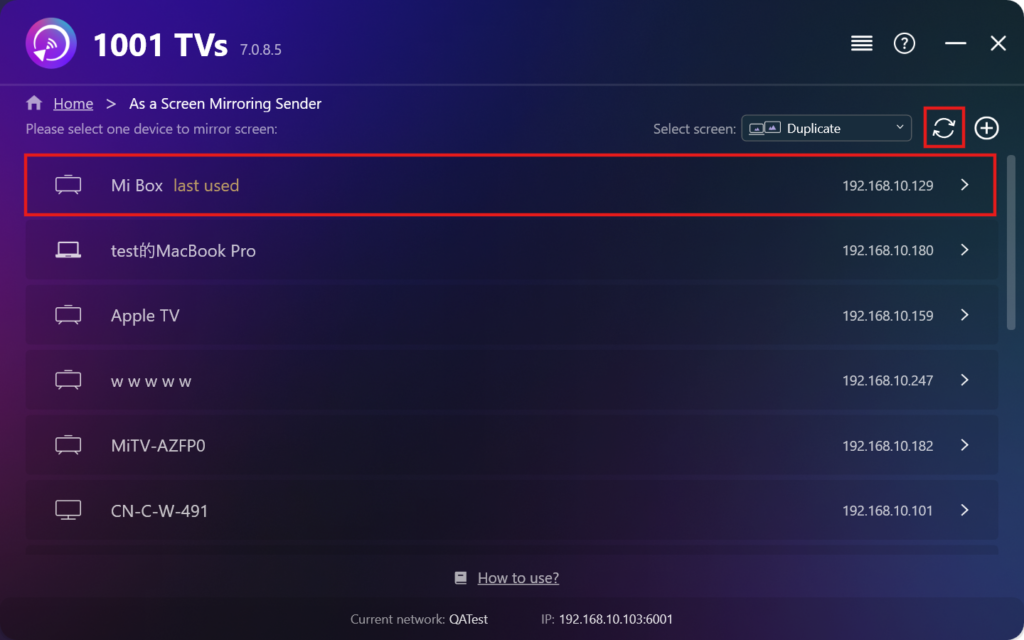
Vælg dit mål-tv på listen over fundne enheder.
Tip: Hvis din enhed ikke er på listen, skal du sikre dig, at 1001 TVs-appen er åben på den, og derefter klikke på Opdatering på din pc for at scanne igen.
3) Bekræft forbindelsen
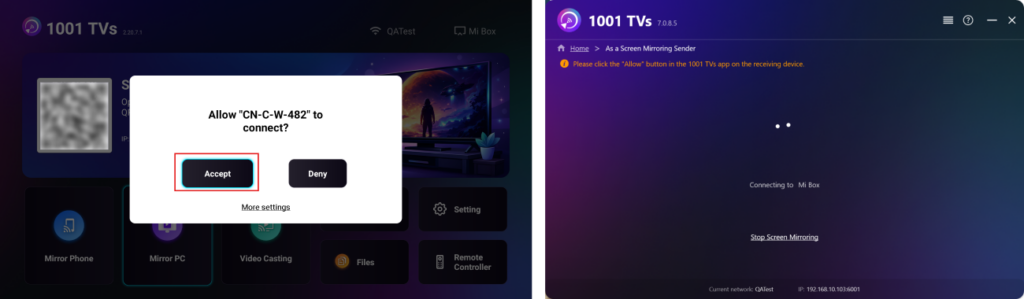
Der vises en parringsanmodning på tv-skærmen. Brug din tv-fjernbetjening til at vælge "Accepter" for at etablere forbindelsen.
5. Indstilling af skærms
Lydudgang: Vælg, om du vil aktivere eller deaktivere computerens lyd under skærmspejling.
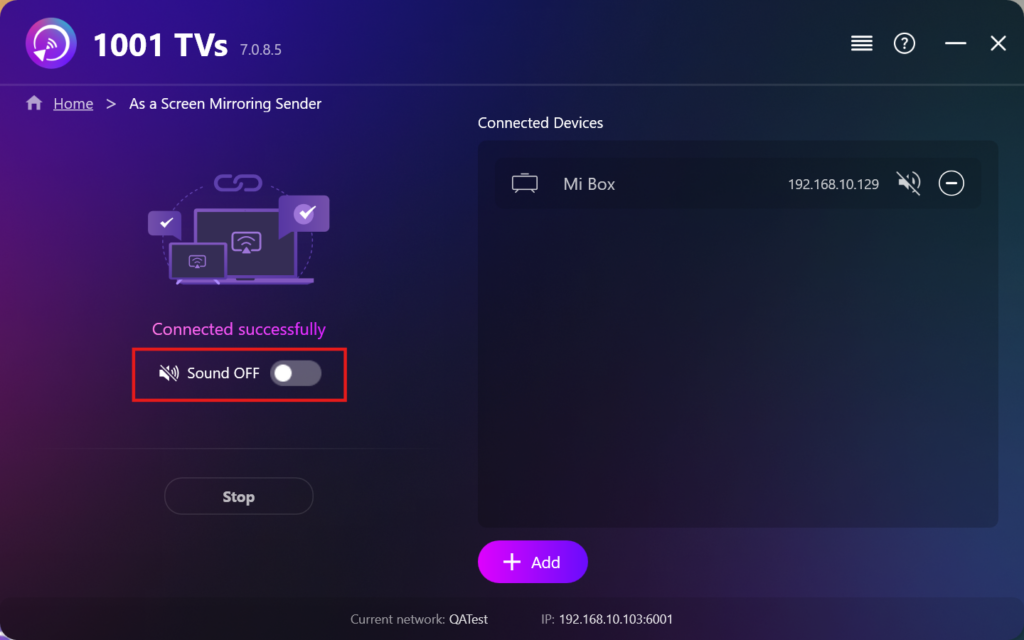
6. Noter:.
- Hvis der er ingen lyd Når du spejler, skal du sikre dig, at din computer har indbyggede eller eksterne højttalere.
- For at få en mere jævn ydelse med mindre forsinkelse kan du prøve at forbinde til en 5 GHz Wi-Fi-netværk.
Få 1001 TVs nu!
📥 PC-app: Download fra Microsoft Store
For detaljerede trin henvises til Installationsvejledning til pc
📥 TV-app: Sådan installerer du 1001 TVs på dit tv
Eller Køb 1001 TVs til Windows/Mac →

Læs mere
 Ny indstilling: Ingen pop-up-vinduer længere, når spejling afsluttes
Når du spejler din pc-skærm til et tv og afbryder forbindelsen med tv-fjernbetjeningen, dukker 1001 TVs-vinduet op igen...
Ny indstilling: Ingen pop-up-vinduer længere, når spejling afsluttes
Når du spejler din pc-skærm til et tv og afbryder forbindelsen med tv-fjernbetjeningen, dukker 1001 TVs-vinduet op igen...
 Sådan optager du skærmspejling i OBS (Android & iPhone)
Vil du optage skærmdele i OBS til mobilspil, vejledninger eller liveindhold? Med 1001 TVs kan du nemt dele din telefonskærm...
Sådan optager du skærmspejling i OBS (Android & iPhone)
Vil du optage skærmdele i OBS til mobilspil, vejledninger eller liveindhold? Med 1001 TVs kan du nemt dele din telefonskærm...

