Sådan deler du hjemmeslideshow/album fra telefon til Android/Apple TV
Vil du vise dine seneste feriebilleder eller dele familieøjeblikke på den store skærm? 1001 TVs gør det nemt at caste din telefons album til Android TV eller Apple TV. Her kan du se, hvordan du opsætter og nyder en problemfri diasshow-oplevelse.
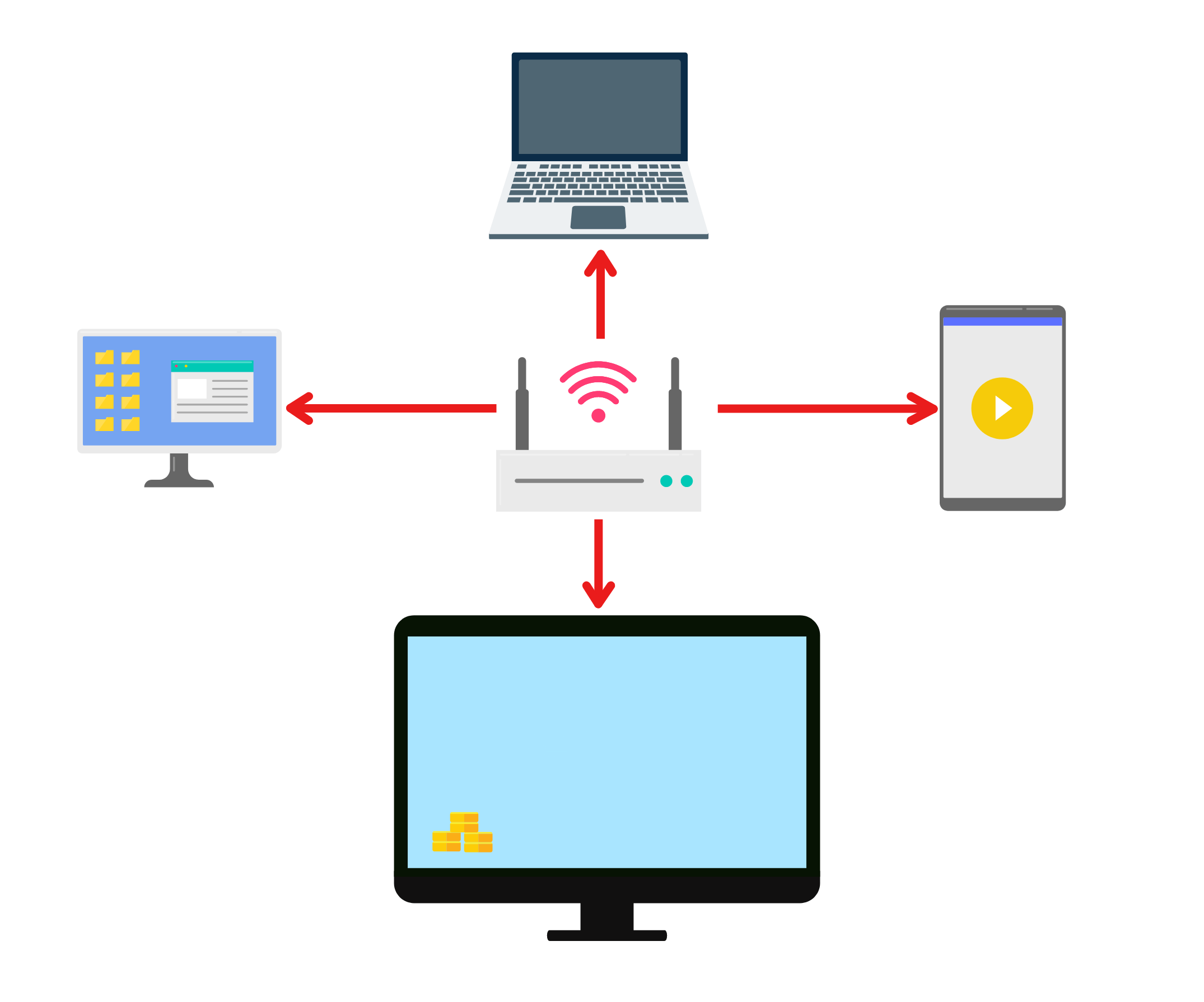
1. Opret forbindelse til det samme Wi-Fi:
Sørg for, at både din telefon og dit tv er tilsluttet det samme Wi-Fi-netværk.
(En 5 GHz Wi-Fi-forbindelse anbefales for at opnå optimal ydelse).
2. Installer og åbn 1001 TVs på begge enheder
📥 TV-app: Sådan installerer du 1001 TVs på dit tv
📱 iOS-app: Download fra App Store
📱 Android-app: Download fra Google Play
3. Start parring
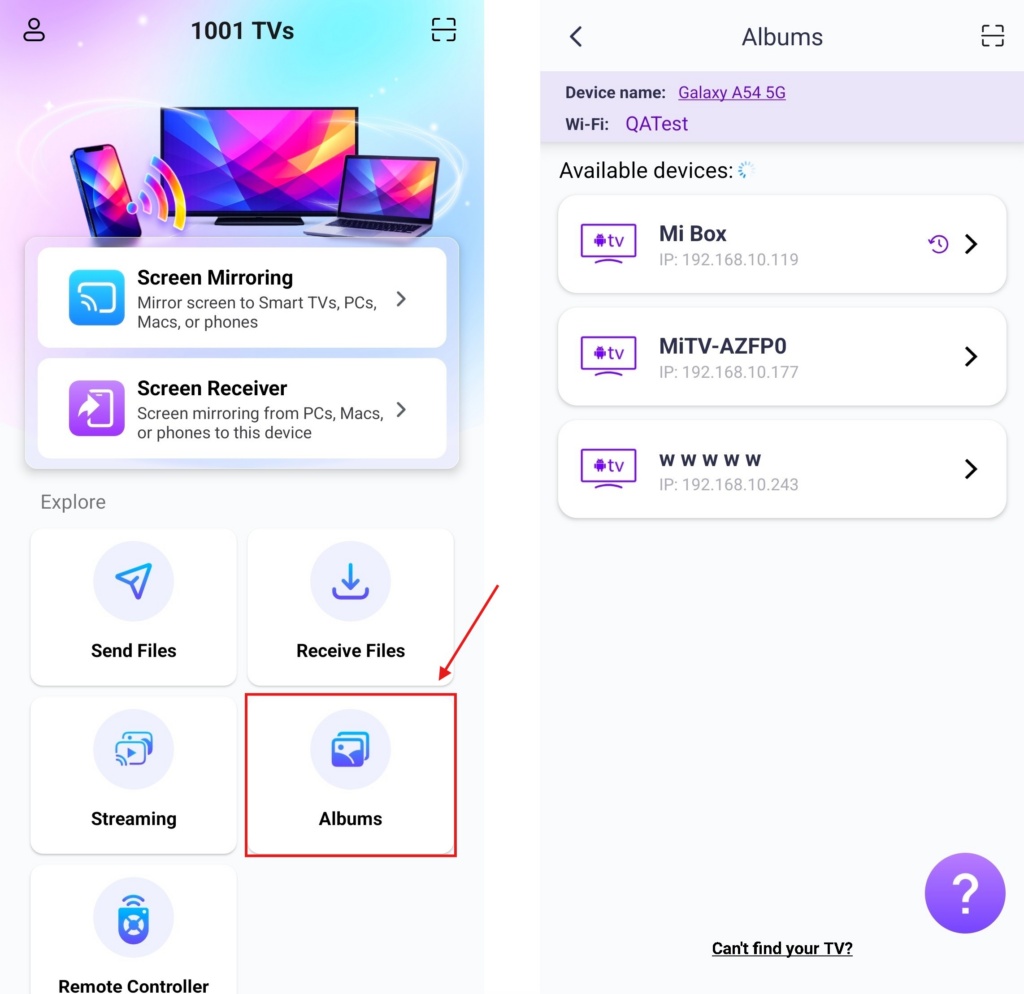
På din telefon skal du trykke på Vis album og vælg dit mål-tv.
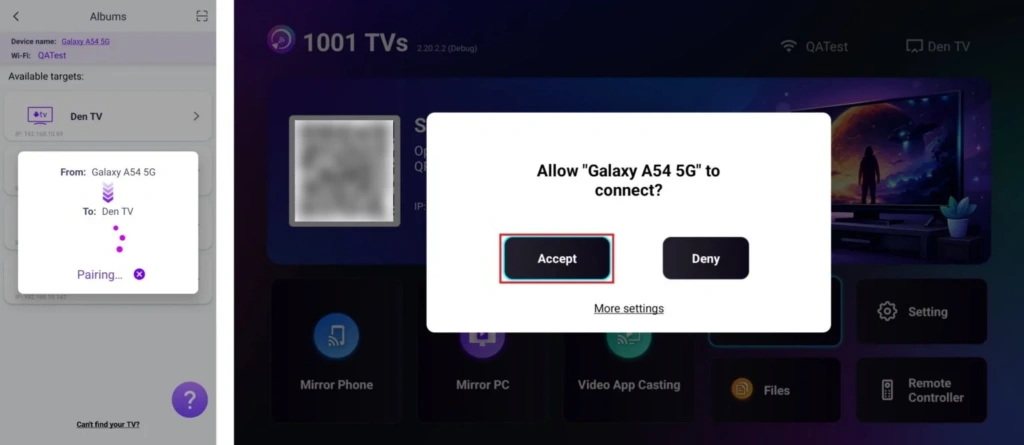
På dit tv skal du klikke på Accepter for at bekræfte forbindelsen.
4. Upload og administrer dine medier
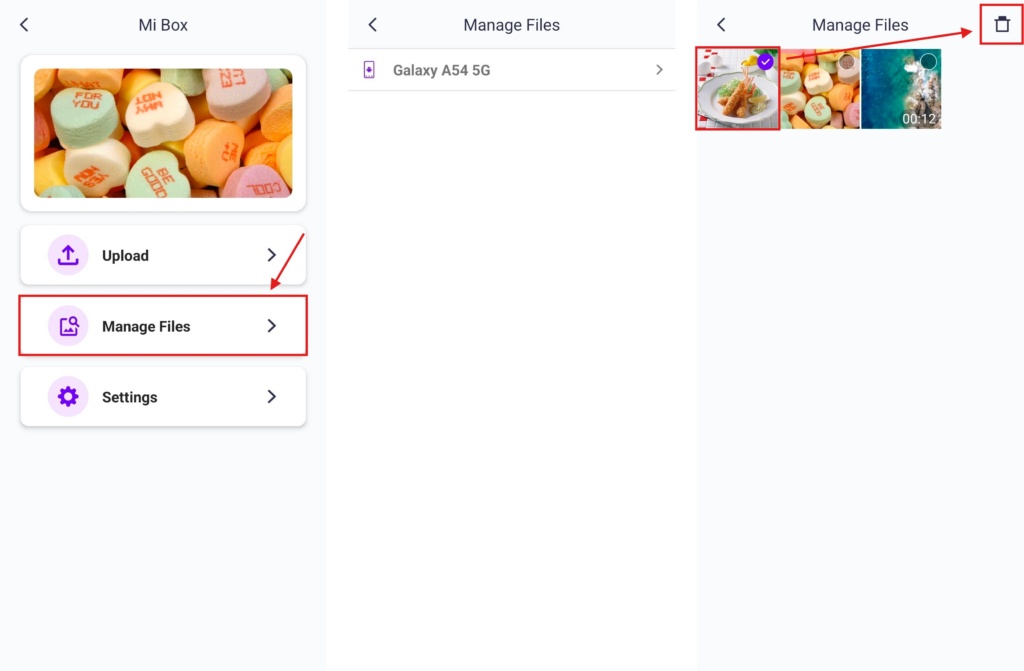
Når parringen er gennemført, skal du trykke på Upload og vælg de fotos/videoer, du vil dele.
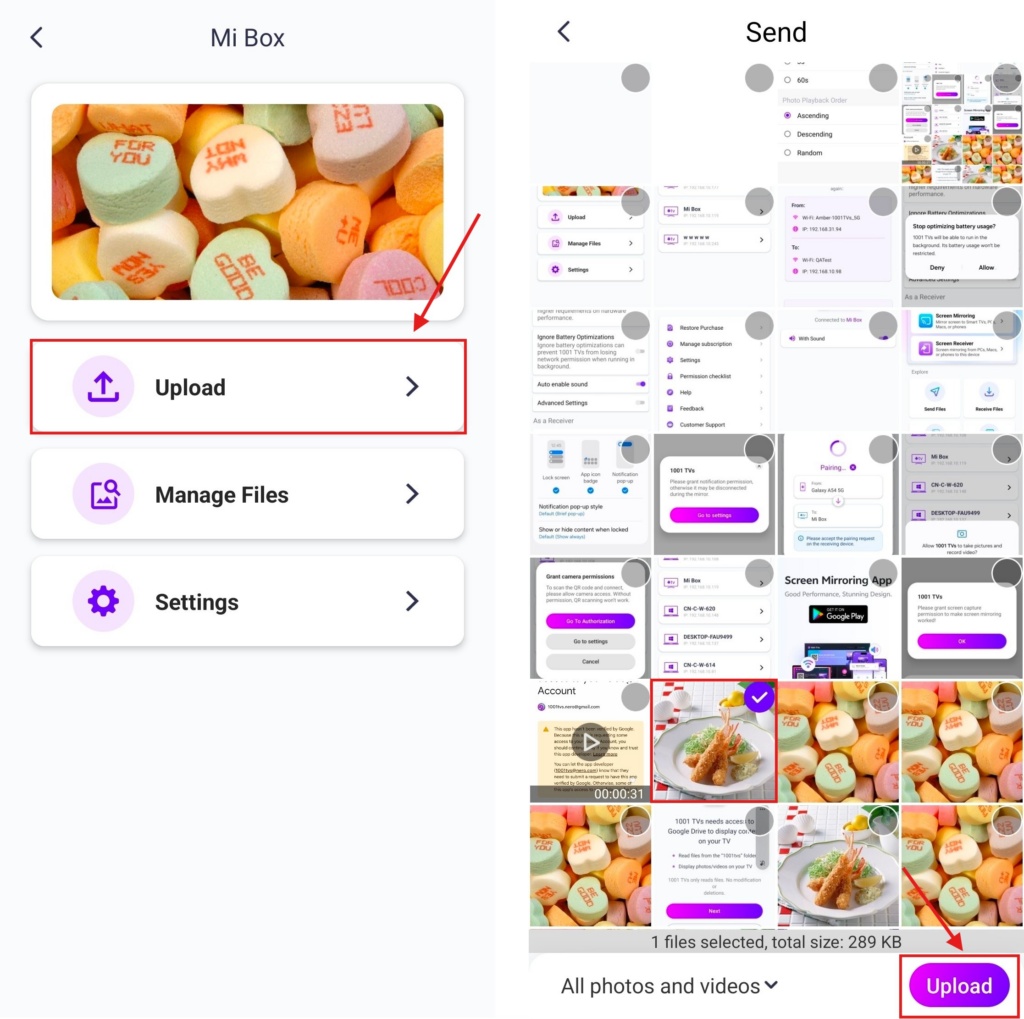
- I Administrer filer, kan du nemt fjerne billeder eller videoer, som du tidligere har castet.
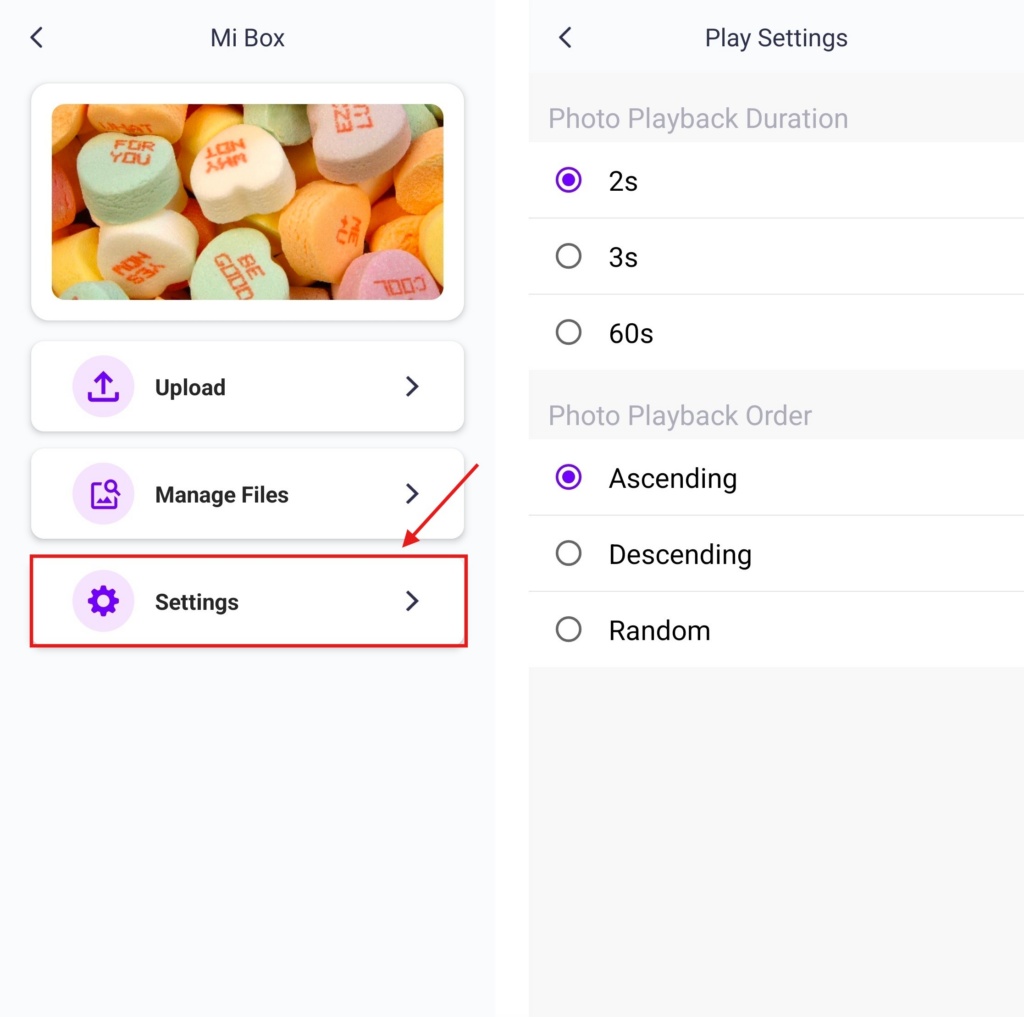
- I Indstillinger, kan du indstille afspilningsvarigheden for hvert foto - fra 2, 3 eller 60 sekunder - og vælge visningsrækkefølgen: stigende, faldende eller tilfældig.
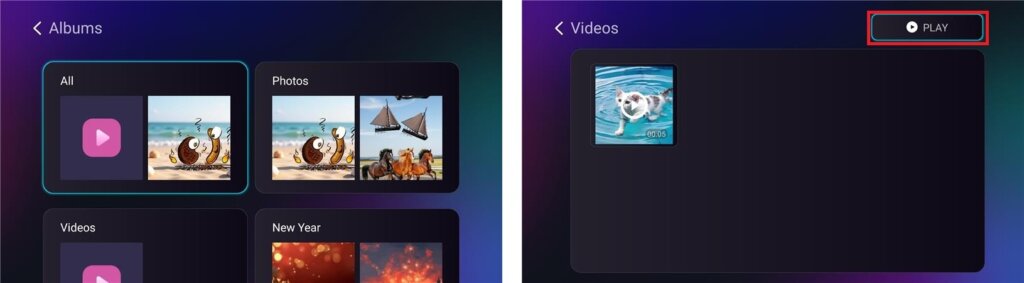
5. Start et diasshow
Vælg en mappe (f.eks. fotos, videoer), og klik på SPIL for at starte diasshowet.
Nu kan du Genoplev dine minder på en Større skærm med lethed! 📸📺
Få 1001 TVs nu!
📥 TV-app: Sådan installerer du 1001 TVs på dit tv
📥 PC-app: Download fra Microsoft Store
For detaljerede trin henvises til Installationsvejledning til pc
📱 iOS-app: Download fra App Store
📱 Android-app: Download fra Google Play
Prøv det nu, og bring dine familieøjeblikke til live! 🚀

Læs mere
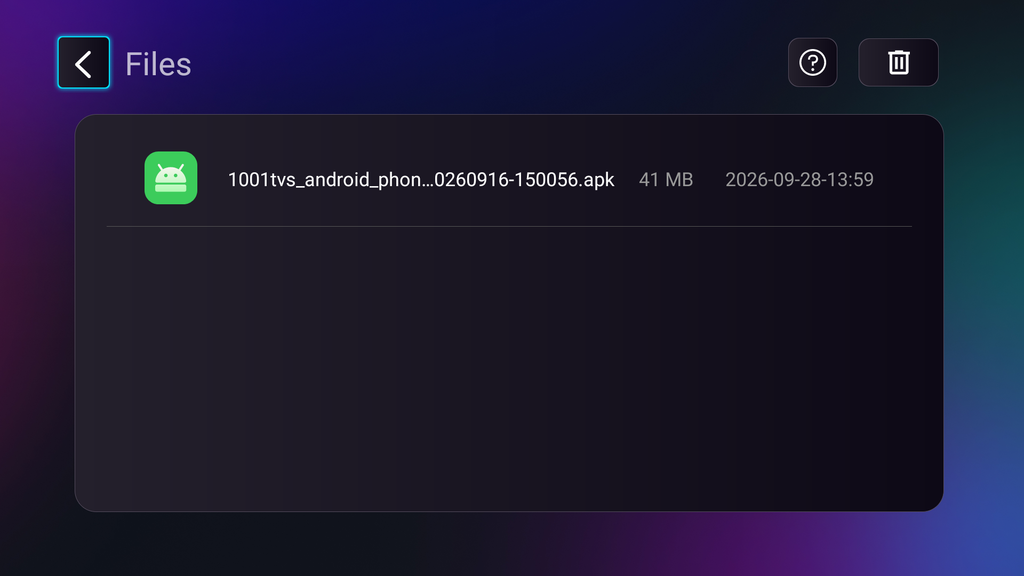 Vejledning til installation af APK-filer på tv: Sådan overfører og installerer du APK-filer på tv’et fra din telefon via Wi-Fi
Har du en APK-fil på din telefon, som du gerne vil installere og køre på dit tv? Med 1001 TVs kan du nu sende...
Vejledning til installation af APK-filer på tv: Sådan overfører og installerer du APK-filer på tv’et fra din telefon via Wi-Fi
Har du en APK-fil på din telefon, som du gerne vil installere og køre på dit tv? Med 1001 TVs kan du nu sende...
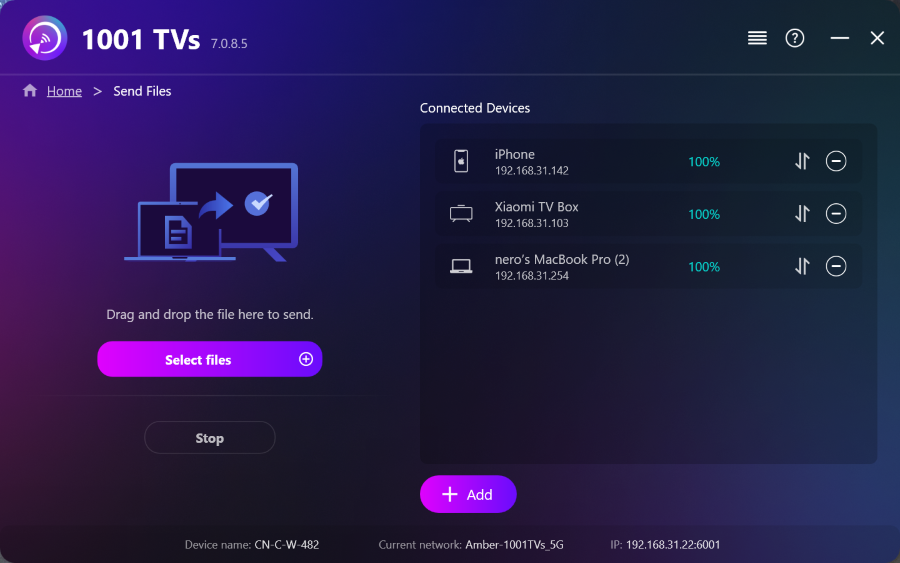 Sådan sender du filer fra pc'en til flere enheder på samme tid (pc, telefon, tv, tablet)
Med den nyeste Windows-version af 1001 TVs (v7.0.8.5) kan din pc nu sende filer til flere enheder — tv’er, tablets, telefoner eller andre pc’er...
Sådan sender du filer fra pc'en til flere enheder på samme tid (pc, telefon, tv, tablet)
Med den nyeste Windows-version af 1001 TVs (v7.0.8.5) kan din pc nu sende filer til flere enheder — tv’er, tablets, telefoner eller andre pc’er...

