Gør dit Android TV til en skærmspejlingsmodtager til din telefon og pc.
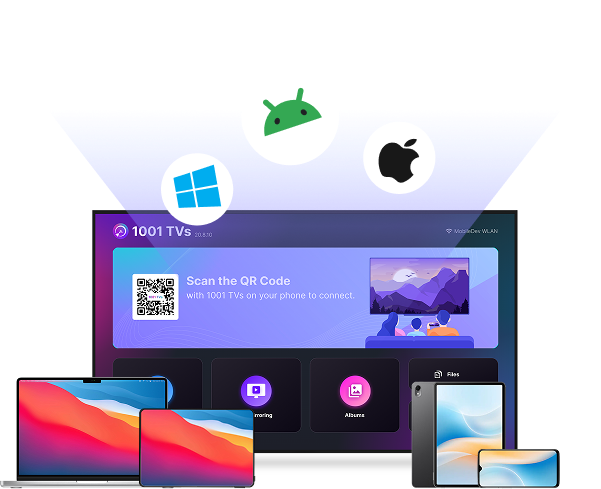
 Designet til Android TV'er
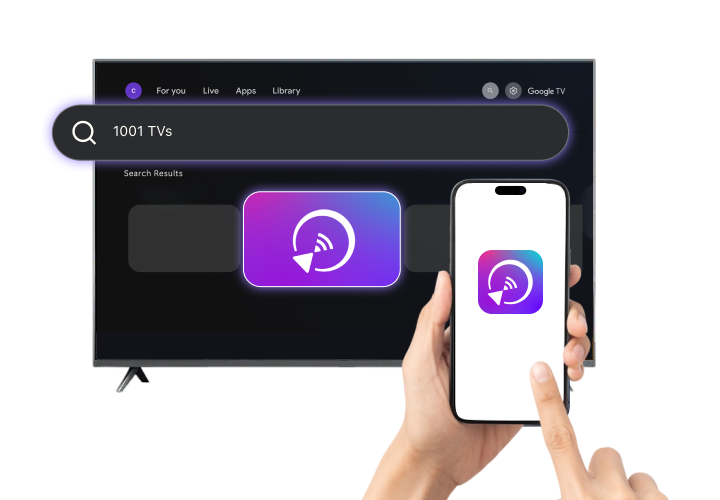
Kom i gang med skærmspejling på Android TV i bare 3 enkle trin.
Kompatibel med de største Android TV-mærker, herunder Google TV, Xiaomi, Sony, TCL, Hisense, Philips og mange flere.





Cast din skærm fra telefon, tablet eller computer til Android TV trådløst.
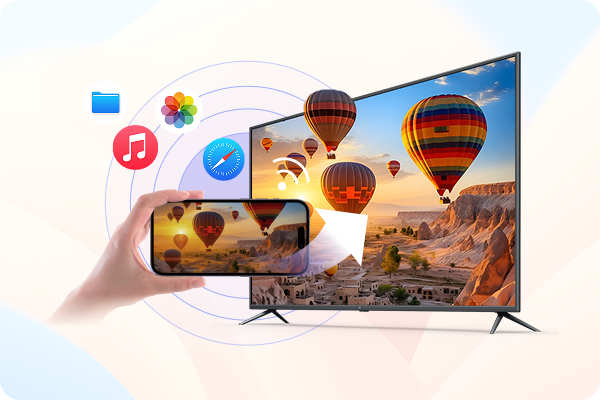
At se videoer eller fotos på en lille skærm har sine begrænsninger. Brug 1001 TVs til at spejle din iPhone eller iPad til Android TV og nyde en større skærmoplevelse.
 Trådløs spejling af iPhone-skærmen: Forbind din iPhone eller iPad til Android TV
via dit
lokale Wi-Fi - der kræves ingen kabler.Større
skærmvisning: Se videoer, gennemse fotos, brug apps og se webindhold tydeligt på dit tv
i stedet for at
trængsel omkring en telefon.
Trådløs spejling af iPhone-skærmen: Forbind din iPhone eller iPad til Android TV
via dit
lokale Wi-Fi - der kræves ingen kabler.Større
skærmvisning: Se videoer, gennemse fotos, brug apps og se webindhold tydeligt på dit tv
i stedet for at
trængsel omkring en telefon.Spejl din Windows-pc eller Mac til Android TV, og gør dit tv til en trådløs anden skærm til arbejde og daglig brug.
Trådløs skærmdeling på skrivebordet: Vis din Windows- eller macOS-skærm på
Android TV
uden HDMI-kabler eller begrænsede porte.Fleksible visningsmuligheder: Spejl din skærm til præsentationer og møder, eller
udvid
dit arbejdsområde til multitasking på en større skærm.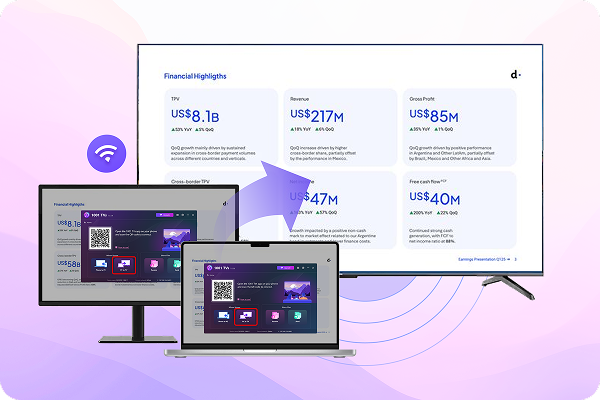
Uddannelse, underholdning eller forretning - nyd problemfri skærmspejling hvor som helst med 1001 TVs.
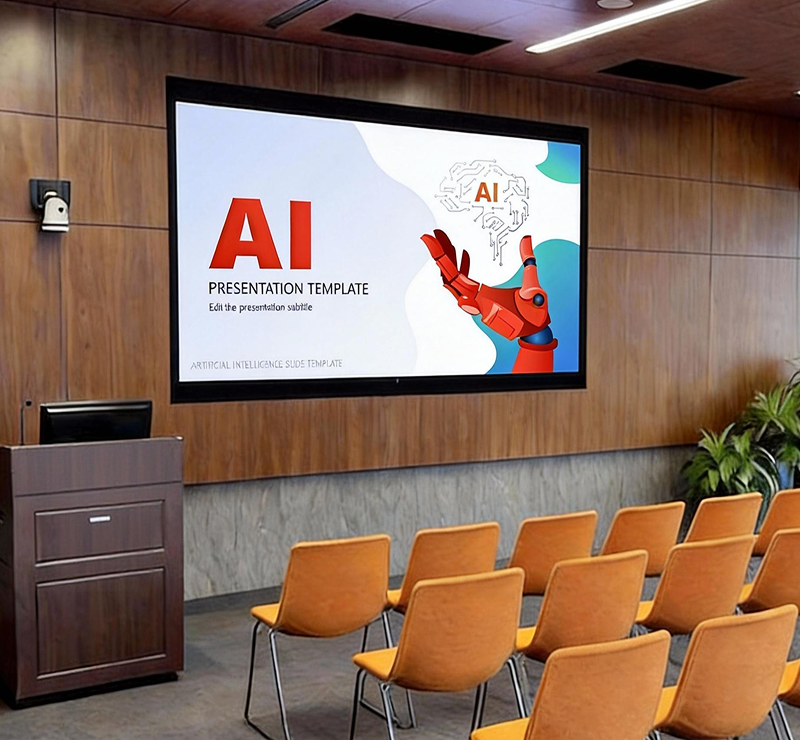
Spejl lektioner og slides til Android TV for tydelig undervisning på storskærm. undervisning.

Vis kampagner og digital skiltning på Android TV-skærme.
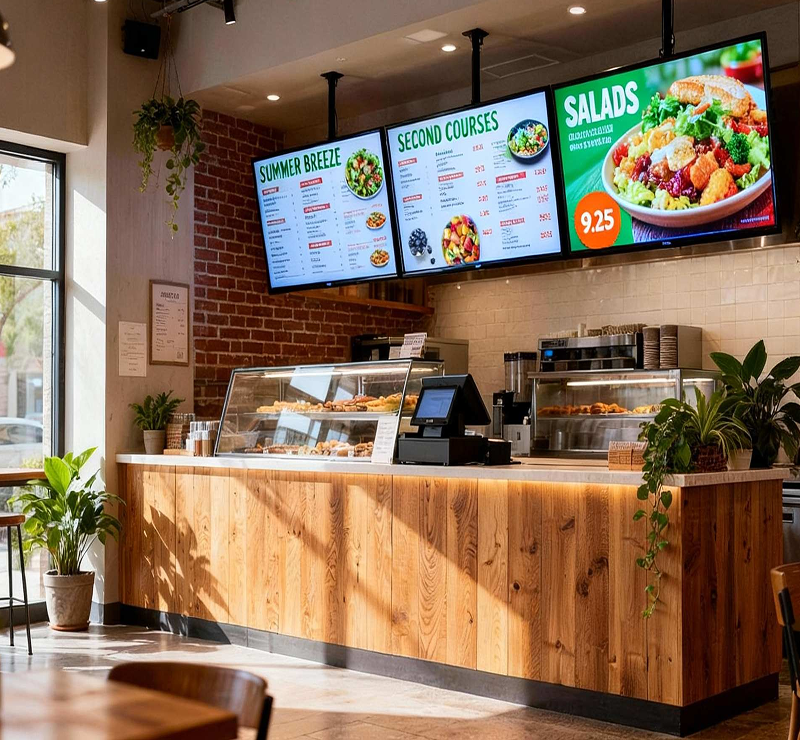
Vis menuer og bestillingsskærme på Android TV i realtid.
Mere kontrol over, hvordan indhold vises på Android TV.

Vis lodret telefonindhold på Android TV uden sorte bjælker.

Juster skærmens retning og størrelse uden at strække den.

Lav fotos om til et flydende diasshow på tv.

Send filer til Android TV til visning og diskussion.

Komprimerer automatisk store filer, mens den visuelle kvalitet bevares.

Gem filer direkte på dit tv eller en ekstern lagerenhed for nem adgang og afspilning.
 Specifikationer
 Hvad er det nye?


 Download til Amazon Fire TV

 Hent
Hent