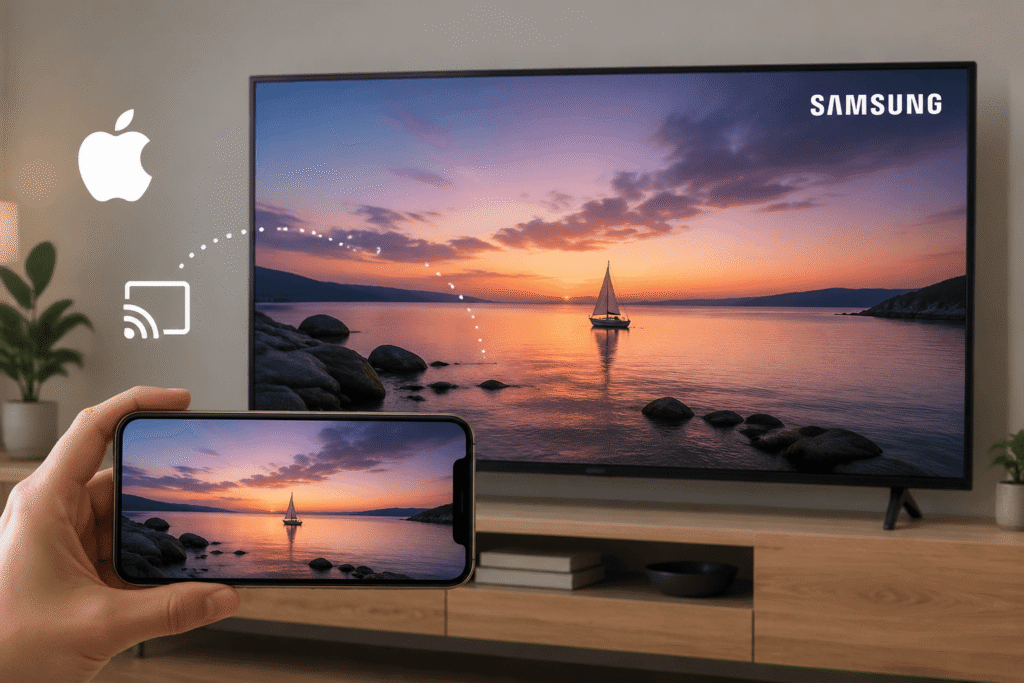
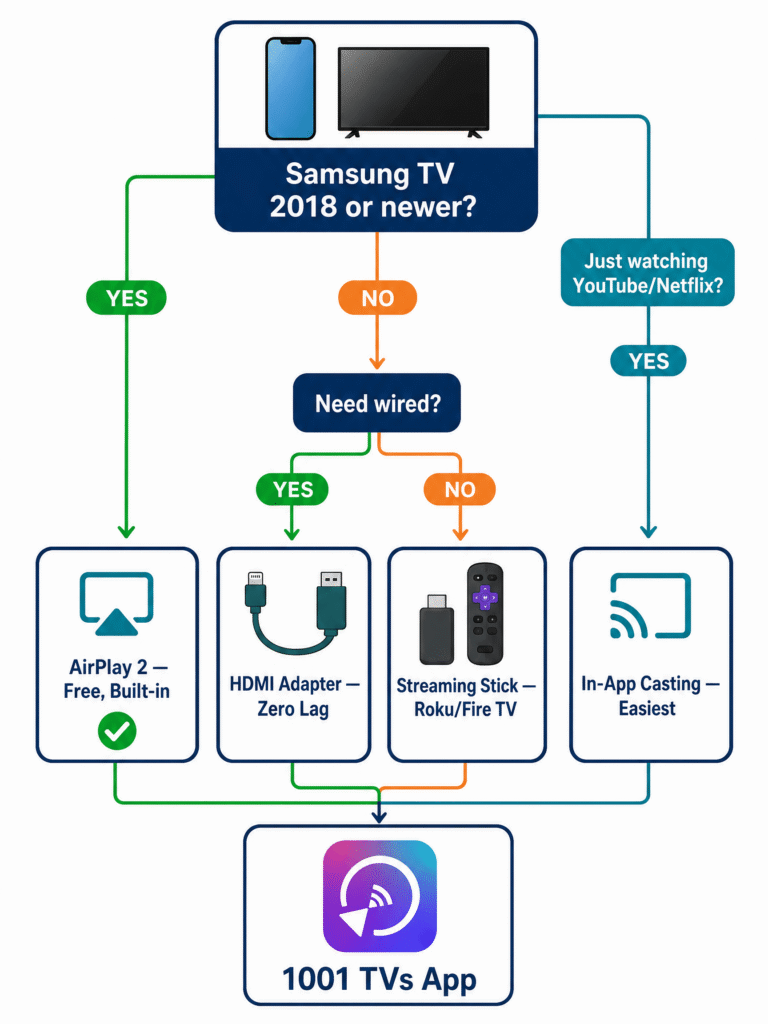
Du har en iPhone, et Samsung-tv og ingen lyst til at bruge $129 på et Apple TV. Den gode nyhed er: Samsung har understøttet AirPlay 2 direkte på sine smart-tv’er siden 2018, og til ældre modeller findes der apps, adaptere og streaming-sticks, der koster langt mindre. Ulempen er, at ikke alle metoder fungerer på alle tv-apparater, og nogle har irriterende begrænsninger, der først viser sig, når man prøver at se Netflix.
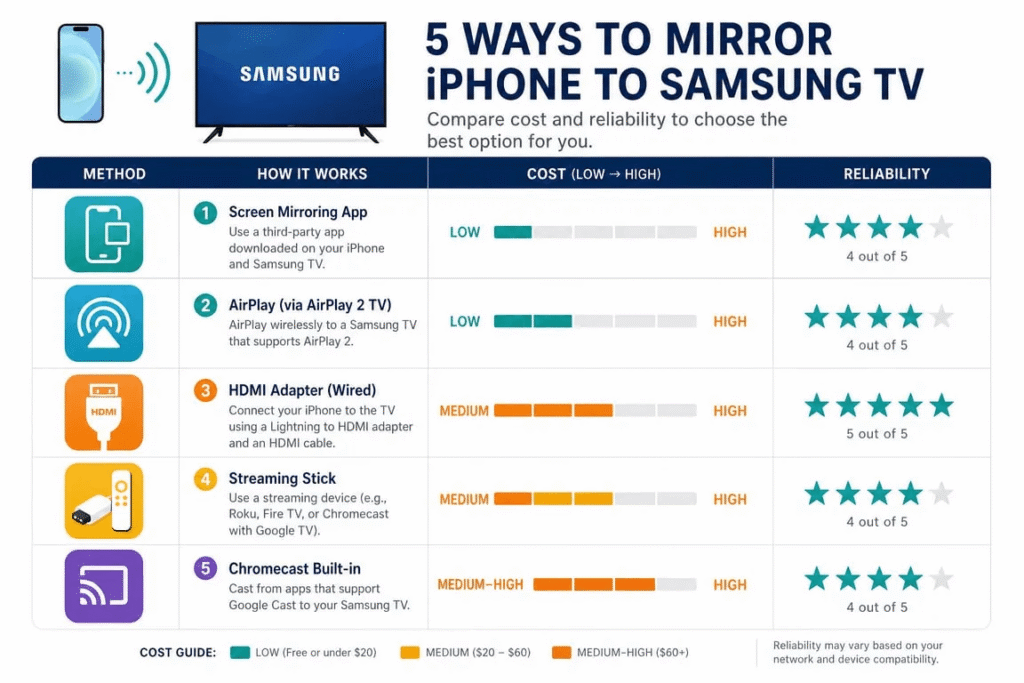
Denne guide gennemgår fem metoder, der rent faktisk virker, med konkrete trin til opsætning, skærmbilleder og brugeranmeldelser fra App Store og Reddit. Vores bedste anbefaling er 1001 TVs, en platformsuafhængig spejlingsapp, der fungerer på både iOS, Android, Windows og Mac.
Platformsuafhængige, ekstra funktioner som filoverførsel og whiteboard
Appen skal være installeret på både telefonen og tv’et; DRM-indhold kan ikke spejles; mindre forsinkelse i den trådløse forbindelse
Gratis prøveperiode, derefter ~$20/år
AirPlay 2 (indbygget)
Samsung-tv fra 2018 og frem
Gratis, problemfrit, ingen ekstra hardware
Kræver et kompatibelt tv; mobile hotspots fungerer ikke
Gratis
HDMI-adapter (kablet)
Ethvert Samsung-tv med HDMI
Ingen forsinkelse, intet Wi-Fi påkrævet
iPhone 16e/17e har ingen videoudgang; sort skærm på grund af DRM på Netflix
~$40 til $49
Streaming-stick (Roku/Fire TV)
Ældre Samsung-tv’er uden AirPlay 2
Billig opgradering; Roku understøtter nu officielt AirPlay
Kræver køb af en separat enhed
$25 til $40
Streaming via appen
Overvågning af bestemte apps (YouTube, Netflix)
Sparer på batteriet; tv’et streamer direkte
Fungerer kun pr. app, ikke som fuldskærmsspejling
Gratis
Metode 1: 1001 TVs-appen (anbefales)
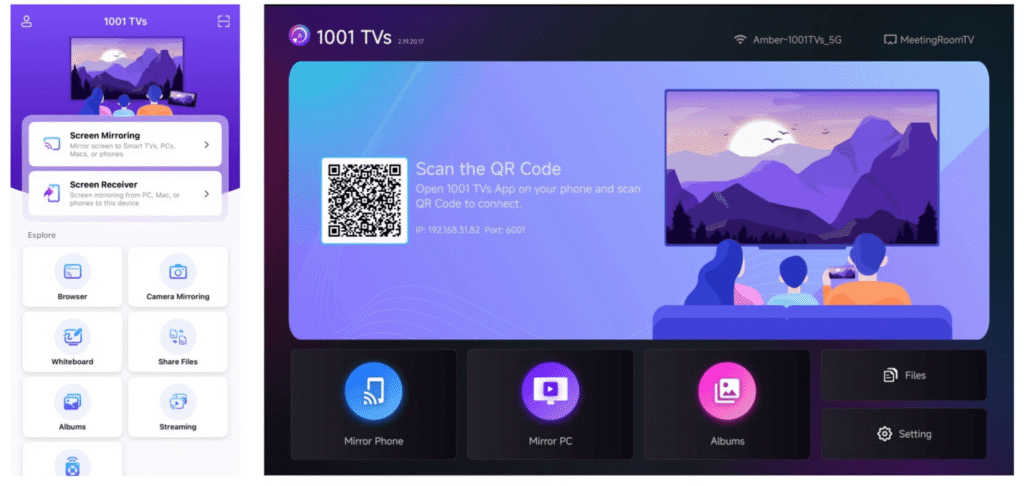
Hvis du er på udkig efter en trådløs spejlingsløsning, der går ud over det, AirPlay tilbyder, 1001 TVs er værd at prøve. Programmet er udviklet af Nero AG og giver dig mulighed for at spejle din iPhone-skærm til tv, pc’er, tablets og projektorer, med ekstra funktioner som filoverførsel, visning af fotoalbum, webstreaming, et live-whiteboard til præsentationer og kameraspejling.
Markedet for spejlingsapps er fyldt med apps, der opkræver alt for dyre ugentlige abonnementer og leverer resultater med mange fejl. Som en En Reddit-bruger udtrykte det således:
“Når man søger efter det her på Google, dukker der bare en million apps op, der kræver alt for dyre ugentlige abonnementer, men hvis jeg bare vil spejle min skærm til et tv, hvilke muligheder er der så?”
Hvad 1001 TVs tilbyder
Fungerer på tværs af platforme. Spejl fra iPhone, iPad, Android, Windows eller Mac. Appen findes til iOS, Android, Windows og Mac.
Fungerer med flere tv-platforme, herunder Android TV, Apple TV, Amazon Fire TV, Roku og smart-tv’er fra mærker som TCL, Sony, Hisense og Philips.
Browserbaseret modtager. Hvis dit tv ikke kan installere appen direkte, kan du åbne 1001 TVs-webmodtageren i tv’ets browser.
Privatlivet kommer først. Alle støbedata forbliver på dit lokale netværk. Der er ikke noget kontosystem, så der gemmes ingen personlige oplysninger.
Ekstra funktioner: filoverførsel mellem enheder, visning af fotoalbum på tv, webstreaming, et live-tavle og kameraspejling til selfies på storskærm.
Anbefalet af over 3 millioner brugere med en legitimitetsscore på 92,8/100 på JustUseApp, baseret på 558 brugeranmeldelser.
Opsætning
Følg vejledningen nedenfor for at få en trinvis beskrivelse af opsætningen: Den officielle 1001 TVs-vejledning til iOS. Kort sagt: Installer appen på både din iPhone og dit tv, tilslut begge enheder til det samme Wi-Fi-netværk, og scan derefter QR-koden eller vælg dit tv fra enhedslisten for at starte spejlingen.
Priser
1001 TVs tilbyder en tidsbegrænset gratis prøveperiode med fuld og ubegrænset adgang til premium-funktioner som skærmspejling, filoverførsel og album. For at fortsætte med at benytte tjenesten skal du blot opgradere til et abonnement, når prøveperioden udløber.
Hvad brugerne siger
“Den bedste app nogensinde – den eneste, der virker på alle tv’er. Jeg var nemlig på udkig efter én app, der kunne kobles til mit Apple TV, mit Samsung Smart TV og mit Hisense Smart TV…… Alle tre producenter fortalte mig, at det ikke var muligt.”
“Jeg brugte denne app til at spejle min iPhone på min TiVo-enhed. Der er et abonnementskrav for $20, men prisen for et år er ikke så dårlig for en app, der faktisk fungerer godt. Jeg har tidligere betalt mere og fået mindre ud af andre apps.”
“Tusind tak! Endelig har jeg fundet et program til skærmspejling, der fungerer på min Mac Mini, iPhone, iPad og mit 58″ Toshiba-tv. Jeg er helt vildt glad… PS: Jeg har prøvet over 20 programmer til skærmspejling, som ikke fungerede ordentligt.”
“En meget brugervenlig app med klare instruktioner og screeningsfunktioner af høj kvalitet. Kan varmt anbefales til alle!”
Begge enheder skal være på det samme Wi-Fi-netværk (mobile hotspots fungerer ikke)
Samsungs AirPlay 2-kompatible tv’er omfatter QLED-, Neo QLED-, OLED-, The Frame- og Crystal UHD-serierne fra 2018 til 2024. For at tjekke, om dit tv er kompatibelt, skal du gå til Indstillinger > Generelt > Apple AirPlay-indstillinger på tv’et. Hvis den menu findes, understøtter den AirPlay 2.
Opsætning
Tilslut både din iPhone og dit Samsung-tv til det samme Wi-Fi-netværk.
På tv’et skal du gå til Indstillinger > Generelt (eller Forbindelse (på modellerne fra 2022 til 2025) > Indstillinger for Apple AirPlay og kontroller, at AirPlay er slået til.
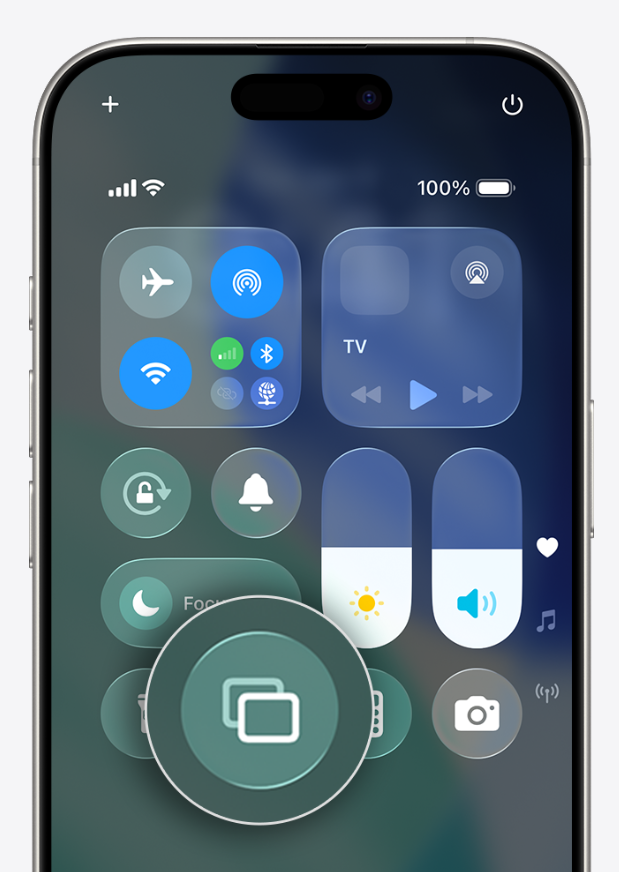
På din iPhone skal du stryge nedad fra det øverste højre hjørne for at åbne Kontrolcenter (på modeller med en Hjem-knap skal du stryge opad fra bunden).
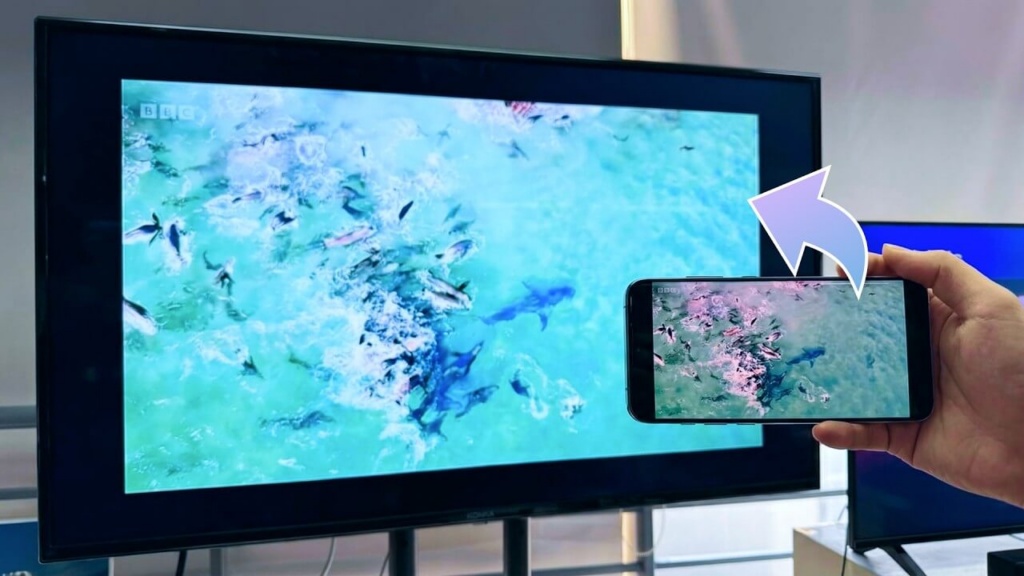
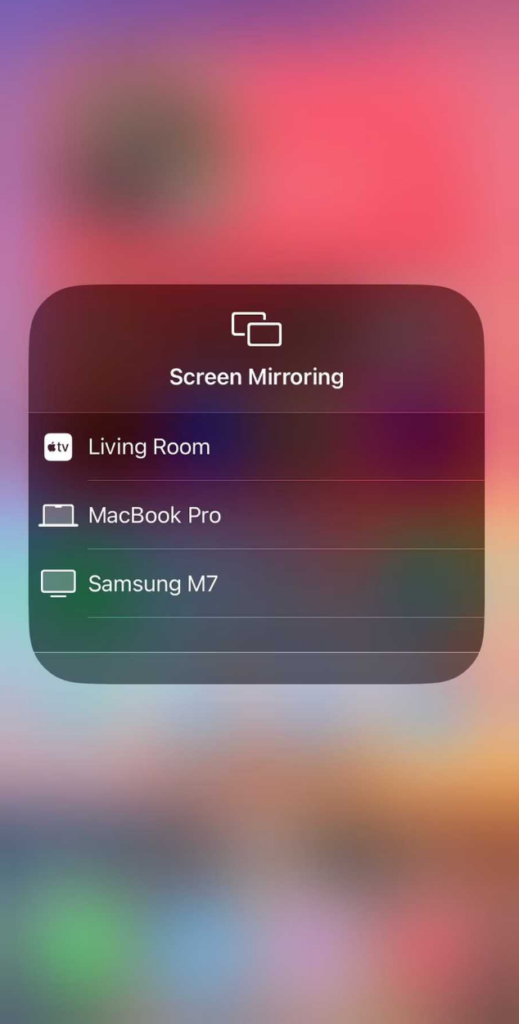
Tryk på Spejling af skærm knap (to overlappende rektangler).
Vælg dit Samsung-tv fra listen.
Hvis der vises en adgangskode på tv’et, skal du indtaste den på din iPhone.
For at stoppe skal du åbne Kontrolcenter igen, trykke på »Skærmspejling« og vælge Stop spejling.
Hvad kan der gå galt?
DRM-beskyttede apps som Netflix kan vise en sort skærm, når du spejler din fuldskærmsvisning. Løsningen: Tryk på AirPlay-ikonet i appens videoafspiller i stedet for at bruge Kontrolcenter. På den måde streames videoen direkte, og begrænsningen omgås som regel. Se metode 3 for en uddybende forklaring på, hvorfor det sker.
Hvis AirPlay slet ikke kan oprette forbindelse, skal du kontrollere, at begge enheder er på samme Wi-Fi-bånd (2,4 GHz eller 5 GHz), genstarte begge enheder og sikre dig, at AirPlay er aktiveret i tv’ets indstillinger. Samsung bekræfter, at mobile hotspots ikke vil fungere selv om begge enheder ser ud til at være forbundet.
“Når jeg prøver at oprette forbindelse til tv’et via AirPlay, vælger jeg tv’et, og efter et stykke tid får jeg besked om, at der ikke kan oprettes forbindelse.” – r/applehelp
Metode 3: HDMI-adapter (kablet, mest pålidelig)
Til gaming, præsentationer eller andre steder, hvor Wi-Fi-forbindelsen er ustabil, er en kablet HDMI-forbindelse den mest stabile løsning. Den fungerer på alle Samsung-tv med en HDMI-port.
Til iPhone 15-, 16- og 17-serien (USB-C)
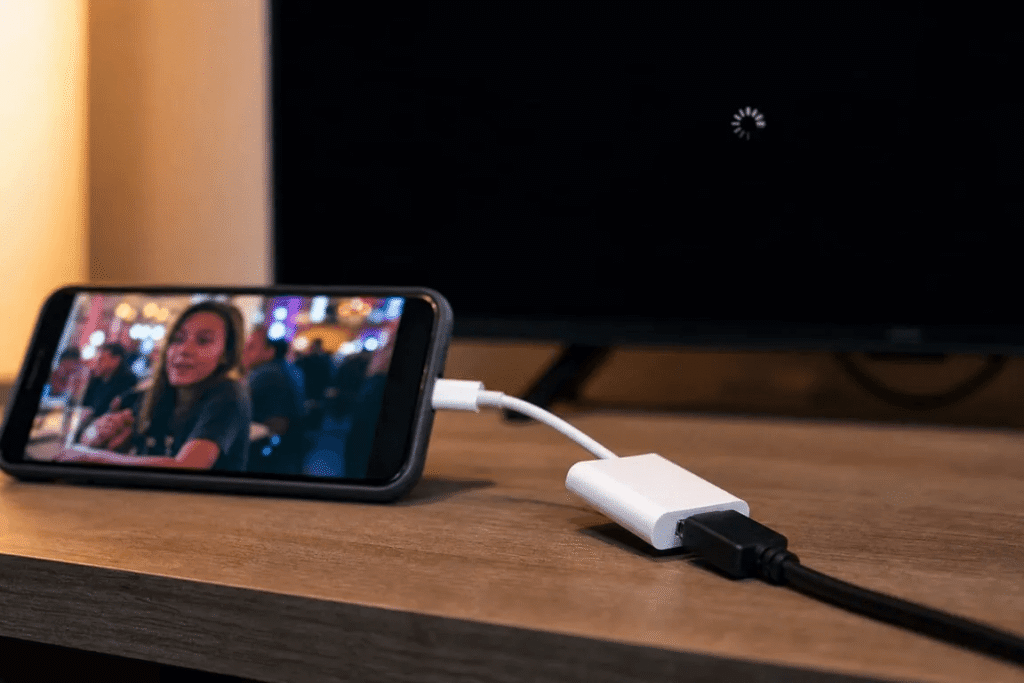
De fleste modeller fra iPhone 15 og frem understøtter DisplayPort-alternativtilstand, som muliggør direkte videoudgang via USB-C. Du skal bruge et USB-C-til-HDMI-kabel eller Apples USB-C Digital AV Multiport-adapter. Sæt den ene ende i iPhone’en og den anden i tv’ets HDMI-port, og skift tv’et over til den pågældende indgang.
Kompatible modeller: iPhone 15/15 Plus/15 Pro/15 Pro Max, iPhone 16/16 Plus/16 Pro/16 Pro Max og iPhone 17-serien (undtagen 17e).
Vigtig advarsel: iPhone 16e og 17e kan ikke udsende video via HDMI.
Selvom iPhone 16e har en USB-C-port, understøtter den ikke DisplayPort Alt Mode. Apples tekniske specifikationer angiver kun “USB 2.0” for 16e’s stik, uden DisplayPort. Ingen USB-C-til-HDMI-adapter eller -kabel kan generere et videosignal fra en 16e, uanset mærke eller pris. Hundredvis af brugere i Apple Support-fællesskab har bekræftet dette, herunder lærere, der først opdagede det, efter at de havde købt enheden til brug i undervisningen. iPhone 17e har samme begrænsning.
Til iPhone 14 og ældre modeller (Lightning)
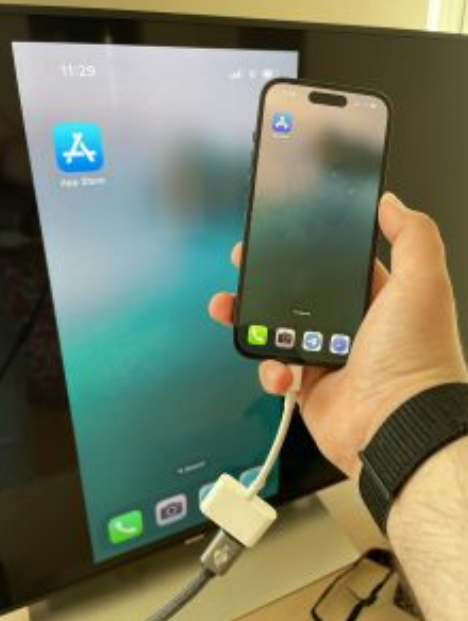
Du skal bruge Apples Lightning Digital AV-adapter (ca. $49) samt et standard HDMI-kabel. Adapteren har en ekstra Lightning-port, så du kan oplade enheden, mens den er tilsluttet.
Opsætning
Sæt adapteren i opladningsporten på din iPhone.
Tilslut HDMI-kablet fra adapteren til en HDMI-port på dit Samsung-tv.
Indstil tv’et til den pågældende HDMI-indgang.
Din iPhone-skærm vises straks på tv’et.
Problemet med den sorte skærm i DRM
Den kabelforbundne metode giver dig en pixel-for-pixel-kopi af din skærm uden nogen forsinkelse. Men streaming-apps har en hage, som markedsføringen af adaptere aldrig nævner.
“Film, tv-serier og visse streaming-apps kræver High-Bandwidth Digital Content Protection (HDCP). Hvis du forsøger at afspille disse film, serier og streamingvideoer via en digital forbindelse, der ikke understøtter HDCP, vises der en advarsel, hvor du bliver bedt om at bruge en HDCP-kompatibel enhed.”
I praksis, Netflix, Amazon Prime Video, Disney+ og Apple TV+ vil vise en sort skærm (kun lyd) via en Lightning-til-HDMI-adapter, selv den officielle fra Apple. Snesevis af Apple Support-fællesskab Diskussionstrådene bekræfter dette. Billige adaptere fra tredjepart (f.eks. $10 til $20, som man kan købe online) er endnu værre: De mangler ofte helt HDCP-understøttelse.
Flere iOS-opdateringer (især iOS 16.x og iOS 18.x) har også medført fejl, der midlertidigt forhindrede HDMI-udgangen i at fungere, hvilket krævede en senere opdatering for at løse problemet.
Konklusion: Kabelforbindelsen fungerer pålideligt til fotos, lysbilledshow, hjemmesider og videoer uden DRM. For Netflix og andet beskyttet indhold via kabel er resultaterne varierende.
Metode 4: Streaming Stick (Få AirPlay til et ældre tv)
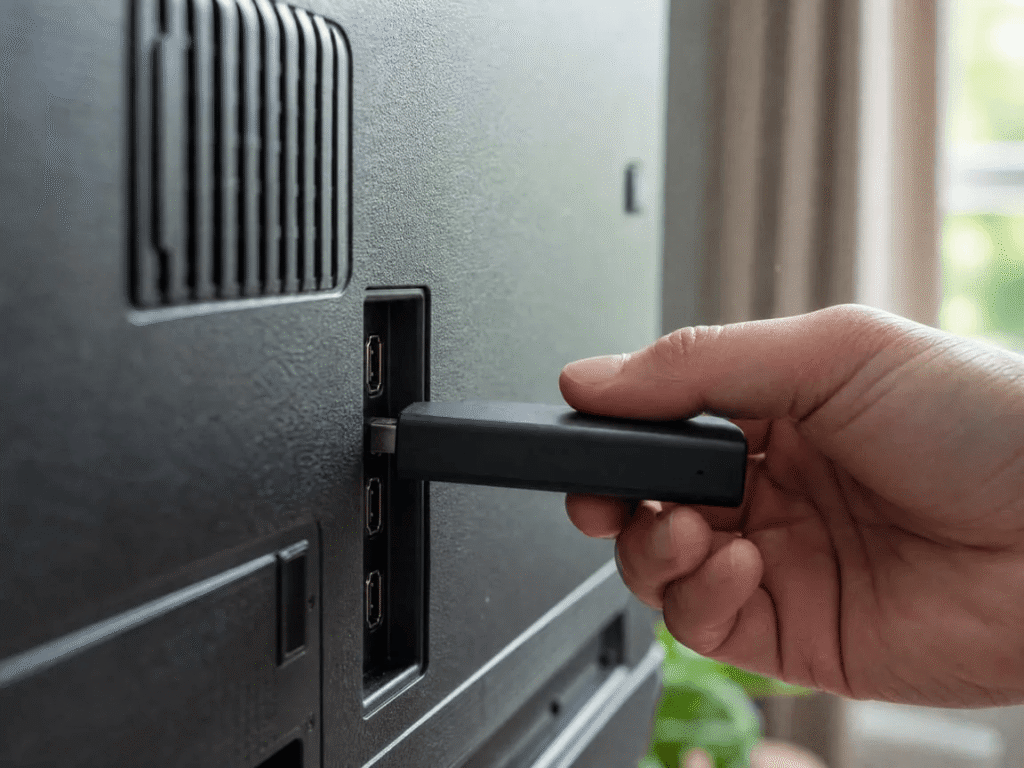
Hvis dit Samsung-tv er for gammelt til AirPlay 2, kan du tilslutte en streaming-stick til en af tv’ets HDMI-porte og dermed få denne funktion til en brøkdel af prisen på et Apple TV.
Roku er en af Apples officielt godkendte AirPlay-partnere. De fleste Roku-enheder, der kører Roku OS 9.4 eller nyere (Streaming Stick 4K, Express 4K+, Ultra), understøtter AirPlay 2 som standard. Sæt den i stikkontakten, opret forbindelse til Wi-Fi, og gå derefter til Indstillinger > Apple AirPlay og HomeKit på Roku og aktiver AirPlay. Din iPhone vil genkende Roku som en AirPlay-modtager.
Amazon Fire TV Stick understøtter ikke AirPlay som standard. Du kan installere en modtagerapp som f.eks. AirScreen fra Amazon Appstore. Når appen kører, viser Fire TV Stick sig som en AirPlay-modtager, og din iPhone vil registrere den.
Google Chromecast bruger Google Cast og ikke AirPlay, så den vises ikke i iPhone’s menu for skærmspejling. Men apps som YouTube og Netflix har en indbygget Cast-knap, der sender video direkte til Chromecast. Dette er casting på app-niveau, ikke spejling i fuld skærm.
Metode 5: Casting direkte fra appen (uden at bruge spejling overhovedet)
Hvis du bare vil se YouTube eller Netflix på den store skærm, skal du slet ikke spejle din skærm. De fleste større streaming-apps kan streame direkte til den tilsvarende app på dit Samsung Smart TV.
Sørg for, at din iPhone og dit Samsung-tv er tilsluttet det samme Wi-Fi-netværk.
Åbn appen på din iPhone, og start afspilningen af en video.
Tryk på Ikon for rollebesætning (et rektangel med Wi-Fi-bølger) i videoafspilleren.
Vælg dit Samsung-tv. Videoen afspilles på tv’et, mens din telefon fungerer som fjernbetjening.
Dette er mere batteribesparende end spejling, fordi tv’et streamer indholdet direkte i stedet for at modtage en komprimeret kopi af din skærm.
Fejlfinding
TV'et vises ikke på enhedslisten. Kontroller, at begge enheder er tilsluttet det samme Wi-Fi-netværk (samme SSID, samme bånd). Slå eventuelle VPN-forbindelser fra. Genstart begge enheder. Hvis du bruger 1001 TVs, skal du sikre dig, at appen kører på tv’et. Hvis du bruger AirPlay, kan du prøve Indstillinger > Forbindelser > Administration af eksterne enheder > Enhedsforbindelsesadministrator på Samsung-tv’et for at justere adgangsindstillingerne.
Skærmen ser sløret ud. I 1001 TVs skal du gå til Min > Indstillinger og slukke for Adaptiv billedkvalitet (Send) at prioritere opløsning frem for glathed. Du kan også manuelt justere spejlingskvaliteten.
Mærkbar forsinkelse. Trådløs skærmdeling medfører altid en vis forsinkelse. Ved videostreaming mærkes det sjældent. Når du spiller, bør du skifte til en kablet USB-forbindelse i 1001 TVs eller bruge HDMI-adaptermetoden. Et 5 GHz Wi-Fi-netværk er betydeligt bedre end et 2,4 GHz-netværk.
Netflix viser en sort skærm. Dette er HDCP/DRM-beskyttelse. Se forklaringen i metode 3. Løsningen: Tryk på AirPlay- eller Cast-ikonet inde i appens videoafspiller i stedet for at bruge skærmspejling.
Der kommer ingen lyd fra tv’et. Sørg for, at lyden på tv’et ikke er slået fra. Ved AirPlay sendes lyden automatisk. Ved 1001 TVs skal du opdatere til den nyeste version; ældre versioner havde problemer med lydsynkroniseringen, som nu er løst.
Ofte stillede spørgsmål
Kan jeg spejle min iPhone til et Samsung-tv uden ekstra udstyr?
Ja, hvis dit Samsung-tv er fra 2018 eller senere og understøtter AirPlay 2. Åbn Kontrolcenter, tryk på »Skærmspejling«, og vælg dit tv. Begge enheder skal være tilsluttet det samme Wi-Fi-netværk. Hvis dit tv er ældre, skal du bruge en HDMI-adapter, en tredjepartsapp som f.eks. 1001 TVs eller en streaming-stick som f.eks. Roku.
Hvilke Samsung-tv'er understøtter AirPlay 2?
Samsung-tv fra 2018 og frem, herunder QLED-, Neo QLED-, OLED-, The Frame- og Crystal UHD-serierne (2018 til 2024). For at kontrollere dette skal du gå til Indstillinger > Generelt > Apple AirPlay-indstillinger på dit tv. Hvis den pågældende menu findes, understøtter dit tv den.
Understøtter iPhone 16e HDMI-udgang?
Nej. iPhone 16e understøtter ikke DisplayPort Alternate Mode. Apples tekniske specifikationer Angiv kun “USB 2.0” for 16e’s stik. Ingen USB-C-til-HDMI-adapter vil kunne generere et videosignal fra det, uanset mærke eller pris. iPhone 17e har samme begrænsning. Brug i stedet AirPlay 2 eller 1001 TVs.
Er 1001 TVs gratis?
1001 TVs tilbyder en tidsbegrænset gratis prøveperiode med fuld og ubegrænset adgang til premium-funktioner som skærmspejling, filoverførsel og album. For at fortsætte med at benytte tjenesten skal du blot opgradere til et abonnement, når prøveperioden udløber.
Du behøver ikke et Apple TV for at vise din iPhone-skærm på dit Samsung-tv. Du behøver måske ikke engang en app. Men når de indbyggede muligheder ikke er nok, 1001 TVs er det et værktøj, der er værd at tage i brug.
Forfatter
Flavia Moretti
Flavia Moretti er en erfaren redaktør inden for teknologisk indhold med indgående kendskab til skærmcasting-teknologier og smarte underholdningssystemer til hjemmet. Hun har specialiseret sig i sammenlignende anmeldelser, produktanbefalinger og uddybende vejledninger til apps til skærmspejling. Flavias grundige research og brugerfokuserede tilgang sikrer, at læserne får præcise og opdaterede oplysninger, der dækker alle deres behov inden for skærmcasting.


 Sådan ser du NBA på tv i USA
Det er nemmest at se NBA-kampe på dit tv i USA, hvis du træffer to beslutninger i denne rækkefølge: Først skal du finde ud af, hvilken autoriseret tjeneste der sender...
Sådan ser du NBA på tv i USA
Det er nemmest at se NBA-kampe på dit tv i USA, hvis du træffer to beslutninger i denne rækkefølge: Først skal du finde ud af, hvilken autoriseret tjeneste der sender...
 Sådan spejler du skærmen til et Sony Bravia-tv (Google TV)
Et Sony Bravia Google TV bruger ikke én universel “Screen Mirroring”-metode til alle telefoner og computere. Det rigtige valg afhænger af både...
Sådan spejler du skærmen til et Sony Bravia-tv (Google TV)
Et Sony Bravia Google TV bruger ikke én universel “Screen Mirroring”-metode til alle telefoner og computere. Det rigtige valg afhænger af både...

