Režim svislé obrazovky v televizoru se systémem Android: Zrcadlení, sdílení a sledování na velké obrazovce
S 1001 TVs již nejste omezeni na tradiční horizontální zrcadlení.
Nyní si můžete na televizoru se systémem Android vychutnat plně optimalizované vertikální zobrazení.
Ať už sledujete krátká videa, procházíte sociální sítě, sdílíte alba nebo přenášíte soubory, s 1001 TVs je vše na velké obrazovce plynulé a bezproblémové.
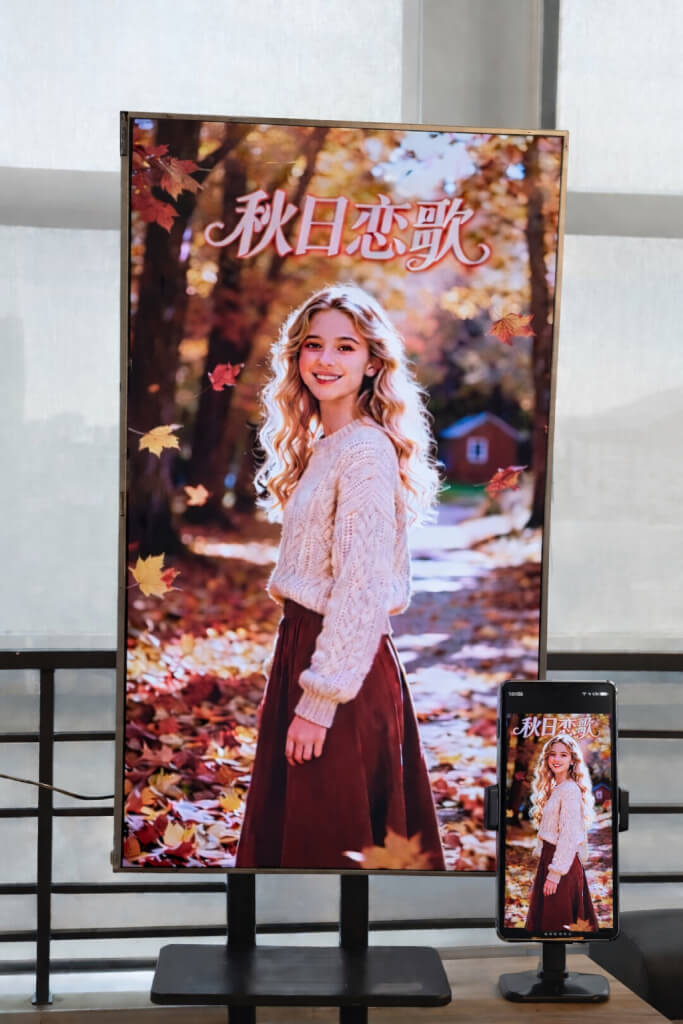
1. Instalace 1001 TVs do televizoru se systémem Android
Stažení a instalace Aplikace 1001 TVs v telefonu i v televizoru se systémem Android.
Zkontrolujte, zda jsou televizor a mobilní zařízení připojeny ke stejné síti Wi-Fi.
📥 TV aplikace: Jak nainstalovat 1001 TVs do televizoru
📱 Aplikace pro iOS: Stáhnout z App Store
📱 Aplikace pro Android: Stáhnout z Google Play
Otevřete aplikaci 1001 TVs na televizoru a přejděte na stránku Nastavení.
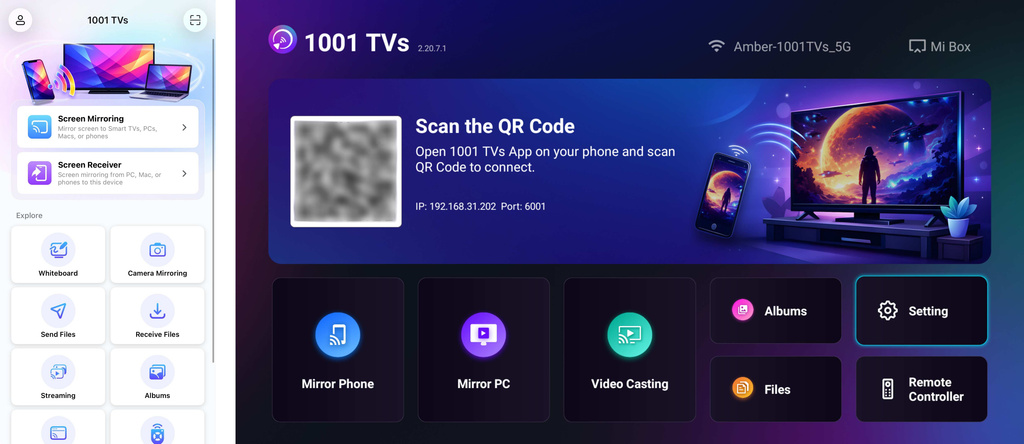
2. Nastavení orientace obrazovky
Na adrese Nastavení, vyberte Nastavení úhlu.
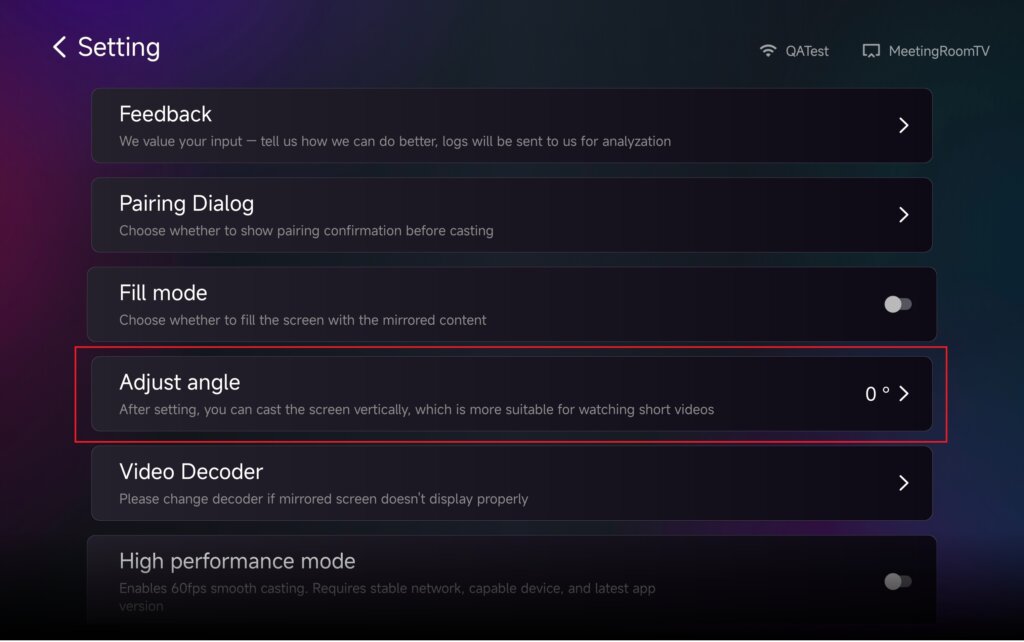
Nastavte úhel pro zapnutí vertikálního režimu podle svých potřeb.
Po změně úhlu restartovat aplikaci, aby se změny použily.
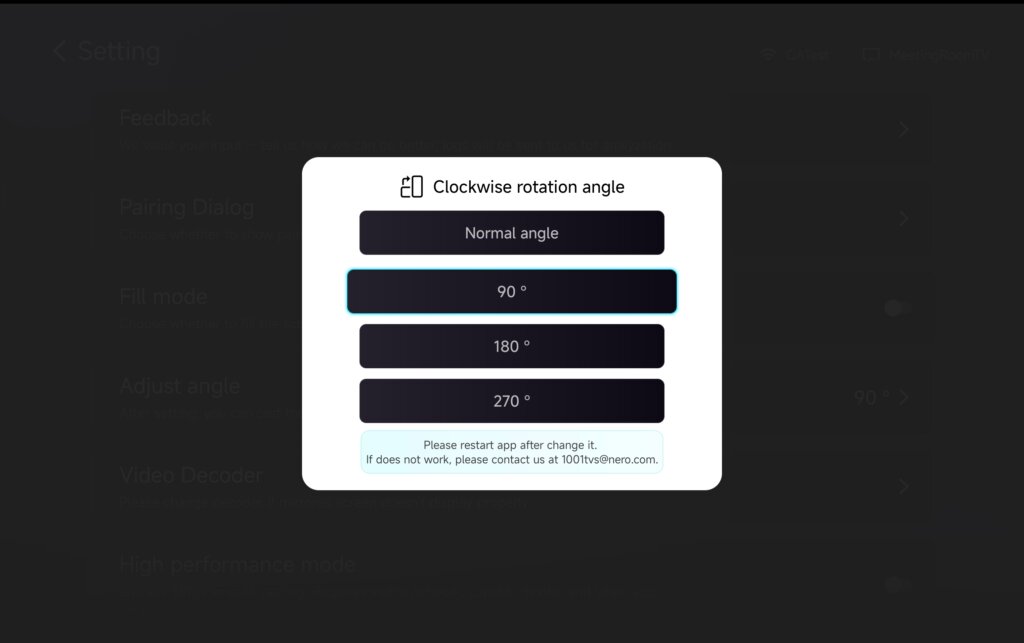
3. Použití vertikálního režimu se zrcadlením, přenosem souborů a alby
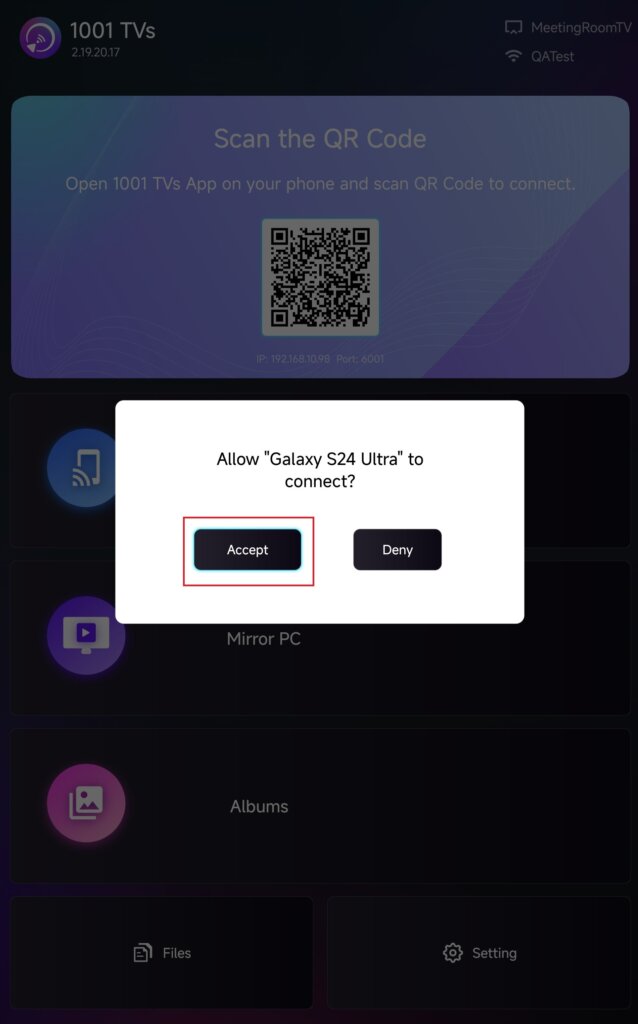
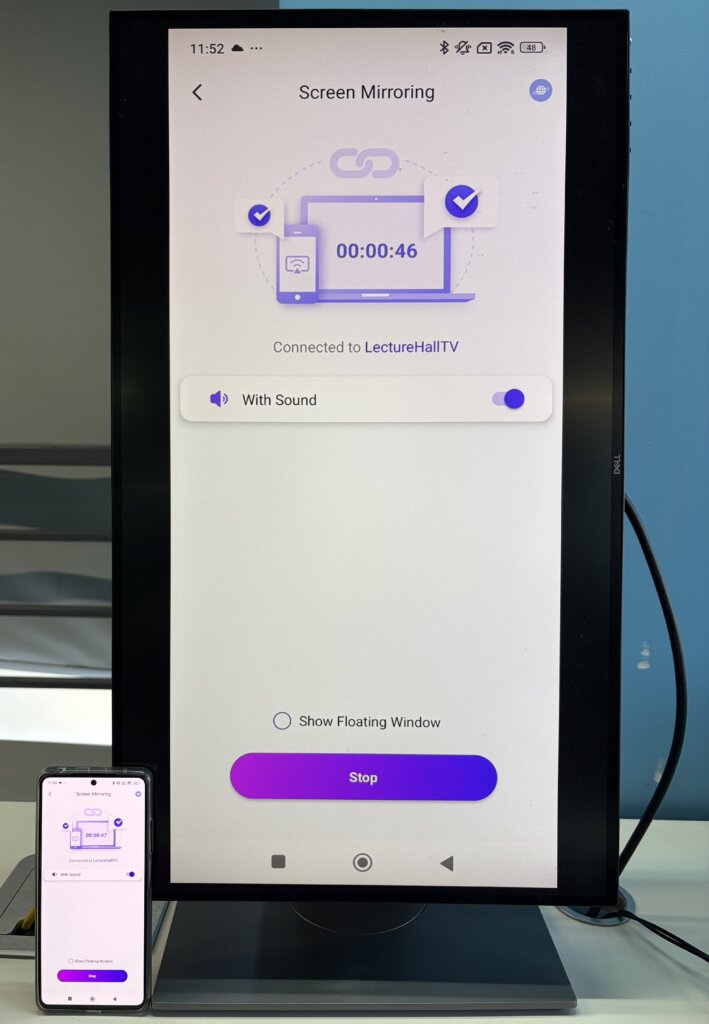
Zrcadlení obrazovky
Vyberte televizor ze seznamu zařízení nebo naskenujte QR kód zobrazený na obrazovce televizoru.
Po připojení klepněte na možnost Přijmout na televizoru spustíte zrcadlení.
Odeslat soubory
Chcete-li navázat připojení, vyberte televizor ze seznamu zařízení.
Pak klepněte na položku Odeslat a vyberte soubory, které chcete přenést.
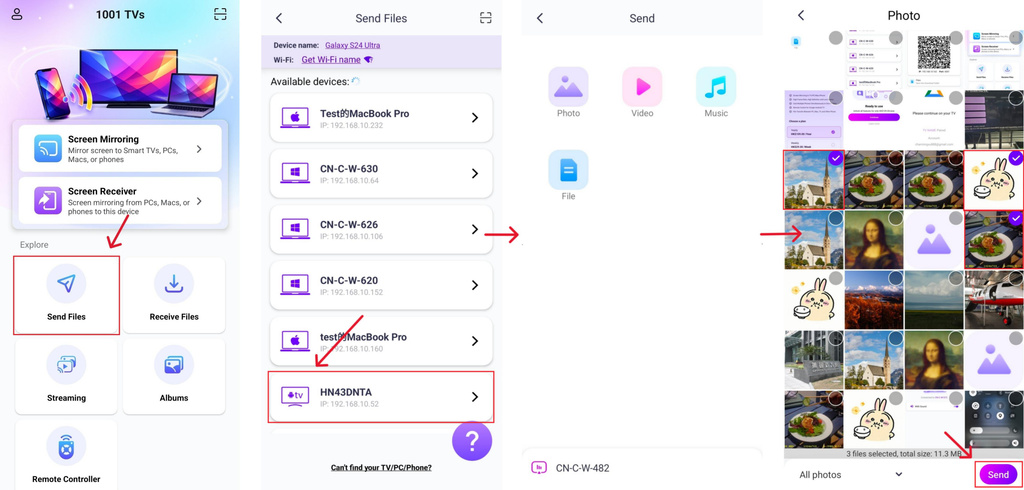
Soubory budou doručeny přímo do televizoru a připraveny k otevření.
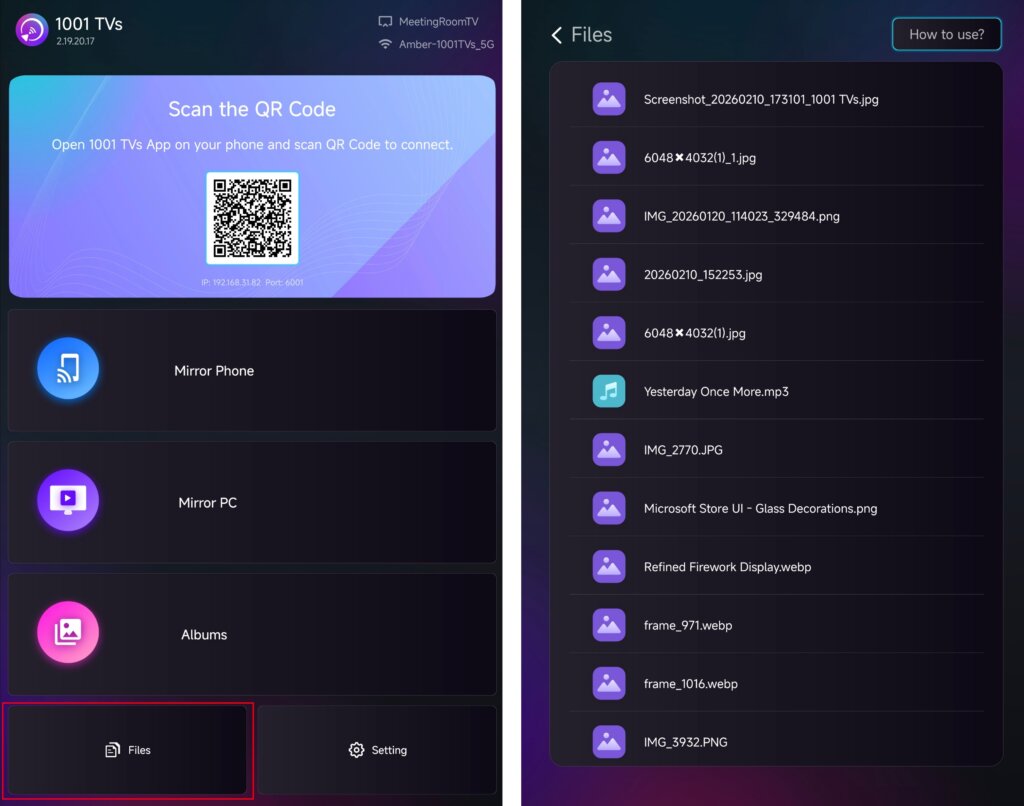
Podrobné pokyny naleznete v návodu: Odesílání souborů do televizoru z telefonu
Zrcadlit album
Vyberte televizor ze seznamu zařízení a nahrajte fotografie nebo videa z telefonu.
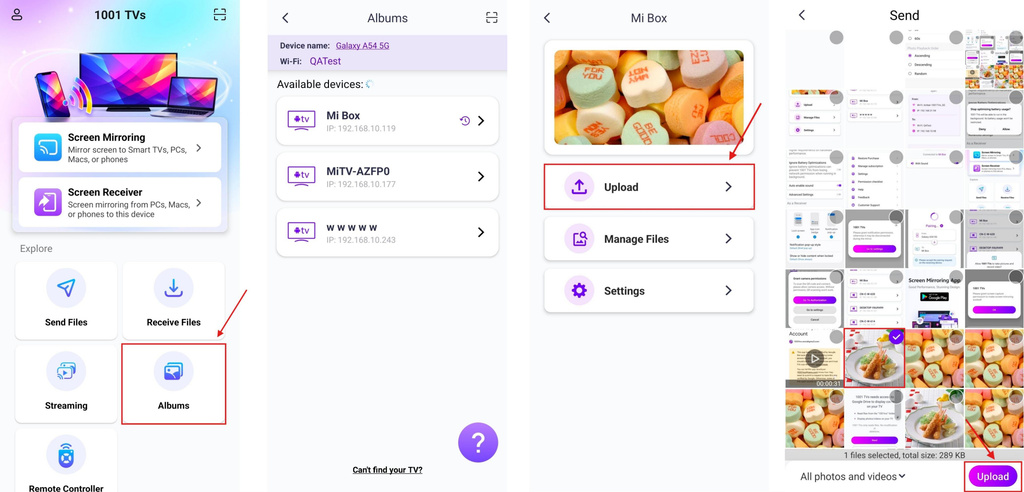
V televizoru otevřete Zrcadlit album kdykoli procházet a přehrávat nahraný obsah.
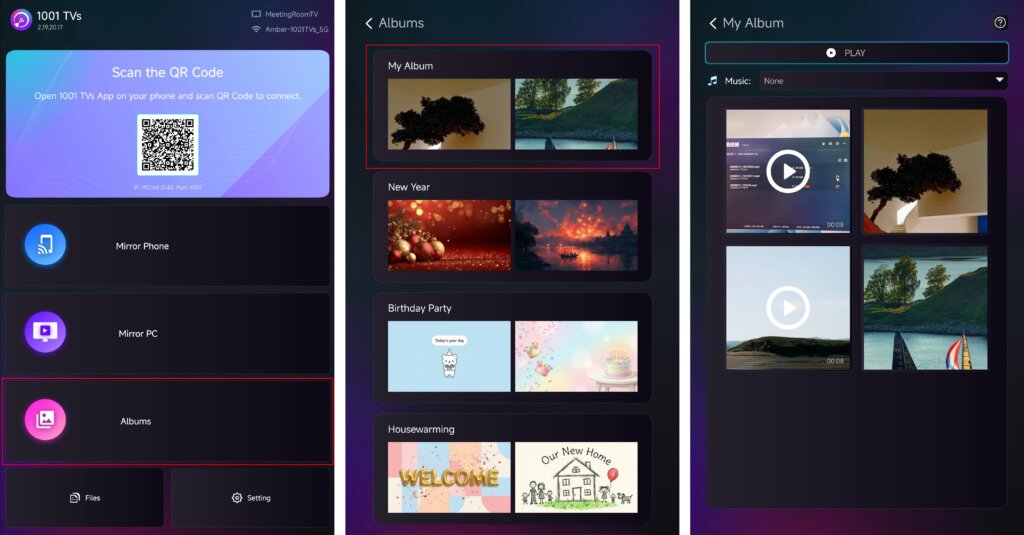
Podrobné pokyny naleznete v návodu: Jak sdílet domácí prezentaci/rodinné album z telefonu do televizoru
Streaming
✅ Podporováno v systému Android TV 2.20.2.0+
Vyberte televizor ze seznamu zařízení a vyberte obsah, který chcete streamovat.
Média se začnou automaticky přehrávat na televizoru a vy si je můžete vychutnat na větší obrazovce.
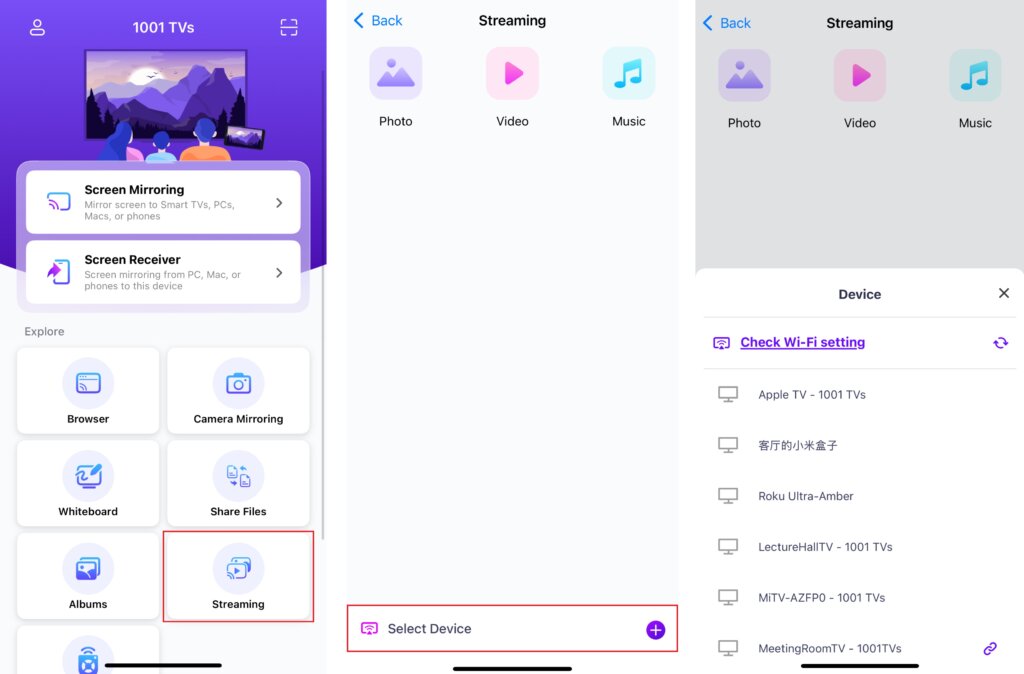
Podrobné pokyny naleznete v návodu: Jak streamovat mediální soubory z telefonu do televizoru
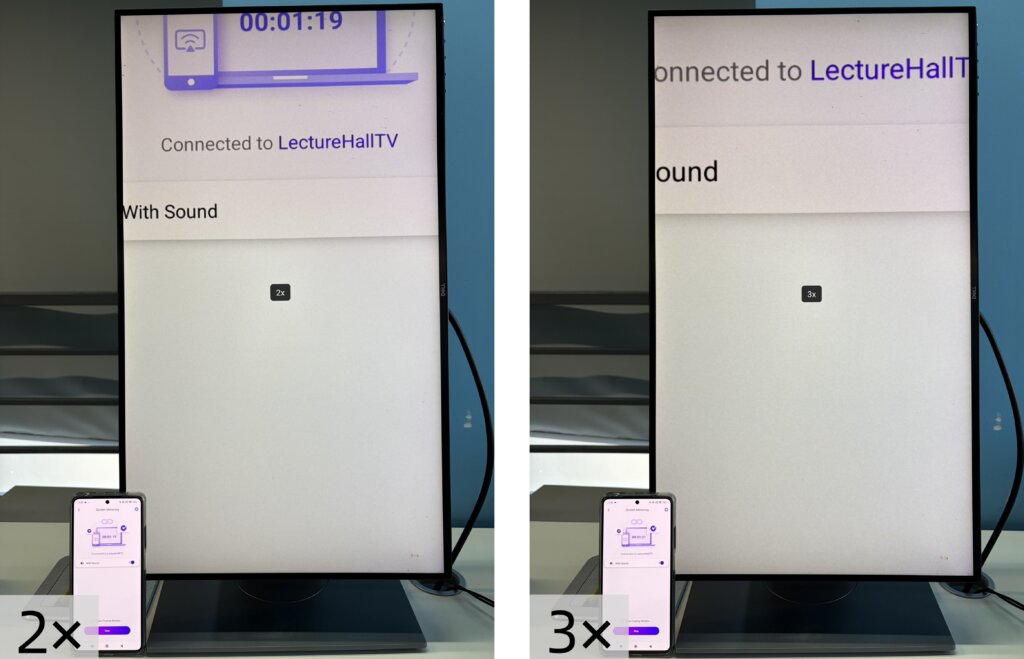
4. Změna velikosti obsahu obrazovky
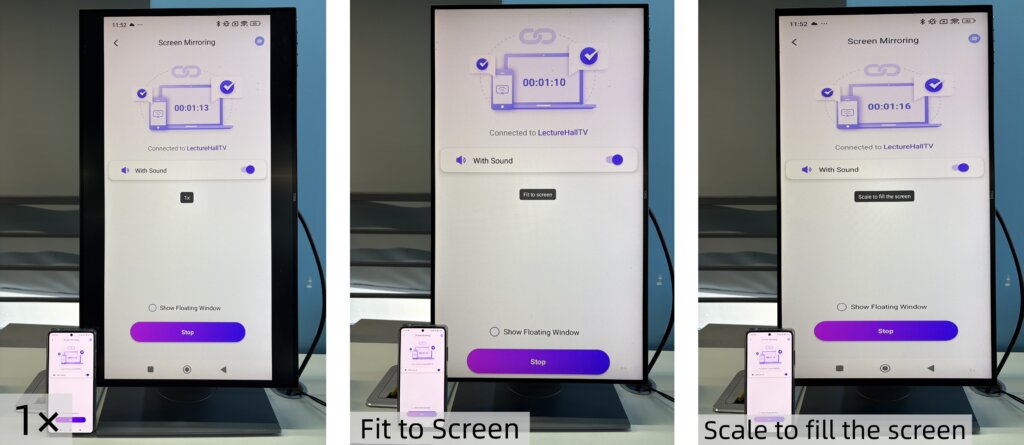
Chcete-li jemně doladit velikost zobrazeného obsahu, stiskněte tlačítko . Nahoru a Dole na dálkovém ovladači televizoru.
Můžete přepínat mezi následujícími režimy zobrazení:
- 1 × - Zobrazení v původní velikosti
- Přizpůsobit obrazovce - Automaticky mění velikost tak, aby vyplnila obrazovku při zachování původního poměru stran.
- Měřítko pro vyplnění obrazovky - Roztáhne obraz tak, aby zcela vyplnil obrazovku.
- 2× / 3× - Přiblížení pro bližší pohled
Vyberte režim zobrazení, který nejlépe vyhovuje vašim potřebám.
Poznámka:
Režimy změny velikosti jsou plně podporovány v Zrcadlení obrazovky.
Nejsou podporovány v Streaming.
Na adrese Soubory a Zrcadlit album, 2× a 3× zoom nejsou k dispozici.
5. Užijte si vertikální režim
Vše je připraveno. Začněte zrcadlit nebo sdílet obsah ve vertikálním režimu a vychutnejte si nový zážitek ze sledování na televizoru.
Získat 1001 TVs nyní!
📥 TV aplikace: Jak nainstalovat 1001 TVs do televizoru
📱 Aplikace pro iOS: Stáhnout z App Store
📱 Aplikace pro Android: Stáhnout z Google Play

Číst více
 iOS: Jak vyřešit problém s chybějícími oznámeními z aplikací při zrcadlení obrazovky
Proč se nezobrazují oznámení Při zrcadlení obrazovky iPhonu se na zrcadlené obrazovce nemusí zobrazovat oznámení z jiných aplikací. K tomu může dojít…
iOS: Jak vyřešit problém s chybějícími oznámeními z aplikací při zrcadlení obrazovky
Proč se nezobrazují oznámení Při zrcadlení obrazovky iPhonu se na zrcadlené obrazovce nemusí zobrazovat oznámení z jiných aplikací. K tomu může dojít…
 Jak vyřešit problém s vyskakovacím oknem „Je nutné povolit virtuální ID“
Pokud používáte telefon nebo tablet značky Xiaomi nebo Redmi, může se vám při spuštění aplikace zobrazit vyskakovací okno s hlášením "Je nutné povolit virtuální ID"…
Jak vyřešit problém s vyskakovacím oknem „Je nutné povolit virtuální ID“
Pokud používáte telefon nebo tablet značky Xiaomi nebo Redmi, může se vám při spuštění aplikace zobrazit vyskakovací okno s hlášením "Je nutné povolit virtuální ID"…

