Odemkněte všechny prémiové funkce: Jak získat členství
🎁 Vyzkoušejte si to, než si to koupíte
Žádné reklamy, nikdy
Nemáme žádné reklamy. Oficiální verze 1001 TVs (100%) je bez reklam. Nikdy se vám nebudou zobrazovat žádné reklamy, ať už využíváte bezplatnou zkušební verzi nebo placené předplatné.
Flexibilní bezplatná zkušební verze
Všechny funkce jsou k dispozici v rámci bezplatné zkušební verze. . Nejprve je vyzkoušejte - jsme si jisti, že naše zkušenosti budou lepší než vestavěná řešení.
Neexistuje žádný pevně stanovený limit 15 minut nebo 3 dnů.
💎 Prémiové tarify pro jednotlivce a firmy
Nabízíme prémiové tarify pro jednotlivé uživatele a hromadné licence pro podniky.
❓ Jak funguje platba
Po uplynutí bezplatné zkušební doby si můžete předplatit tarif Premium.
Nevyžadujeme platbu předem ani vás nenutíme k předčasnému nákupu dražších produktů. Nejprve si jednoduše vyzkoušejte bezplatnou zkušební verzi a službu si pořiďte až tehdy, pokud zjistíte, že vyhovuje vašim potřebám.
Nabízíme týdenní, měsíční, roční a doživotní členství pro zařízení s operačními systémy iOS a Android. Pro počítače s Windows a Mac jsou k dispozici roční a doživotní členství.
Je vyžadováno pouze placené členství na straně odesílatele po skončení soudního řízení.
🔄 Sdílení předplatného
Vaše předplatné nebo nákup v aplikaci se nesdílí mezi počítačem s Windows, počítačem Mac a telefonem.
Sdílení však funguje v rámci stejného ekosystému účtů.
Pokud se přihlásíte se stejným Apple ID na několika zařízeních s iOS, lze předplatné nebo nákup v aplikaci sdílet na všech těchto zařízeních s iOS.
Totéž platí pro zařízení s Androidem, která jsou přihlášena ke stejnému účtu Google, pro zařízení s Windows, která jsou přihlášena ke stejnému účtu Microsoft, a pro zařízení Mac, která jsou přihlášena ke stejnému Apple ID.
✨ Tady je přesný přehled toho, co si odemknete:
Pokud jste platili přes iPhone / telefon s Androidem:
- Neomezené zrcadlení obrazovky na televizi / PC / Mac / telefonu / tabletu
- Vysoká snímková frekvence, vysoké rozlišení a nízká latence
- Zrcadlení obrazovky na PC / Mac bez vodoznaku
- Zobrazujte obsah z více zařízení současně na jednom PC nebo Macu – z telefonů, počítačů a tabletů
- 5. Neomezený přenos souborů do PC, Macu, TV, tabletu a dalších telefonů
- Další funkce, včetně streamování videa, televizních alb a dálkového ovládání televize
Pokud jste platili na PC / Macu,
- Neomezené zrcadlení obrazovky na televizi / PC / Mac / telefonu / tabletu
- Vysoká snímková frekvence, vysoké rozlišení a nízká latence
- Zobrazte obrazovku svého PC nebo Macu současně na více přijímačích – televizorech, telefonech, počítačích a tabletech
- 5. Neomezený přenos souborů do PC, Macu, TV, tabletu a dalších telefonů
- Odesílejte soubory současně na více zařízení – počítače, televizory, telefony a tablety
Klikněte sem abyste mohli prozkoumat všechny funkce aplikace 1001 TVs.
👤 Osobní průvodci nákupy v aplikaci
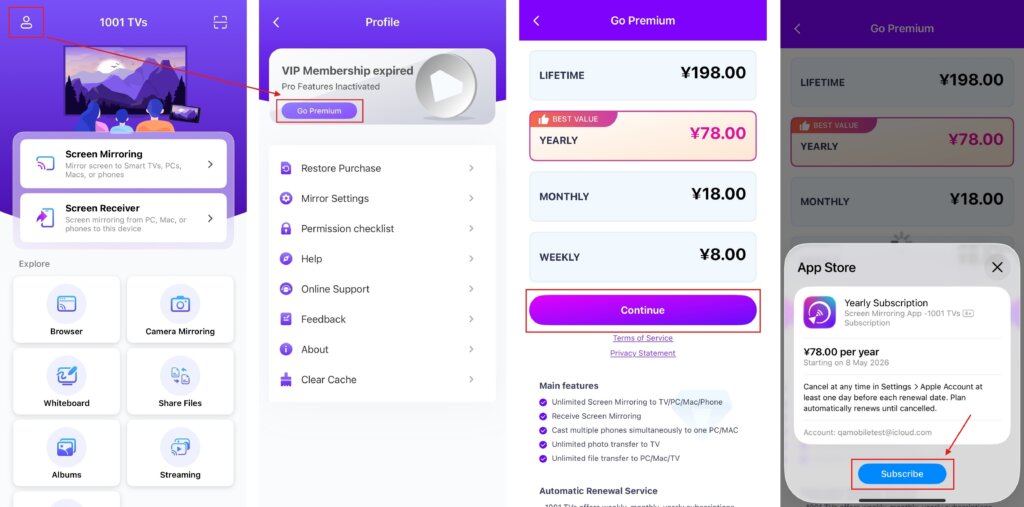
Pro uživatele iPhonu:
Klepněte na ikonu profilu vlevo nahoře a potom klepněte na možnost Přejít na službu Premium.
Vyberte si preferovaný plán členství a dokončete platbu v aplikaci Apple Store.
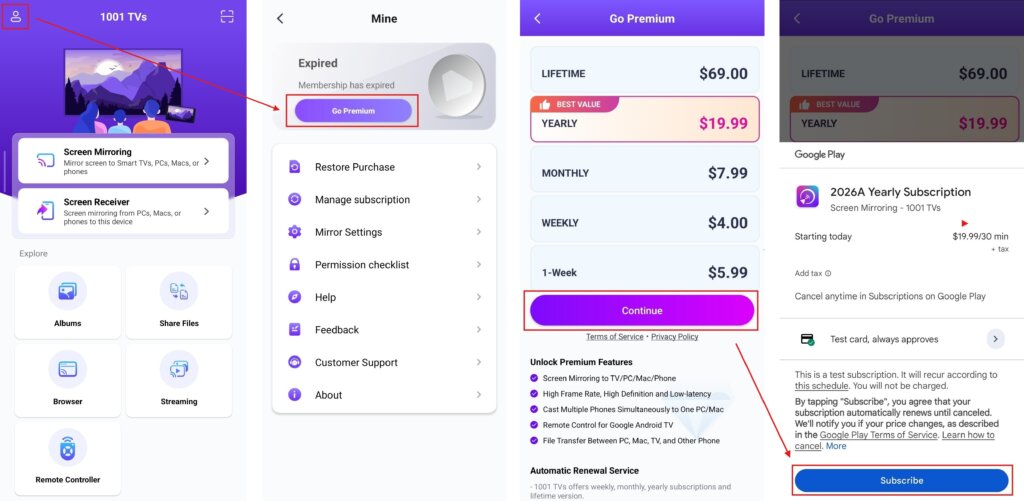
Pro uživatele systému Android:
Klepněte na ikonu Mina vlevo nahoře a potom klepněte na možnost Přejít na službu Premium.
Vyberte si preferovaný plán členství a dokončete platbu prostřednictvím Google Play.
Pro uživatele počítačů s Windows / Mac:
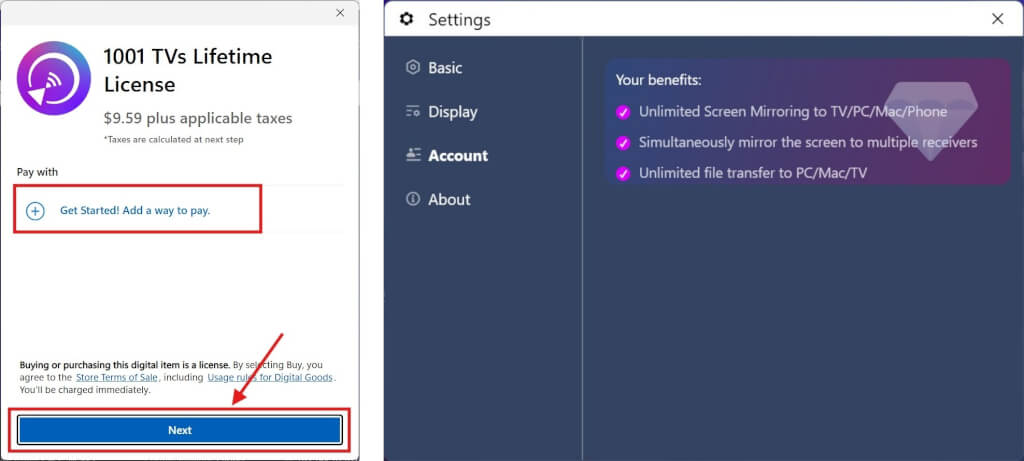
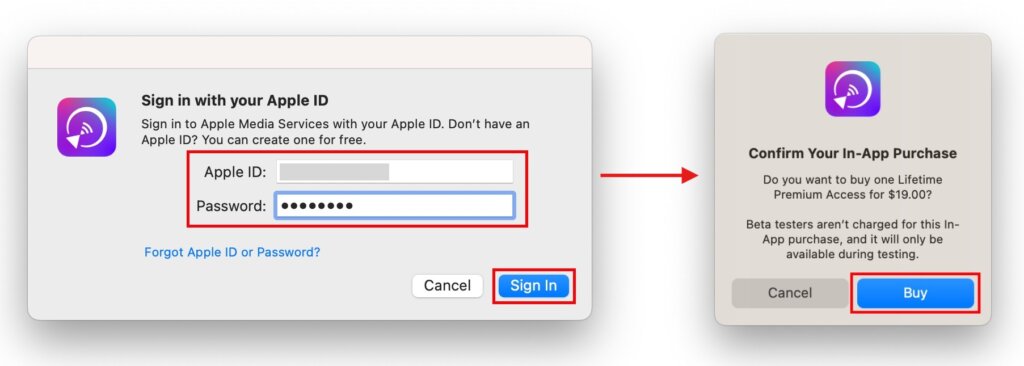
Klikněte na Upgrade > Pokračovat na hlavním rozhraní vašeho PC / Macu.
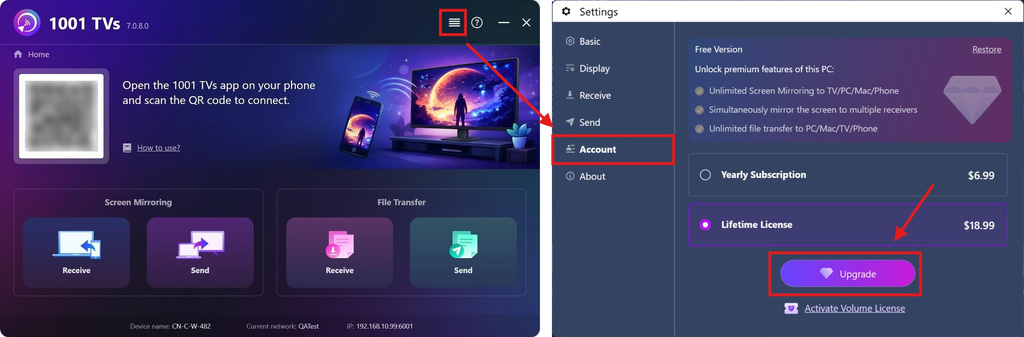
PC: Dokončete platbu v Microsoft Store.
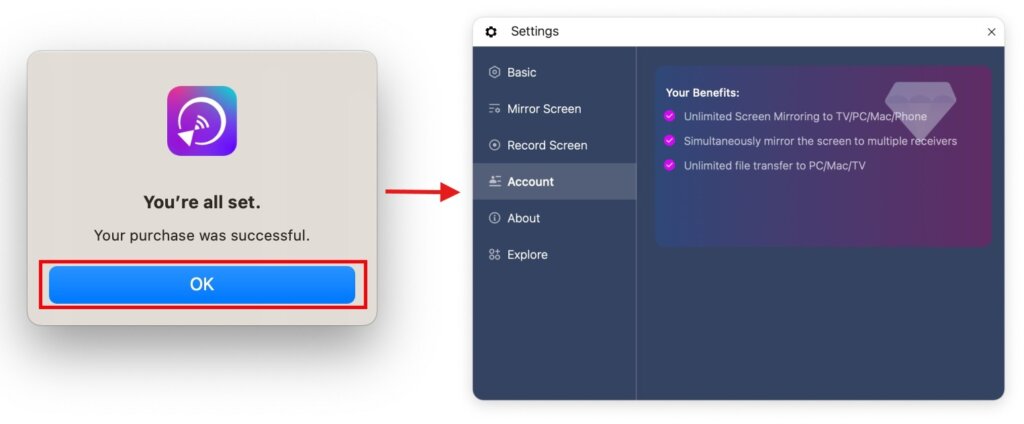
Mac: Dokončete platbu v Obchod s aplikacemi.
🏢 Pro nákup hromadných licencí
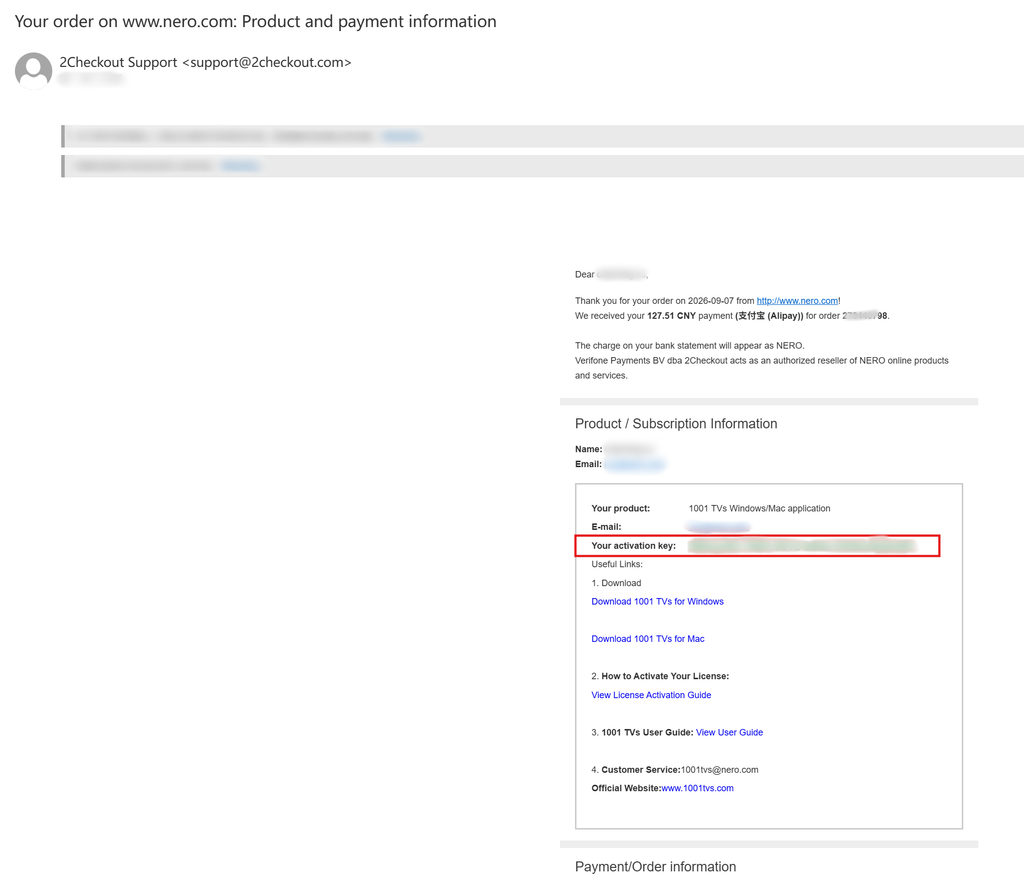
Navštivte prosím webové stránky 2Checkout:
https://store.nero.com/order/checkout.php?PRODS=54178147&QTY=1&CART=1&CARD=2&ORDERSTYLE=nLW0oJTfpnQ=
Pro aktivaci licence, podívejte se prosím do průvodce:
Výše uvedené ceny jsou pouze orientační.
⭐ Neváhejte nás kontaktovat na adrese: 1001tvs@nero.com

Číst více
 Pro členy programu Enterprise: Jak aktivovat hromadnou licenci
Tento návod je určen zákazníkům, kteří si chtějí zakoupit a aktivovat hromadnou licenci pro členství v programu 1001 TVs na počítači PC nebo Mac. 1. Pro…
Pro členy programu Enterprise: Jak aktivovat hromadnou licenci
Tento návod je určen zákazníkům, kteří si chtějí zakoupit a aktivovat hromadnou licenci pro členství v programu 1001 TVs na počítači PC nebo Mac. 1. Pro…
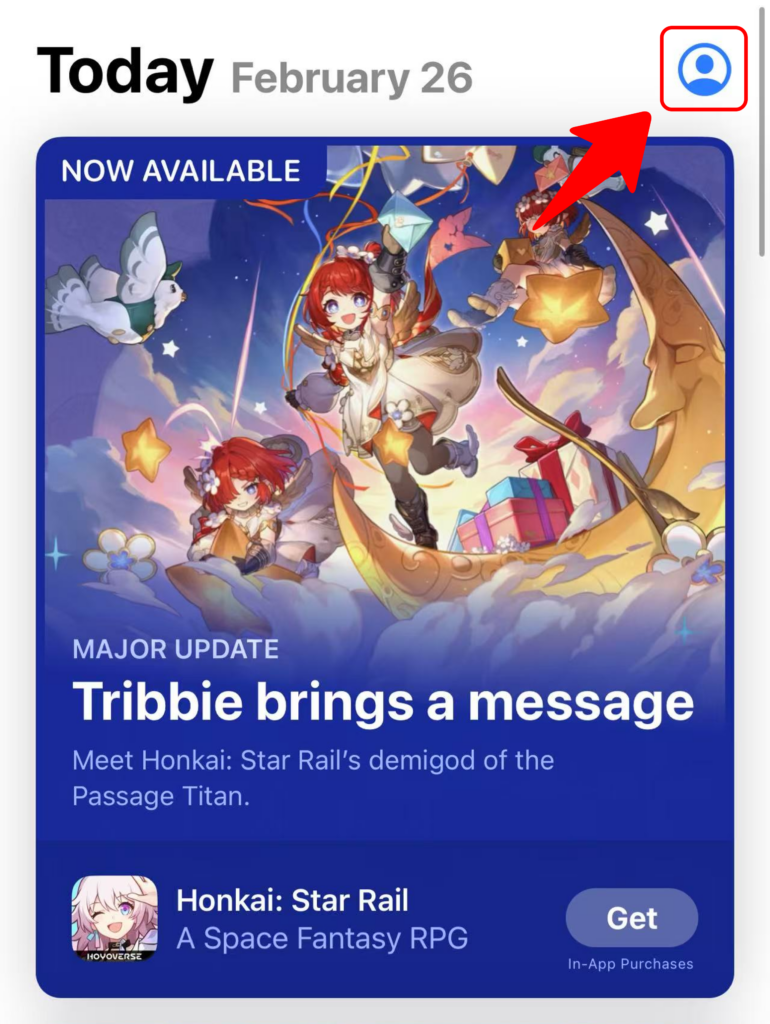 Jak uplatnit kód 1001 TVs
Využít v App Store (iPhone/iPad) 1️⃣ Otevřete aplikaci App Store na svém iPhonu nebo iPadu. 2️⃣ Klepněte na tlačítko pro přihlášení nebo na svůj profil…
Jak uplatnit kód 1001 TVs
Využít v App Store (iPhone/iPad) 1️⃣ Otevřete aplikaci App Store na svém iPhonu nebo iPadu. 2️⃣ Klepněte na tlačítko pro přihlášení nebo na svůj profil…

