Řešení zrcadlení obrazovky pro studenty
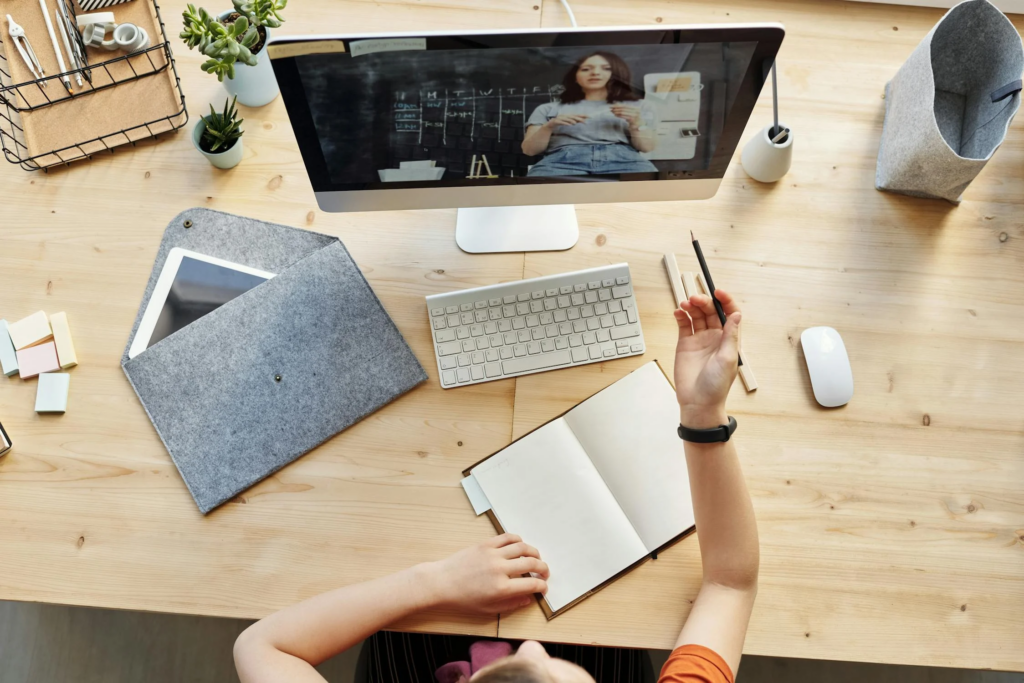
Pro dnešní vysokoškolské studenty je zrcadlení obrazovky nezbytností. Vzhledem k tomu, že výzkumné práce zaplňují malou obrazovku notebooku, hodiny Zoomu vyžadují pozornost rozdělenou na dvě obrazovky a skupinové projekty vyžadují spolupráci v reálném čase, jedna obrazovka prostě nestačí. Nástroje pro zrcadlení obrazovky umožňují rozšířit zobrazení na televizi nebo monitor, rozložit práci na více obrazovek a proměnit chaotické studijní sezení v organizovanou a produktivní práci.
Řešení zrcadlení obrazovky pro studenty
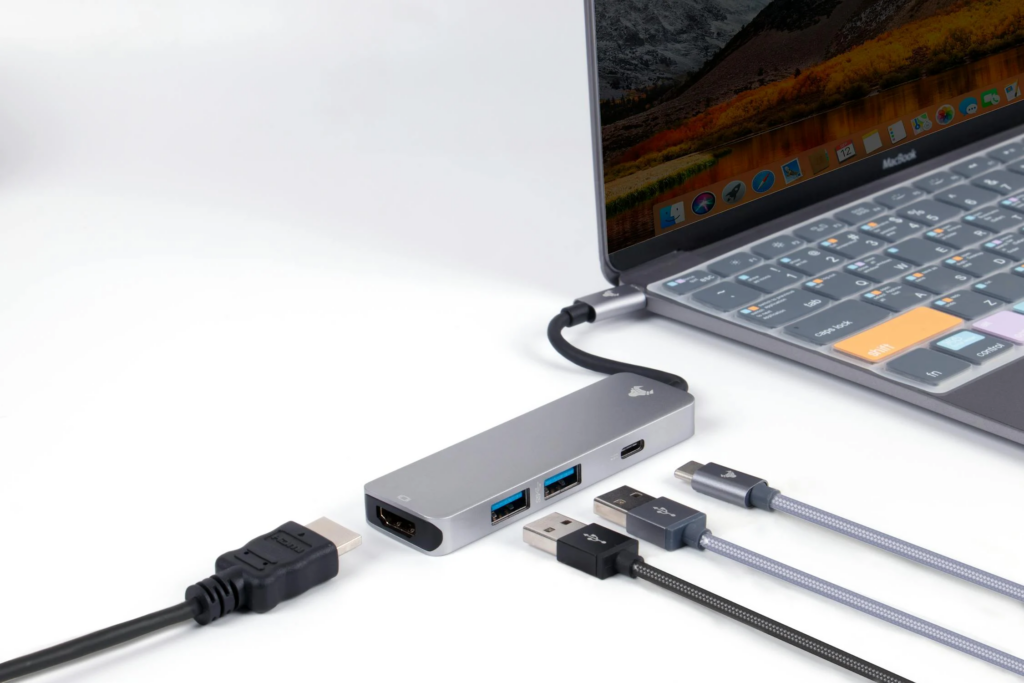
1️⃣Using kabel HDMI
HDMI umožňuje přenášet a promítat nekomprimovaný zvuk a video výstup počítače ve vysokém rozlišení. Je to jednoduchá a spolehlivá volba pro případy, kdy potřebujete výstup ve špičkové kvalitě.
Nastavení:
1. Připojte kabel HDMI k notebooku a displeji.
2. Přepněte zdroj vstupu na televizoru/monitoru.
Omezení:
❌ Vázanost na pevné nastavení - žádná bezdrátová volnost.
❌ Vyžaduje porty HDMI na obou zařízeních (problematické pro novější ultrabooky).
2️⃣Using 1001 TVs Bezdrátově
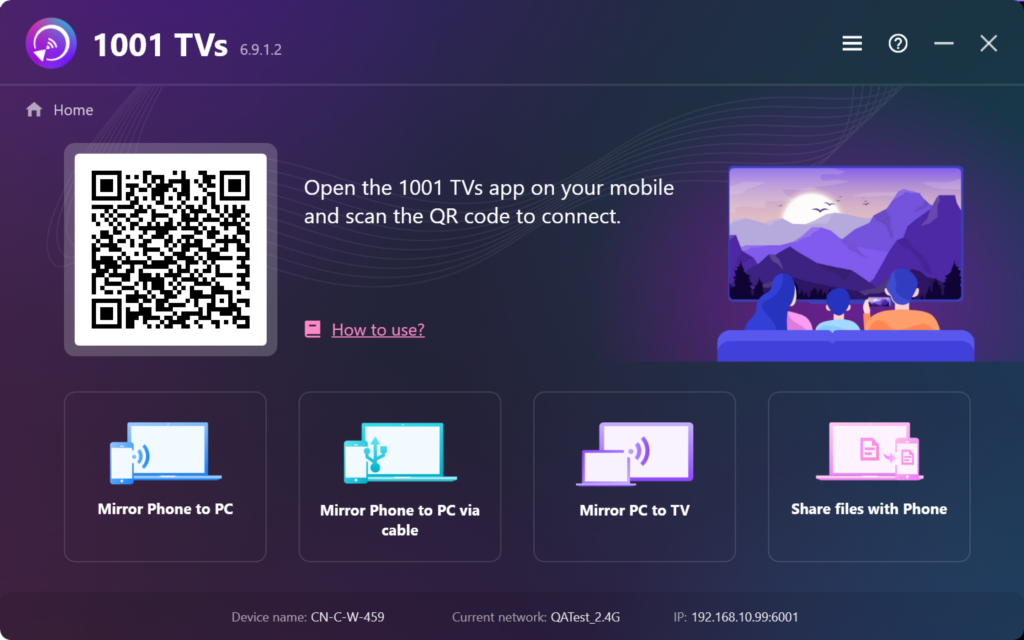
Naše hlavní doporučení pro studenty je 1001 TVs, komplexní nástroj pro zrcadlení obrazovky. S 1001 TVs můžete bezdrátově rozšířit svůj displej na televizor, PC nebo Mac, což je ideální pro skupinové projekty, psaní prací a společné studijní sezení.
Nastavení:
1. Připojte zařízení ke stejné síti Wi-Fi.
2. Nainstalujte a otevřete 1001 TVs na obou zařízeních.
3. Spusťte zrcadlení obrazovky.
Klíčové vlastnosti:
✅ Bezdrátové zrcadlení více zařízení
✅ Podpora napříč platformami
✅ Hladký a spolehlivý výkon
✅ Bezpečné a bez reklam
Skutečné případy použití:
1️⃣ Záchrana diplomové práce na celou noc
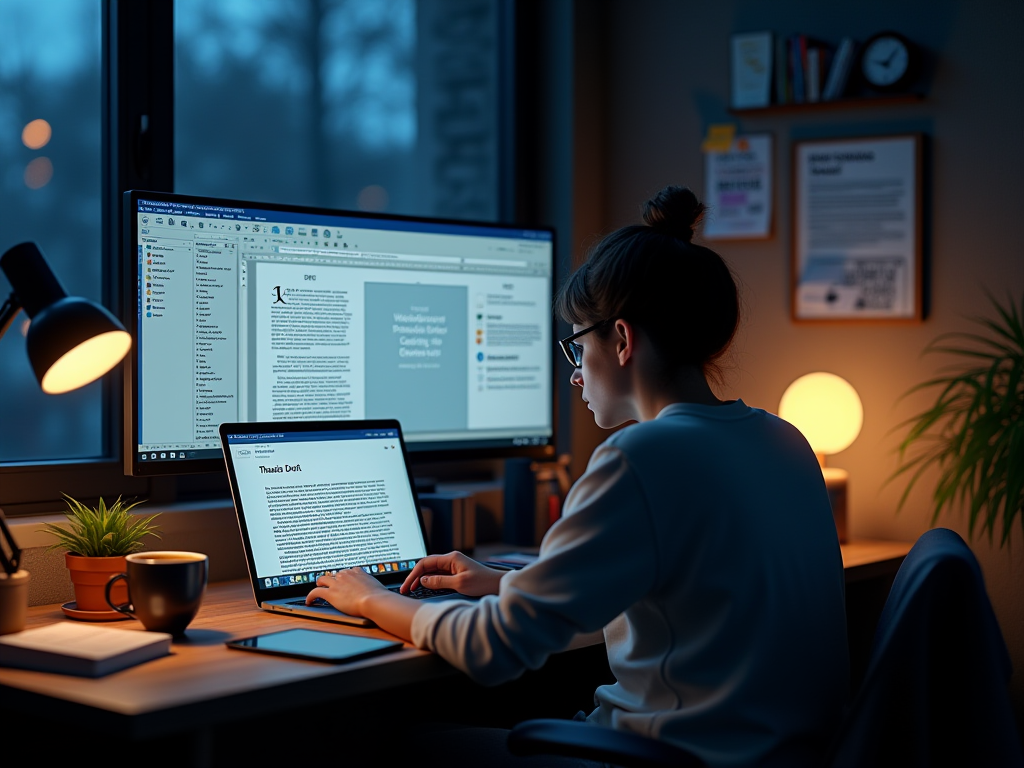
Scénář: Jste zahrabaní pod více než 20 kartami s výzkumem a snažíte se dokončit práci na malé 13palcové obrazovce notebooku.
Řešení:
- Zobrazte obraz z notebooku na 27palcovém monitoru pomocí technologie 1001 TVs.
- Nastavení pracovního postupu s rozdělenou obrazovkou:
- Hlavní obrazovka: Microsoft Word pro psaní a úpravy.
- Rozšířená obrazovka: Výzkumné soubory PDF, citace ze Zotero, karty prohlížeče a poznámky - vše v plném zobrazení.
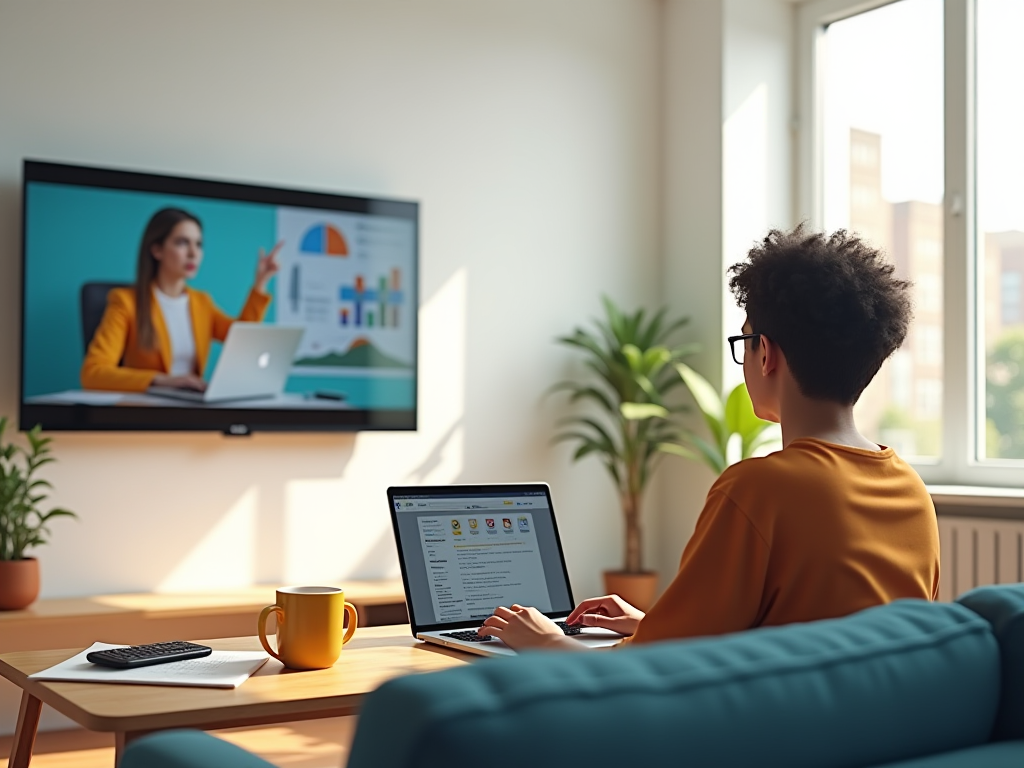
2️⃣ Třída se zoomem + mistrovství v psaní poznámek
Scénář: Váš profesor se předhání v prezentaci a vy se snažíte držet krok s poznámkami.
Řešení:
- Použijte 1001 TVs a přenášet přednášku ze Zoomu na televizi, takže notebook bude volný pro psaní poznámek.
- Zůstaňte soustředění bez přepínání oken:
- TELEVIZE: Sledujte slajdy přednášky a živé komentáře.
- Notebook: Uspořádané poznámky + rychlé vyhledávání v Googlu.
Sleva na vzdělávání
A zde je bonus pro pedagogy: 1001 TVs poskytuje exkluzivní slevy na vzdělávání!
Jak se přihlásit:
1️⃣ E-mail 1001tvs@nero.com 📧 s názvem vaší školy/organizace a rolí.
2️⃣ Přiložte doklad o způsobilosti (např. školní průkaz , oficiální e-mail nebo dopis instituce).
3️⃣ Obdržíte svůj osobní slevový kód do 24 hodin.
Chcete neomezené zrcadlení obrazovky z počítače?

Číst více
 How to Cast Photos from Your Phone to a TV
You can cast phone photos to a compatible TV using AirPlay on iPhone, Google Photos with Chromecast, or 1001 TVs Streaming and Albums. The…
How to Cast Photos from Your Phone to a TV
You can cast phone photos to a compatible TV using AirPlay on iPhone, Google Photos with Chromecast, or 1001 TVs Streaming and Albums. The…
 How to Turn On AirPlay on iPhone in iOS 26 (Screen Mirroring Guide)
To turn on AirPlay screen mirroring in iOS 26, open Control Center, tap the Screen Mirroring button (two overlapping rectangles), and choose your TV…
How to Turn On AirPlay on iPhone in iOS 26 (Screen Mirroring Guide)
To turn on AirPlay screen mirroring in iOS 26, open Control Center, tap the Screen Mirroring button (two overlapping rectangles), and choose your TV…

