
如何使用 1001 TVs 应用程序从 iPhone/Android/Mac/Windows PC 镜像到 Apple TV
Apple 電視 AirPlay 以其流畅的界面、与苹果设备的无缝集成以及出色的观看体验而著称。虽然 AirPlay 可以让苹果用户轻松实现内容镜像,但使用安卓、Windows 和其他平台的用户往往很难找到可靠的解决方案。
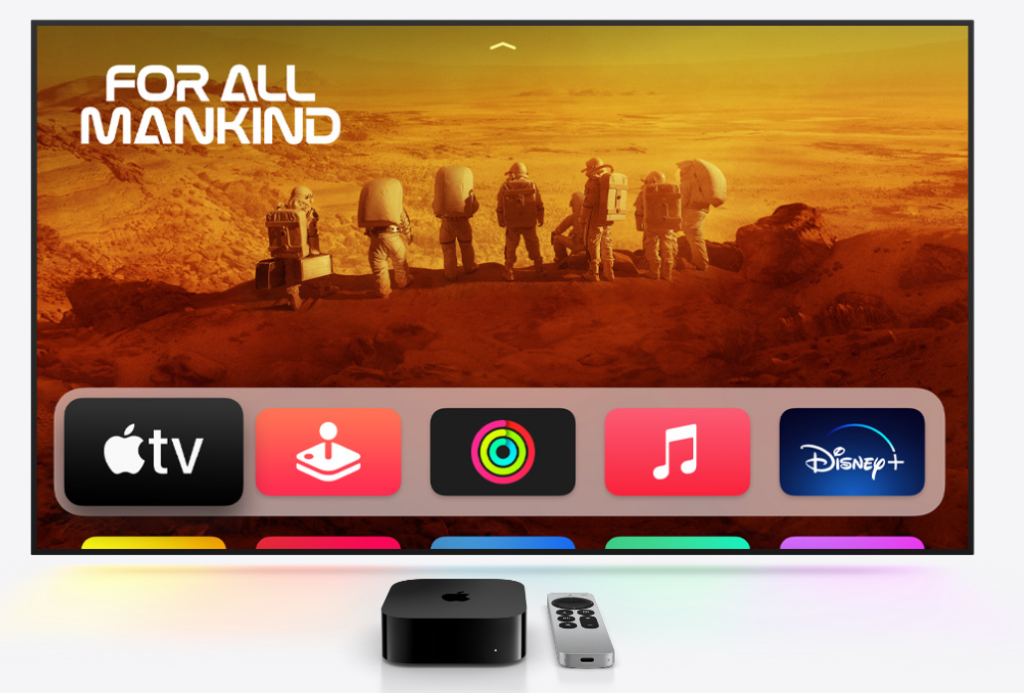
这就是 1001 TVs 应用程序 它是一款功能强大的屏幕镜像应用程序,可让您从 任何设备 到 Apple TV,让整个过程简单而省心。
为什么选择 1001 TVs 进行屏幕镜像?
✔ 可在任何设备上使用 - 镜像来自 iPhone、iPad、Android、Mac 或 PC
✔ 轻松设置 - 只需轻点几下即可无线连接
✔ 光滑与清晰 - 低延迟、高质量镜像,非常适合于 游戏、流媒体或演示
✔ 用户友好界面 - 简单直观,人人适用
如何使用 1001 TVs 将屏幕镜像到 Apple TV
1. 从 iPhone 或 iPad 镜像
1) 確認兩台裝置都連接至 同一 Wi-Fi 网络.
2) 安裝並開啟 1001 TVs 在您的 iPhone/iPad 和 Apple 電視
(在 App Store 搜索 "1001 TVs")。
📱 iOS 應用程式: 从 App Store 下载
3) 掃描連接到您的 Apple 電視.
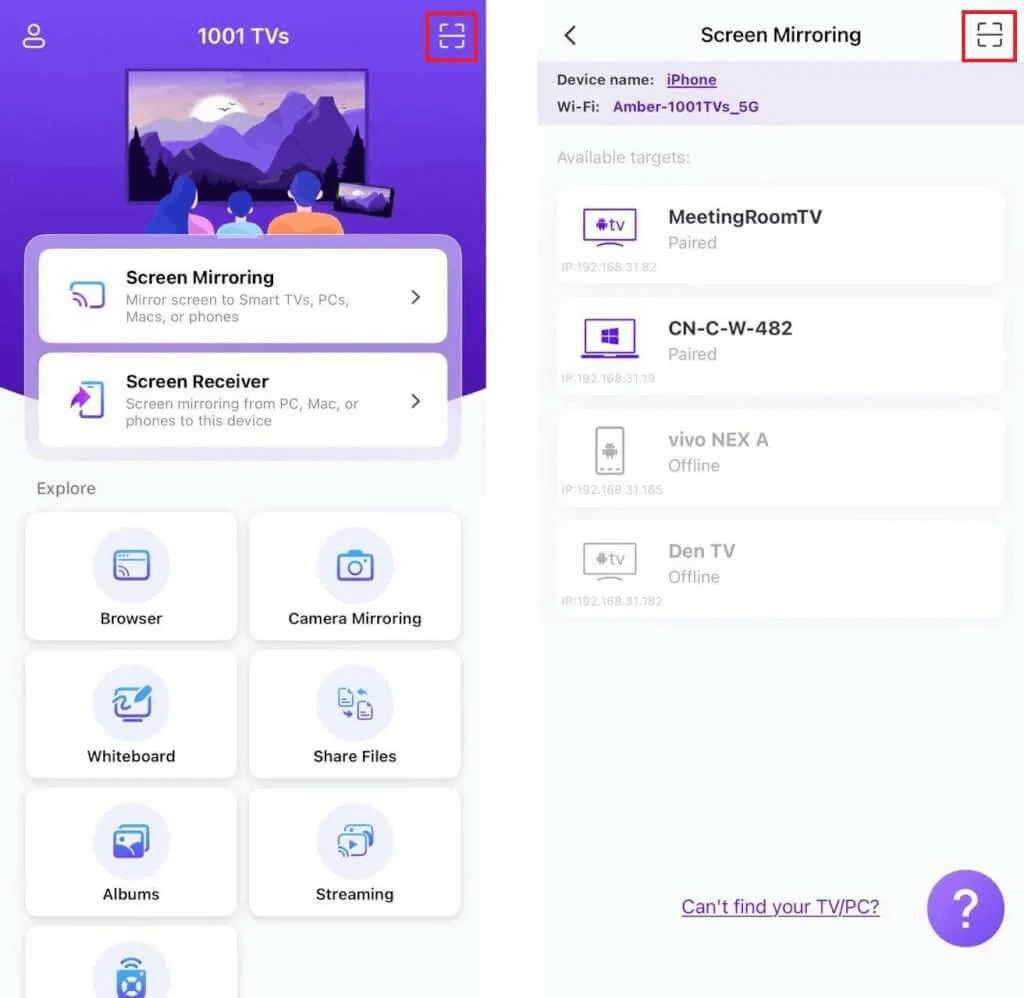
4) 點選“ "。“開始" ➜ "开始广播”.
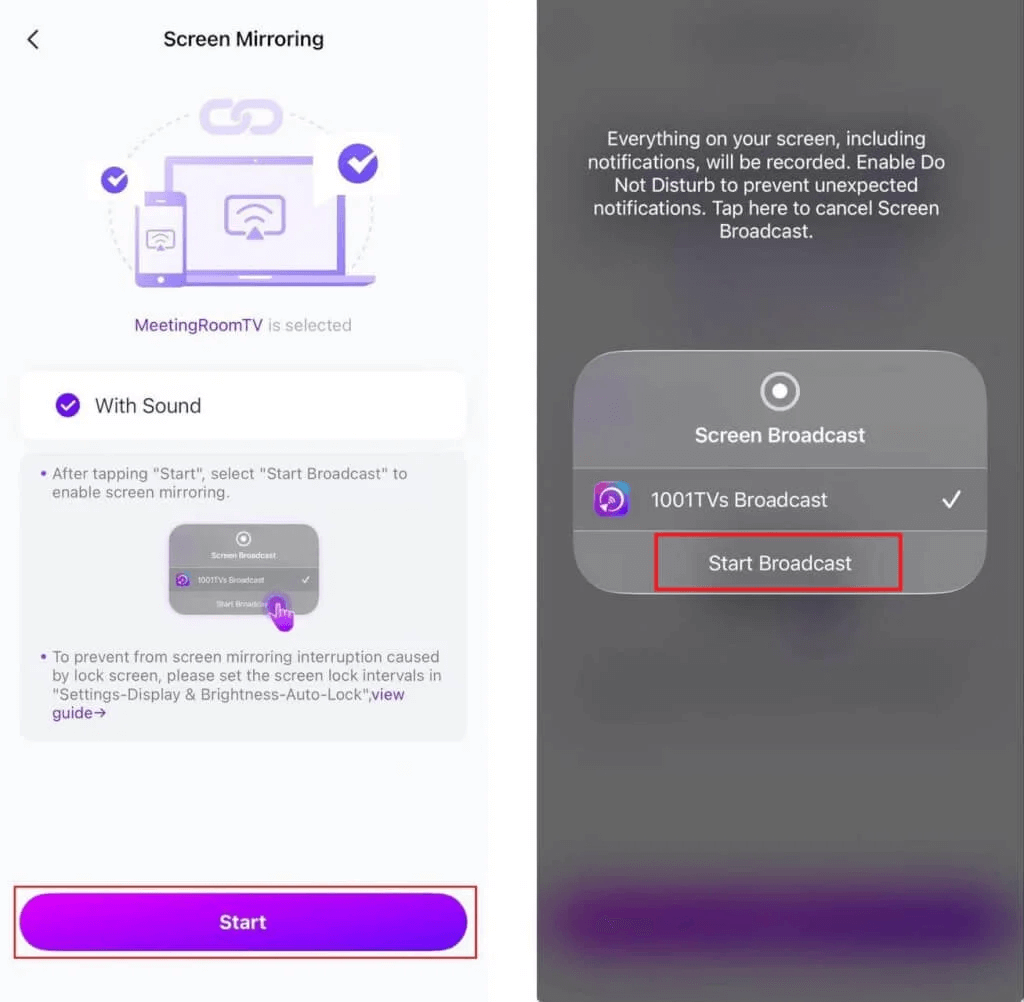
请注意: 这种方法可确保超低延迟,非常适合流式传输视频、直播活动或演示幻灯片。
2. 从 Android 镜像
1) 確認兩台裝置都連接至 同一 Wi-Fi 网络.
2) 安裝並開啟 1001 TVs 在您的 Android 和 Apple 電視
(在 Google Play 商店搜索 "1001 TVs")。
📱 Android 應用程式: 从 Google Play 下载
3) 點選"螢幕鏡像" 在你的安卓系统上。
4) 選擇您的 Apple 電視 從可用裝置清單中選取。.
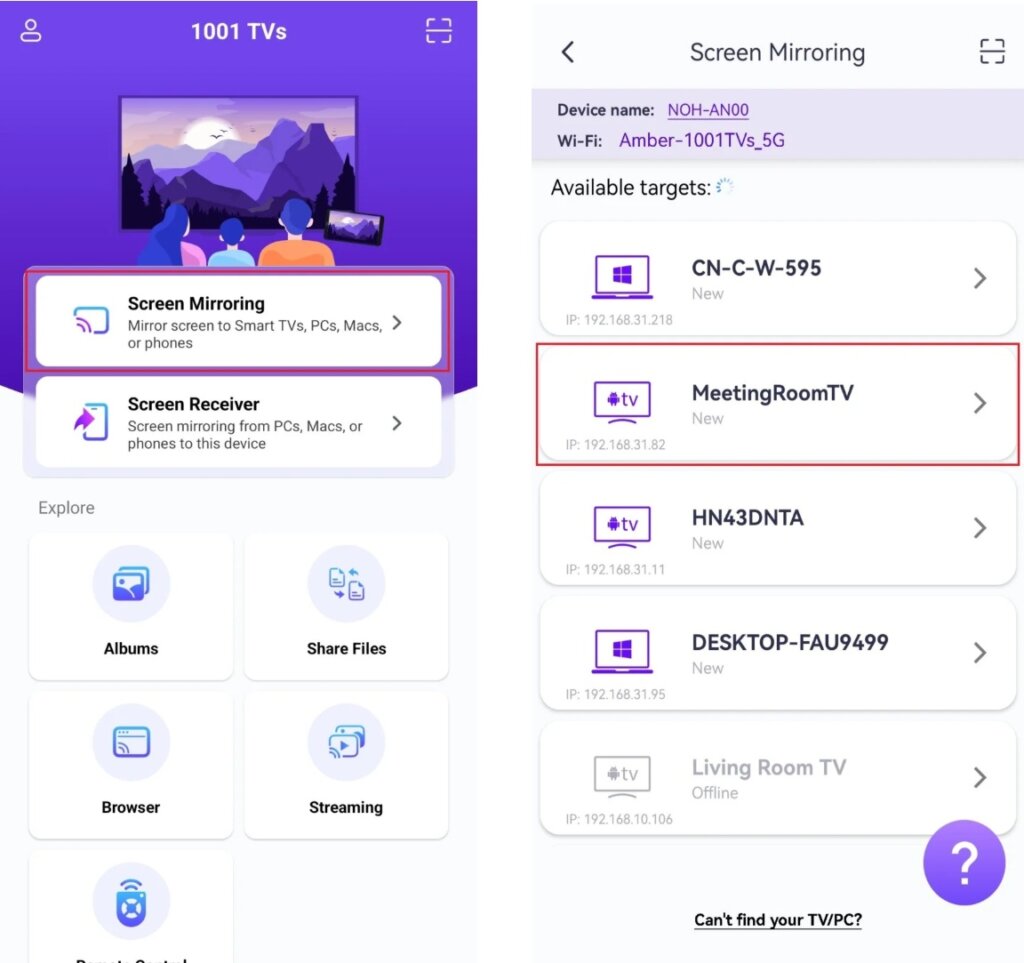
5) 鏡像之前,請務必授予通知權限,以便您可以在通知列中看到狀態。.
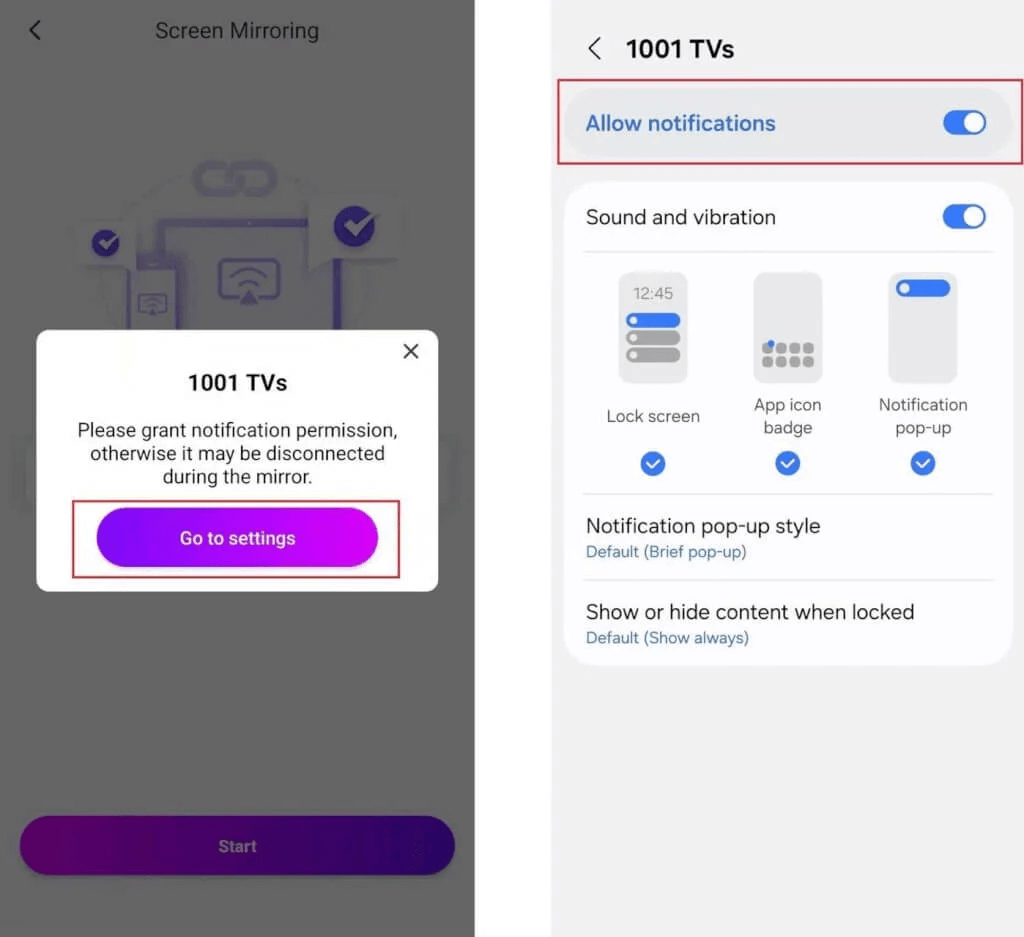
备注:1001 TVs 支持安卓设备的音频和视频传输,为垂直屏幕和水平方向提供无缝体验。
3. 从 Windows PC 镜像
1) 確認兩台裝置都連接至 同一 Wi-Fi 网络.
2) 安裝並開啟 1001 TVs 在您的 Windows 電腦 和 Apple 電視.
📥 PC App: 下載自 微軟商店
如需詳細步驟,請參閱 PC 安裝指南
3) 點選”PC 到電視“在您的 Windows 電腦 并选择您的 Apple 電視.
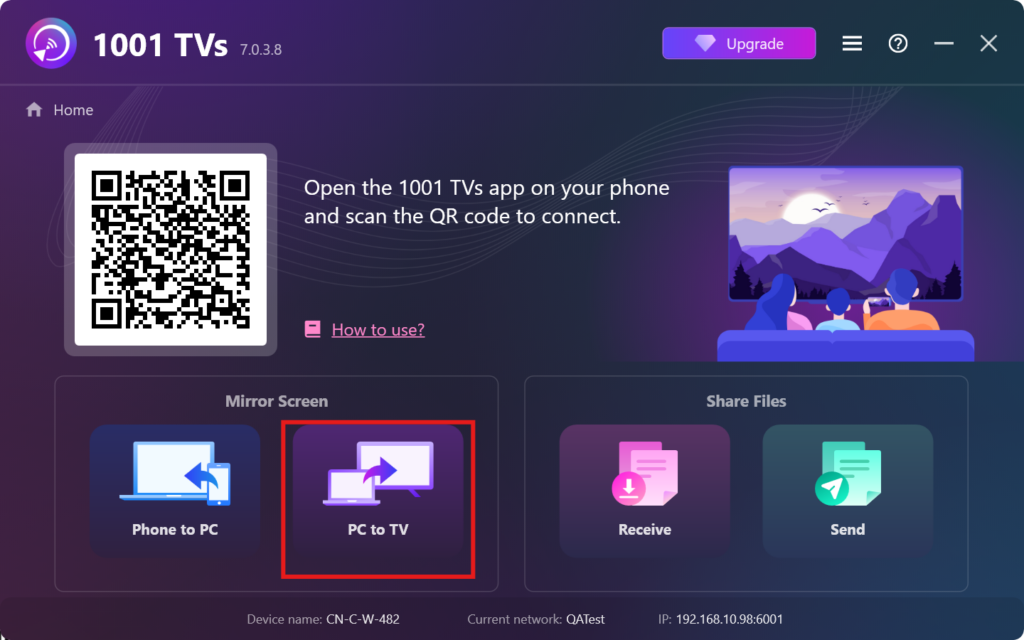
独特之处 与大多数应用程序不同、 1001 TVs 允许 Windows 用户镜像到 Apple TV您甚至可以使用浏览器镜像功能,在更大的屏幕上获得更佳的网络体验。
4. 从 Mac 镜像
1) 確認兩台裝置都連接至 同一 Wi-Fi 网络.
2) 安裝並開啟 1001 TVs 在您的 Mac 和 Apple 電視.
📥 Mac App: 从 App Store 下载
3) 按一下“ "。“Mac 到電視”在您的 Mac 并选择您的 Apple 電視 來配對。.
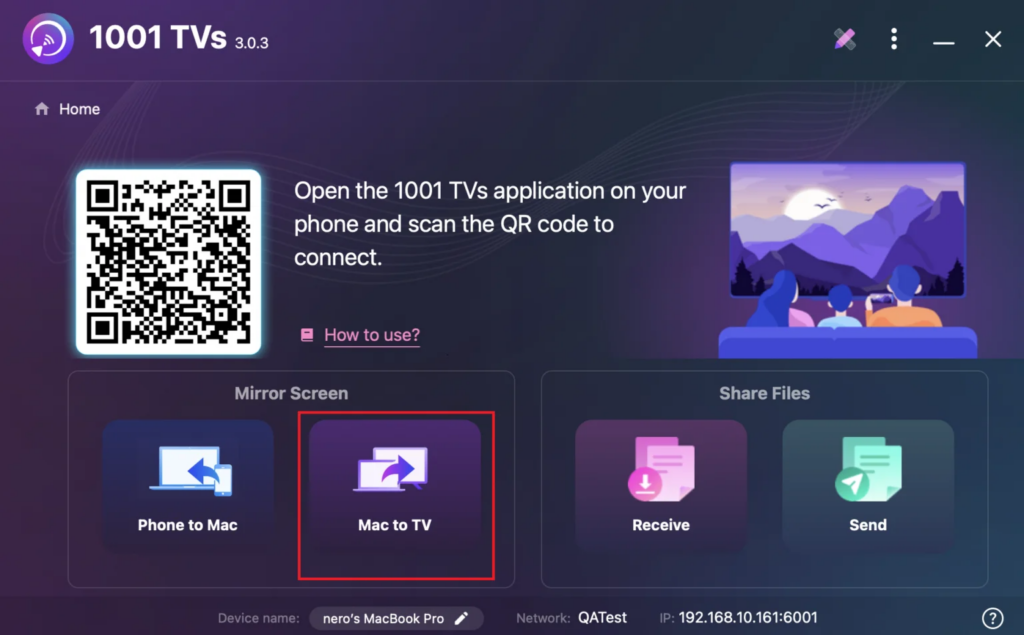
1001 TVs 的其他功能
- 串流支援:轻松将照片、音乐和视频串流到 Apple TV。
- 无处不在:与许多电视和流媒体设备兼容。
- 无广告:享受无中断的无缝投影。
- 支持多种设备:同时连接和管理多个设备。
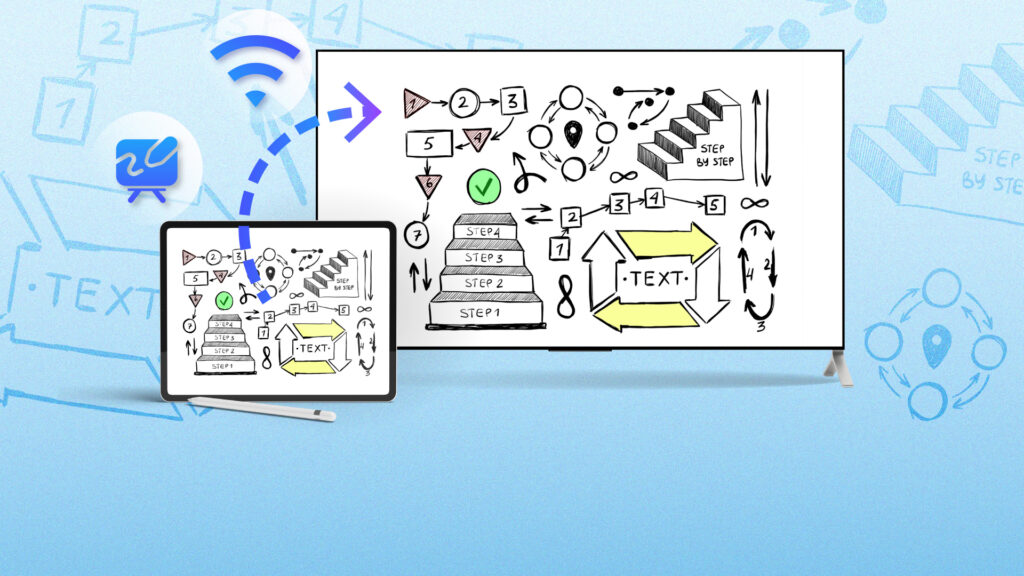
- 白板模式:非常适合演示、会议和头脑风暴会议--轻松在大屏幕上分享您的笔记。
最终想法
无论您使用什么设备,1001 TVs 都能毫不费力地将屏幕镜像到 Apple TV。它拥有更新的界面、可靠的性能和多设备支持,是实现无缝投屏和镜像的完美工具。
今天就开始您的 1001 TVs 之旅,享受更流畅的 Apple TV 体验。立即下载应用程序,了解从 iOS、Android 或电脑镜像是多么容易!
立即开始使用 1001 TVs,让您的 Apple TV 体验完美无暇!
立即取得 1001 TVs!
📥 Mac App: 从 App Store 下载
📥 PC App:下載 微軟商店
如需詳細步驟,請參閱 PC 安裝指南
📱 iOS App: 从 App Store 下载
📱 Android App: 从 Google Play 下载