كيفية البث إلى تلفزيون LG webOS
يمكنك بث — أو، في بعض الحالات، عرض صورة معكوسة — لشاشة جهاز iPhone أو iPad أو هاتف يعمل بنظام Android أو جهاز كمبيوتر يعمل بنظام Windows أو جهاز Mac على تلفزيون LG webOS. تعتمد الطريقة المناسبة على الجهاز الذي ترسل منه وعلى الميزات التي يدعمها تلفزيونك تحديدًا. ابدأ بالخطوات الخاصة بجهازك أدناه، ثم استخدم الفحوصات السريعة في النهاية إذا لم يظهر التلفزيون.
في هذا الدليل، يُستخدم مصطلح “البث” بالمعنى الواسع الذي يستخدمه الكثيرون: فقد يعني إرسال ملفات وسائط إلى التلفزيون أو عرض شاشة جهازك بالكامل. وهذان الأمران ليسا دائمًا متطابقين. إذا كنت ترغب فقط في تشغيل مقطع فيديو أو عرض صور، فابحث أولاً عن خيار المشاركة داخل التطبيق. أما إذا كنت بحاجة إلى عرض شاشة الجهاز بالكامل على التلفزيون، فاستخدم طريقة «انعكاس الشاشة».
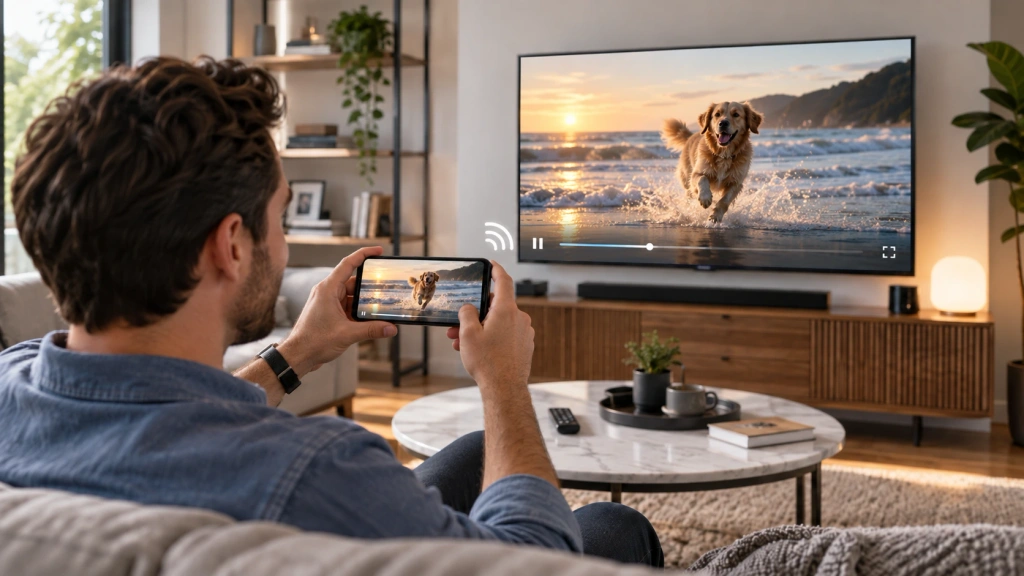
قبل البدء: تحقق من جهاز التلفزيون والاتصال
أولاً، تأكد من أن التلفاز قيد التشغيل وأن ميزاته اللاسلكية متاحة. على شاشة التلفاز، قم بتدوين رقم الطراز وإصدار نظام webOS إن أمكنك العثور عليهما. قد تختلف ميزات المشاركة المتاحة من LG وتسميات القوائم باختلاف الطراز وإصدار البرنامج والمنطقة.
بالنسبة لـ AirPlay و Google Cast، قم بتوصيل الجهاز المرسل والتلفزيون بنفس شبكة Wi-Fi. أما بالنسبة لميزة «مشاركة الشاشة» في نظام Android أو العرض اللاسلكي في نظام Windows، فتأكد من تشغيل شبكة Wi-Fi واتبع الخطوات المحددة لكل جهاز أدناه. أبقِ التلفزيون في وضع الاستيقاظ وجاهزًا لقبول الاتصال. إذا كنت تستخدم جهازًا من Apple، فتأكد من تمكين AirPlay على التلفزيون إذا كان طرازك يدعمه.
اختر طريقة الصب المناسبة لجهازك
| جهازك | ابدأ من هنا | تحقق أولاً |
| آيفون أو آيباد | AirPlay / عرض الشاشة | تلفزيون LG الخاص بك يدعم ميزة AirPlay |
| هاتف أو جهاز لوحي يعمل بنظام أندرويد | Google Cast للوسائط المدعومة، أو «مشاركة الشاشة» / «Smart View» لعرض الشاشة بشكل متطابق | يدعم كل من التلفزيون والهاتف نفس الطريقة |
| ماك | AirPlay / عرض الشاشة | تلفزيون LG الخاص بك يدعم ميزة AirPlay |
| كمبيوتر يعمل بنظام Windows | Windows + K / شاشة لاسلكية | يدعم الكمبيوتر الشخصي والتلفزيون العرض اللاسلكي |
| المسار الأصلي غير متوفر | تحقق مما إذا كان نظام «1001 TVs» بديلاً مناسبًا | يتم دعم التركيبة المحددة الخاصة بك من المرسل إلى المستلم |
إذا لم تكن شاشة التلفزيون الخاصة بك مدرجة في قائمة الأجهزة المتاحة، فاستخدم خطوات الفحص السريع الواردة أدناه قبل تجربة طريقة أخرى.
البث من جهاز iPhone أو iPad إلى تلفزيون LG يعمل بنظام webOS
بالنسبة لتلفزيون LG الذي يدعم ميزة AirPlay، يمكن لجهاز iPhone أو iPad إما إرسال ملفات الوسائط المتوافقة من أحد التطبيقات أو عرض الشاشة بالكامل. احرص على أن يكون كلا الجهازين متصلين بنفس شبكة Wi-Fi وتأكد من تمكين ميزة AirPlay على التلفزيون. في موقع Apple إرشادات استخدام AirPlay لأجهزة iPhone وiPad, ، وتشير الشركة أيضًا إلى أن بعض تطبيقات الفيديو قد لا تدعم ميزة AirPlay، لذا فإن عدم وجود خيار المشاركة داخل أحد التطبيقات لا يعني بالضرورة أن الاتصال بالتلفزيون قد فشل.
لعرض شاشة iPhone أو iPad بالكامل:
- افتح مركز التحكم.
- الحنفية اعكس الشاشة.
- اختر تلفاز LG الخاص بك من القائمة.
- أدخل الرمز المعروض على شاشة التلفزيون إذا طُلب منك ذلك.
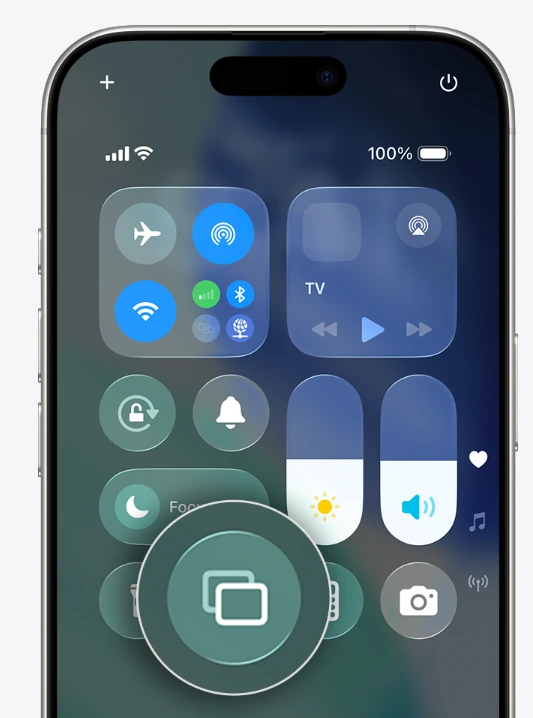
من المفترض أن تظهر شاشة جهازك الآن على التلفاز. لإيقاف العرض، ارجع إلى «مركز التحكم»، ثم انقر على اعكس الشاشة, ، ثم اختر إيقاف النسخ المتطابق.
إذا كنت ترغب فقط في عرض صورة أو مقطع فيديو أو مقطع موسيقي من تطبيق يدعم ميزة AirPlay، فاستخدم زر AirPlay أو زر المشاركة الخاص بذلك التطبيق بدلاً من ذلك. قد يكون هذا أكثر ملاءمة من عرض شاشة الهاتف بالكامل، لأن التلفزيون يتولى عرض الوسائط المحددة بينما تستمر أنت في استخدام الهاتف. LG’s إرشادات مشاركة شاشة iPhone مع أجهزة تلفزيون webOS تسلك نفس المسار.
للحصول على دليل تفصيلي أكثر تعمقًا خاص بـ iPhone، انظر كيفية عرض شاشة آيفون على تلفزيون LG باستخدام AirPlay 2 وطرق التطبيقات.
البث من هاتف أو جهاز لوحي يعمل بنظام أندرويد إلى تلفزيون LG webOS
يمكن لنظام أندرويد استخدام مسارين مختلفين، اعتمادًا على ما تريد إرساله.
لبث الوسائط المدعومة: إذا كان تلفاز LG الخاص بك مزودًا بخدمة Google Cast مدمجة، وكان التطبيق الذي تستخدمه يدعم خدمة Google Cast، فانقر على زر التطبيق المصبوب اضغط على الزر واختر التلفاز. يؤدي ذلك إلى إرسال الفيديو أو الموسيقى أو أي وسائط أخرى مدعومة إلى التلفاز؛ ولا يتم عرض كل أجزاء شاشة هاتفك بشكل متطابق. يتوقف توفر هذه الميزة على طراز التلفاز والتطبيق.
لعرض شاشة هاتفك بالكامل على الشاشة الخارجية: افتح «الإعدادات السريعة» واستخدم ميزة المشاركة المعروضة على هاتفك، مثل مشاركة الشاشة, العرض الذكي, ، أو اسم مشابه. قم بتشغيل شبكة الواي فاي، واختر الميزة، ثم حدد تلفزيون LG الخاص بك إذا ظهر، وقم بقبول الطلب على التلفزيون عند ظهور المطالبة بذلك. LG’s إرشادات مشاركة الشاشة في نظام أندرويد يصف ميزة «مشاركة الشاشة» بأنها وسيلة لعرض شاشة هاتف ذكي يعمل بنظام أندرويد وصوته على التلفزيون؛ وقد يختلف اسم عنصر التحكم وموقعه حسب الشركة المصنعة للهاتف.
إذا لم يظهر التلفاز، فتحقق من الطريقة التي يدعمها كل من هاتفك والتلفاز. يُعد «Google Cast» عبر التطبيق و«الانعكاس بملء الشاشة» طريقتين مختلفتين، لذا قد تكون إحداهما غير متاحة حتى لو كانت الأخرى تعمل.
البث من جهاز كمبيوتر يعمل بنظام Windows أو جهاز Mac إلى تلفزيون LG webOS
كمبيوتر يعمل بنظام Windows
إذا كان تلفاز LG وجهاز الكمبيوتر الخاصين بك يدعمان العرض اللاسلكي، فاضغط على Windows + K واختر التلفاز من بين الشاشات المتاحة. بمجرد إتمام الاتصال، اضغط على Windows + P لاختيار ما إذا كنت تريد تكرار الشاشة أو توسيعها. مايكروسوفت تعليمات العرض اللاسلكي استخدم هذا المسار للأجهزة المتوافقة.
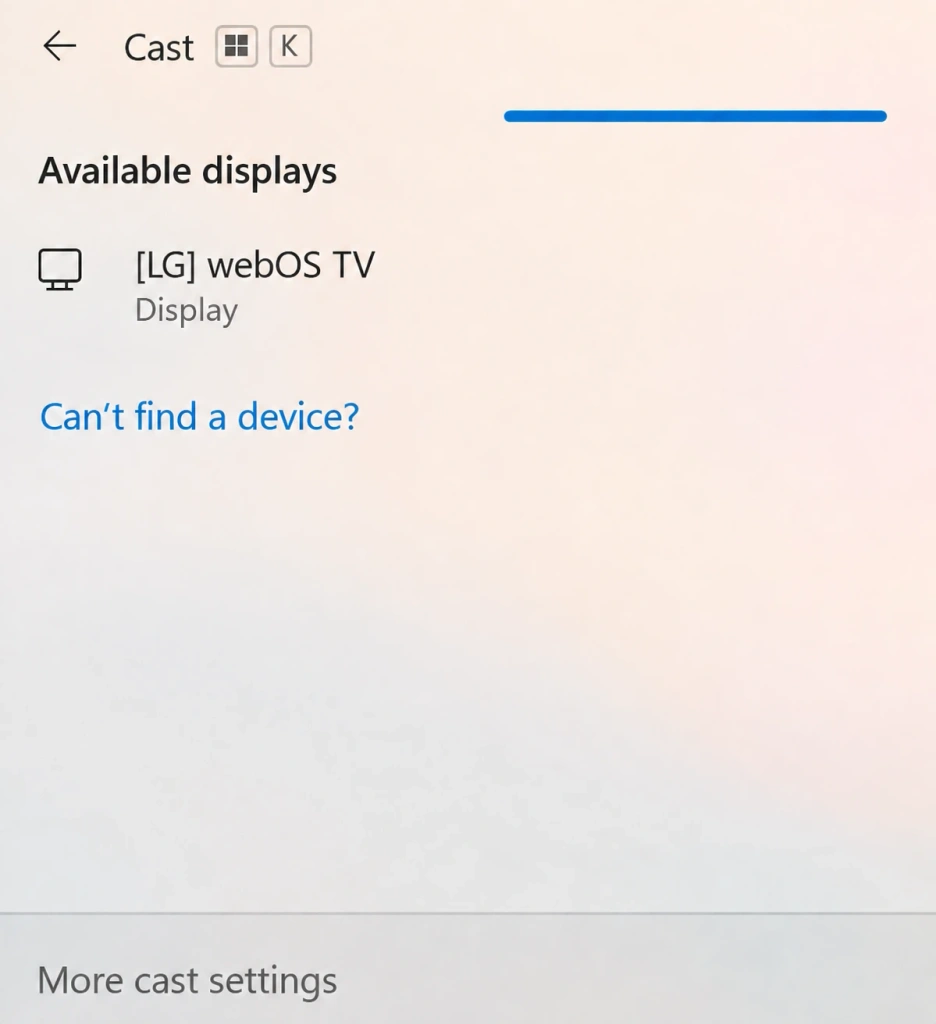
إذا لم يظهر التلفزيون، فتأكد من أن كلًا من الكمبيوتر والتلفزيون يدعمان طريقة العرض اللاسلكي المطلوبة. وإلا، فاستخدم جهاز استقبال متوافقًا أو طريقة اتصال أخرى.
ماك
يمكن لجهاز Mac عرض شاشة جهاز Mac على تلفزيون LG عبر AirPlay إذا كان التلفزيون يدعم AirPlay. قم بتوصيل جهاز Mac والتلفزيون بشبكة Wi-Fi نفسها، ثم افتح مركز التحكم في شريط قوائم macOS، ثم اختر اعكس الشاشة. Select the LG TV and enter the on-screen code if one appears.
Use this path to show the Mac desktop, presentations, browser tabs, or other on-screen work. For a single video or photo, an app-level AirPlay option may be a cleaner choice. As Apple’s Mac AirPlay guide explains, the TV must be an AirPlay-compatible target.
If Native Casting Isn’t Available
If your LG TV does not support the native route you need, choose an alternative based on the actual receiver path. 1001 TVs supports some connection methods for LG webOS TVs, although there is no native 1001 TVs receiver app for webOS.
If AirPlay is unavailable, 1001 TVs offers another option for iPhone and iPad users. Its Browser Mirroring feature can display the device screen through the LG TV’s built-in web browser, so you do not need to install a 1001 TVs app on the TV. You can also stream media from an iPhone to an LG TV. Before using either route, check the current feature requirements and test it on your local network.
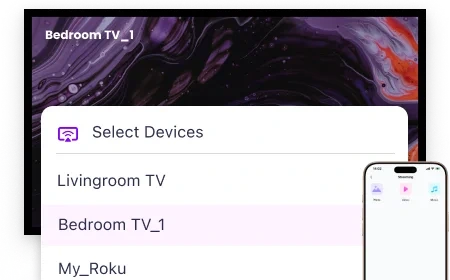
Quick Checks If Your TV Doesn’t Appear
Try these checks in order:
- Check the network. Make sure the TV and sending device are on the same Wi-Fi network when the selected method requires it.
- Check the TV state. Turn the TV on, keep it awake, and confirm that AirPlay or the relevant sharing feature is enabled if your model provides that setting.
- Restart the sharing control. Close and reopen Screen Mirroring, Cast, Smart View, or the equivalent feature on the sending device; then look for the TV again.
- Confirm the route. If the TV still does not appear, revisit the device table. Your model may need a different native method, a compatible receiver, or a browser-based alternative rather than the route you first tried.
For broader TV-side issues beyond connection discovery, use this LG TV troubleshooting guide.

اقرأ المزيد
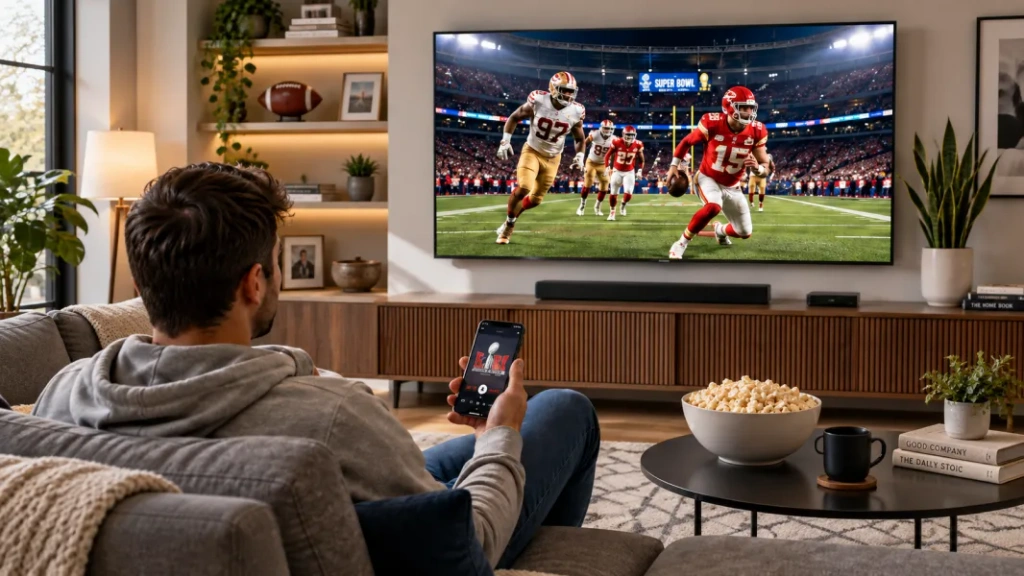 كيفية بث سوبر بول من آيفون أو أندرويد أو ماك إلى التلفزيون في 2027
لمشاهدة مباراة السوبر بول على تلفازك من هاتف آيفون أو هاتف أندرويد أو جهاز ماك، استخدم خيار «AirPlay» أو «Google Cast» المدعوم من قناة البث،...
كيفية بث سوبر بول من آيفون أو أندرويد أو ماك إلى التلفزيون في 2027
لمشاهدة مباراة السوبر بول على تلفازك من هاتف آيفون أو هاتف أندرويد أو جهاز ماك، استخدم خيار «AirPlay» أو «Google Cast» المدعوم من قناة البث،...
 كيفية بث كأس العالم لكرة القدم 2026 على التلفزيون: AirPlay و Chromecast والمزيد
لبث لقطات من كأس العالم إلى التلفاز، استخدم خيار «Cast» أو «AirPlay» المدعوم في تطبيق البث الخاص بك، أو اتصال HDMI متوافق. تطبيقات عرض الشاشة...
كيفية بث كأس العالم لكرة القدم 2026 على التلفزيون: AirPlay و Chromecast والمزيد
لبث لقطات من كأس العالم إلى التلفاز، استخدم خيار «Cast» أو «AirPlay» المدعوم في تطبيق البث الخاص بك، أو اتصال HDMI متوافق. تطبيقات عرض الشاشة...

