
[iOS] آئی او ایس اسکرین کو ٹی وی پر کیسے عکس بنائیں
1. اسی Wi-Fi سے جڑیں۔
یقینی بنائیں کہ آپ کا iPhone اور TV دونوں ایک ہی Wi-Fi نیٹ ورک سے جڑے ہوئے ہیں۔.
بہترین کارکردگی کے لیے، استعمال کریں a 5 GHz Wi-Fi نیٹ ورک تاخیر کو کم کرنے اور استحکام کو بہتر بنانے کے لیے۔.
2. 1001 TVs انسٹال اور کھولیں۔
اپنے فون اور TV دونوں پر 1001 TVs ایپ انسٹال اور کھولیں۔.
📥 ٹی وی ایپ: اپنے ٹی وی پر 1001 TVs کیسے انسٹال کریں۔
📱 iOS ایپ: ایپ اسٹور سے ڈاؤن لوڈ کریں۔
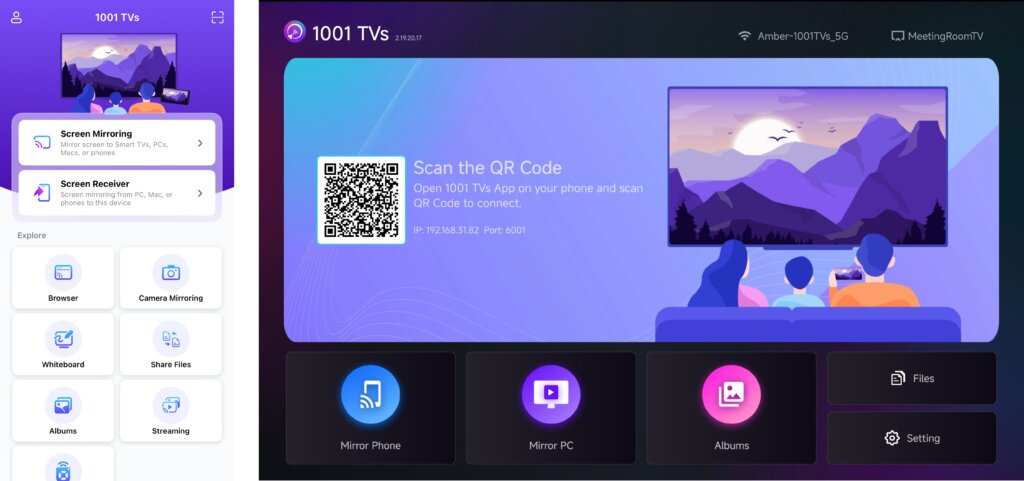
3. اسکرین مررنگ شروع کریں۔
آپ مندرجہ ذیل طریقوں میں سے کسی ایک کو استعمال کرکے اسکرین مررنگ شروع کر سکتے ہیں۔
1) QR کوڈ اسکین کریں۔
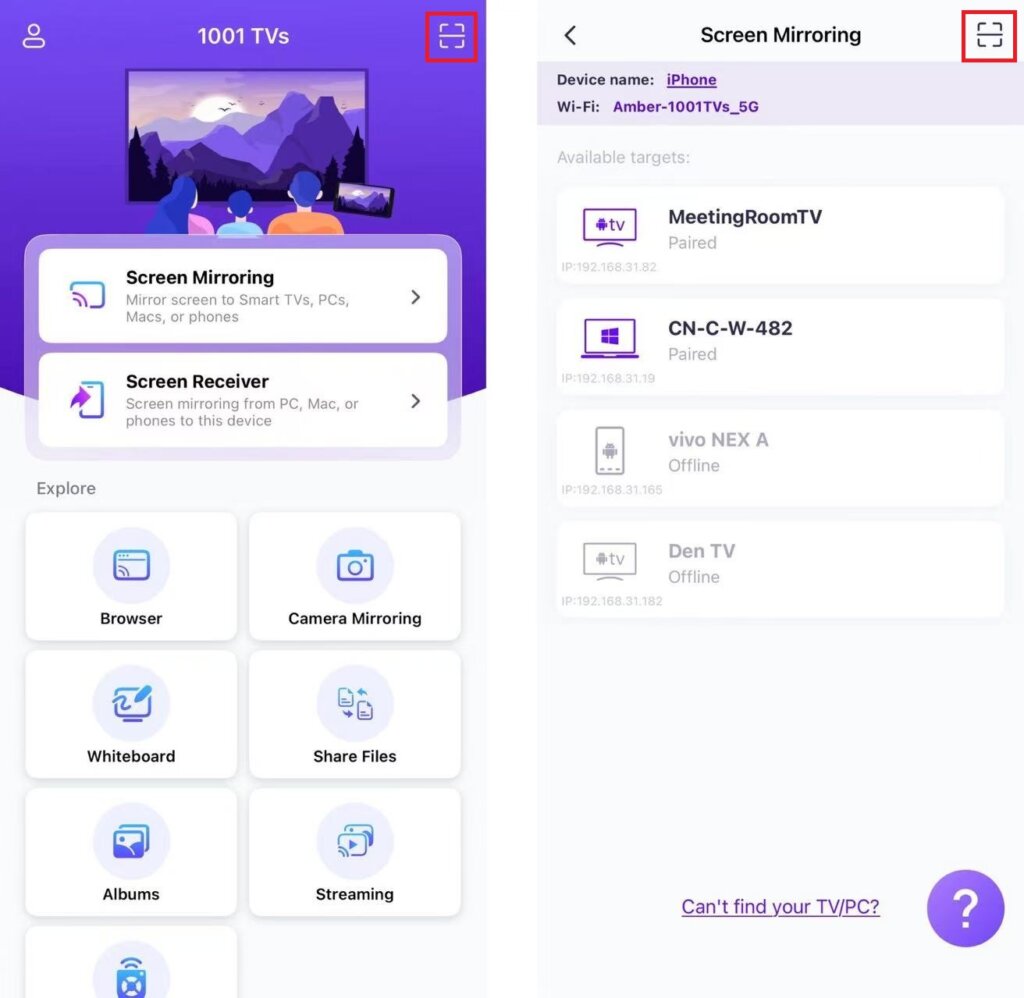
آپ QR کوڈ کو براہ راست سے اسکین کر سکتے ہیں۔ ہوم اسکرین یا اسکرین مررنگ صفحہ.
(نوٹ: پہلے اسکین کے لیے کیمرے تک رسائی درکار ہے اور اسے فعال کیا جا سکتا ہے۔ ترتیبات.)
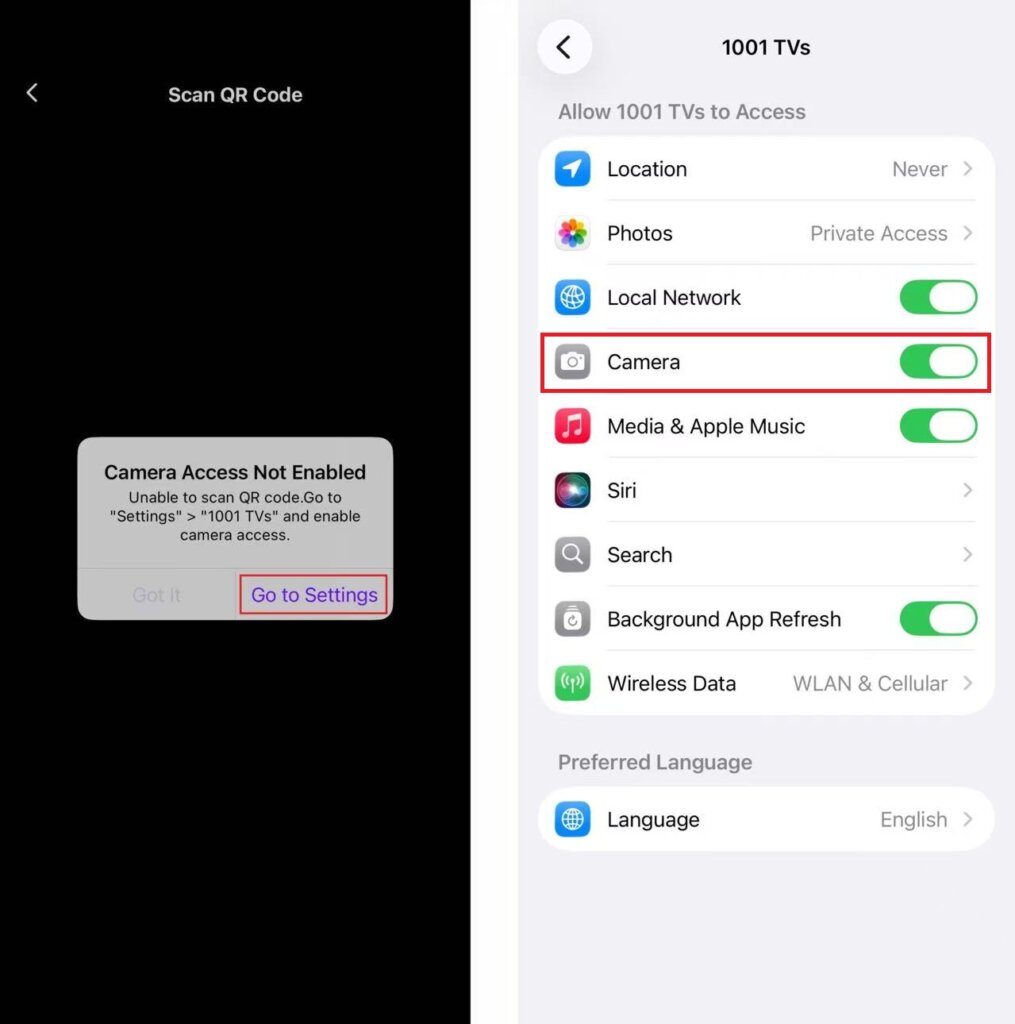
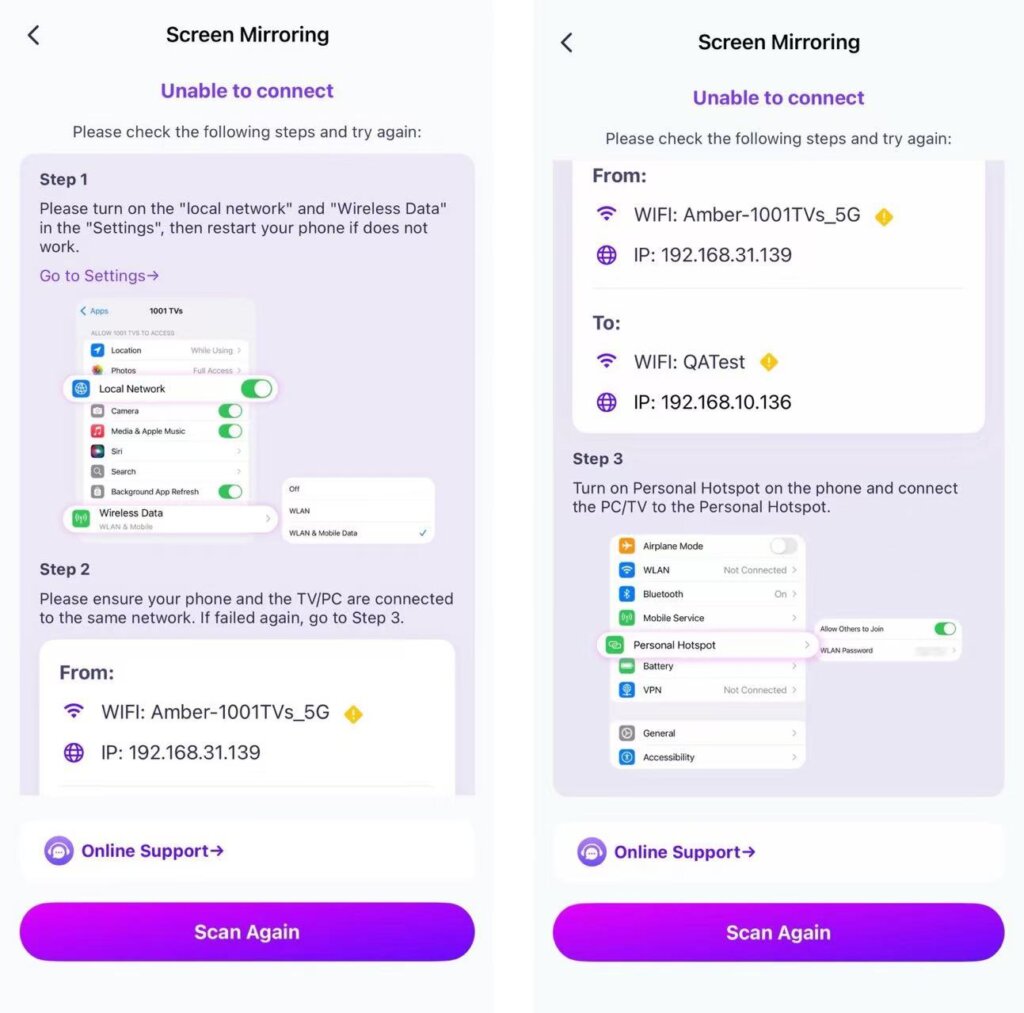
اگر کنکشن ناکام ہوجاتا ہے، تو درج ذیل انٹرفیس ظاہر ہوگا۔ آگے بڑھنے کے لیے اسکرین پر دی گئی ہدایات پر عمل کریں۔.
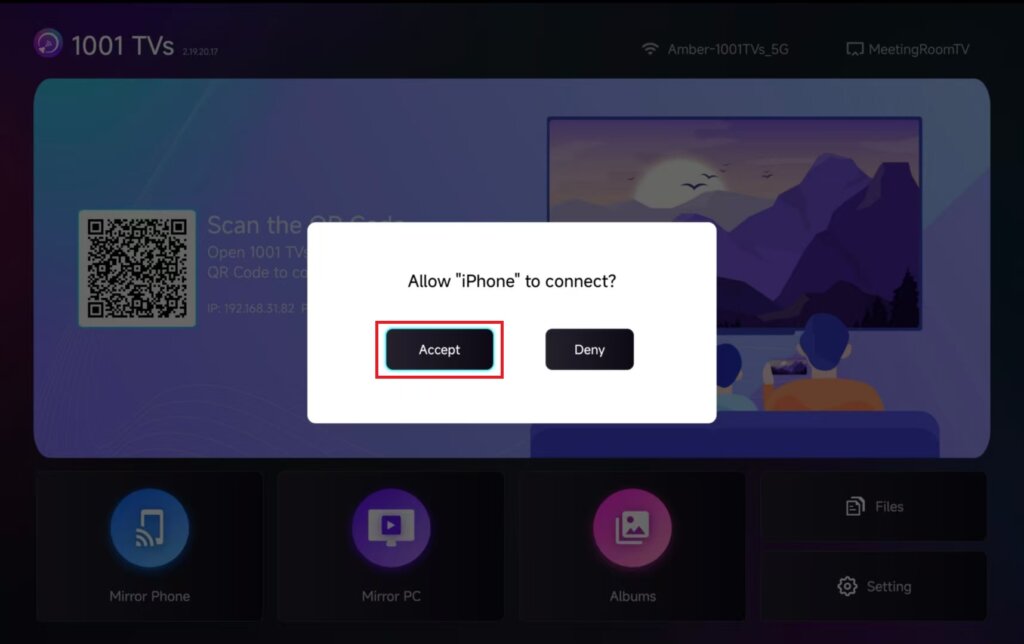
TV پر اشارہ کرنے پر، منتخب کریں۔ “"قبول کریں"” کنکشن کی تصدیق کرنے کے لیے۔.
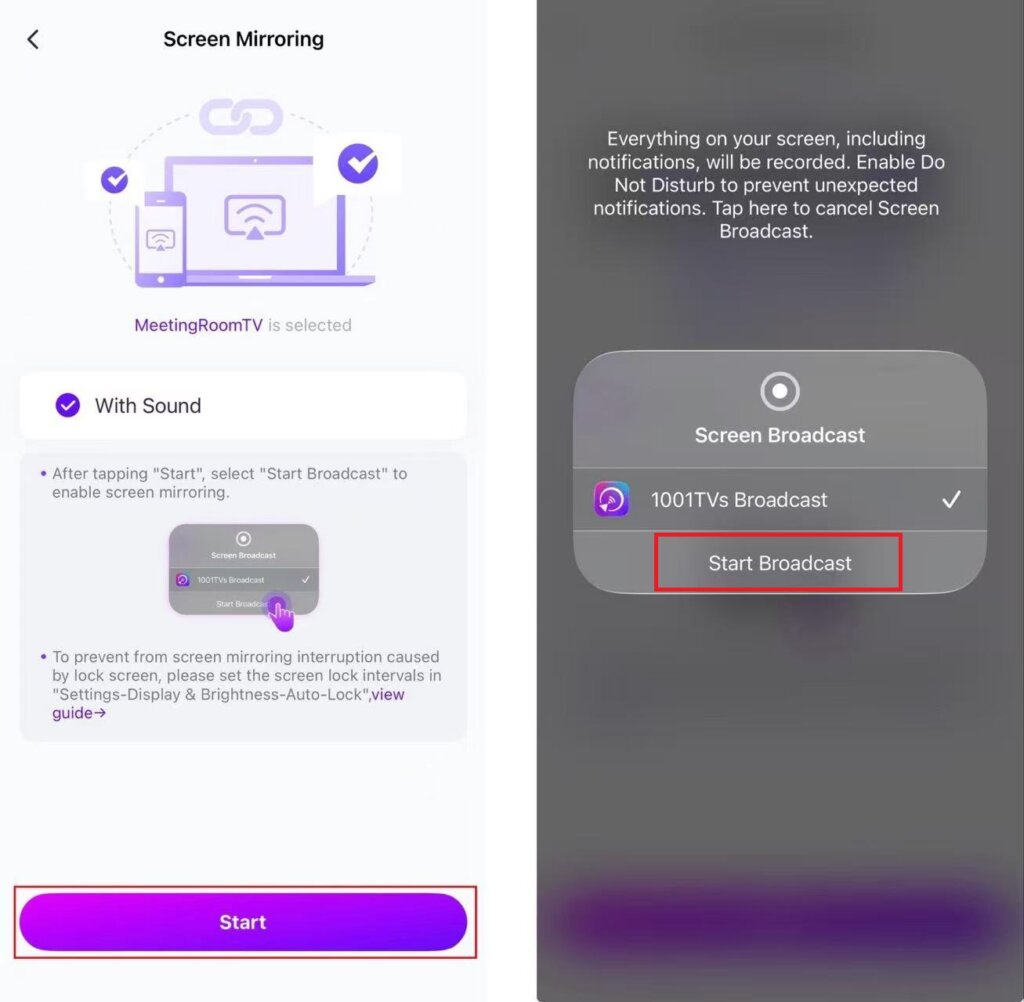
کامیابی سے جڑ جانے کے بعد، آپ کو آئینہ دار انٹرفیس نظر آئے گا۔.
ٹیپ کریں "“شروع کریں۔”" ➜ "“نشریات شروع کریں۔”"اپنی اسکرین کو آئینہ دینے کے لیے۔.
2) اپنا ٹارگٹ ٹی وی منتخب کریں۔
تھپتھپائیں۔ “"اسکرین مررنگ"” آپ کے فون پر 1001 TVs ایپ میں۔.
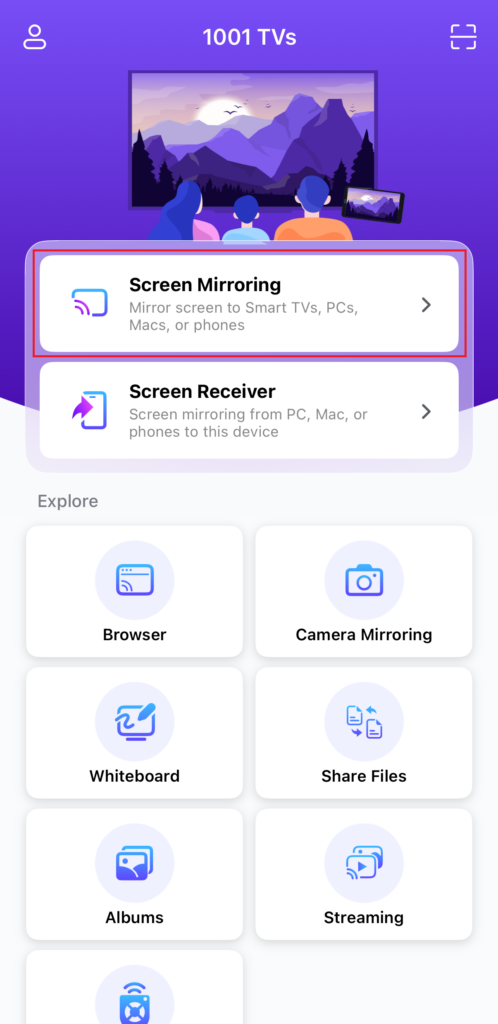
ایپ خود بخود اسی Wi-Fi نیٹ ورک پر دستیاب آلات کا پتہ لگائے گی۔.
وہ آلہ منتخب کریں جس کا آپ عکس بنانا چاہتے ہیں۔.
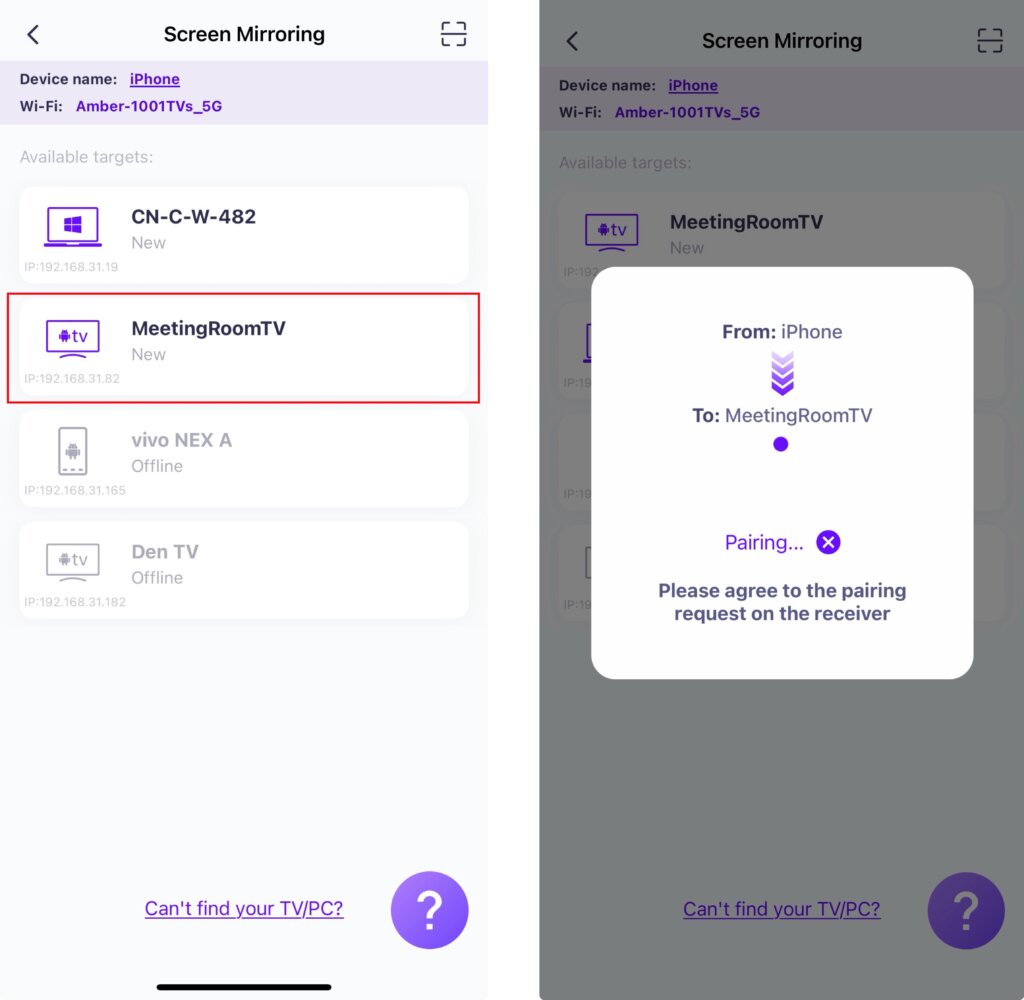
ٹپ: اگر آلہ درج نہیں ہے تو یقینی بنائیں کہ ایپ ہدف والے آلے پر چل رہی ہے، پھر ضرورت پڑنے پر فہرست کو تازہ کریں۔.
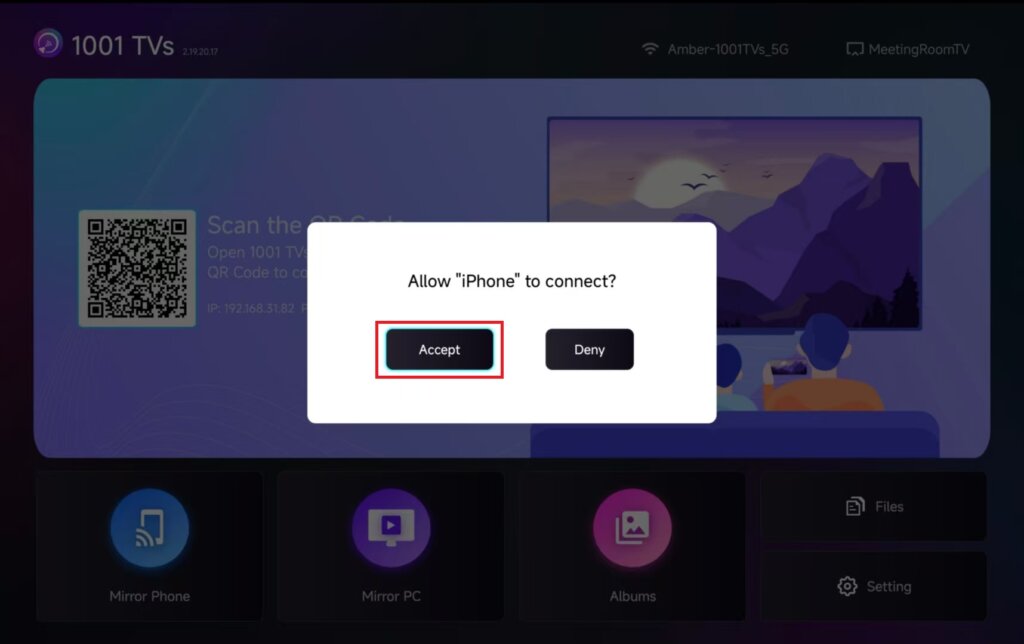
TV پر اشارہ کرنے پر، منتخب کریں۔ “"قبول کریں"” کنکشن کی تصدیق کرنے کے لیے۔.
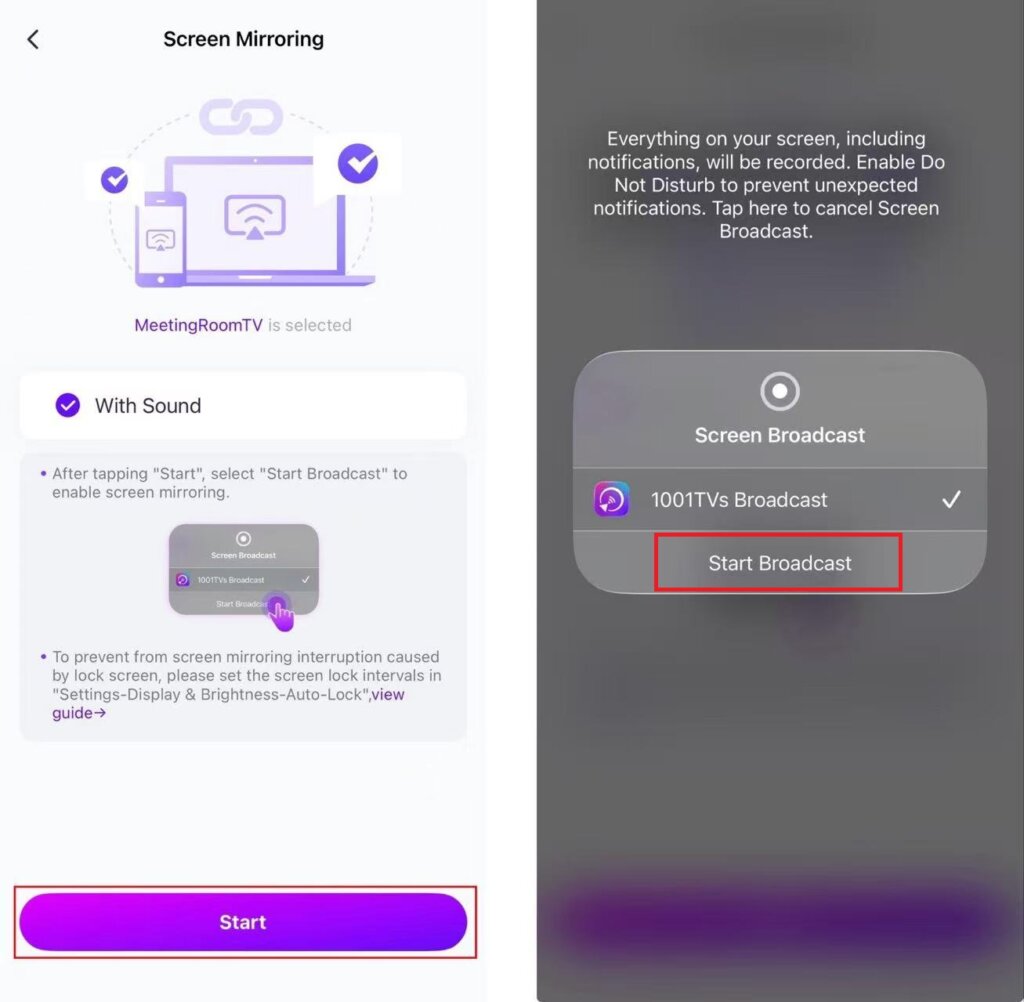
ٹیپ کریں "“شروع کریں۔”" ➜ "“نشریات شروع کریں۔”"اپنی اسکرین کو آئینہ دینے کے لیے۔.
4. اسکرین مررنگ اب کامیابی کے ساتھ ترتیب دی گئی ہے!
یہ فنکشن پریزنٹیشنز کے لیے مثالی ہے، آپ کے فون کی اسکرین کو ایک بڑے میٹنگ ڈسپلے پر عکس بند کرنے، لائیو اسٹریمنگ گیم پلے، یا بڑی اسکرین پر ای بکس سے لطف اندوز ہونے کے لیے۔.
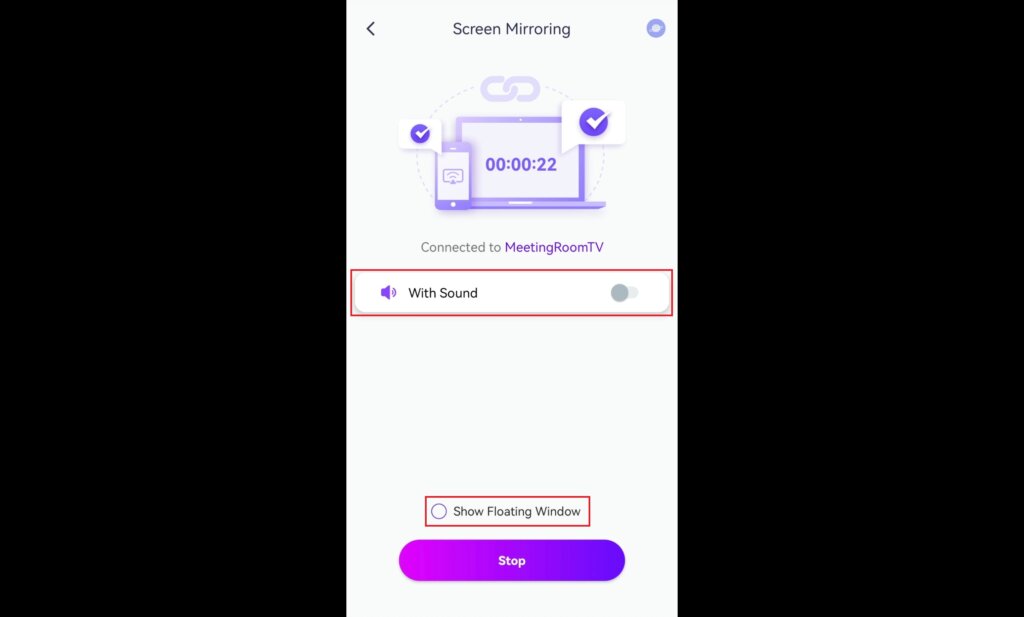
ٹپ: ساؤنڈ اور فلوٹنگ ونڈو پلے بیک کو آزادانہ طور پر کنٹرول کیا جا سکتا ہے۔.
ابھی 1001 TVs حاصل کریں۔!
📥 ٹی وی ایپ: اپنے ٹی وی پر 1001 TVs کیسے انسٹال کریں۔
📱 iOS ایپ: ایپ اسٹور سے ڈاؤن لوڈ کریں۔