Zoom Toplantılarını TV'ye Yansıtma (Sesli) - Easy 2026 Kılavuzu
Zoom toplantısını sesli olarak bir televizyona aktarabilirsiniz, ancak doğru yöntem kullandığınız cihaza ve televizyonunuzun hangi sinyalleri alabildiğine bağlıdır. AirPlay, uyumlu Apple cihazları ve televizyonlar için pratik bir seçenektir. Android ve Windows kullanıcıları ise uyumlu bir yayın veya kablosuz ekran paylaşma seçeneğini kullanabilir. Önemli bir toplantı veya güvenilir olmayan bir kablosuz bağlantı söz konusu olduğunda, HDMI genellikle daha güvenilir bir yedek çözümdür.
Öncelikle aşağıdan cihazınızın ve TV kurulumunuzun türünü belirleyin. Görüntü TV’ye ulaşıyor ancak toplantı sesi gelmiyorsa, yöntem değiştirmeden önce ses çıkışını ve bağlı Bluetooth cihazlarını kontrol edin.
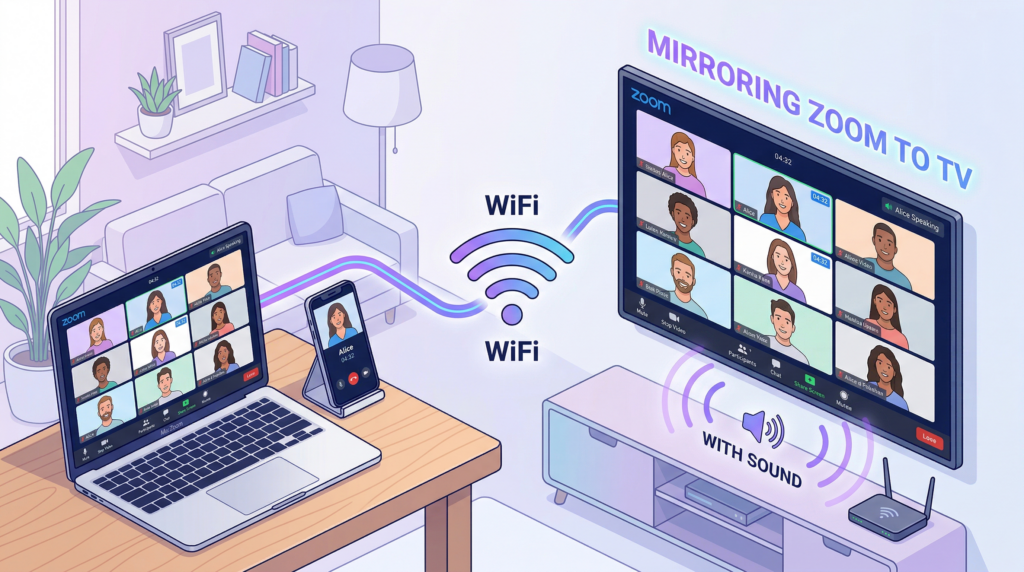
Zoom'u TV'nize Yüklemenin Doğru Yöntemini Seçin
| Kurulumunuz | Şöyle başlayın: | Anahtar kontrolü |
| iPhone veya iPad | AirPlay | Televizyonun veya Apple TV’nin AirPlay’i desteklediğinden ve aynı yerel ağda bulunduğundan emin olun. |
| Android telefon veya tablet | Kablolu veya kablosuz ekran | Telefonun, televizyonun veya alıcının aynı yayın veya görüntü aktarım yöntemini desteklediğinden emin olun. |
| Mac | AirPlay | TV ile uyumluluğunu doğrulayın ve Mac’in ses çıkışını kontrol edin. |
| Windows PC | Kablosuz ekran veya HDMI | Windows'ta uyumlu bir kablosuz ekran görünüyor mu kontrol edin; görünmüyorsa HDMI'yi kullanın. |
| Televizyonunuz, istediğiniz yerel yolu desteklemiyor | Uyumlu ekran yansıtma uygulamalarını kontrol edin | Bir uygulamayı yalnızca gönderen ve alıcı ayarları resmi olarak desteklendiğinde kullanın. |
Gönderici cihazınız ve TV alıcınız destekleniyorsa, 1001 TVs cihazlar arası ekran yansıtma için başka bir seçenek olabilir. Kurulum yapmadan veya bir toplantı için bu yönteme güvenmeden önce desteklenen kurulum koşullarını kontrol edin.
Bilgisayarınızın veya telefonunuzun Zoom görüntüsünü televizyonunuza yansıtıp yansıtamayacağından emin değil misiniz? Şunu kullanın: Ekran Yansıtma Uyumluluk Kontrol Aracı toplantıdan önce uygun bir bağlantı yöntemi bulmak için.
Toplantıya Katılmadan Önce: Bu 3 Noktayı Kontrol Edin
Toplantıdan önce bir dakikalık hazırlık, sık karşılaşılan sorunları önleyebilir: ekranın hiç açılmaması, görüntünün ses olmadan kalması ya da görüşmenin ortasında bağlantının kesilmesi gibi.
- Televizyonunuzun içeriği nasıl aldığını kontrol edin. Televizyonunuz AirPlay, Google Cast, Miracast veya başka bir kablosuz görüntü aktarım yöntemini destekliyor olabilir. Desteklemiyorsa, uyumlu bir alıcıya veya bir HDMI bağlantısına ihtiyacınız olabilir.
- Kablosuz bağlantı yöntemleri için aynı yerel ağı kullanın. Misafir ağına, VPN’e, erişim noktasına veya izole bir ağa bağlı bir telefon veya bilgisayar, TV’yi veya alıcıyı bulamayabilir.
- Toplantı sesinin nereden çalındığını kontrol edin. Hem kaynak cihazın ses seviyesini hem de televizyonun ses seviyesini yükseltin. Ses çıkış noktası olarak hala seçili olabilecek Bluetooth kulaklık veya hoparlörlerin bağlantısını kesin.
Yöntem 1: Zoom Ekranını Kablosuz Olarak TV’ye Yansıtma
Kaynak cihazınız ve televizyonunuz aynı bağlantı yöntemini destekliyorsa, kablosuz ekran yansıtma özelliği oldukça kullanışlıdır. Kontrol adımları cihaza göre değişiklik gösterebilir, ancak amaç aynıdır: bağlantıyı başlatın, televizyonu veya alıcıyı seçin, ardından toplantı başlamadan önce hem Zoom görüntüsünü hem de sesi onaylayın.
iPhone veya iPad: AirPlay'i kullanın
Bir iPhone veya iPad için bir Apple TV ya da AirPlay uyumlu akıllı TV’ye ve ayrıca cihazların birbirlerini bulabilmelerini sağlayan bir yerel ağ bağlantısına ihtiyacınız vardır. Apple, bunun nasıl yapılacağını şöyle açıklıyor: iPhone veya iPad'inizi bir TV'ye veya Mac'e yansıtın aynı Wi-Fi ağını kullanarak ve Ekranı yansıt Kontrol Merkezi’ndeki kontrol.
- Zoom toplantısına katılın ya da katılmaya hazır olun.
- Açık Kontrol Merkezi iPhone veya iPad'inizde.
- Dokunun Ekranı yansıt, ardından televizyonunuzu veya Apple TV’nizi seçin.
- Kod istenirse, televizyonda gösterilen kodu girin.
- Toplantı başlamadan önce, görüntünün televizyonda göründüğünden ve sesin beklediğiniz yere geldiğinden emin olun.
Video TV'de görünüyor ancak ses gelmiyorsa, öncelikle iPhone veya iPad'in ses seviyesini, TV'nin ses seviyesini, Bluetooth aksesuarlarını ve seçilen ses çıkışını kontrol edin. AirPlay yansıtma, bir ekran yansıtma yöntemidir; Zoom toplantısı sesinin nasıl duyulacağı, cihaza, TV'ye, işletim sistemi ayarlarına ve etkin ses çıkışına bağlı olabilir.
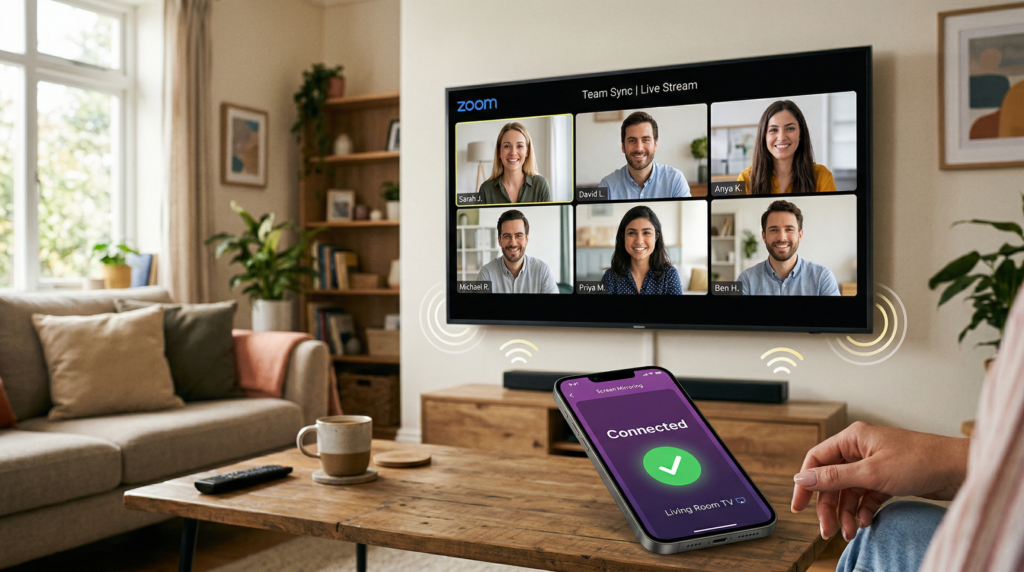
Android: Cast veya Kablosuz Ekran Özelliğini Kullanın
Android, her telefonda aynı ekran yansıtma menüsünü kullanmaz. Özelliğin adı ve kullanılabilir yöntem, telefon markasına, Android sürümüne, TV’ye ve alıcıya göre değişiklik gösterebilir. Telefonunuzda bulunan “yayınlama” veya “kablosuz ekran” seçeneğini bulun ve ardından TV’nin veya alıcının aynı yöntemi desteklediğinden emin olun.
- Telefon ile TV veya alıcının, kullanmayı planladığınız bağlantı yöntemiyle uyumlu olup olmadığını kontrol edin.
- Seçilen yöntem yerel keşif kullanıyorsa, bunları gerekli ağa bağlayın.
- Android cihazında mevcut ekran paylaşımı veya kablosuz ekran yansıtma özelliğini başlatın.
- TV’yi veya alıcıyı seçin, ardından Zoom’u açın ya da toplantıya geri dönün.
- Görüşme başlamadan önce televizyon görüntüsünü ve sesini kontrol edin.
Televizyonunuz veya alıcınız Google Cast özelliğini kullanıyorsa, o Android cihazı ve alıcı için geçerli olan yayın akışını izleyin. Her Zoom mobil kurulumunda aynı yerleşik Chromecast kontrolünün bulunduğunu veya ses davranışının tüm cihazlarda aynı olduğunu varsaymayın.
TV'ye bağlanıyor ancak Zoom sesinin aktarılmaması durumunda, yeniden bağlanmadan önce telefon ses seviyesini, TV ses seviyesini, Bluetooth aksesuarlarını ve seçili ses çıkışını kontrol edin. Zamanın önemli olduğu bir toplantı sırasında bağlantı dengesizse, bunun yerine HDMI'yi kullanın.
Mac: TV Destekliyorsa AirPlay’i Kullanın
AirPlay uyumlu bir TV veya Apple TV’ye bağlı bir Mac’te şunu açın: Kontrol Merkezi, seç Ekranı yansıt, ardından televizyonu seçin. Televizyonda görüntülenen bir kodu girmeniz istenebilir.
Zoom görüntüsü televizyonda görünse de ses Mac’te kalıyorsa, Mac’in ses çıkışı ayarını kontrol edin ve hâlâ aktif durumda olabilecek Bluetooth kulaklık veya hoparlörlerin bağlantısını kesin. Zoom’un “Ses Paylaş” seçeneği Bu, toplantı katılımcılarına bilgisayar sesini iletmek içindir; kendi toplantı sesinizin nerede çalınacağını seçmekle aynı şey değildir.
Windows: Mümkün olduğunda Kablosuz Ekran Özelliğini Kullanın
Bir Windows PC, bilgisayar ile televizyon veya alıcı uyumlu bir bağlantıyı desteklediğinde kablosuz ekran aktarımını kullanabilir. Microsoft’un kablosuz ekran kullanım kılavuzu kullanım Windows tuşu + K kullanılabilir bir ekranı seçmek için; TV'de bir uyarı görüntülenirse isteği onaylayın.
Televizyon ekranda görünmüyorsa, zamanın önemli olduğu bir toplantı sırasında sorun giderme işlemine sonsuza kadar devam etmeyin. Televizyonun veya alıcının seçilen görüntü aktarım yolunu destekleyip desteklemediğini kontrol edin. Desteklemiyorsa veya bağlantı kararsızsa, bunun yerine HDMI’ya geçin.
Kablosuz Ekran Yansıtma İşlemi Kararsızsa
Bağlantıda gecikme varsa veya sürekli kesiliyorsa, mümkün olduğunda yönlendiriciye yaklaşın ve ağ trafiğini yoğunlaştıran diğer faaliyetleri azaltın. Telefon, tablet veya dizüstü bilgisayarınızı uyku moduna almayın ve kablosuz bağlantıyı kesintiye uğratabilecek pil tasarrufu ayarlarından kaçının.
Bağlantı hâlâ dengesizse, kablosuz bağlantıyı düzeltmek için daha fazla zaman harcamaktansa toplantı için HDMI kullanın. Kablosuz bağlantı ayarlarını, toplantının aksamayacağı bir zamanda daha sonra yeniden gözden geçirebilirsiniz.
Yöntem 2: Kurulumunuz destekleniyorsa, cihazlar arası yansıtma için 1001 TVs'yi kullanın
Yerleşik yöntem, kullandığınız gönderici cihaz ve TV alıcısına uygun olmadığında, üçüncü taraf bir ekran yansıtma uygulaması faydalı olabilir. Bu durum, telefonunuz, bilgisayarınız ve TV’nizin farklı ekosistemleri kullandığı zamanlarda ya da tam olarak sizin kurulumunuz için yerel bir ekran yansıtma seçeneğinin bulunmadığı durumlarda ortaya çıkabilir.
1001 TVs, yalnızca gönderen-alıcı kurulumunuzun tam olarak şu anda destekleniyor olması durumunda geçerlidir. Bir toplantı için bu yönteme güvenmeden önce desteklenen kombinasyonları kontrol edin, ardından görüşme öncesinde hem görüntüyü hem de sesi test edin.
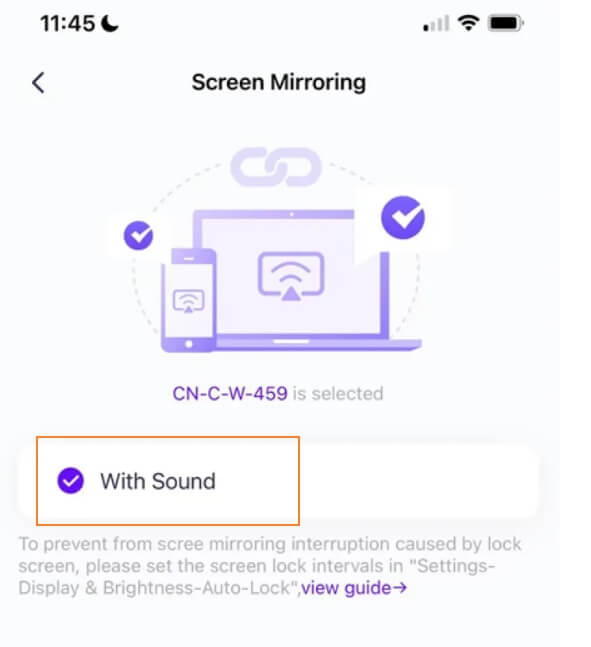
Doğrulanmış kurulumunuzda ses özelliği mevcutsa, ekran yansıtmaya başladığınızda ses seçeneği görüntülenir:
Yöntem 3: Daha Güvenilir Bir Bağlantı İçin HDMI'yi Kullanın
Kablosuz cihaz algılama başarısız olduğunda, ağ güvenilir olmadığında ya da toplantı o kadar önemliyse ki bağlantı değişkenlerini en aza indirmek istediğinizde, HDMI genellikle en basit alternatif çözümdür. Bu, gecikmenin sıfır olacağını garanti etmez, ancak kablosuz cihaz algılamasına bağımlı olmaktan kurtarır.
İhtiyacınız olan şeyler:
- Bir HDMI kablosu
- Telefonunuzda, tabletinizde veya dizüstü bilgisayarınızda HDMI bağlantı noktası yoksa kullanmanız gereken doğru adaptör
- Televizyonda kullanılabilir bir HDMI girişi
- Kaynak cihazı, kablo ve gerekli adaptörleri kullanarak TV’ye bağlayın.
- TV’de uygun HDMI girişini seçin.
- Zoom’u açın ve cihazınız bir seçim yapmanızı isterse doğru hoparlörü veya ses çıkışını seçin.
- Önemli bir toplantıya katılmadan önce hem görüntüyü hem de sesi kontrol edin.
Kablosuz bağlantının sunduğu kolaylıktan ziyade istikrarlı ve doğrudan bir bağlantı daha önemliyse HDMI'yi kullanın. Bu yöntem, özellikle televizyonun algılanamadığı, kablosuz bağlantının sürekli koptuğu veya alıcının sorunlarını gidermek için vaktinizin olmadığı durumlarda oldukça kullanışlıdır.
Sıkça Sorulan Sorular
Ekran yansıtma sırasında Zoom sesini televizyonumdan dinleyebilir miyim?
Bu mümkün olabilir, ancak sonuç kaynak cihaza, TV’ye veya alıcıya ve etkin ses çıkışına bağlıdır. Görüntü TV’de görüntüleniyor ancak ses telefonunuzda veya bilgisayarınızda kalıyorsa, cihazın ve TV’nin ses seviyesini kontrol edin, Bluetooth ses cihazlarının bağlantısını kesin ve yeniden bağlanmadan önce seçili ses çıkışını doğrulayın.
Zoom için HDMI, kablosuz ekran yansıtmadan daha mı iyidir?
Her iki yöntem de her zaman daha iyi değildir. Cihazlarınız zaten uyumlu bir bağlantıyı destekliyorsa, kablosuz ekran yansıtma daha kullanışlıdır. Önemli bir toplantı ya da kararsız bir kablosuz bağlantı kurulumu söz konusu olduğunda ise HDMI genellikle daha güvenilir bir seçimdir.


Daha Fazla Bilgi
 ABD’de Televizyondan NBA’yi Nasıl İzleyebilirsiniz?
ABD’de televizyonunuzdan NBA maçlarını izlemenin en kolay yolu, sırasıyla iki karar vermenizdir: ilk olarak, hangi yetkili hizmetin yayınladığını doğrulayın...
ABD’de Televizyondan NBA’yi Nasıl İzleyebilirsiniz?
ABD’de televizyonunuzdan NBA maçlarını izlemenin en kolay yolu, sırasıyla iki karar vermenizdir: ilk olarak, hangi yetkili hizmetin yayınladığını doğrulayın...
 Sony Bravia TV’ye (Google TV) Ekran Yansıtme Nasıl Yapılır?
Sony Bravia Google TV, her telefon ve bilgisayar için tek bir evrensel “Ekran Yansıtma” yöntemi kullanmaz. Doğru seçim, her ikisine de bağlıdır...
Sony Bravia TV’ye (Google TV) Ekran Yansıtme Nasıl Yapılır?
Sony Bravia Google TV, her telefon ve bilgisayar için tek bir evrensel “Ekran Yansıtma” yöntemi kullanmaz. Doğru seçim, her ikisine de bağlıdır...

