TslaCast - Araç İçi Ekran Oyuncuları
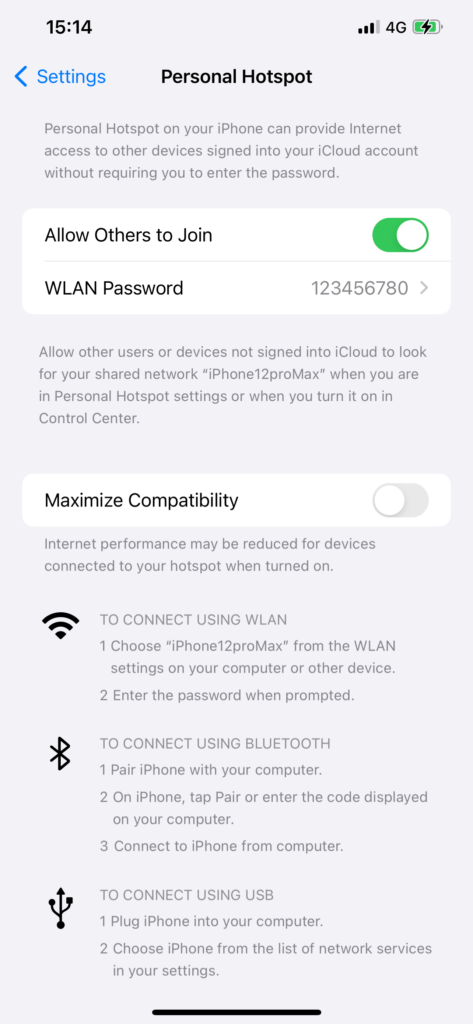
1. iPhone'unuzun [Ayarlar]'ını açın ve [Kişisel Erişim Noktası]'nda [Başkalarının Katılmasına İzin Ver]'i etkinleştirin.
2. Tesla'nızı iPhone'unuzun Kişisel Erişim Noktasına bağlayın
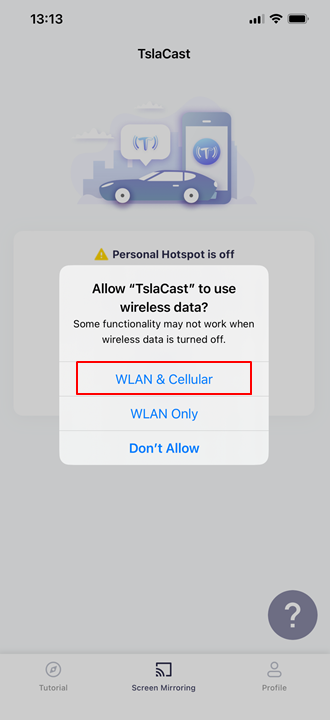
3. Telefonunuzda TslaCast uygulamasını başlatın
"TslaCast "in "WLAN ve Hücresel" doğru işlevsellik için.
"İzin Ver" i seçin
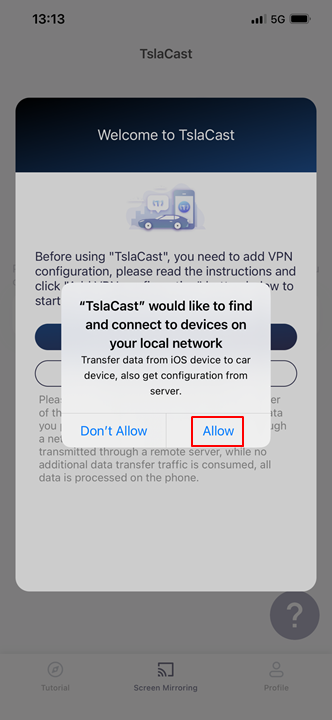
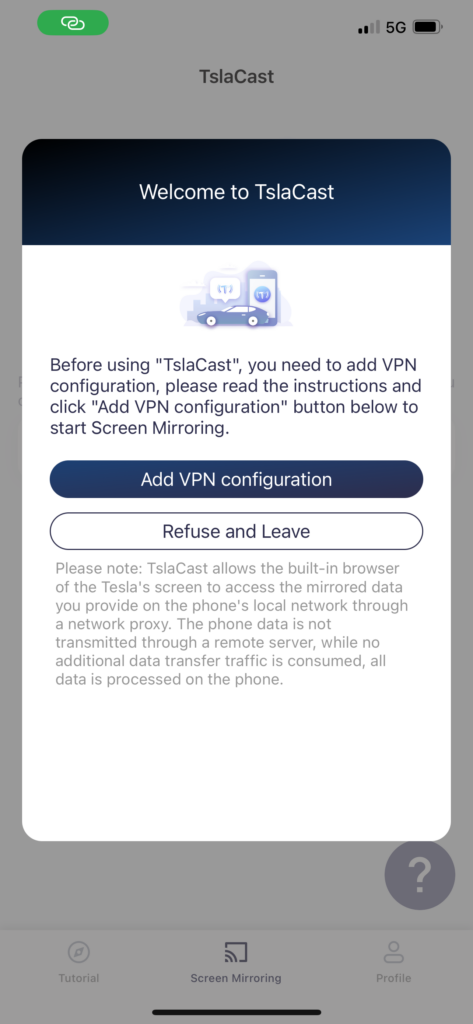
4. Tıklayın "VPN yapılandırması ekleme" tuşuna basarak bağlanın.
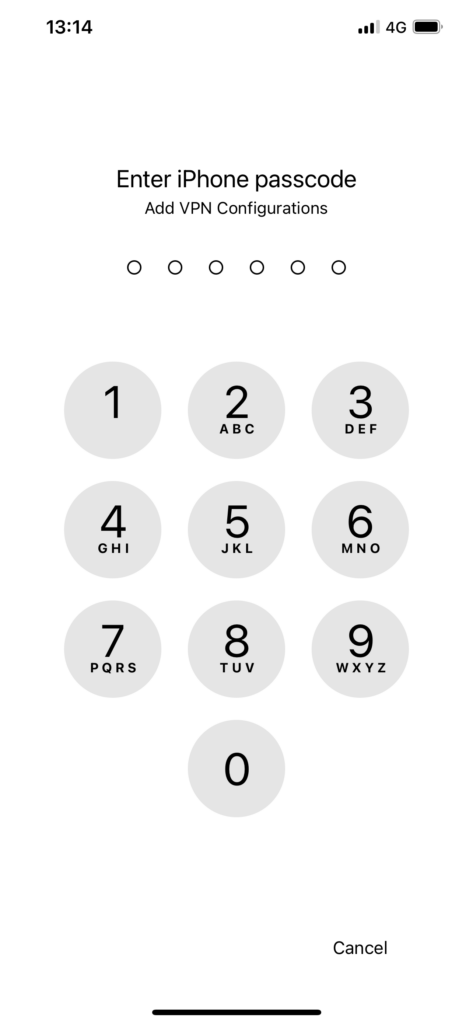
VPN eklemek için telefon şifrenizi girin.
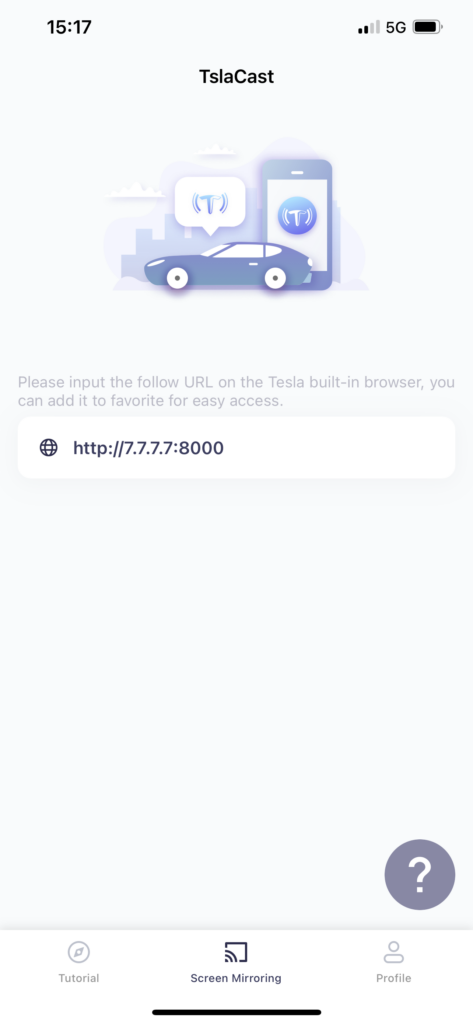
5. Tesla'nızın tarayıcısında 'http://7.7.7.7:8000' adresini açın
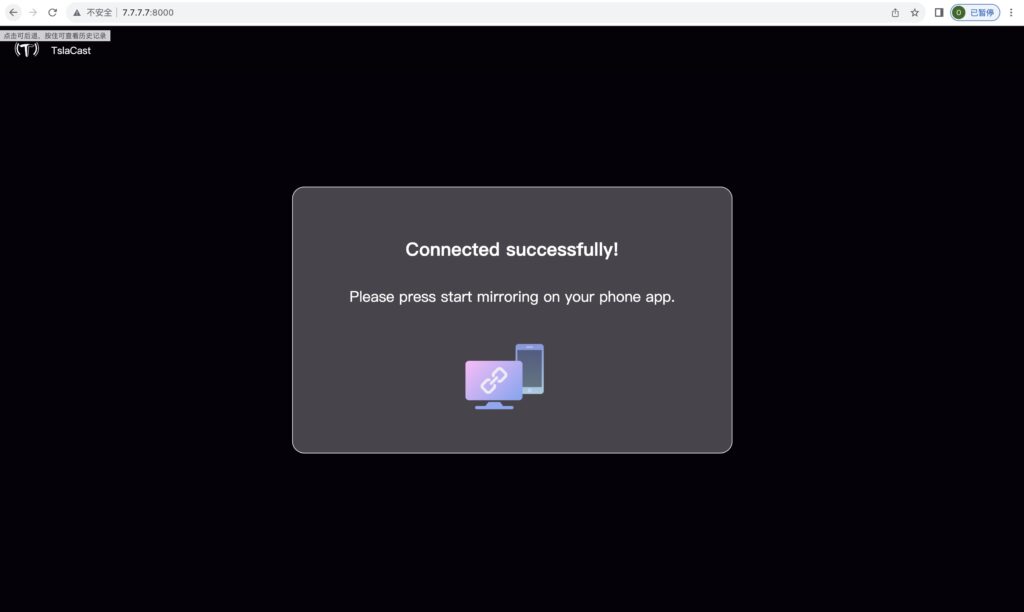
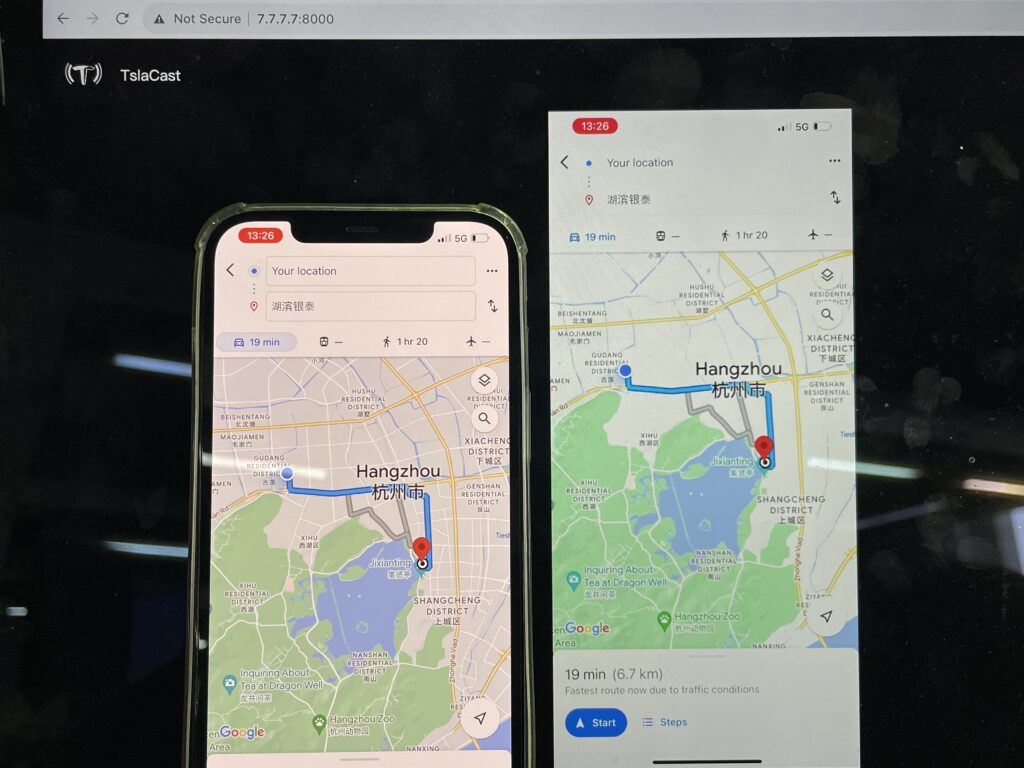
6. Ekran Yayınını başlatmak için 'Başlat'a dokunun
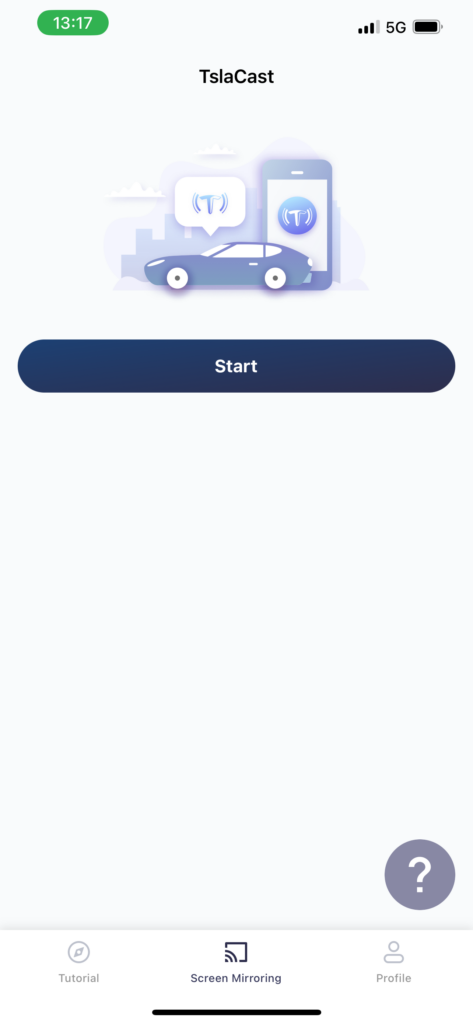
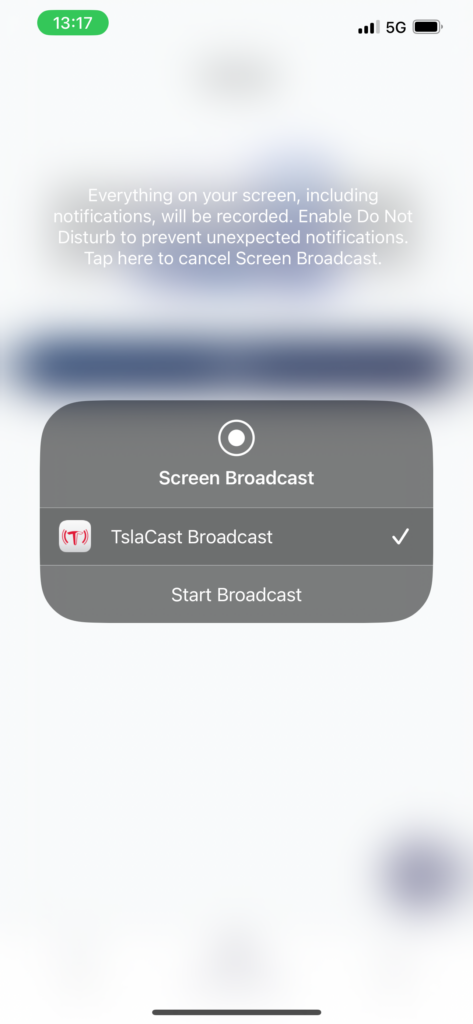
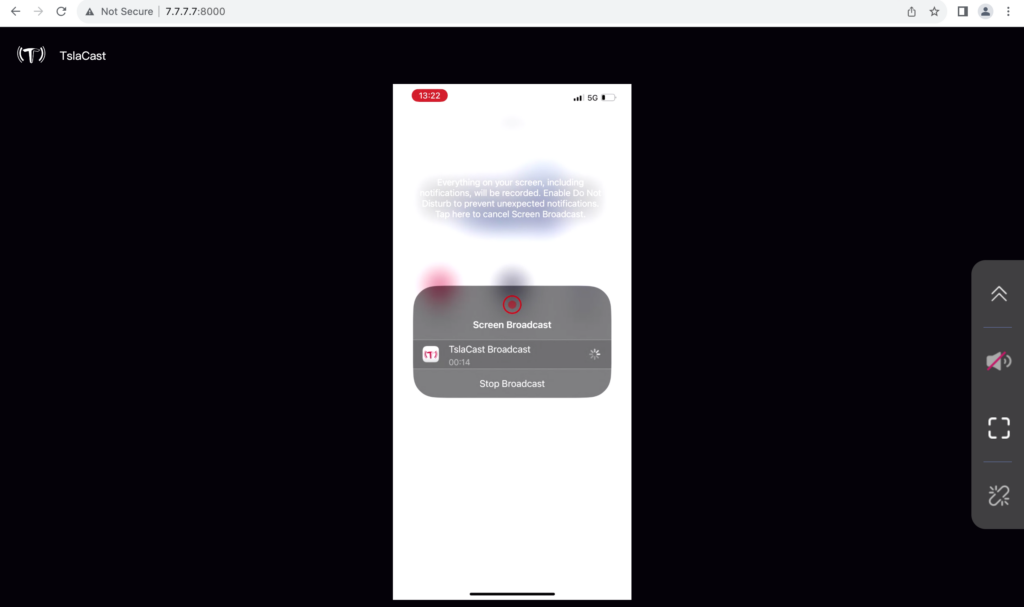
Geri sayımdan sonra ekran dökümü başarıyla başlatılır.
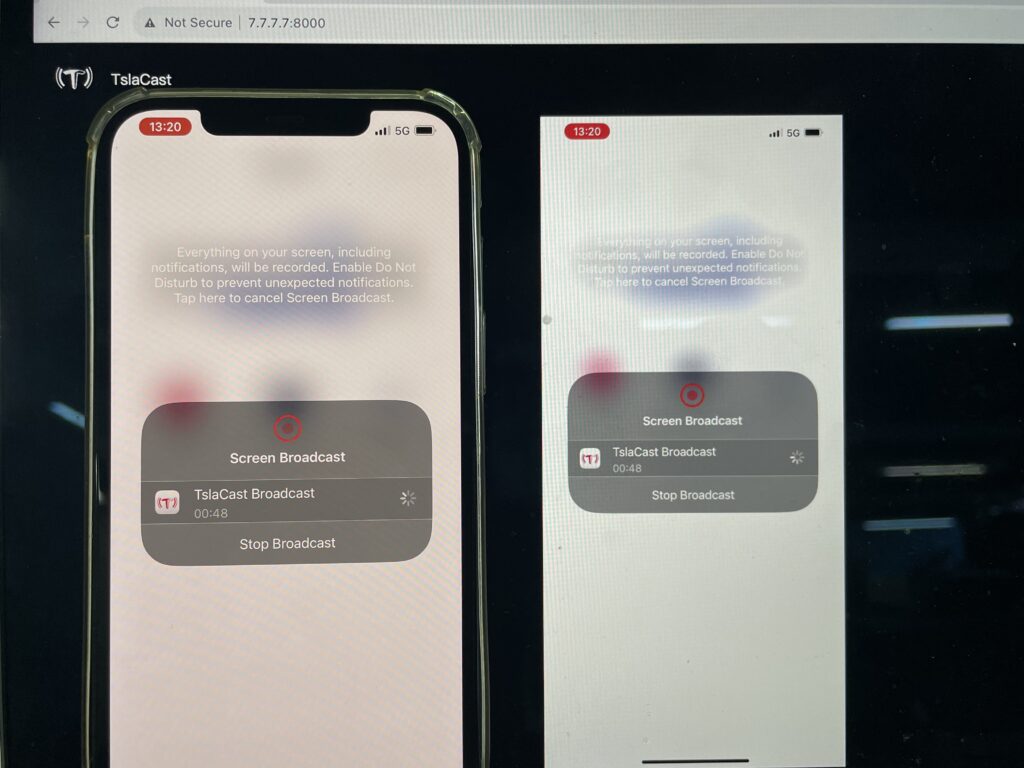
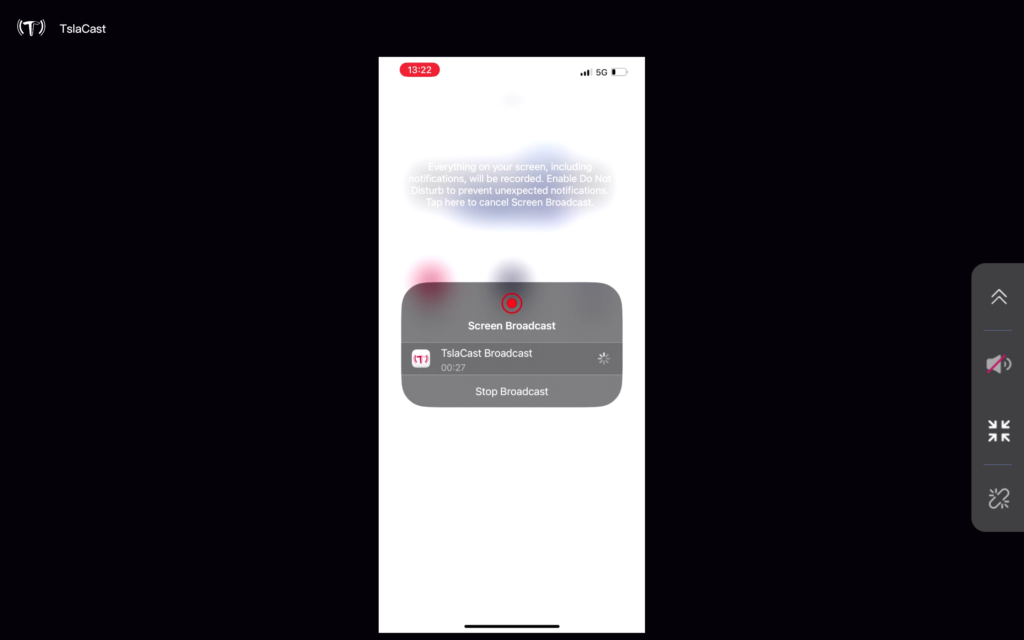
Yatay ve dikey ekranlar arasında kolayca geçiş yapın:
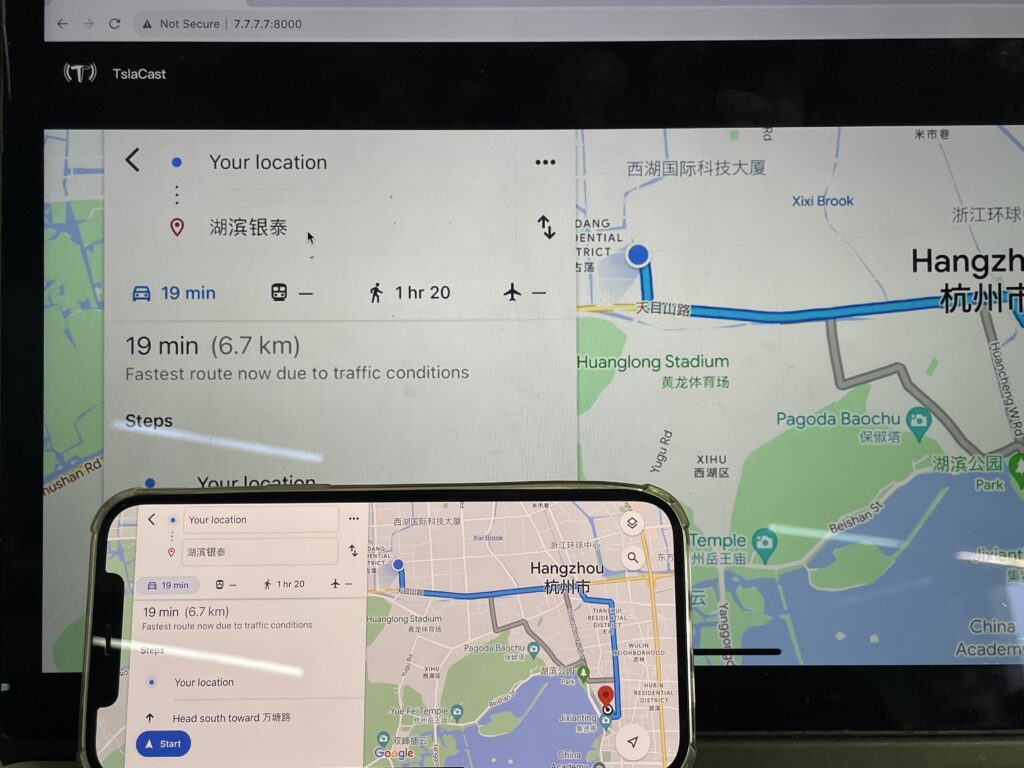
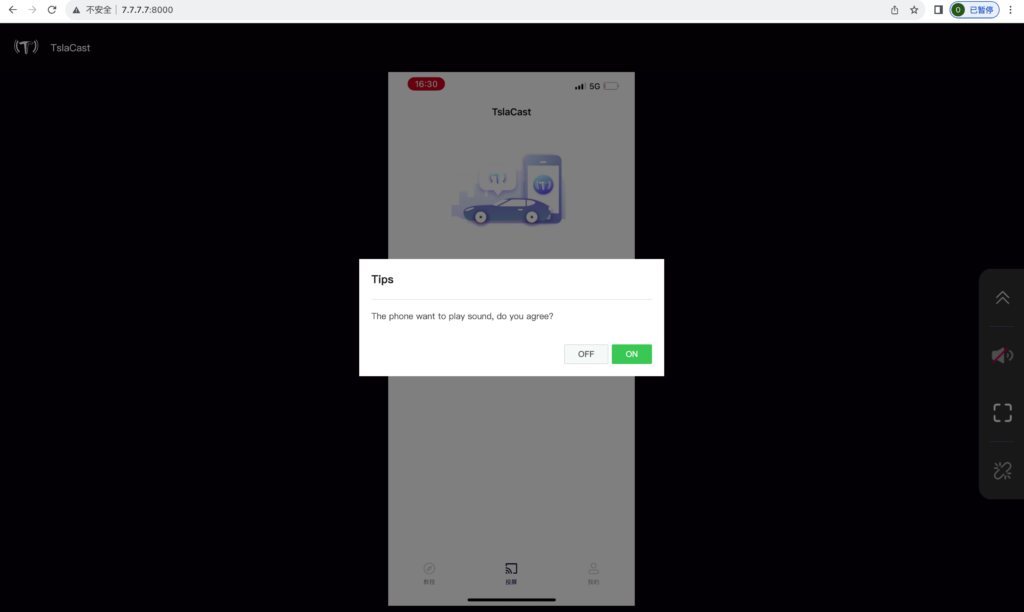
Cep telefonunuzda sesi etkinleştirebilirsiniz; Tesla'da onay gereklidir.
Tam ekrana geçmek için tıklayın
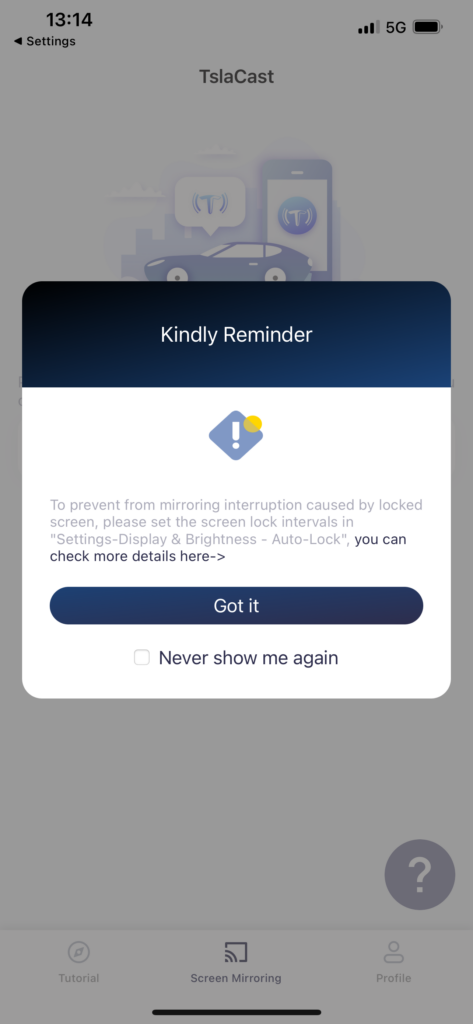
7. Kesintisiz yansıtma için ekran kilidinizi açık tutun.
Tıklayın "TslaCast" uygulamasını şimdi indirmek için!

Daha Fazla Bilgi
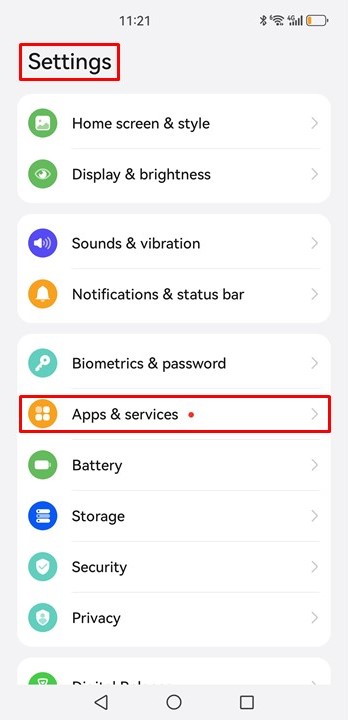 HUAWEI Telefonlarda (örn. Mate40 Pro) Kararlı Bir Ekran Yansıtma Bağlantısı Sağlayın
Huawei telefonunuzda 1001 TVs uygulamasını kullanarak ekran yansıtma yaparken bağlantı sürekli kesiliyorsa, bunun nedeni büyük olasılıkla güç yönetimi ayarlarının arka plandaki etkinlikleri kısıtlamasıdır....
HUAWEI Telefonlarda (örn. Mate40 Pro) Kararlı Bir Ekran Yansıtma Bağlantısı Sağlayın
Huawei telefonunuzda 1001 TVs uygulamasını kullanarak ekran yansıtma yaparken bağlantı sürekli kesiliyorsa, bunun nedeni büyük olasılıkla güç yönetimi ayarlarının arka plandaki etkinlikleri kısıtlamasıdır....
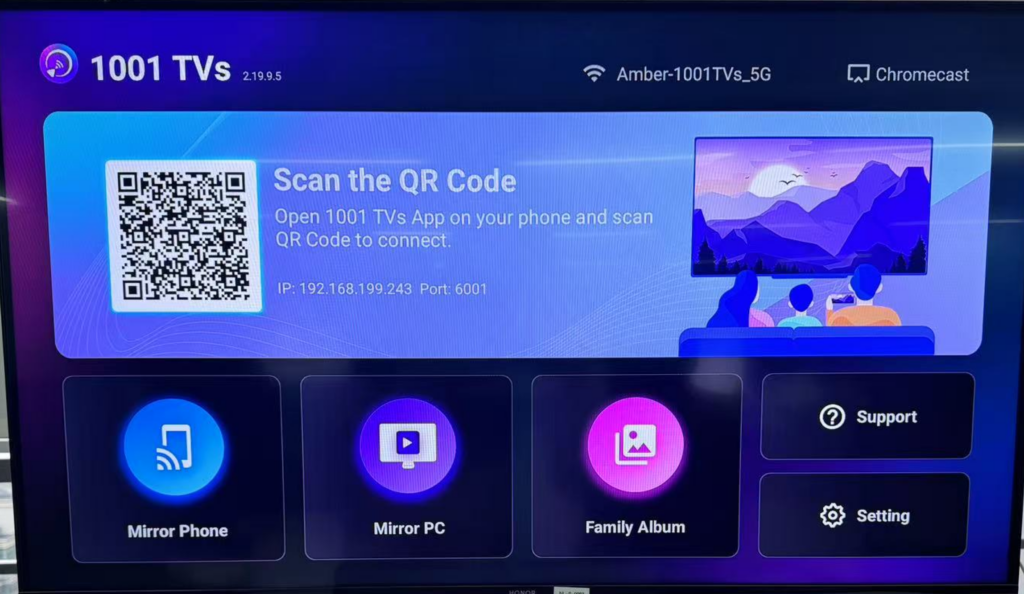 TCL 65″ Sınıf 4 Serisi 4K UHD HDR LED Smart Android TV'de 1001 TVs ile Ekran Yansıtma Kılavuzu
1. 1001 TVs’yi İndirin ve Kurun: Google Play Store’da “1001 TVs” araması yapın veya 1001 TVs web sitesini ziyaret ederek uygulamayı indirin. Uygulamayı şuraya kurun...
TCL 65″ Sınıf 4 Serisi 4K UHD HDR LED Smart Android TV'de 1001 TVs ile Ekran Yansıtma Kılavuzu
1. 1001 TVs’yi İndirin ve Kurun: Google Play Store’da “1001 TVs” araması yapın veya 1001 TVs web sitesini ziyaret ederek uygulamayı indirin. Uygulamayı şuraya kurun...

