
[Windows] Como espelhar o ecrã do PC na TV
1. Ligar à mesma rede Wi-Fi
Em primeiro lugar, certifique-se de que o seu Smart TV Android, caixa de TV Android e PC estão ligados à mesma rede Wi-Fi.
Para um melhor desempenho, utilize um Rede Wi-Fi de 5 GHz para reduzir o atraso e melhorar a estabilidade.
2. Instalar o 1001 TVs em ambos os dispositivos
Certifique-se de que o Aplicação 1001 TVs está instalado em ambos os seus PC e TV.
📥 Aplicação para PC: Descarregar de Microsoft Store
Para obter passos pormenorizados, consultar o Guia de instalação do PC
📥 Aplicação de TV: Como instalar o 1001 TVs na sua TV
3. Lançar a aplicação
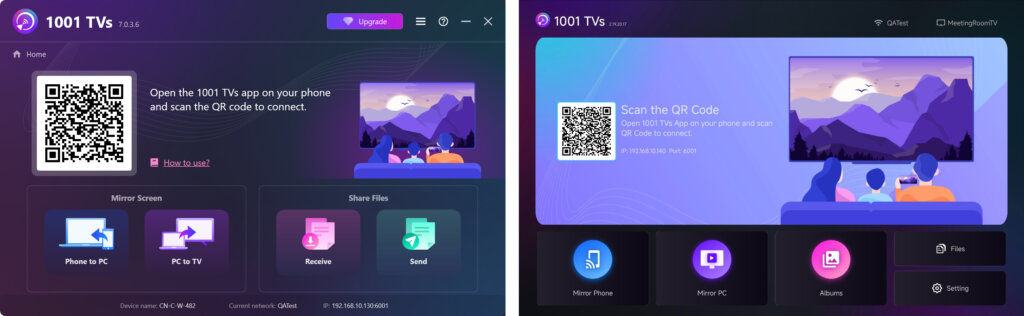
Uma vez instalada, abra a aplicação 1001 TVs no seu PC e no seu televisor.
4. Iniciar o espelhamento de ecrã
1) Procurar dispositivos
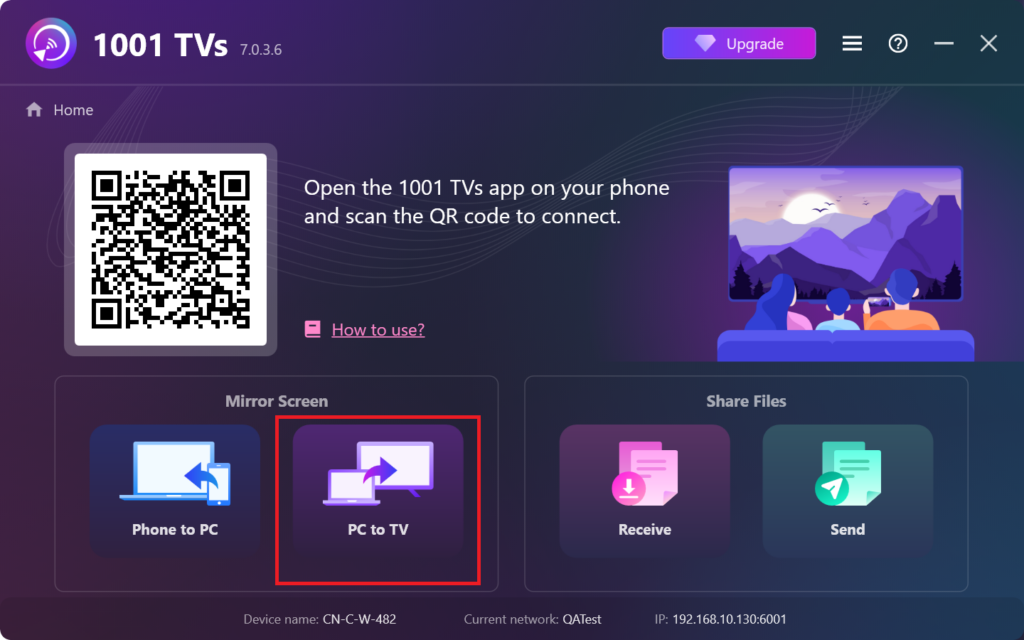
No seu PC, clique no botão “PC para TV” na aplicação 1001 TVs.
A aplicação detecta automaticamente os dispositivos disponíveis na mesma rede Wi-Fi.
2) Selecionar e ligar
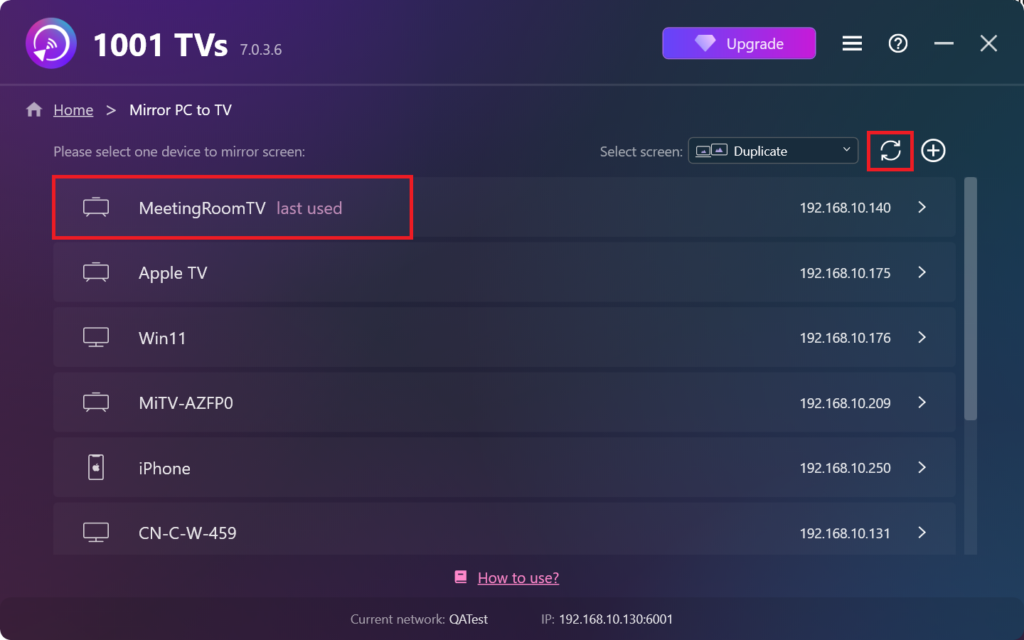
Na lista de dispositivos detectados, selecione o televisor de destino.
Dica: Se o seu dispositivo não constar da lista, certifique-se de que a aplicação 1001 TVs está aberta no dispositivo e, em seguida, clique em Atualizar no seu PC para efetuar uma nova verificação.
3) Confirmar a ligação
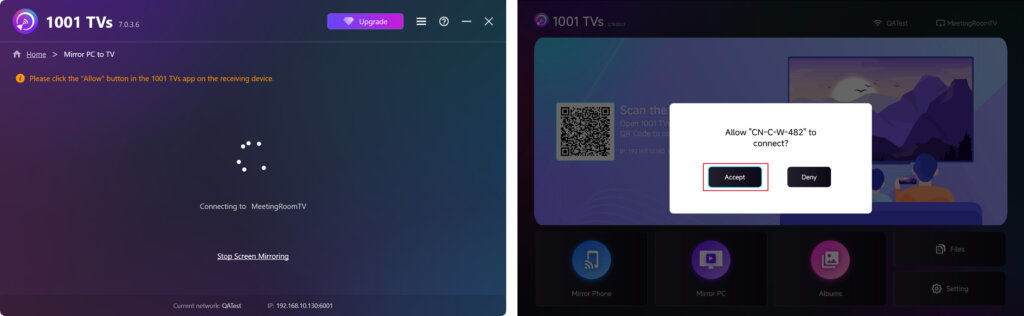
Aparecerá um pedido de emparelhamento no ecrã do televisor. Utilizando o telecomando do televisor, selecione "Aceitar" para estabelecer a ligação.
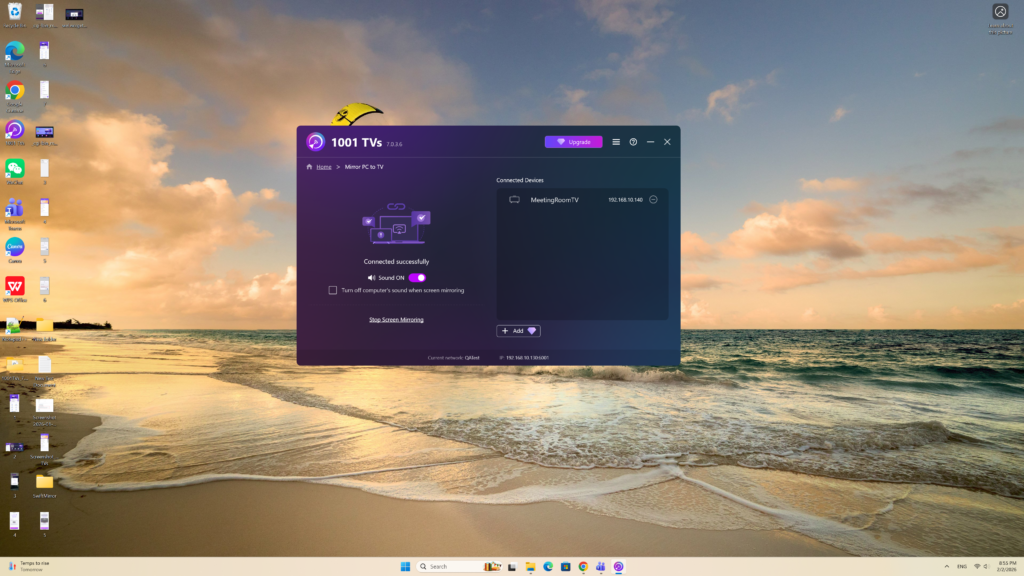
5. Definição do ecrãs
Saída de áudio: Escolha se pretende ativar ou desativar o som do seu computador durante o espelhamento de ecrã.
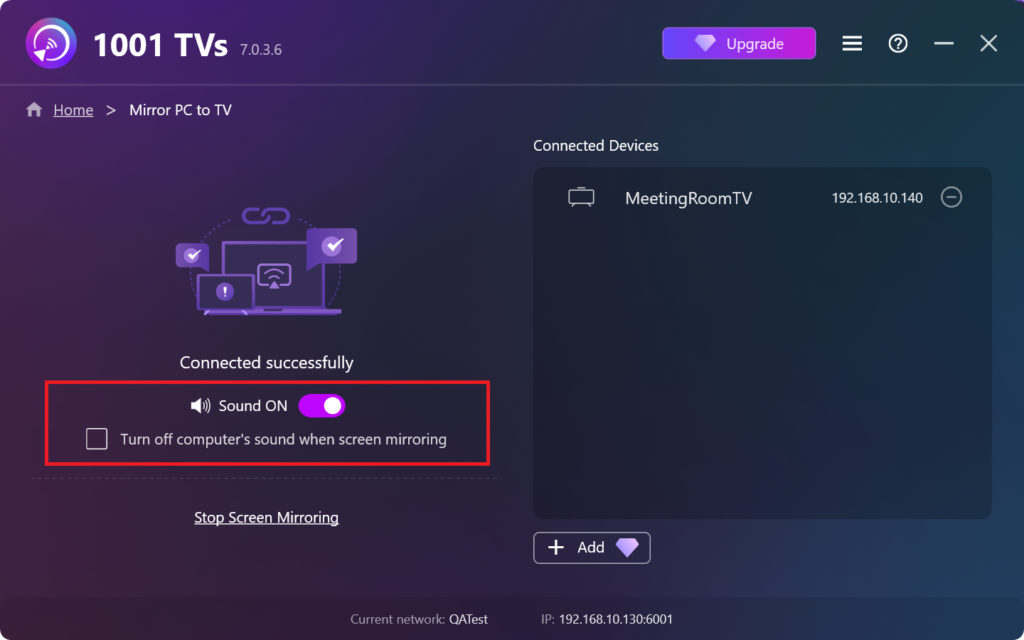
6. Notas:
- Se houver sem som quando espelhar, certifique-se de que o seu computador tem altifalantes incorporados ou externos.
- Para um desempenho mais suave e com menos atrasos, tente ligar-se a um Rede Wi-Fi de 5 GHz.
Obter 1001 TVs agora!
📥 Aplicação para PC: Descarregar de Microsoft Store
Para obter passos pormenorizados, consultar o Guia de instalação do PC
📥 Aplicação de TV: Como instalar o 1001 TVs na sua TV