Transmitir do portátil para a televisão durante o Mundial de 2026: métodos fáceis em 2026
O Mundial de 2026 começa a 11 de junho. Se estiver a planear assistir no seu portátil, provavelmente vai perceber, 10 minutos depois do início do jogo de abertura, que precisa de um ecrã maior. Veja aqui como transmitir para a sua televisão sem as habituais dores de cabeça tecnológicas.
O que significa, na verdade, «screen casting»
A transmissão do ecrã envia tudo o que está no teu portátil para a tua televisão em tempo real. A imagem é a mesma em ambos os ecrãs. É diferente de usar a televisão como um segundo monitor, em que terias conteúdos diferentes em cada ecrã.
No que diz respeito ao Mundial, isto significa que podes ver todos os 104 jogos num ecrã a sério, receber visitas sem que todos tenham de se amontoar à volta de um portátil de 13 polegadas, ou manter o teu portátil livre para veres as estatísticas em tempo real enquanto o jogo passa na televisão.
É possível transmitir o ecrã do portátil para a televisão?
Sim. A maioria dos portáteis fabricados nos últimos anos permite fazer isso. O Windows 10 e o 11 têm o Miracast integrado. Os Macs podem utilizar o AirPlay. Ou pode utilizar aplicações ou simplesmente ligar um cabo HDMI.
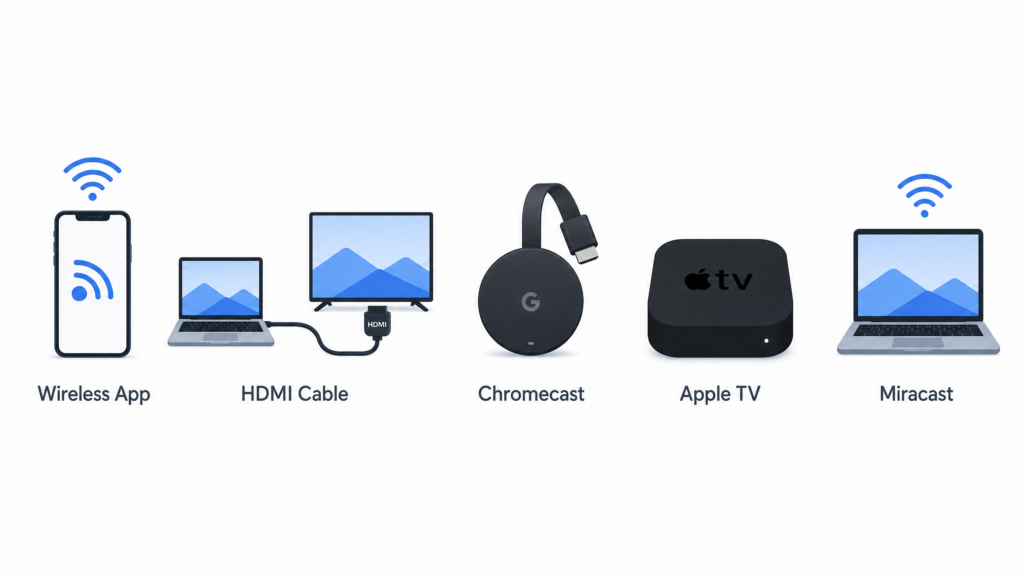
Eis quais são as suas opções:
| Método | Ligação | Hardware adicional | Configuração | Estabilidade | Atraso | Melhor para |
|---|---|---|---|---|---|---|
| Aplicação 1001 TVs | Sem fios | Não | Fácil | Elevado | Baixa | Android TV e Apple TV |
| Cabo HDMI | Wired | Sim ($10-25) | Muito fácil | Muito elevado | Nenhum | Jogos de eliminação direta, sem riscos |
| Chromecast | Sem fios | Sim ($30-50) | Médio | Médio-alto | Médio | Se já tiver um |
| Apple AirPlay | Sem fios | Não* | Fácil | Elevado | Baixa | Mac + Apple TV |
| Miracast | Sem fios | Não* | Médio | Médio | Médio | Opção rápida do Windows |
*Se a sua televisão for compatível com esta funcionalidade, ou se tiver uma Apple TV
Resumo rápido:
- 1001 TVs se quiseres algo que funcione com a maioria das Smart TVs, especialmente com a Android TV e a Apple TV
- Cabo HDMI para a final ou qualquer jogo que não podes perder
- AirPlay se já apostaste tudo na Apple
- Chromecast se já estiver guardado na tua gaveta
Como transmitir o ecrã do teu portátil para a televisão
Método 1: Utilizar a aplicação 1001 TVs
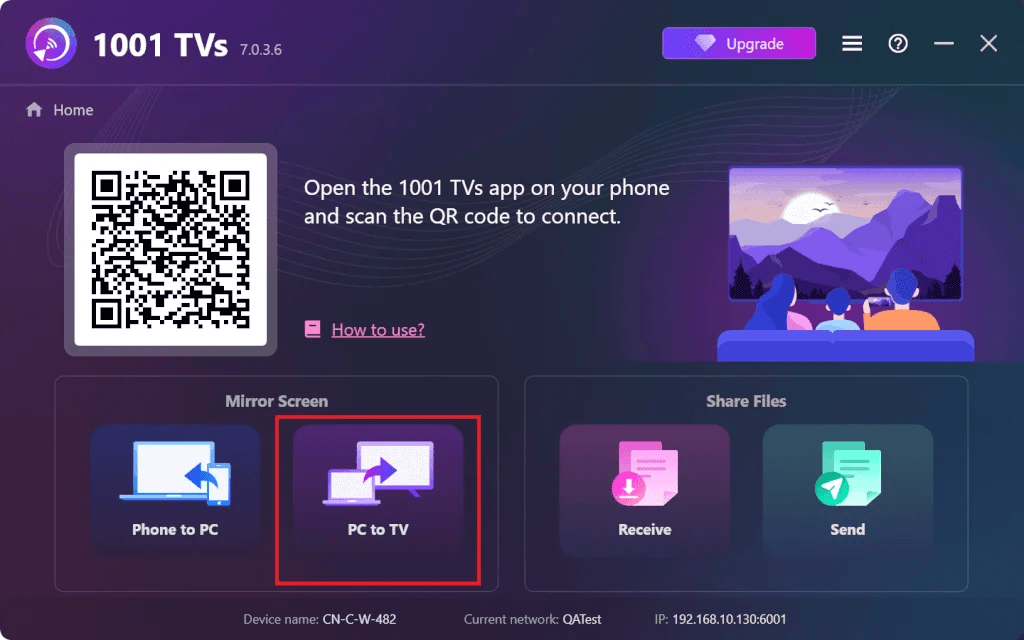
O 1001 TVs é compatível com Windows, Mac e a maioria das Smart TVs. Ao contrário das opções integradas, que só funcionam se estiver no ecossistema adequado, esta é mais flexível. Funciona especialmente bem com a Android TV e a Apple TV.
1001 TVs Espelhamento de ecrã

Para obter instruções detalhadas sobre a configuração, consulte o guia completo sobre como espelhar o ecrã do PC na televisão.
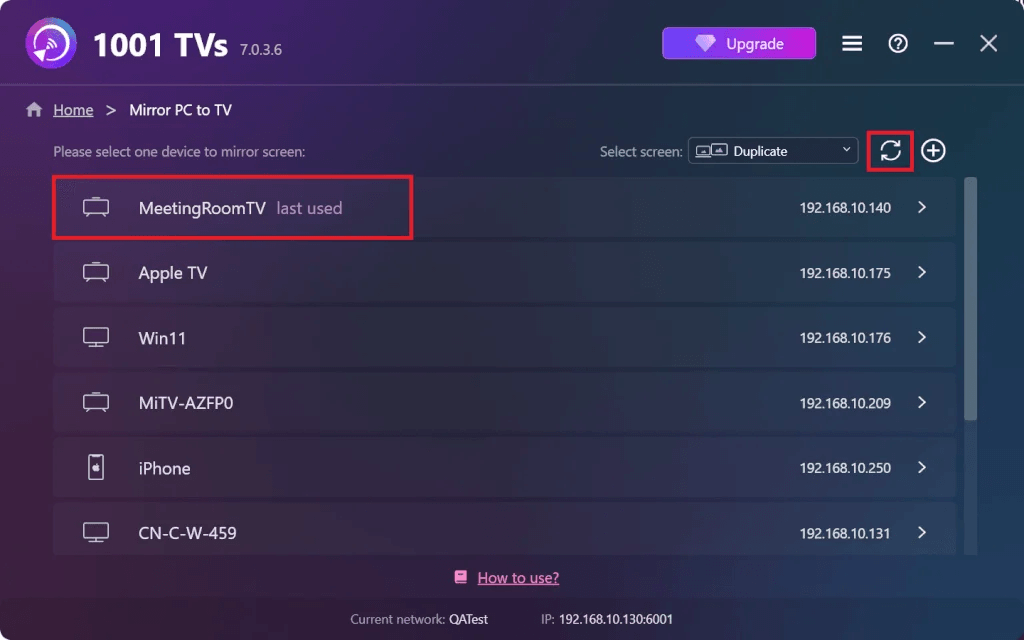
Por que é que isto funciona bem:
- Funciona com Windows, Mac, Android TV e Apple TV
- Não há nenhum Chromecast $50 para comprar
- Baixo atraso, ideal para eventos desportivos em direto
- Transmita o ecrã do seu portátil para uma televisão compatível quando não quiser ligar um cabo HDMI.
Método 2: Utilizar um cabo HDMI
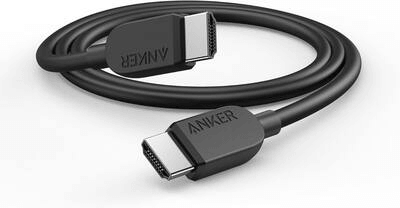
Esta é a opção aborrecida que nunca falha. Zero problemas de ligação sem fios, zero atrasos, zero “por que é que isto não se liga?”.”
Passo 1. Liga o cabo HDMI ao teu portátil. Se tiveres um portátil mais recente que só tenha USB-C, utiliza um adaptador USB-C para HDMI ($15-20).
Passo 2. Ligue a outra extremidade à sua televisão. A maioria das televisões tem entre 2 e 4 portas HDMI identificadas como HDMI 1, HDMI 2, etc.
Passo 3. Prima a tecla “Input” ou “Source” no comando da televisão. Selecione a porta HDMI que acabou de utilizar.
Passo 4. O seu portátil deverá aparecer automaticamente no ecrã da televisão. Caso contrário:
- Windows: Prima Windows + P e selecione “Duplicar” ou “Estender”
- Mac: Preferências do Sistema → Ecrãs → Disposição
Pronto. Sem atrasos, sem buffering.
Quando utilizar isto:
- EUA x México ou qualquer jogo da fase eliminatória
- O seu Wi-Fi é lento ou pouco fiável
- Não pode haver qualquer atraso
- A final do Campeonato do Mundo, a 19 de julho (sem riscos)
Método 3: Utilizar o Chromecast
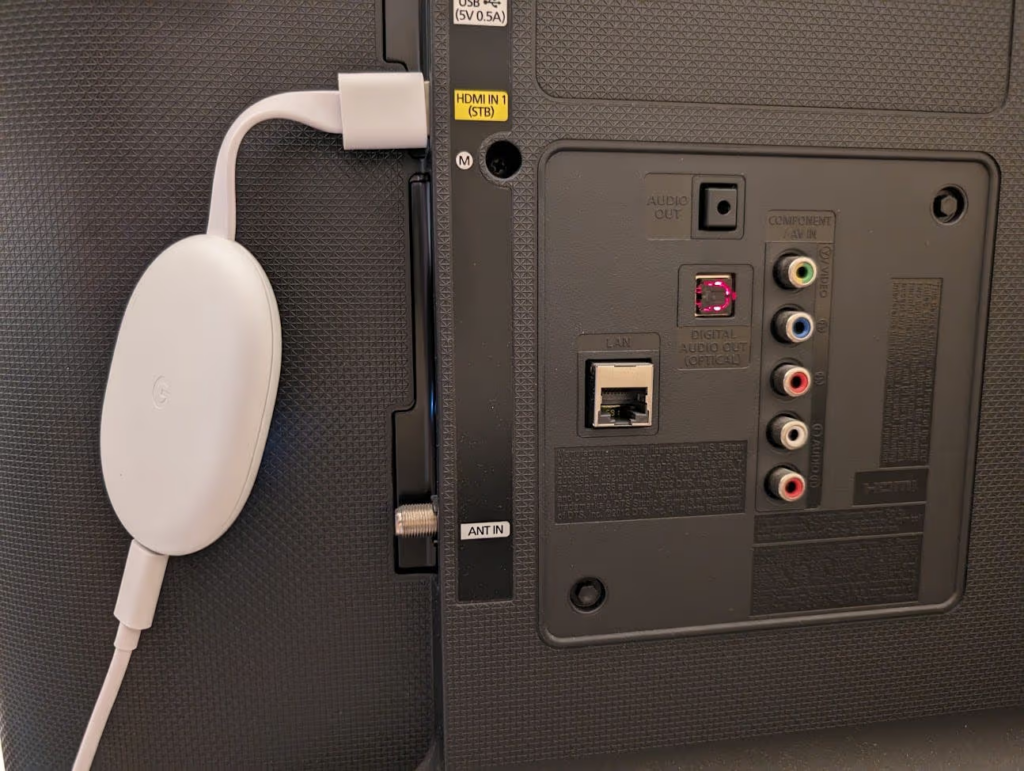
Se fazes parte do universo Google, o Chromecast é muito simples de usar.
Passo 1. Liga o Chromecast à tua televisão e liga-o à corrente. Se for novo, utiliza a aplicação Google Home no teu telemóvel para o ligar ao Wi-Fi.
Passo 2. Abre o Chrome no teu portátil. Clica nos três pontos (⋮) no canto e seleciona “Transmitir…”
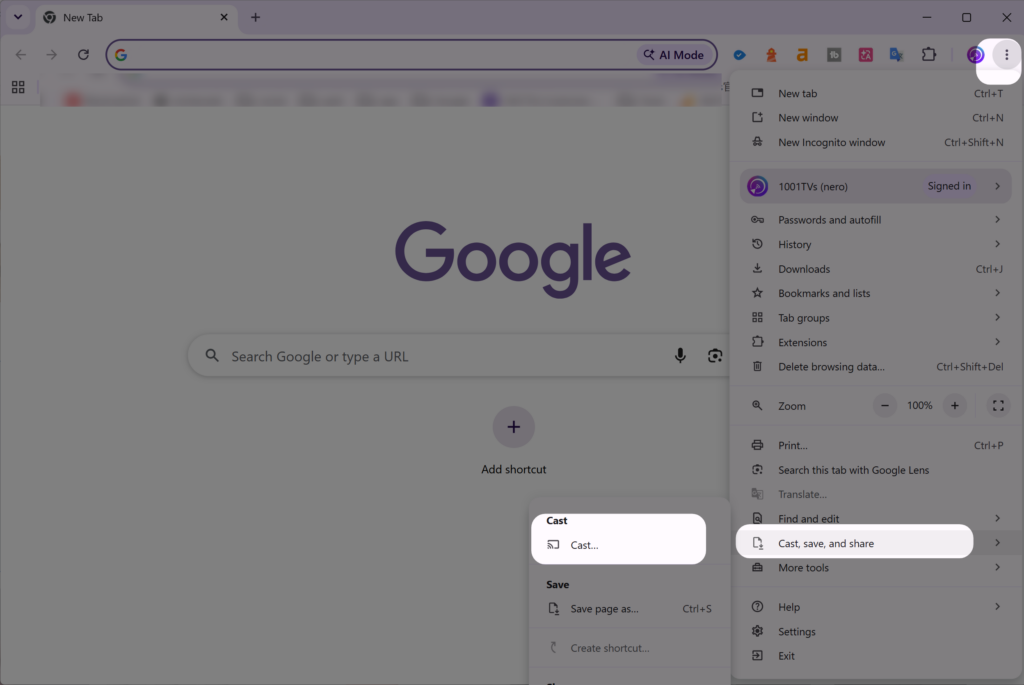
Passo 3. Escolha o seu Chromecast. Para espelhar tudo, selecione “Transmitir o ambiente de trabalho”.”
Passo 4. Abre o teu site de streaming e assiste.
Nota: Isto custa $30-50, caso não tenhas um. Se quiseres uma ligação sem fios sem teres de comprar equipamento, o 1001 TVs é mais barato.
Método 4: Utilizar o AirPlay (apenas no Mac)
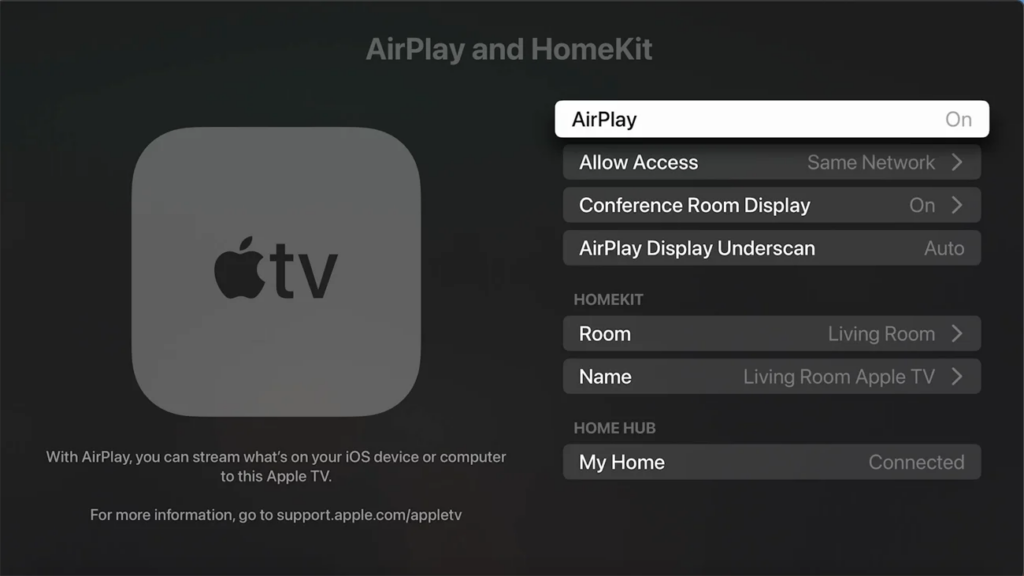
Se tiveres um MacBook e uma Apple TV, o AirPlay já vem integrado e funciona bem.
Passo 1. Certifica-te de que o teu Mac e a Apple TV estão ligados à mesma rede Wi-Fi.
Passo 2. Clique no Centro de Controlo (canto superior direito) e, em seguida, em “Duplicação de ecrã”.”
Passo 3. Escolha a sua Apple TV. Digite o código, se for solicitado.
Passo 4. Escolha “Espelhar o ecrã” ou “Utilizar como ecrã separado”.”
Passo 5. Abre o teu site de streaming.
Nota: É necessário ter um Apple TV ($129+) ou uma televisão compatível com AirPlay 2. Se tiver um computador com Windows ou uma televisão que não seja da Apple, o 1001 TVs é mais flexível.
Método 5: Utilizar o Miracast (Windows)
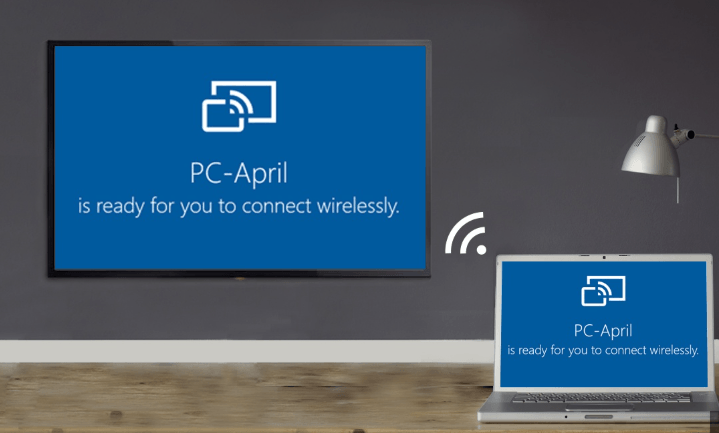
O Miracast está integrado no Windows 10 e no Windows 11. É gratuito, mas não funciona tão bem como as outras opções.
Passo 1. Ative a função «Screen Mirroring» na sua televisão. Normalmente, encontra-se em «Definições» → «Rede» → «Screen Mirroring». (Cada marca coloca esta opção num local diferente.)
Passo 2. No seu portátil, prima Windows + K.
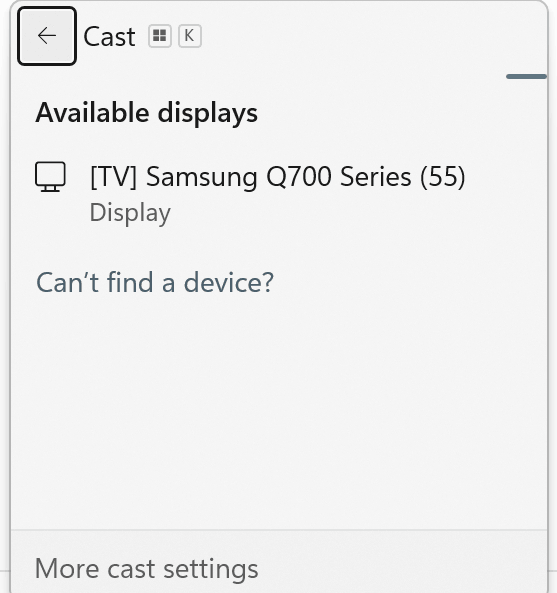
Passo 3. Espera que a tua televisão apareça. Clica nela.
Passo 4. Prima Windows + P para selecionar “Duplicar” ou “Estender”.”
Nota: O Miracast apresenta mais atraso (1-2 segundos) e, normalmente, atinge um máximo de 1080p. É aceitável, mas não é ideal para eventos desportivos em direto, em que o timing é fundamental.
Serviços de streaming para o Mundial de 2026
| Plataforma | Partidas | Custo | Qualidade | Funciona com todos os métodos |
|---|---|---|---|---|
| Fox Sports | 51 (inglês) | Grátis com TV por cabo | Até 4K | Sim |
| Pavão | Todos os 104 | $6-12/mês | Até 4K | Sim |
| Telemundo | Todos os 104 (espanhol) | Grátis com TV por cabo | Até 4K | Sim |
Vou subscrever o Peacock Premium Plus ($12/mês) para ver todos os 104 jogos. É possível ver 4 jogos em simultâneo durante a fase de grupos, o que é realmente útil.
Para um guia completo sobre onde assistir à Copa do Mundo da FIFA de 2026 em direto, incluindo todas as opções de streaming e a disponibilidade regional, consulte este guia detalhado.
Conclusão
Não vais querer ter de resolver problemas com o teu Chromecast no 88.º minuto de um jogo empatado. Testa a tua configuração agora com eventos desportivos em direto. Experimenta com um jogo da MLS ou com os playoffs da NBA. Resolve os problemas quando não houver pressão.
O Mundial de 2026 contará com 48 equipas ao longo de 39 dias. Será o maior torneio de sempre. Defina o seu método de seleção, teste-o em maio e esteja pronto quando chegar o dia 11 de junho.
Perguntas frequentes
Posso transmitir sem HDMI?
Sim. Utilize o 1001 TVs, o Chromecast, o AirPlay ou o Miracast. O 1001 TVs é o mais flexível, uma vez que funciona com qualquer computador portátil e qualquer televisão. Certifique-se apenas de que ambos estão ligados à mesma rede Wi-Fi.
Qual é o método com menor desfasamento?
O HDMI não apresenta qualquer atraso. No que diz respeito à transmissão sem fios, o 1001 TVs e o AirPlay são as melhores opções (0,3-0,8 segundos), seguidos do Chromecast (0,5-1 segundo) e, por fim, do Miracast (1-2 segundos). Para jogos em direto, utilize o HDMI ou o 1001 TVs.
Preciso de Internet para fazer o cast?
O HDMI não precisa de Internet de todo. É uma ligação por cabo direta. Os métodos sem fios exigem que ambos os dispositivos estejam ligados à mesma rede Wi-Fi. Também vais precisar de Internet para ver os jogos em streaming na Fox Sports ou no Peacock.
Porque é que a minha função de espelhamento de ecrã não está a funcionar?
Normalmente: dispositivos ligados a redes Wi-Fi diferentes, sinal fraco, bloqueio por VPN, firmware da televisão desatualizado ou entrada errada na televisão. Reinicie tudo. Se continuar sem funcionar, utilize um cabo HDMI.
O áudio também funciona?
Sim, todos os métodos enviam o áudio para a televisão. Se o vídeo funcionar, mas o áudio continuar no teu portátil, acede às definições de som e seleciona a tua televisão como dispositivo de saída.
O 1001 TVs é melhor do que o Chromecast?
O 1001 TVs funciona em todos os dispositivos (do Windows à Apple TV, do Mac à Android TV, seja qual for a combinação que tiver) sem necessidade de comprar hardware. O Chromecast custa $50 e funciona principalmente no ecossistema da Google. Ambos apresentam atrasos e qualidade semelhantes. O 1001 TVs é mais flexível e custa menos ($20/ano contra $50 à vista).
Estás pronto para o dia 11 de junho? Descarregar 1001 TVs ou comprar o 1001 TVs para Windows/Mac. Está disponível um período de teste gratuito. Certifica-te de que tudo funciona antes do início do torneio.
Aviso legal: Todos os nomes de eventos desportivos, marcas registadas e conteúdos de transmissão relacionados pertencem aos respetivos titulares dos direitos. A 1001 TVs não está afiliada, nem é patrocinada ou apoiada por qualquer organização desportiva ou emissora. A 1001 TVs não disponibiliza transmissões desportivas em direto nem subscrições de streaming.

Ler mais
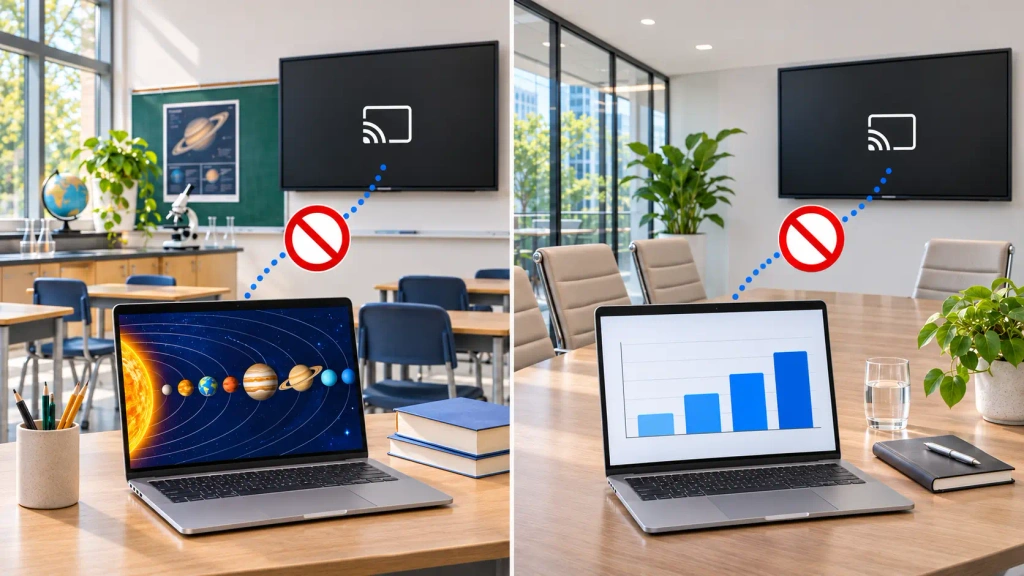 Screen Mirroring on School or Office Wi-Fi: Why It‘s Blocked and What to Ask IT
You walk into a classroom or meeting room, open AirPlay, Google Cast or Windows Cast, and the TV isn't in the list. Or it...
 Como apresentar uma apresentação do PowerPoint numa televisão sem fios (Windows, Mac e telemóvel)
Para apresentar uma apresentação do PowerPoint numa televisão sem fios, ligue-se à televisão através de um padrão sem fios que ambos os dispositivos suportem e configure a televisão como um ecrã alargado...

