
Como espelhar a tela no Windows

Do Android para o Windows
1. conectar o mesmo Wi-Fi
Verifique se o telefone e o PC estão conectados à mesma rede Wi-Fi. (Recomenda-se uma conexão Wi-Fi de banda 5G para obter o melhor desempenho).
2. instalar e abrir o 1001 TVs
Certifique-se de instalar o 1001 TVs em seu telefone e no PC.
📥 Versão para PC: Download para Windows
📱 Versão para Android: Faça o download no Google Play
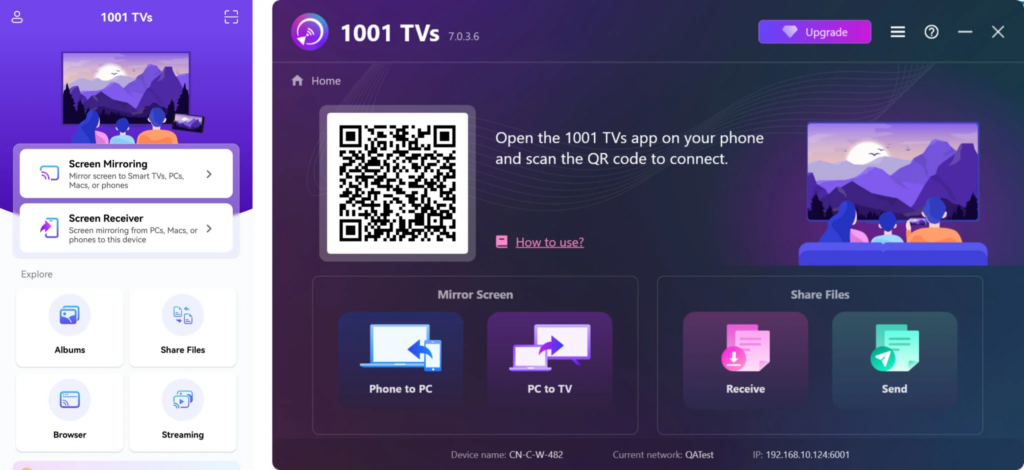
3. iniciar o espelhamento de tela
Há três maneiras de começar:
1) Ler o código QR
Você pode digitalizar o código QR para iniciar o espelhamento.
(Observação: você precisará conceder permissão à câmera na primeira vez que digitalizar).
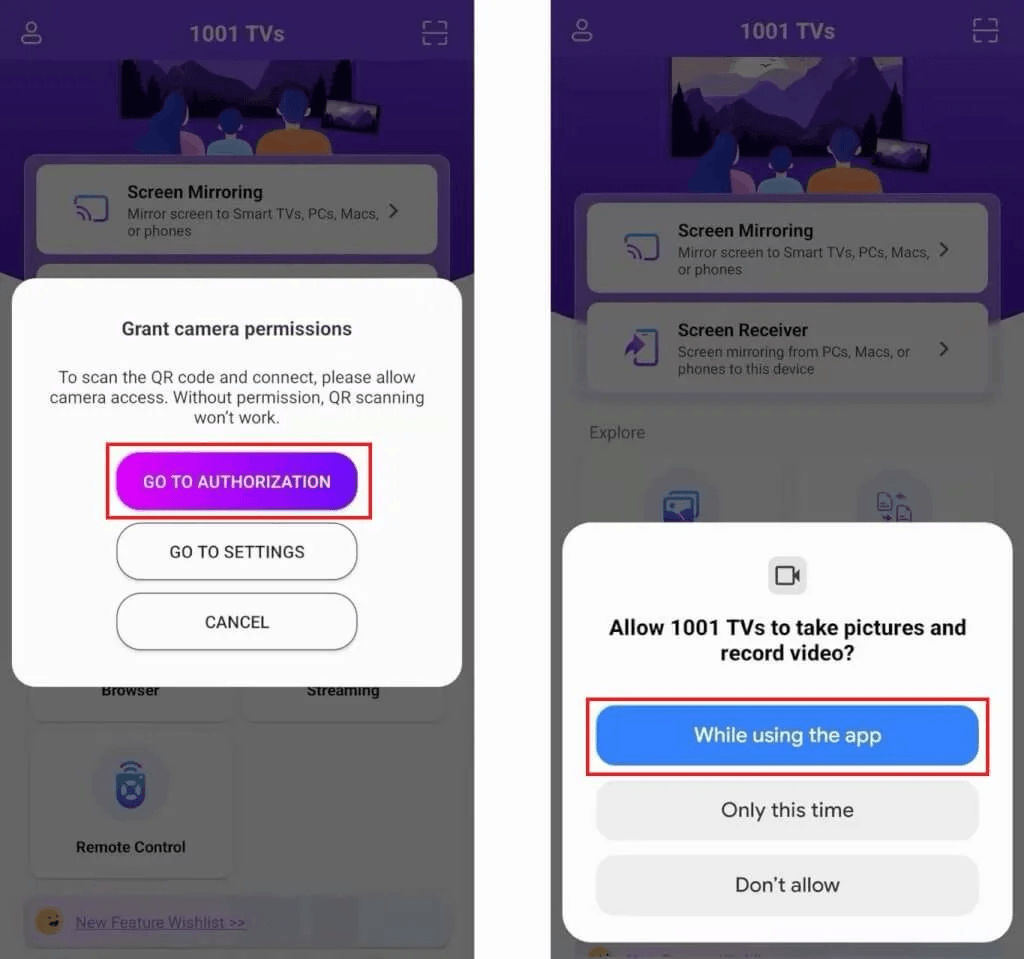
Quando a verificação for bem-sucedida, você poderá iniciar o espelhamento de tela.
2) Selecione Dispositivos próximos
O 1001 TVs detectará automaticamente dispositivos como smart TVs, caixas de TV e PCs conectados à mesma rede Wi-Fi.
Basta escolher o dispositivo para o qual você deseja transmitir.
Observação: Verifique se o dispositivo está executando o aplicativo e atualize a lista, se necessário.
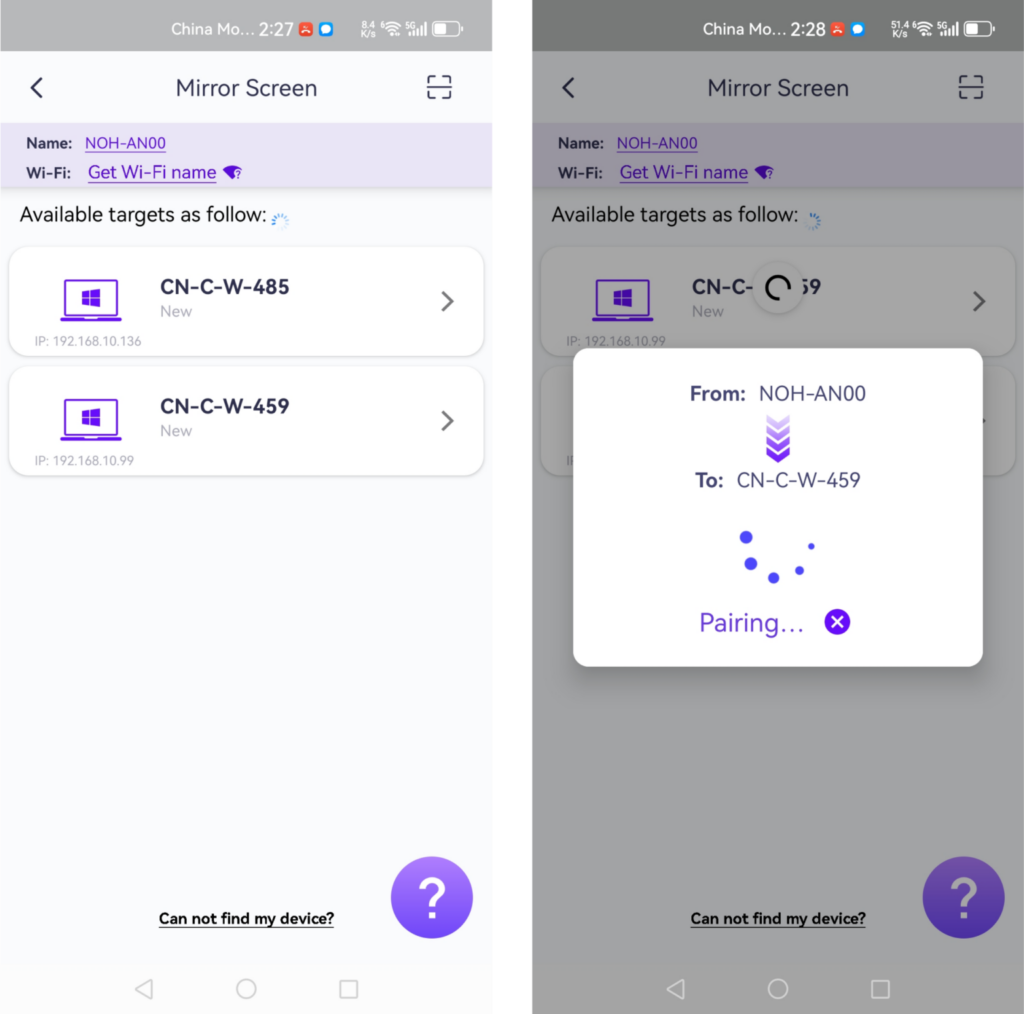
Antes de espelhar, certifique-se de conceder permissão de notificação para que você possa ver o status na barra de notificação.
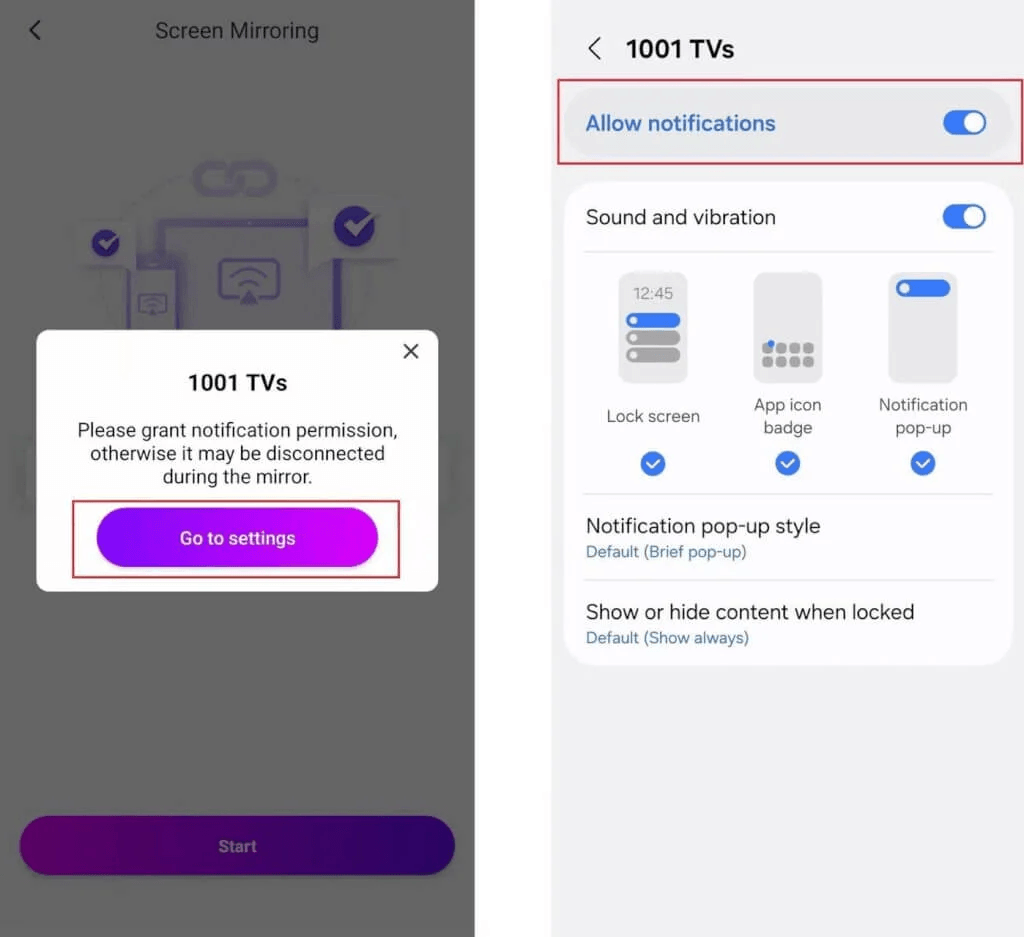
Essa função é excelente para apresentações, transmissão da tela do telefone para uma tela grande de reunião, transmissão ao vivo durante jogos ou leitura de livros eletrônicos em uma tela maior.
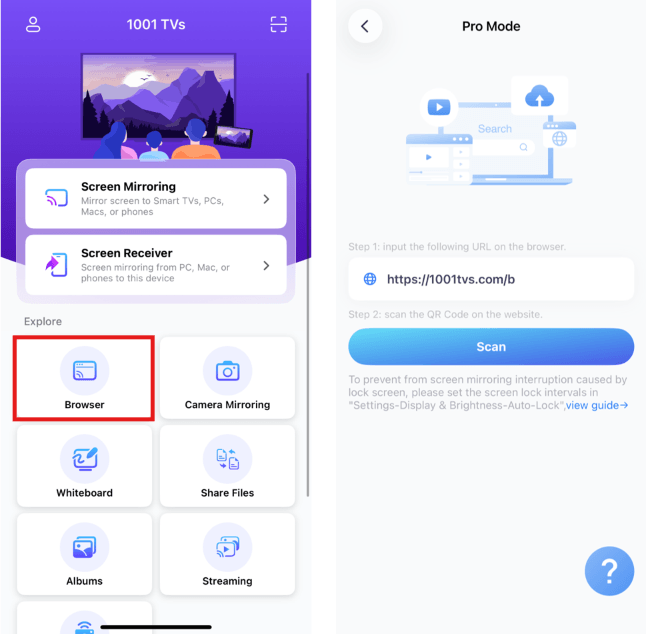
3) Espelhar a tela no navegador da Web
Toque "Espelhar navegador" na página inicial.
Digite a URL exibida no seu navegador ou escaneie o código QR para iniciar o espelhamento de tela! (Recomenda-se usar o Chrome)
4.Ajustes
Ajustar configurações:
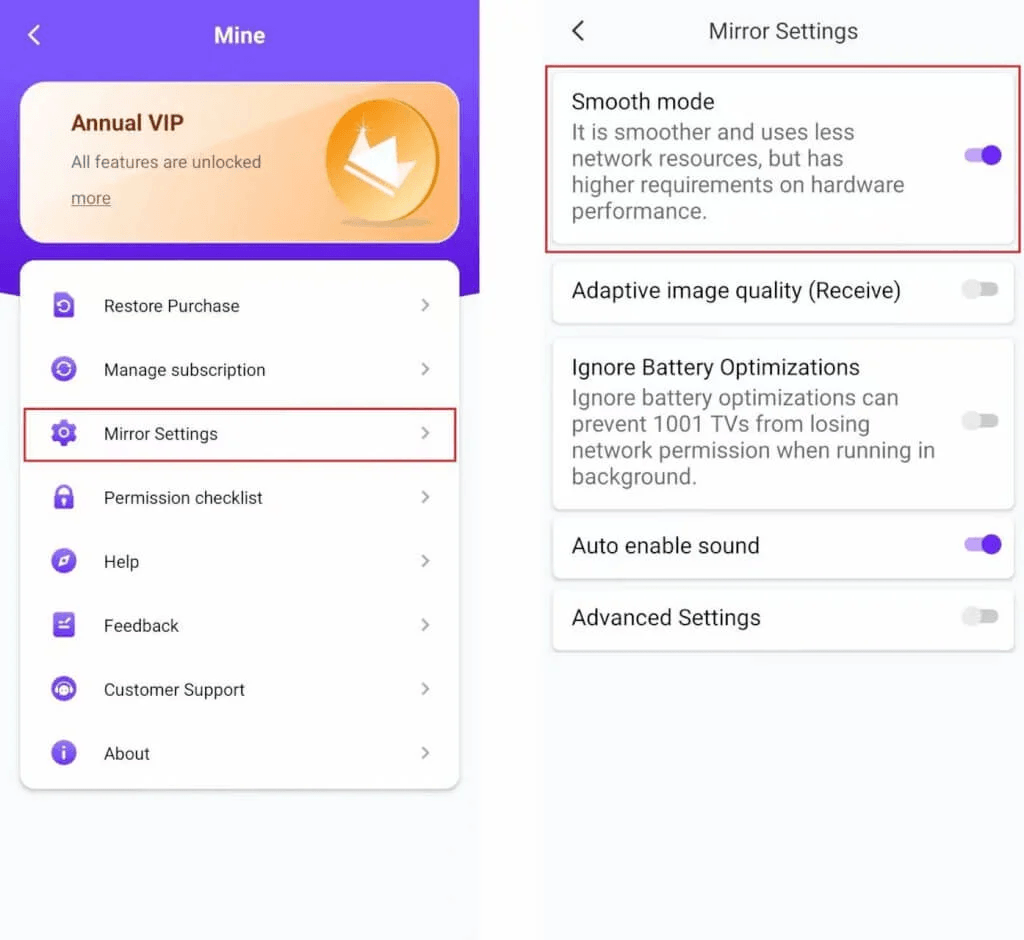
Se você tiver atrasos ou baixa resolução durante o espelhamento, tente ajustar as configurações para obter uma experiência melhor.
- Modo suave: Essa opção é selecionada automaticamente por padrão.
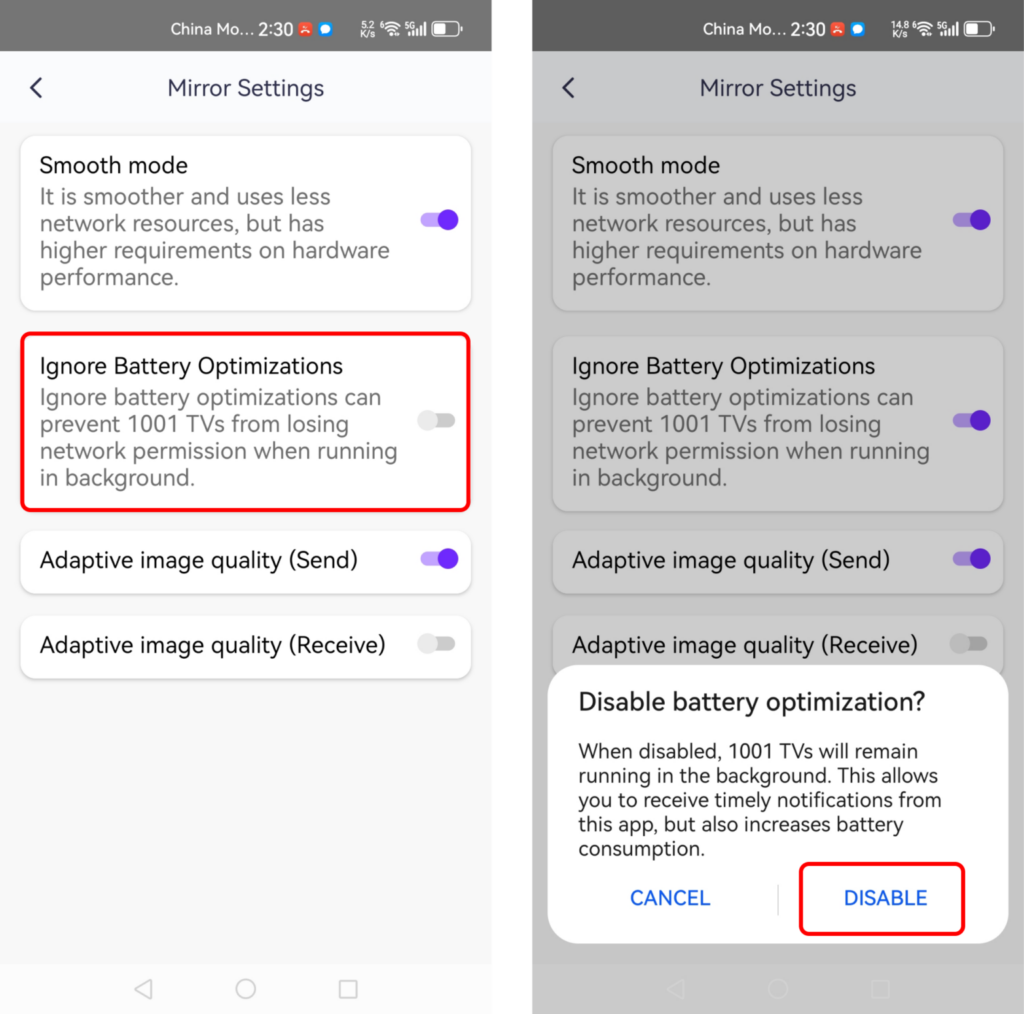
- Desativar a otimização da bateria: A ativação dessa opção ajuda a evitar que o espelhamento de tela seja interrompido por recursos de economia de bateria.
Do iOS para o Windows
1. conectar o mesmo Wi-Fi:
Verifique se o telefone e o PC estão conectados à mesma rede Wi-Fi. (Recomenda-se uma conexão Wi-Fi de banda 5G para obter o melhor desempenho).
2. instalar e abrir o 1001 TVs
Certifique-se de instalar o 1001 TVs em seu telefone e no dispositivo para o qual deseja espelhar.
📥 Versão para PC: Download para Windows
📱 Versão para iOS: Baixar da App Store
3. iniciar o espelhamento de tela
Há três maneiras de começar:
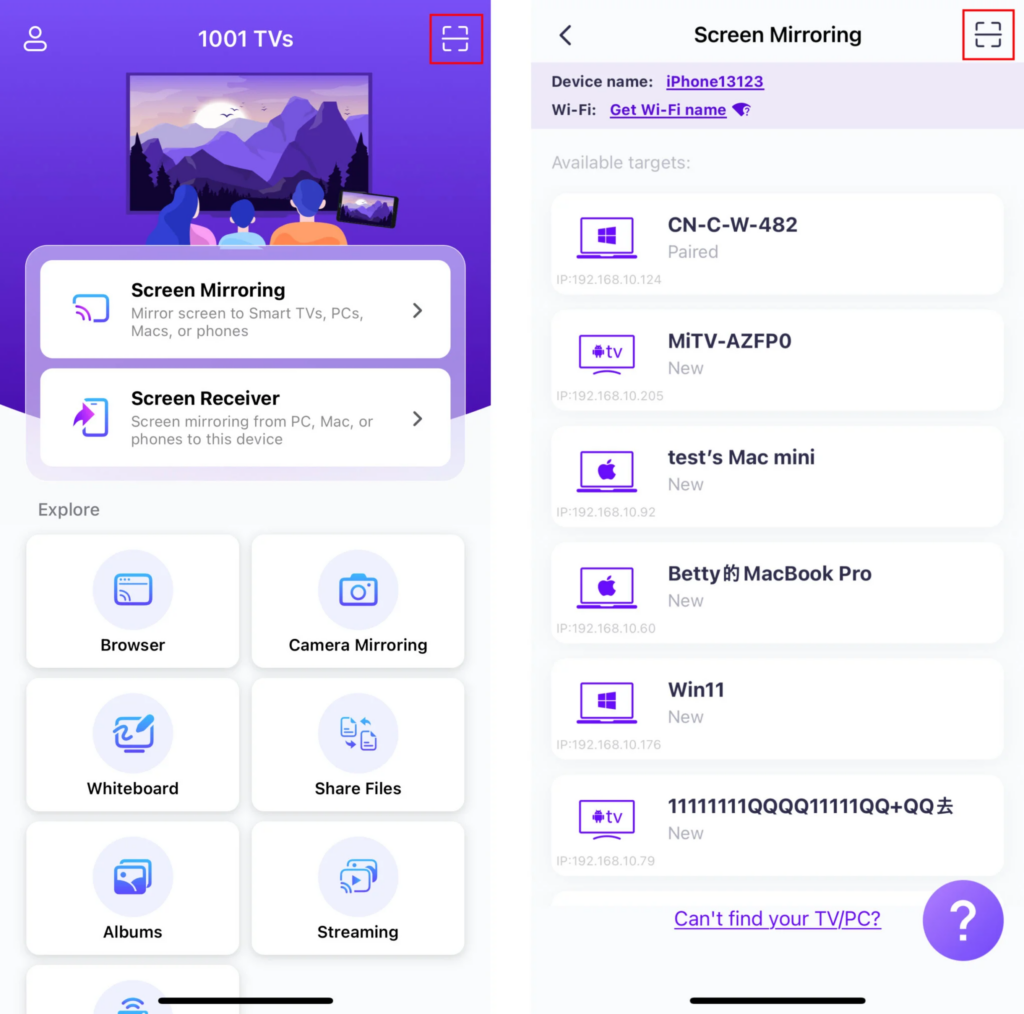
1) Ler código QR
Você pode ler o código QR diretamente da página inicial ou depois de selecionar a opção "Espelhar tela".
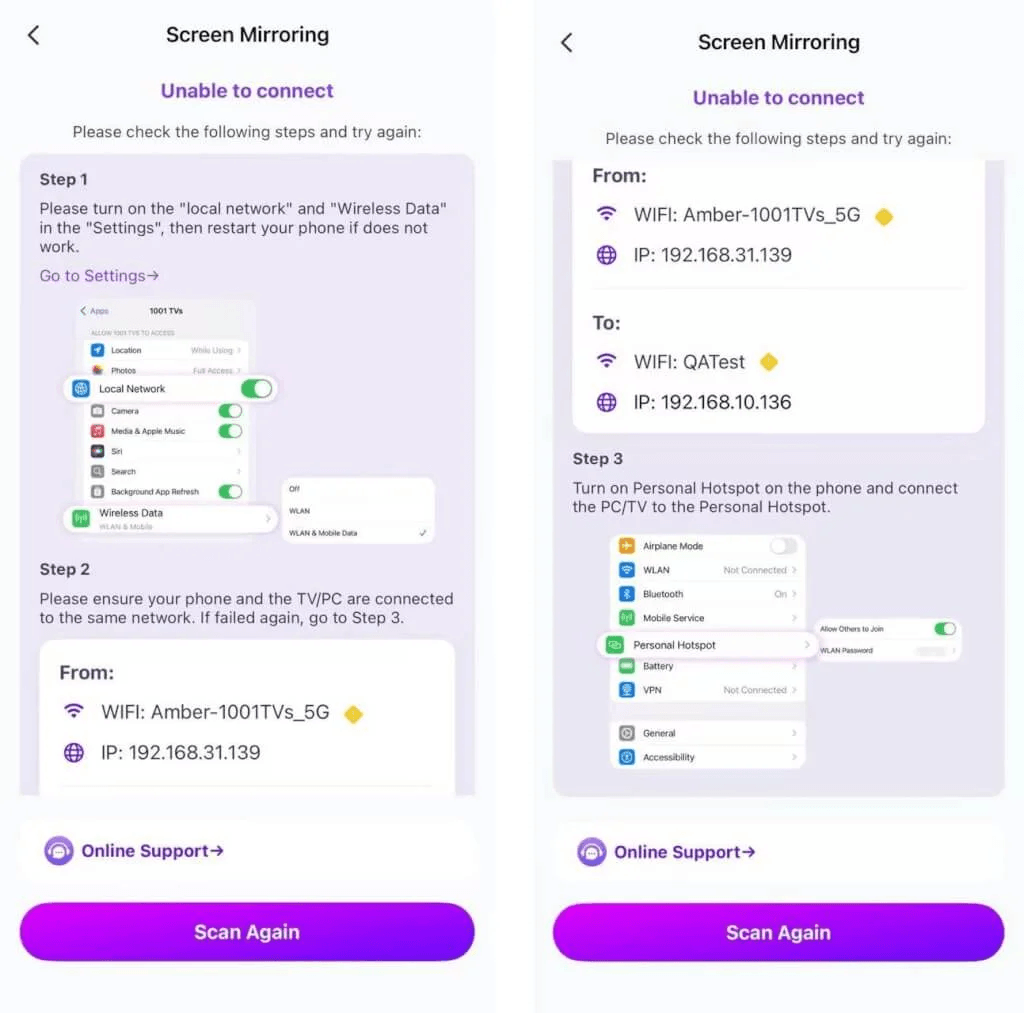
Se a conexão falhar, a seguinte interface será exibida.
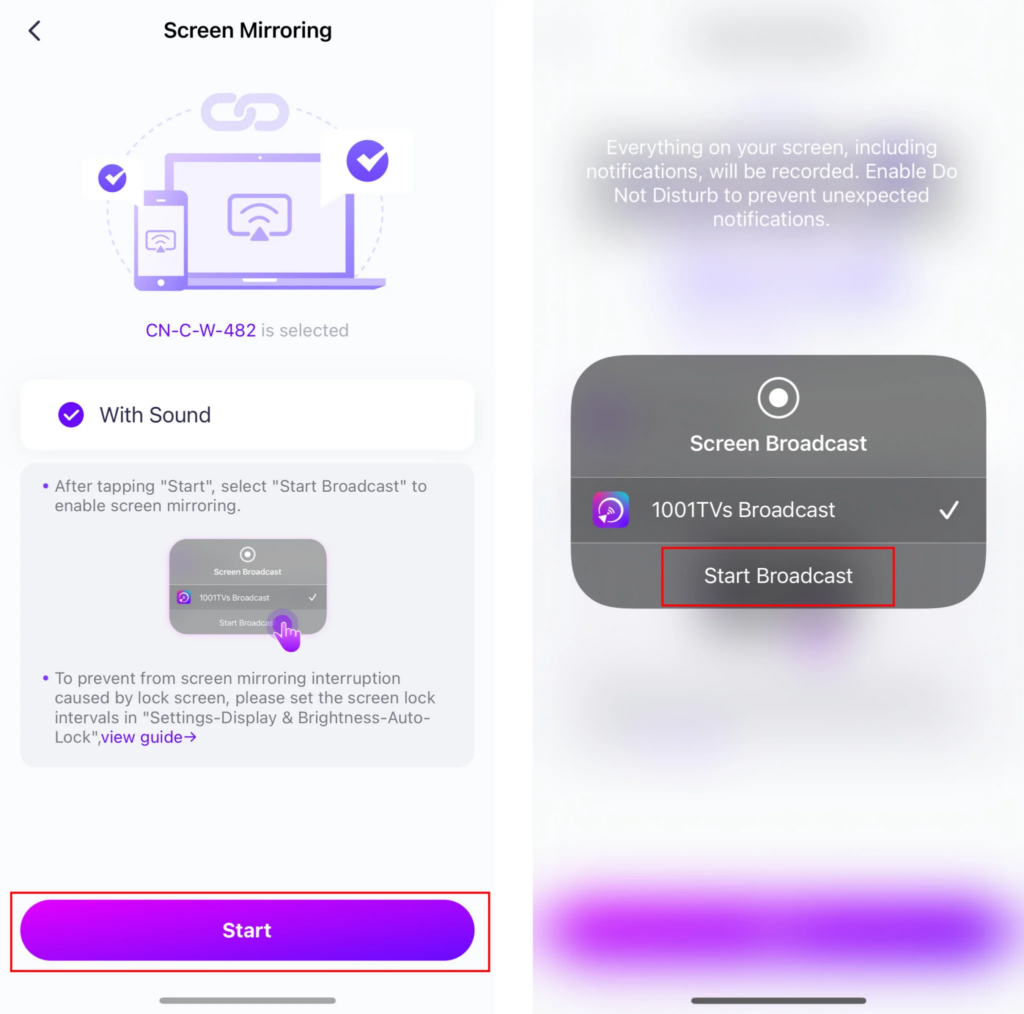
Se a conexão for bem-sucedida, você verá a interface de espelhamento.
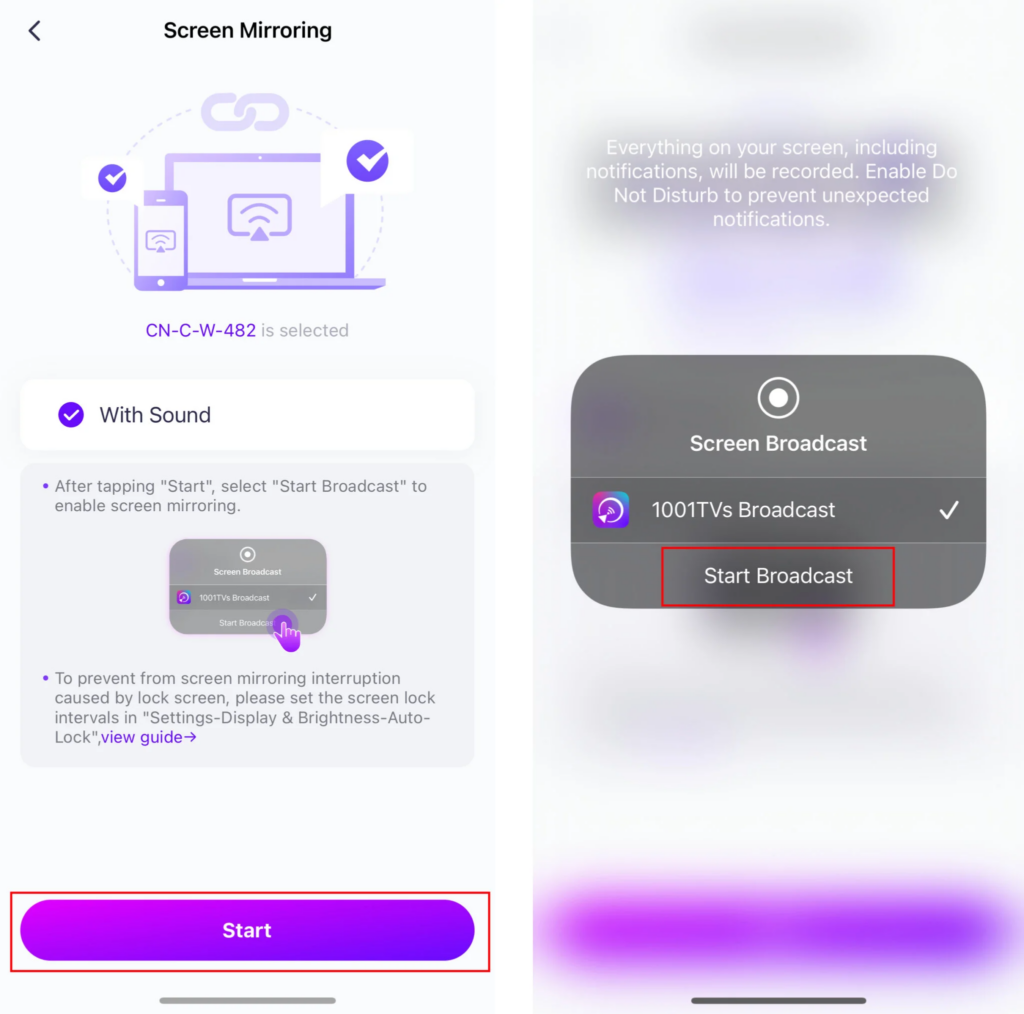
Toque "Espelho inicial" ➜ "Iniciar transmissão"
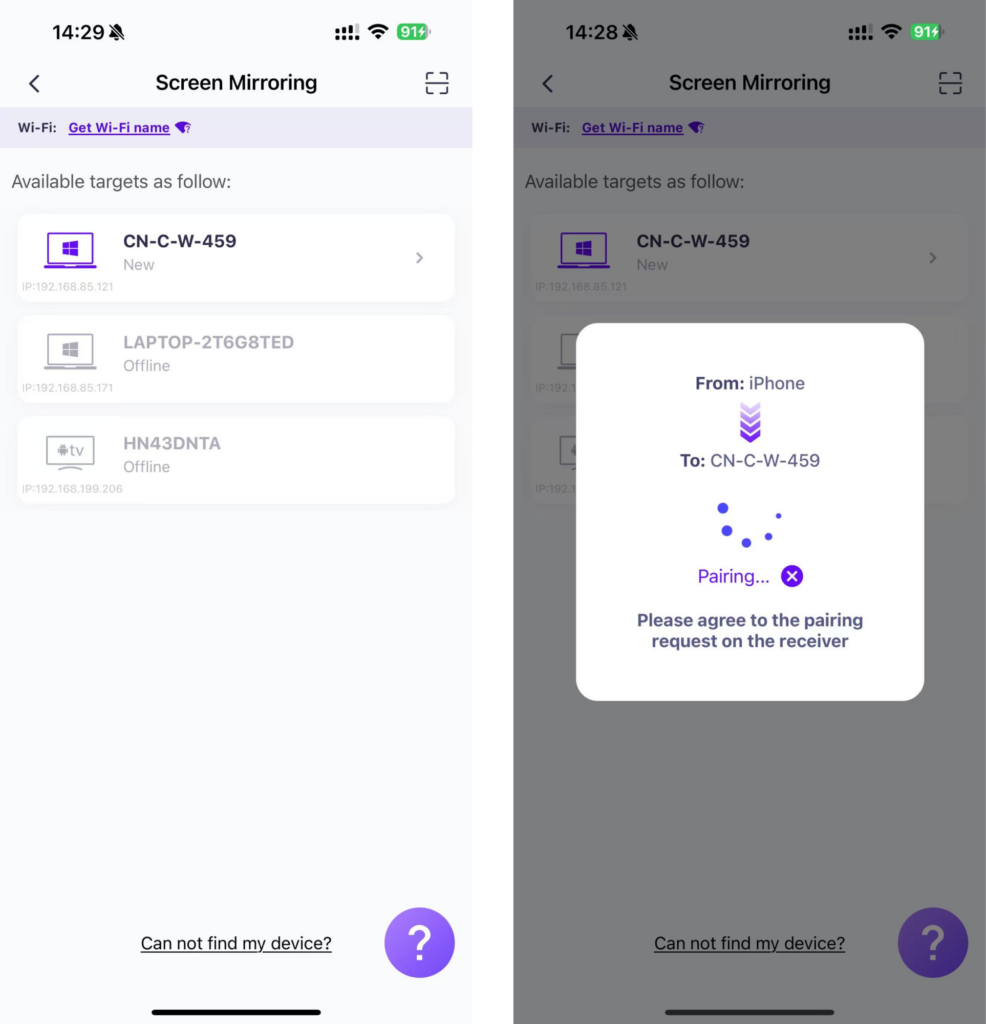
2) Selecione Dispositivos próximos
O 1001 TVs detectará automaticamente dispositivos como smart TVs, caixas de TV e PCs conectados à mesma rede Wi-Fi.
Basta escolher o dispositivo para o qual você deseja transmitir.
Toque "Espelho inicial" ➜ "Iniciar transmissão"
3) Espelhar a tela no navegador da Web
Confira 1001 TVs-[iOS] Como espelhar a tela do iPhone para o navegador (Chrome)
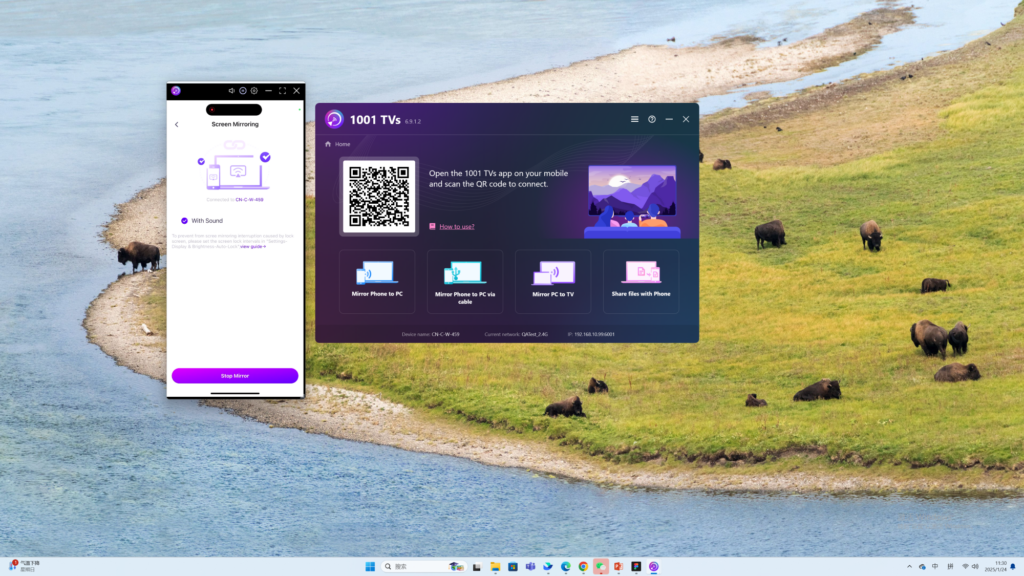
Parabéns! A tela do telefone agora é exibida!
Faça o download do 1001 TVs agora
📥 Versão para PC: Download para Windows
📱 Versão para iOS: Baixar da App Store
📱 Versão para Android: Faça o download no Google Play