Transforme sua Android TV em um receptor de espelhamento de tela para seu telefone e PC.
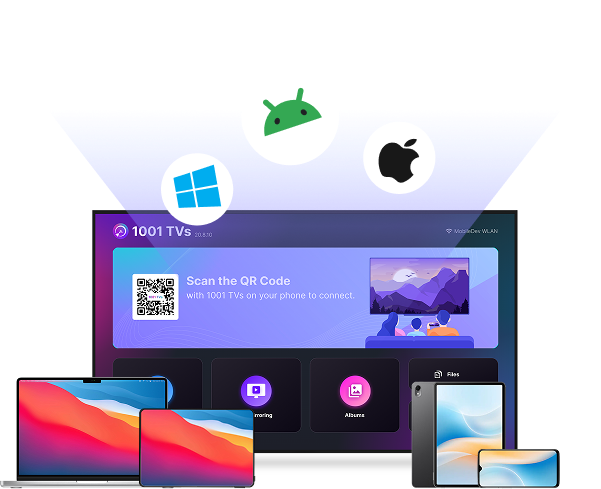
 Projetado para Android TVs
Comece a usar o espelhamento de tela na Android TV em apenas 3 etapas simples.
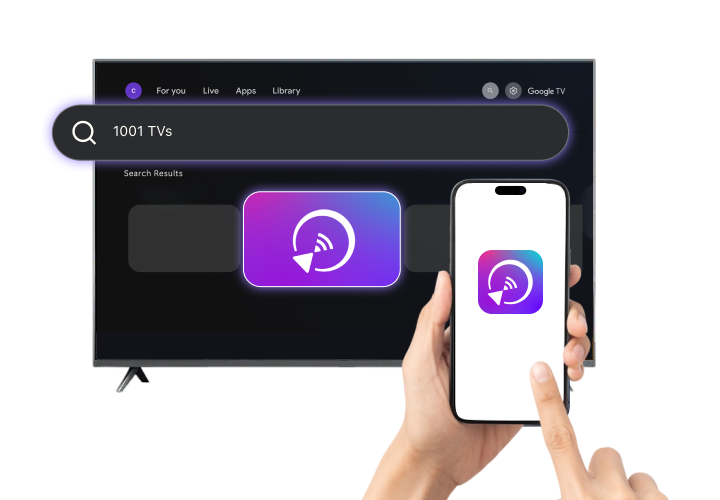
Compatível com as principais marcas de Android TV, incluindo Google TV, Xiaomi, Sony, TCL, Hisense, Philips e muito mais.






Transmita sua tela do telefone, tablet ou computador para a Android TV sem fio.
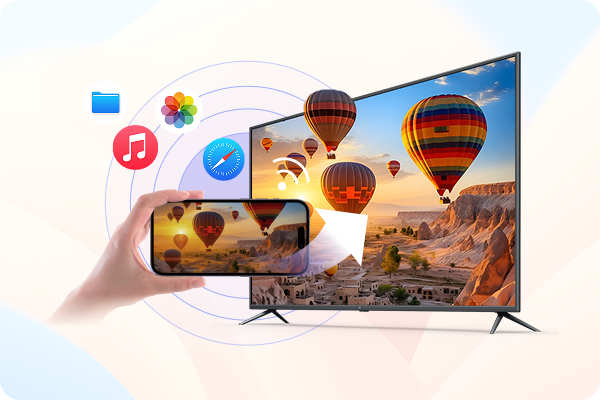
Assistir a vídeos ou fotos em uma tela pequena tem seus limites. Use o 1001 TVs para espelhar seu iPhone ou iPad na Android TV e desfrutar de uma experiência de tela maior.
 Espelhamento de tela do iPhone sem fio: Conecte seu iPhone ou iPad à Android TV
por meio de seu
Wi-Fi local - sem necessidade de cabos.Maior
visualização na tela: Assista a vídeos, navegue por fotos, use aplicativos e visualize conteúdo da Web com clareza em sua TV
em vez de
de se aglomerar em torno de um telefone.
Espelhamento de tela do iPhone sem fio: Conecte seu iPhone ou iPad à Android TV
por meio de seu
Wi-Fi local - sem necessidade de cabos.Maior
visualização na tela: Assista a vídeos, navegue por fotos, use aplicativos e visualize conteúdo da Web com clareza em sua TV
em vez de
de se aglomerar em torno de um telefone.Espelhe seu PC com Windows ou Mac na Android TV e transforme sua TV em uma segunda tela sem fio segunda tela sem fio para trabalho e uso diário.
Compartilhamento de tela de desktop sem fio: Exiba a tela do Windows ou do macOS na
Android TV
sem cabos HDMI ou portas limitadas.Opções flexíveis de exibição: Espelhe sua tela para apresentações e reuniões, ou
estenda
seu espaço de trabalho para realizar multitarefas em uma tela maior.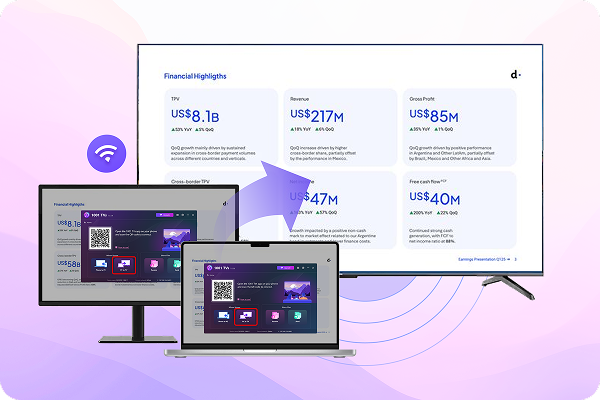
Educação, entretenimento ou negócios - aproveite o espelhamento de tela sem interrupções em qualquer lugar com o 1001 TVs.
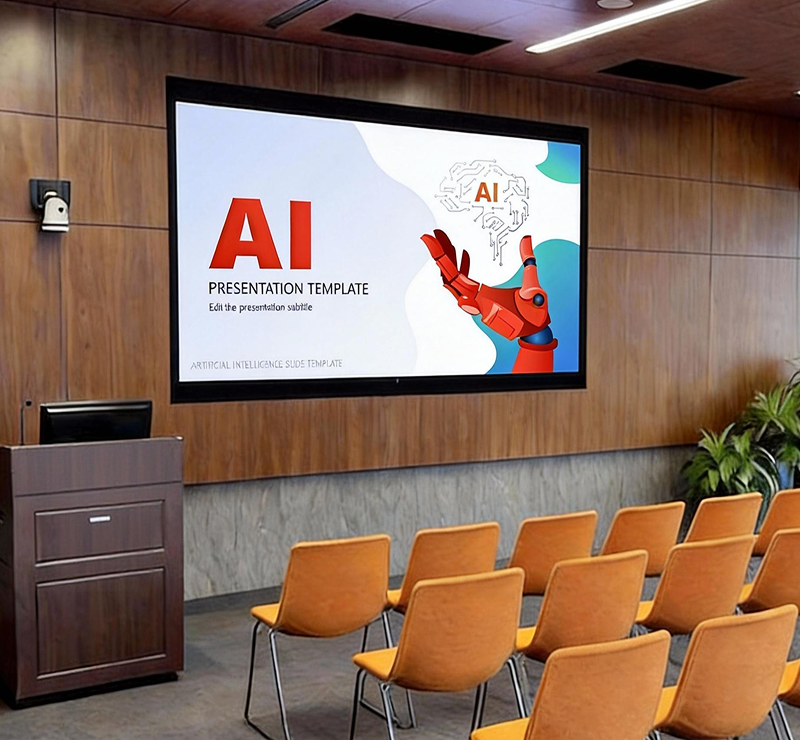
Espelhe as aulas e os slides na Android TV para um ensino claro e em tela grande. ensino.

Exiba promoções e sinalização digital em telas de TV Android.
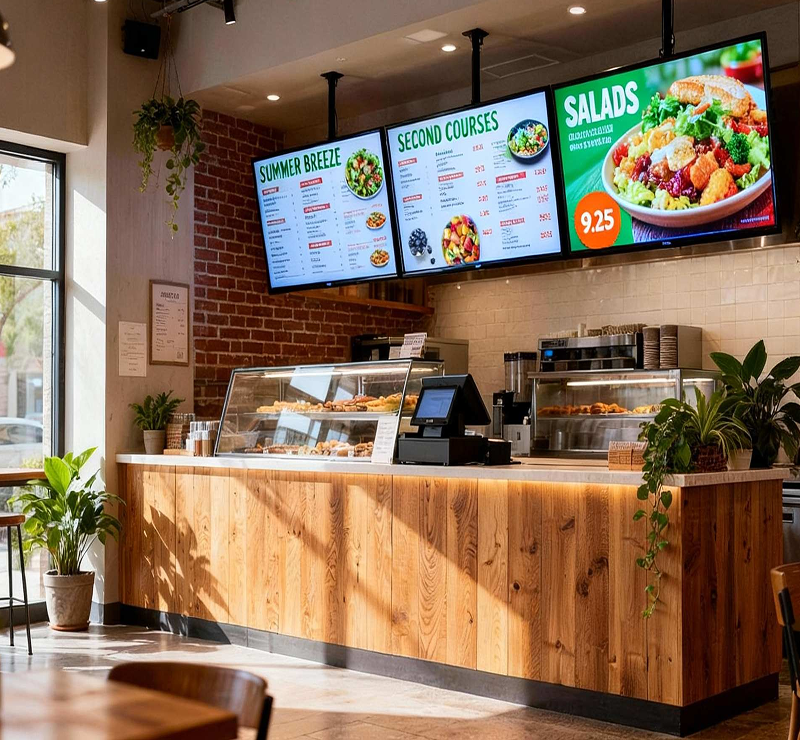
Mostre menus e telas de pedidos na Android TV em tempo real.
Mais controle sobre como o conteúdo é exibido na Android TV.

Mostre o conteúdo vertical do celular na Android TV sem barras pretas.

Ajuste a orientação e o tamanho da tela sem esticar.

Transforme fotos em uma apresentação de slides suave para TV.

Envie arquivos para a Android TV para visualização e discussão.

Compacte automaticamente arquivos grandes, preservando a qualidade visual.

Salve arquivos diretamente na sua TV ou em um dispositivo de armazenamento externo para facilitar o acesso e a reprodução.
 Especificações
 O que há de novo?


 Download para Amazon Fire TV

 Baixar