
[Android] Android 휴대폰에서 PC, Mac, TV로 파일을 보내는 방법

1001 TVs 에서 파일을 무선으로 쉽게 전송할 수 있습니다. Android 휴대폰을 PC, Mac 또는 TV로 전송하기 - 케이블도 없고, 번거로움도 없습니다. 사진, 동영상, 음악, 문서 등 어떤 파일을 공유하든 빠르고 간편하며 안전하게 공유할 수 있습니다. 시작하는 방법은 다음과 같습니다.
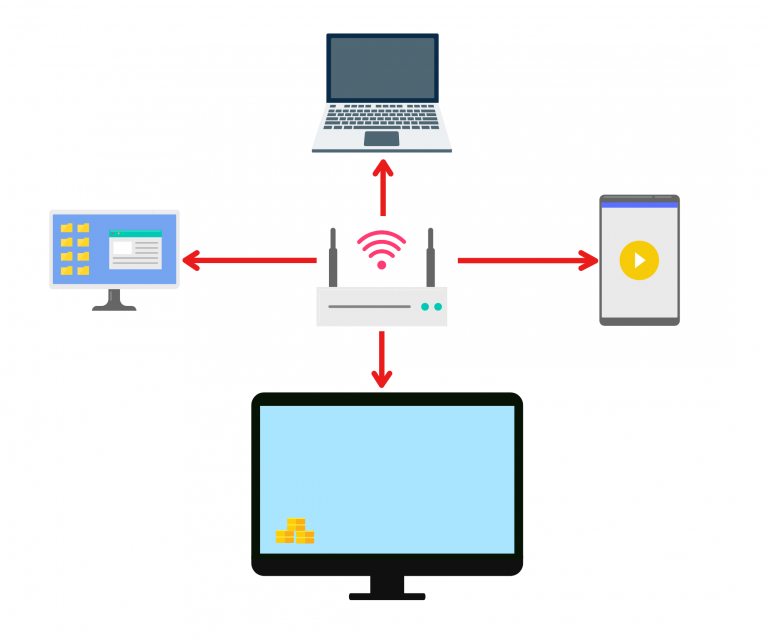
1. 동일한 Wi-Fi에 연결:
두 장치가 모두 동일한 Wi-Fi 네트워크에 연결되어 있는지 확인하세요.
(최상의 성능을 위해 5G 대역 Wi-Fi 연결을 권장합니다.)
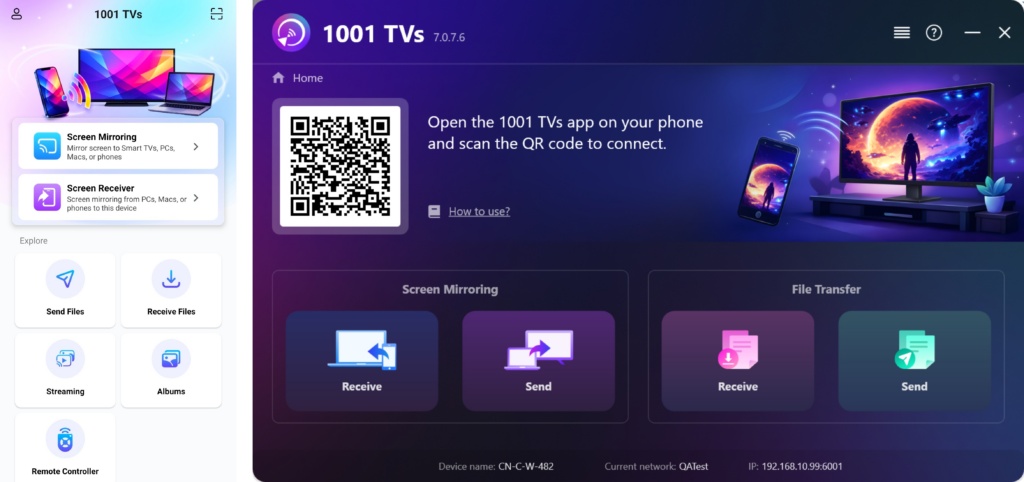
2. 두 장치에 1001 TVs를 설치하고 엽니다.
📥 PC 앱: 다음에서 다운로드 Microsoft 스토어
자세한 단계는 PC 설치 가이드.
📥 Mac 앱: App Store에서 다운로드
📥 TV 앱: TV에 1001 TVs를 설치하는 방법
📱 Android 앱: Google Play에서 다운로드
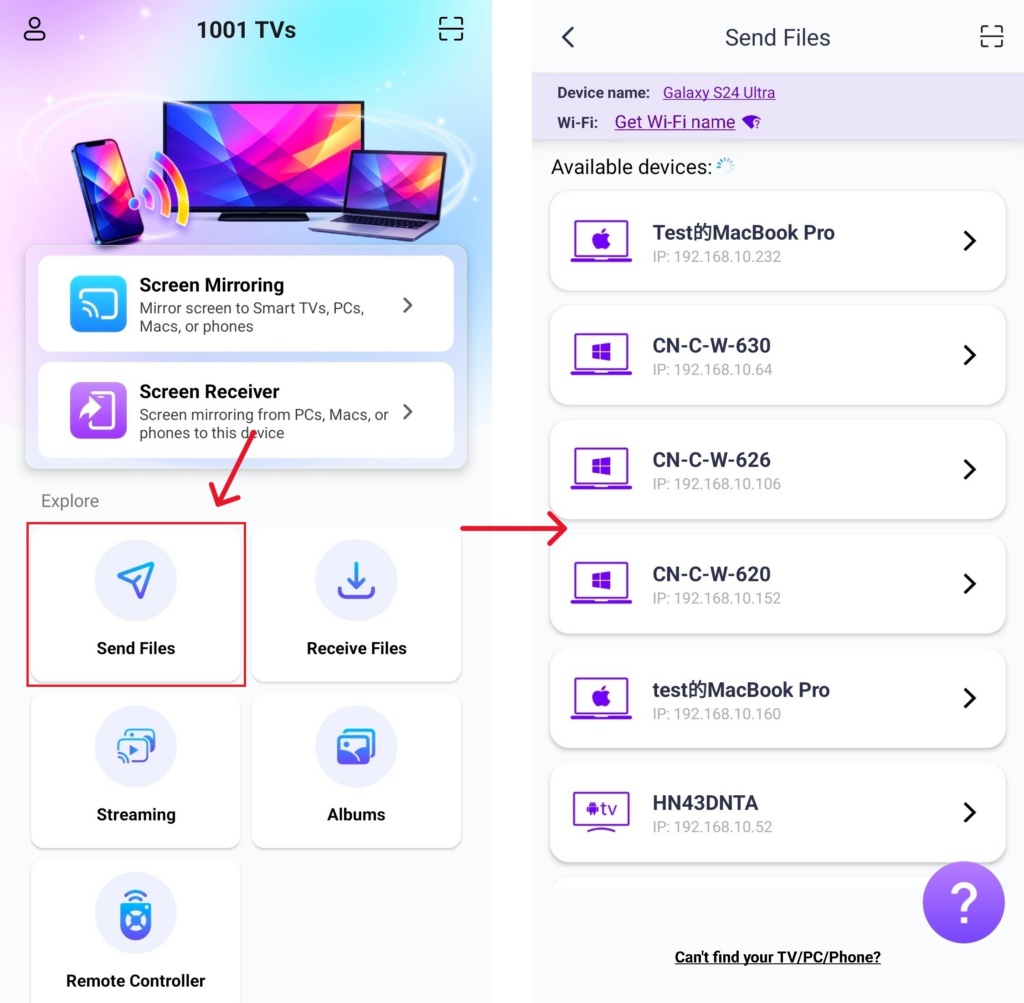
3. 페어링 시작
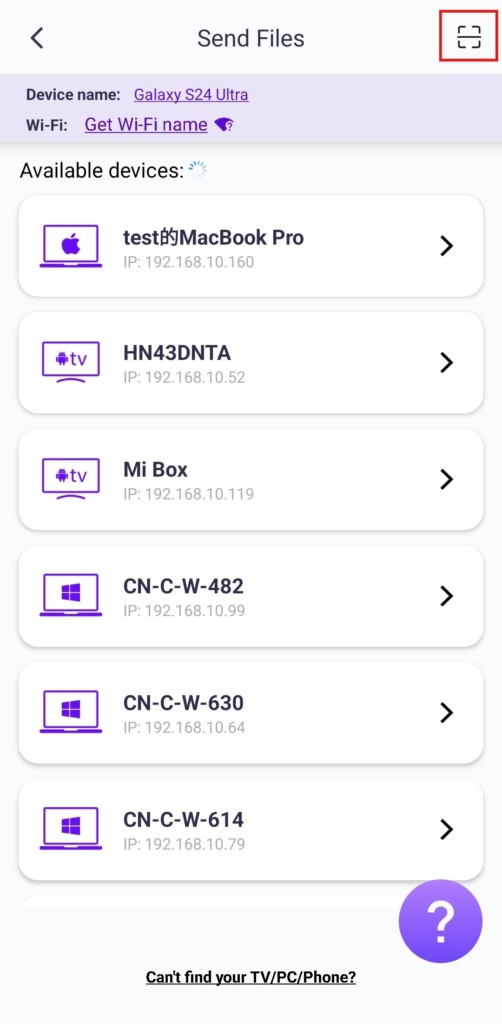
시작 1001 TVs 을 탭하고 파일 전송하기.
목록에서 대상 디바이스(예: PC/Mac/TV)를 선택합니다.
참고: 파일을 받으려면 대상 장치가 온라인 상태여야 합니다. 오프라인 상태로 표시되면 네트워크 연결을 확인하세요. 이미 받은 파일은 언제든지 PC/Mac/TV에서 볼 수 있습니다.
수신 장치에서 페어링을 확인합니다.
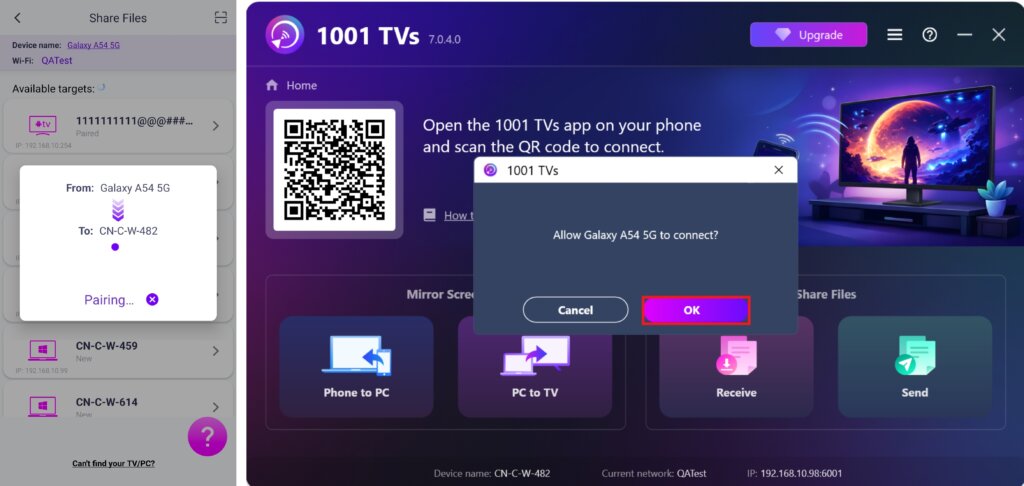
7. 대상 장치를 찾을 수 없나요? 코드를 스캔하여 페어링을 시도해 보세요.
장치가 목록에 나타나지 않는 경우 다음을 수행할 수 있습니다. QR 코드 스캔 가 Mac/PC/TV 화면에 표시되어 빠르게 페어링할 수 있습니다.
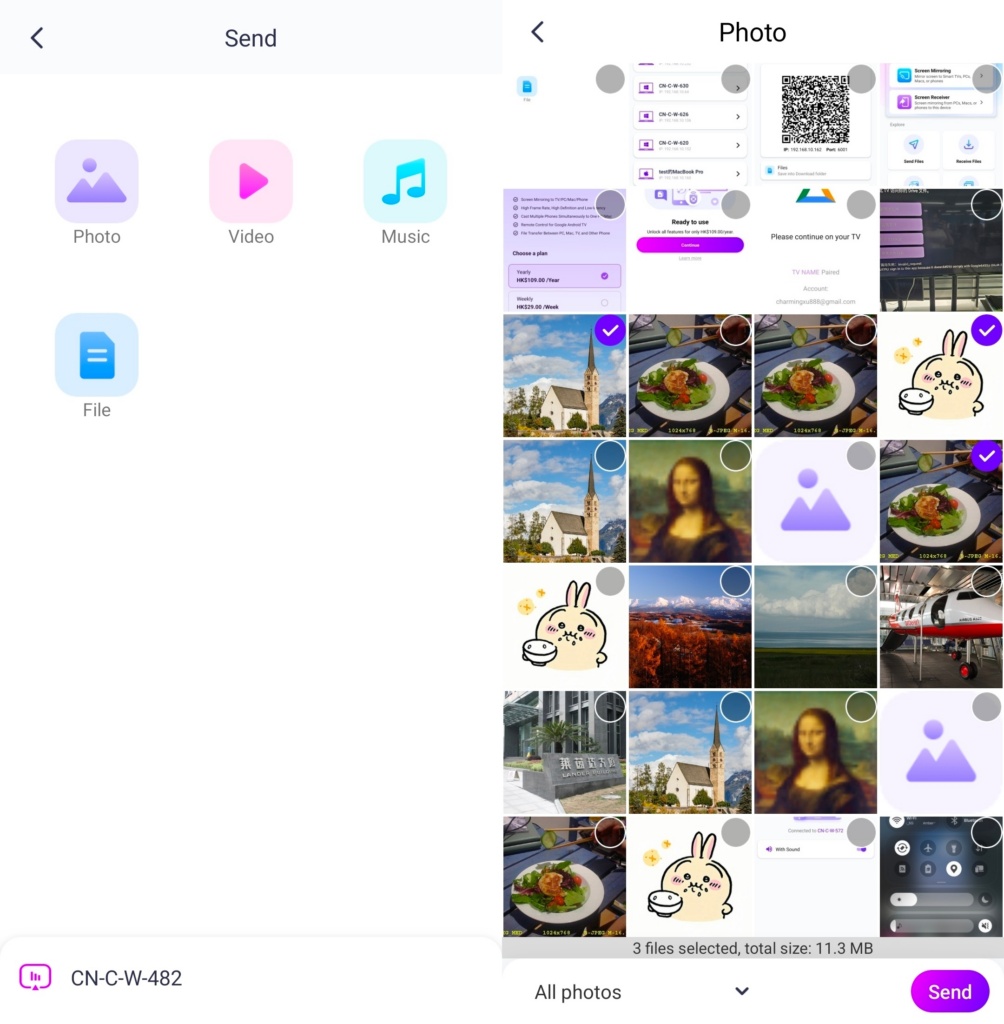
4. 전송할 파일 선택
휴대폰에서 보내고 싶은 파일을 선택하세요.
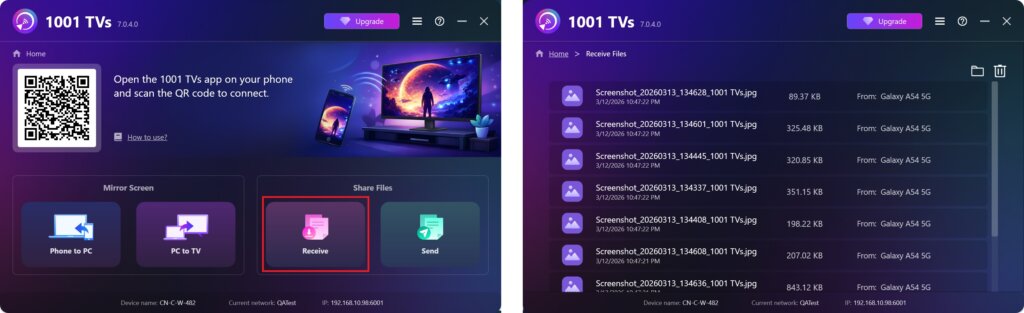
5. 받은 파일 - 찾을 수 있는 위치
1) PC/Mac용
클릭 수신 를 클릭하여 수신되는 모든 파일을 확인하세요.
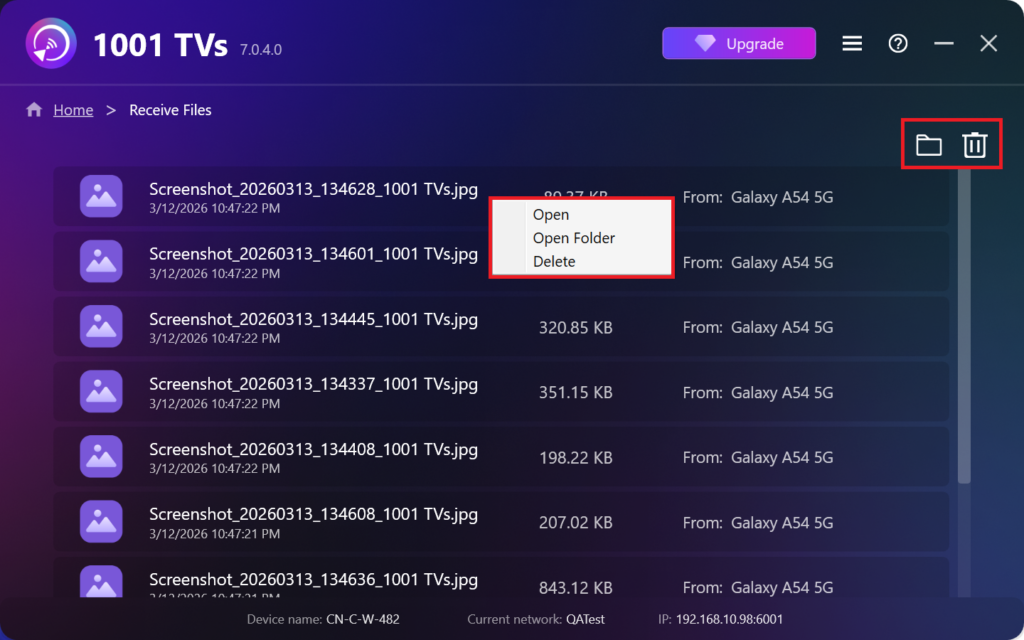
- 받은 파일 보기 열기 – 클릭 또는 마우스 오른쪽 버튼을 클릭 을 클릭하고 "폴더 열기”를 클릭하여 해당 특정 장치(예: iPhone 12123)의 모든 파일을 볼 수 있습니다.
- Finder(Mac) 또는 파일 탐색기(Windows)에서 해당 파일을 찾습니다. - 를 클릭합니다. 폴더 아이콘 를 클릭하여 모든 장치 폴더에 액세스합니다.
- 삭제 옵션 – 마우스 오른쪽 버튼 클릭 파일을 클릭하고 “삭제”을 클릭하여 개별적으로 제거하거나 휴지통 아이콘 를 클릭하면 수신된 모든 파일을 한 번에 삭제할 수 있습니다.
2) TV용
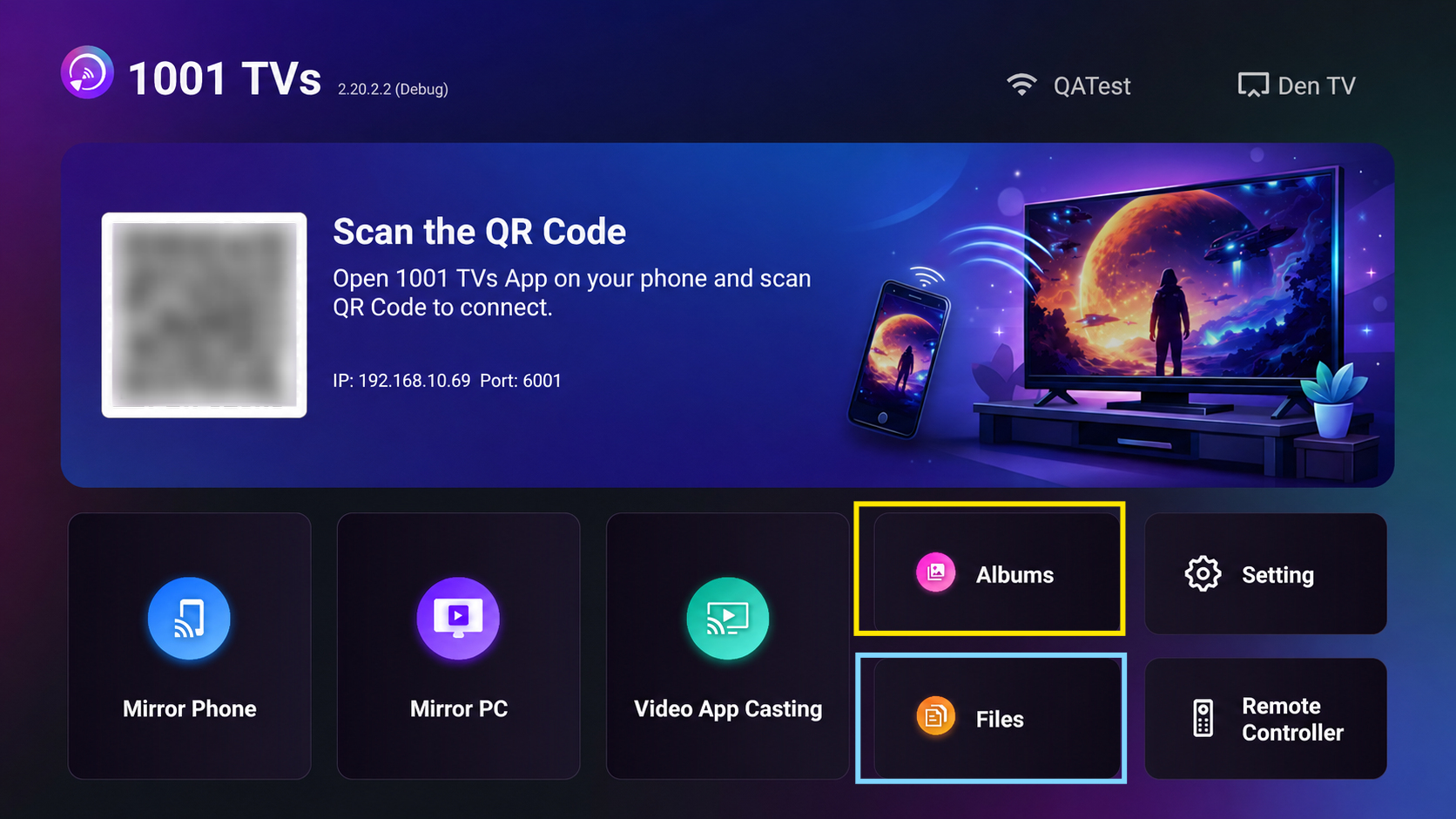
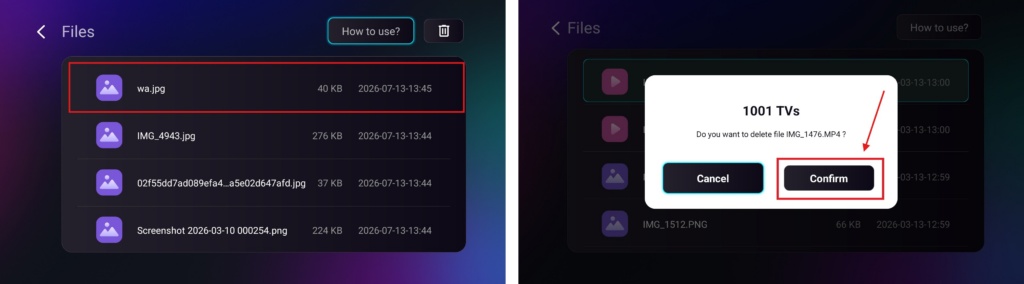
- 다음으로 이동합니다. 파일, 수신된 파일을 확인할 수 있습니다. 파일 하나를 삭제하려면 TV 리모컨의 OK 버튼을 길게 눌러 원하는 파일을 선택한 다음, “확인”를 눌러 삭제하세요.
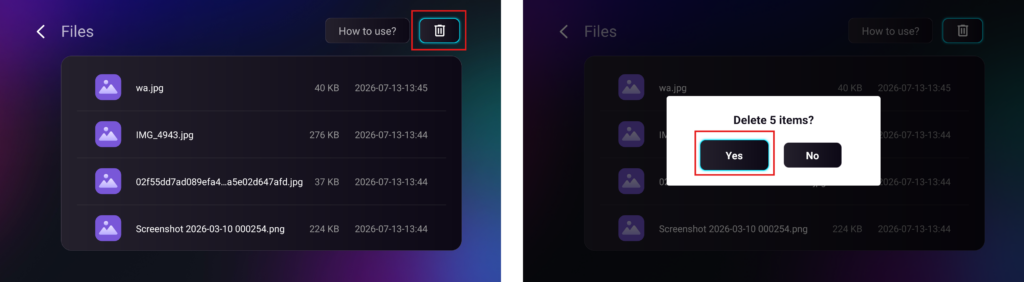
모든 파일을 한 번에 삭제하려면 휴지통 버튼을 클릭한 다음 “예”라고 확인했습니다.
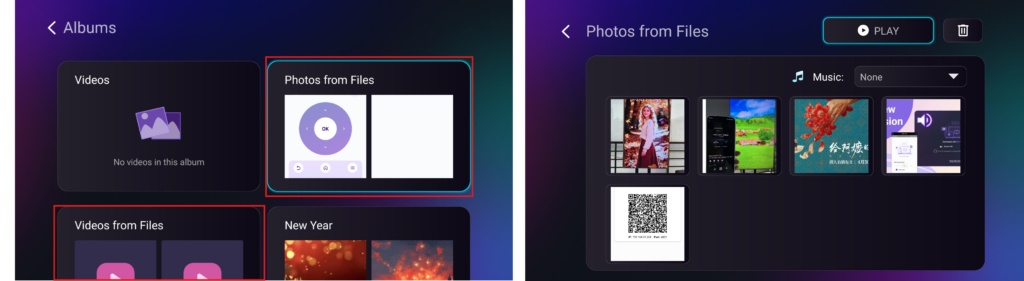
- 다음으로 이동합니다. 앨범 > 파일에서 사진/비디오 수신한 사진과 동영상을 볼 수 있는 페이지입니다. ‘파일’과 동일한 방법으로 삭제할 수 있으며, 또는 이를 재생하여 슬라이드쇼.
함께 1001 TVs를 즐길 수 있습니다. 무선 고속 파일 전송 언제 어디서나 디바이스 간에! 🚀
지금 1001 TVs 받기
📥 PC 앱: 다음에서 다운로드 Microsoft 스토어
자세한 단계는 PC 설치 가이드.
📥 Mac 앱: App Store에서 다운로드
📥 TV 앱: TV에 1001 TVs를 설치하는 방법
📱 Android 앱: Google Play에서 다운로드