
Apple TVをChromecastでキャストできますか?その方法

はい、Androidをお使いの場合は可能です。Android版Apple TVアプリにはGoogle Castボタンが追加されたため、動画をChromecastや対応するGoogle製品に直接送信できるようになりました….
iPhoneとiPadでは状況が異なり、Apple TVアプリは依然としてGoogle CastではなくAirPlayを使用しています。「Chromecast with Google TV」または「Google TV Streamer」をお持ちの場合は、そのデバイスにApple TVアプリをインストールすることで、スマートフォンからキャストすることなく視聴することができます。.
要約すると、次の通りです:
| お客様の設定 | 最善の方法 | 作品? |
| Android + Chromecast | Apple TVアプリからキャストする | はい |
| Google TV搭載Chromecast | 「Apple TV」アプリをインストールする | はい |
| iPhone + Chromecast | 「Cast」のネイティブオプションはありません | いいえ |
| パソコン + Chromecast | Chromeからキャスト | 通常は |
方法 1:Android から Apple TV にキャストする
Android向け「Apple TV」アプリが、Google Castに対応するようになりました。Appleは自社の Androidでの再生ガイド.
キャストを開始するには:
- Android端末とChromecastを同じWi-Fiネットワークに接続してください。.
- Apple TVを起動して、動画を再生してください。.
- 画面をタップすると、再生コントロールが表示されます。.
- 「キャスト」ボタンをタップしてください。.
- お使いのChromecastまたはGoogle Cast対応テレビをお選びください。.
Android端末をリモコンとして使用すると、テレビで動画が再生されます。再生が終わったら、もう一度「キャスト」ボタンをタップし、「キャストを停止」を選択してください。.
これは、Google Castに対応している旧型のChromecastモデルでも動作します。これらのモデルにはApple TVをインストールすることはできませんが、Androidアプリからのキャストを受信することは可能です。.
「キャスト」ボタンが見つからない場合は、Apple TVをアップデートしてから、まず動画を再生してみてください。アプリを閲覧しているだけでは、このボタンが表示されない場合があります。.
方法 2:Google TV搭載のChromecastにApple TVをインストールする
「Chromecast with Google TV」では、Apple TVを直接再生できます。Google TVストリーマーや、Google TV搭載の多くのテレビでも同様に再生可能です。.
これは「キャスト」ではありません。Apple TVアプリはストリーミングデバイス上で動作し、リモコンを使って操作します。Appleは、Google TVやChromecast with Google TVを同社の 対応プラットフォーム.
Apple TV をセットアップするには:
- Google TVで「アプリ」セクションを開きます。.
- 「Apple TV」を検索してください。“
- 公式アプリをインストールして起動してください。.
- Appleアカウントでサインインしてください。.
- 何か見たいものを選んでください。.
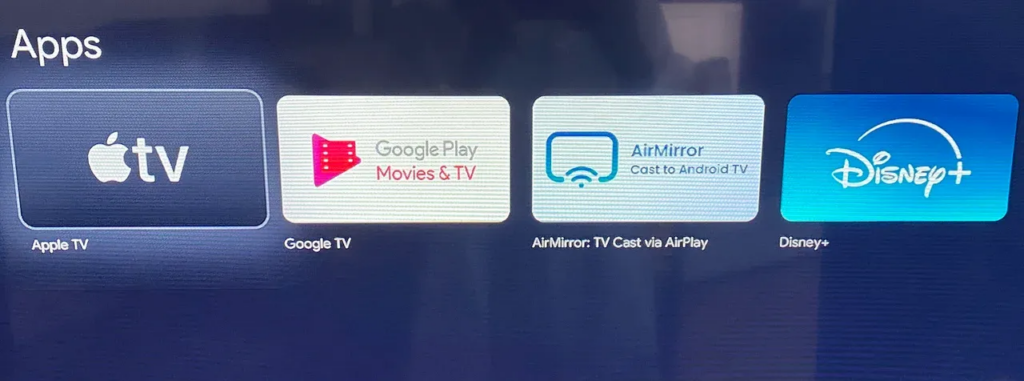
ChromecastにGoogle TVが搭載されている場合、通常はこの方法が最適です。スマートフォンの操作に依存しないため、スマートフォンが別の場所にあっても再生を続けることができます。.
旧型のChromecastおよびChromecast Ultraにはアプリストアがありません。その場合は、AndroidまたはChromeでの方法をご利用ください。.
方法 3:Chrome から Apple TV にキャストする
コンピュータを使えば、旧型のChromecastでApple TVを利用する別の方法があります。AppleはChromeブラウザでのtv.apple.comでの視聴に対応しており、ChromeではブラウザのタブをChromecastにキャストすることができます。.
以下の手順に従ってください:
- パソコンとChromecastを同じWi-Fiネットワークに接続してください。.
- Chromeを開いて、次のサイトにアクセスしてください tv.apple.com.
- ログインして、動画を再生してください。.
- Chromeのメニューを開きます。.
- 「キャスト、保存、共有」を選択し、次に「キャスト」を選択します。“
- Chromecastをお選びください。.
- プロンプトが表示された場合は、ソースを「Castタブ」に設定してください。.
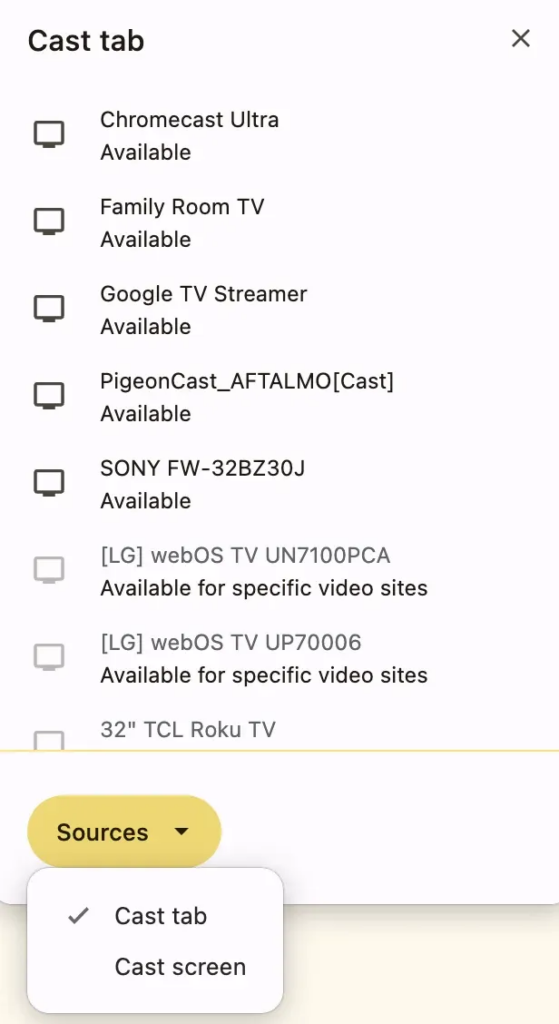
Googleの Chrome キャストガイド Chromecast、Chromecast Ultra、Google TV Streamer、およびGoogle Cast対応のテレビが対象となります。Appleは別途、同社のサービスがChromeを通じて Apple TVのウェブサイト.
視聴中はChromeを起動したままにしておいてください。保護された動画が正しく再生されない場合は、代わりにApple TVの標準アプリまたはHDMI接続をご利用ください。.
iPhoneからApple TVにChromecastでキャストすることはできますか?
直接ではありません。iPhoneおよびiPadのApple TVアプリには、現時点ではGoogle Castボタンは搭載されていません。.
Appleは、これらのデバイスでのワイヤレス再生にAirPlayを採用しています。AirPlayはApple TVのハードウェアやAirPlay対応のスマートテレビで動作しますが、標準のChromecastはAirPlayの受信機ではありません。.
「Chromecast with Google TV」を使用しても、iPhoneアプリに「キャスト」ボタンは追加されません。その場合は、Chromecast本体に「Apple TV」をインストールし、そのリモコンを使用してください。.
お使いのテレビがAirPlayに対応している場合、iPhoneからそのテレビへストリーミング再生することができます:
- iPhoneとテレビを同じWi-Fiネットワークに接続してください。.
- Apple TVで動画を再生する。.
- 「AirPlay」ボタンをタップしてください。.
- お使いのテレビを選択してください。.
Appleの AirPlayの使い方 対応している受信機および設定に関する詳細については、以下をご覧ください。.
別の方法:1001 TVsを使って画面をミラーリングする
1001 TVs 写真、ウェブページ、プレゼンテーション、ローカルファイル、その他のアプリをより大きな画面で表示したい場合に便利です。スマートフォンやパソコンの画面を、対応するGoogle TVやAndroid TVの受信機にミラーリングすることができます。.
基本的な設定は、次の4つの手順で行います:
- 送信機器と互換性のあるテレビ受信機に1001 TVsをインストールしてください。.
- 両方のデバイスを同じWi-Fiネットワークに接続する。
- 「スクリーンミラーリング」を有効にして、受信側を選択します。.
- 接続を承認して、ミラーリングを開始してください。.
「キャスト」と「ミラーリング」は、まったく同じものではありません。「キャスト」は対応している動画をテレビに送信するのに対し、「ミラーリング」は画面に表示されているすべての内容をコピーします。この違いについて詳しくは、当社のガイドをご覧ください。 メディアキャスティングとスクリーンミラーリングの比較.
Apple TVでは、DRMを使用して動画を保護しています。そのため、メニューやウェブページ、その他のコンテンツは正常に表示されていても、ミラーリング中に一部のタイトルが黒い画面として表示される場合があります。保護された動画については、Apple TVでのネイティブ再生または公式のAndroidキャスト機能を利用することをお勧めします。.
Apple TVでキャストできない? 以下の対処法を試してみてください
接続に関する問題のほとんどは、アプリのバージョン、ネットワーク、または選択した再生方法に起因しています。.
- Androidで「キャスト」ボタンが表示されない場合: Apple TVをアップデートし、動画を再生して、画面をタップすると再生コントロールが表示されます。.
- Chromecastが見つかりません: 両方のデバイスが同じWi-Fiネットワークに接続されていることを確認してください。VPNを一時的に切断し、受信機を再起動してください。.
- Google TVにApple TVが表示されない: Google TV を更新し、そのアプリストアを検索してください。利用可能かどうかは、デバイスや地域によって異なる場合があります。.
- Chrome またはミラーリング中に画面が真っ暗になる場合: Apple TVの純正アプリに切り替えるか、HDMI経由でコンピュータを接続してください。.
- 画質が悪い: Google TVでのネイティブ再生は、通常、ブラウザ経由のキャストや全画面ミラーリングよりも安定しています。.
広告ブロック機能は、ブラウザでのApple TVの再生にも影響を及ぼすことがあります。自動再生が機能しない場合は、Appleは広告ブロック機能をオフにすることを推奨しています。.
それでもうまくいかない場合は、HDMIをお使いください
HDMIはChromecastの接続方法ではありませんが、Wi-Fi接続が不安定な場合や画面が真っ暗になった際の便利な代替手段となります。.
HDMIケーブルまたは適切なアダプターを使ってMacまたはWindowsパソコンをテレビに接続し、テレビの入力ソースをその入力に切り替えてから、Apple TVを起動します。一部のUSB-C対応のスマートフォンやタブレットも映像出力が可能ですが、互換性は端末によって異なります。.
よくある質問
Apple TVアプリはChromecastに対応していますか?
Android版では可能です。動画を再生し、「キャスト」ボタンをタップして、ChromecastまたはGoogle Cast対応のテレビを選択してください。iPhoneおよびiPadのApple TVアプリでは、現時点では同様のオプションは提供されていません。.
AndroidからApple TVにChromecastで配信することはできますか?
はい。Androidアプリは、互換性のある旧型Chromecastモデルを含め、Google Castに対応するようになりました。.
iPhoneからApple TVにChromecastで配信することはできますか?
Apple TVアプリではご利用いただけません。対応しているテレビでAirPlayをご利用いただくか、Chromecast with Google TVにApple TVを直接インストールするか、その他の適切な接続方法をお試しください。.
古いバージョンのChromecastでApple TVを視聴できますか?
はい、Apple TVのAndroidアプリからキャストする場合は可能です。また、キャストすることもできます tv.apple.com パソコンのChromeから。旧型のChromecast端末では、Apple TVを単独でインストールすることはできません。.
Apple TVは「Chromecast with Google TV」で利用できますか?
はい。「アプリ」セクションで「Apple TV」を検索し、インストールしてから、Appleアカウントでサインインしてください。.
Apple TVをミラーリングすると、なぜ画面が真っ暗になってしまうのですか?
Apple TVでは、動画にDRMによる保護が施されているため、画面ミラーリングが利用できない場合があります。その場合は、Androidの公式キャスト機能、Google TVの純正アプリ、またはHDMI接続をご利用ください。.
どちらの方法を使うべきでしょうか?
Androidユーザーは、Apple TVアプリから直接キャストしてください。これが最も手っ取り早い方法であり、新しいGoogle Castデバイスと、互換性のある旧型のChromecastモデルの両方で動作します。.
「Chromecast with Google TV」または「Google TV Streamer」をご利用の場合は、Apple TVをインストールし、ネイティブアプリを通じて視聴してください。パソコンをご利用の方は、ChromeからApple TVのウェブサイトをキャストできます。.
iPhoneおよびiPadでは、Apple TVアプリからChromecastへのネイティブキャストは依然として利用できません。利用可能な場合はAirPlayを使用するか、Google TVデバイス上でApple TVを直接起動してください。.
