
[Mac] Come specchiare lo schermo del Mac sulla TV
1. Connettersi allo stesso Wi-Fi
Assicuratevi che il Mac e il televisore siano collegati alla stessa rete Wi-Fi.
Per ottenere prestazioni ottimali, utilizzare un Rete Wi-Fi a 5 GHz per ridurre il ritardo e migliorare la stabilità.
2. Installare e Aprire 1001 TVs App
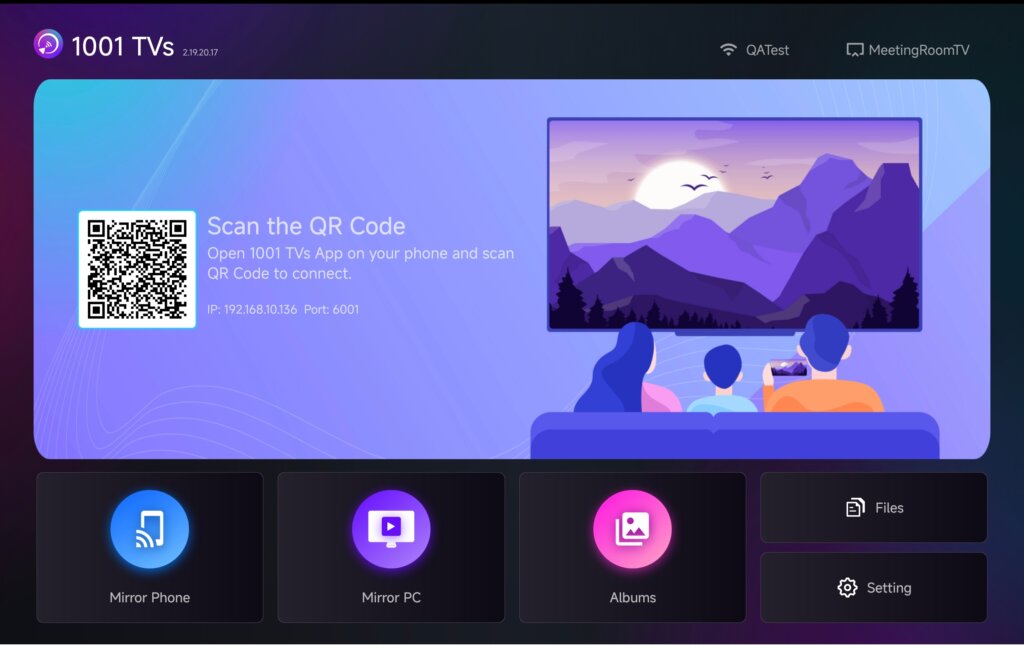
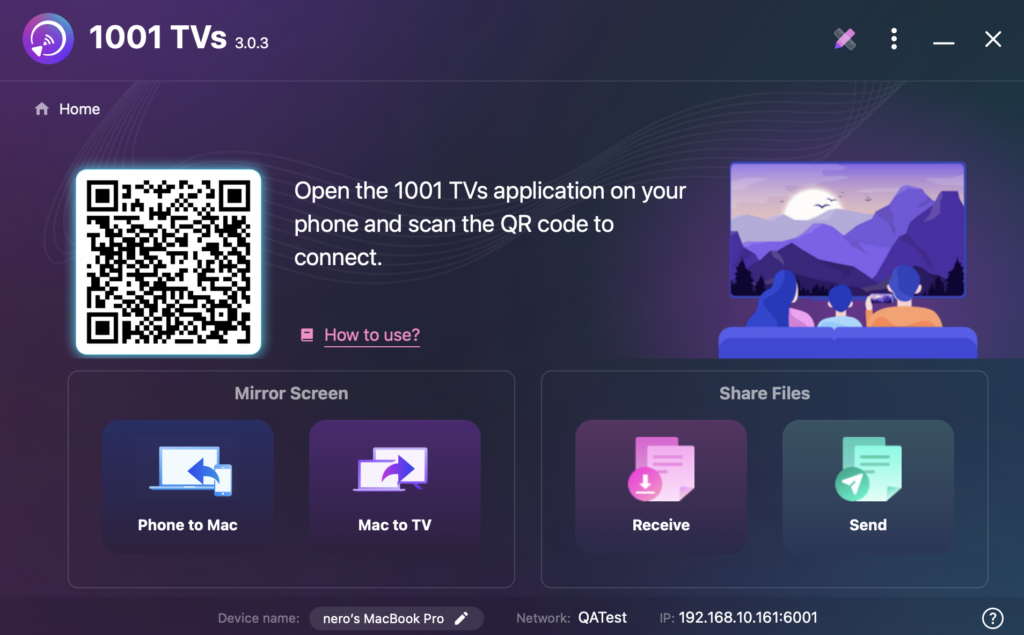
Installare e aprire l'applicazione 1001 TVs sia sul Mac che sul televisore.
📥 App per Mac: Scarica da App Store
📥 App TV: Come installare l'1001 TVs sul televisore
3. Avvio Mirroring dello schermo
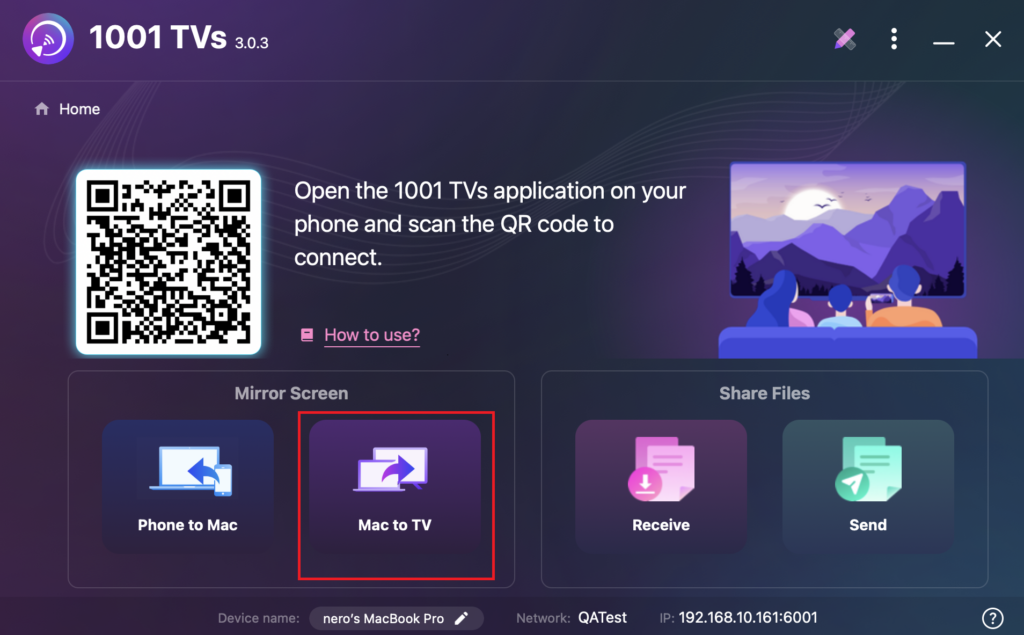
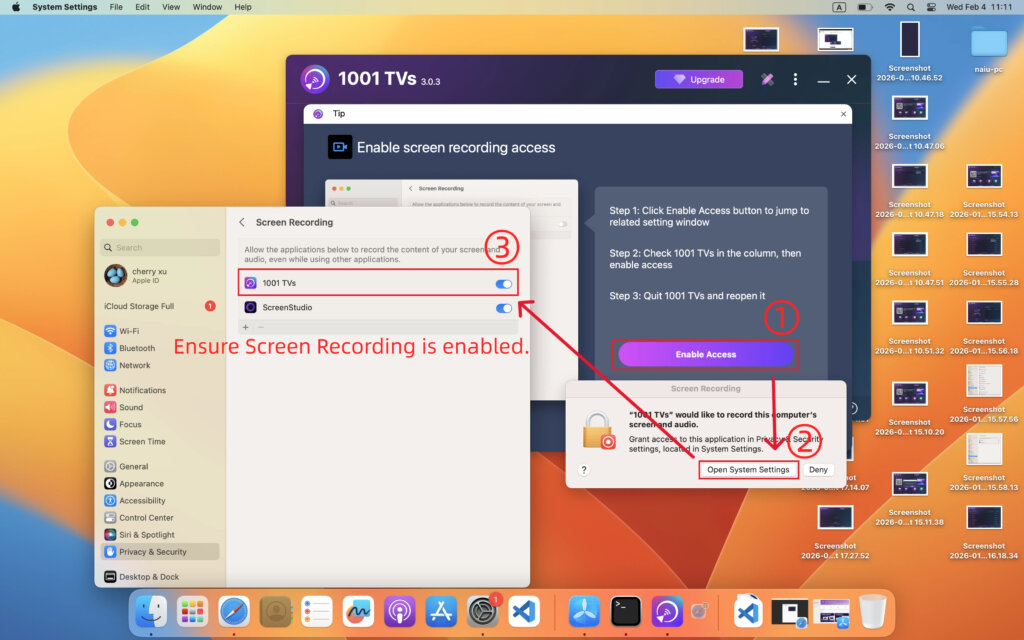
1) Sul Mac, fare clic su “Da Mac a TV” e seguire le istruzioni sullo schermo.
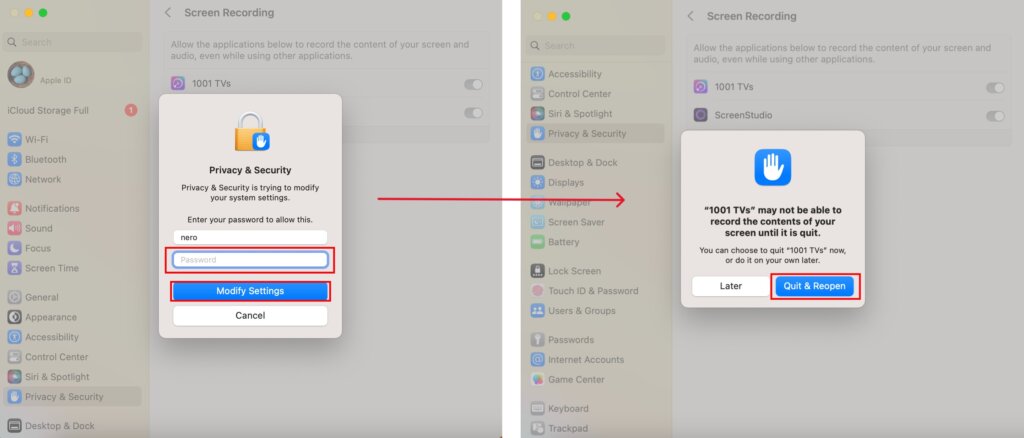
Garantire Registrazione dello schermo l'accesso è abilitato per 1001 TVs.
Se richiesto, consentire l'autorizzazione e riaprire l'applicazione per applicare le modifiche.
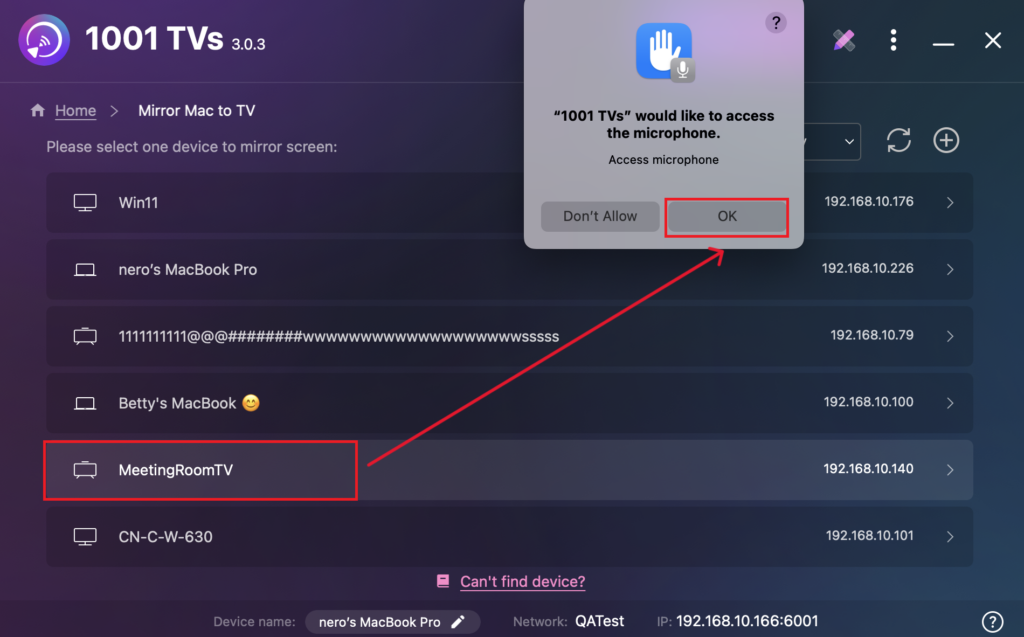
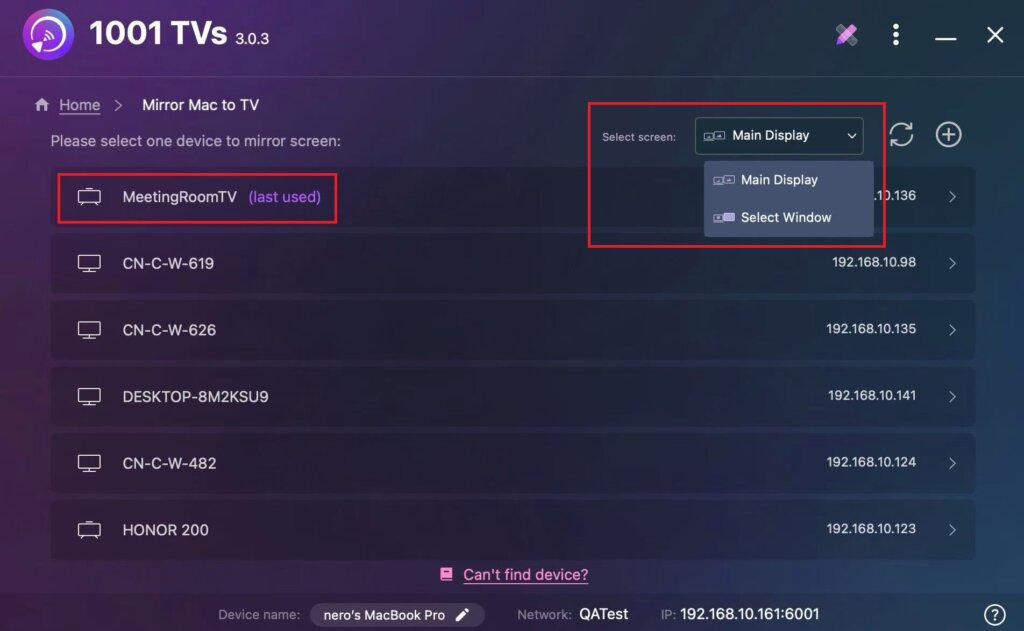
2) Selezionare il dispositivo di destinazione (in questo caso, il televisore).
L'applicazione rileverà automaticamente i dispositivi disponibili (come TV, TV box e PC) sulla stessa rete che utilizzano 1001 TVs.
Suggerimento:
- Se il dispositivo non è presente nell'elenco, accertarsi che l'applicazione sia in esecuzione sul televisore, quindi fare clic su Aggiornare per ricaricare l'elenco dei dispositivi.
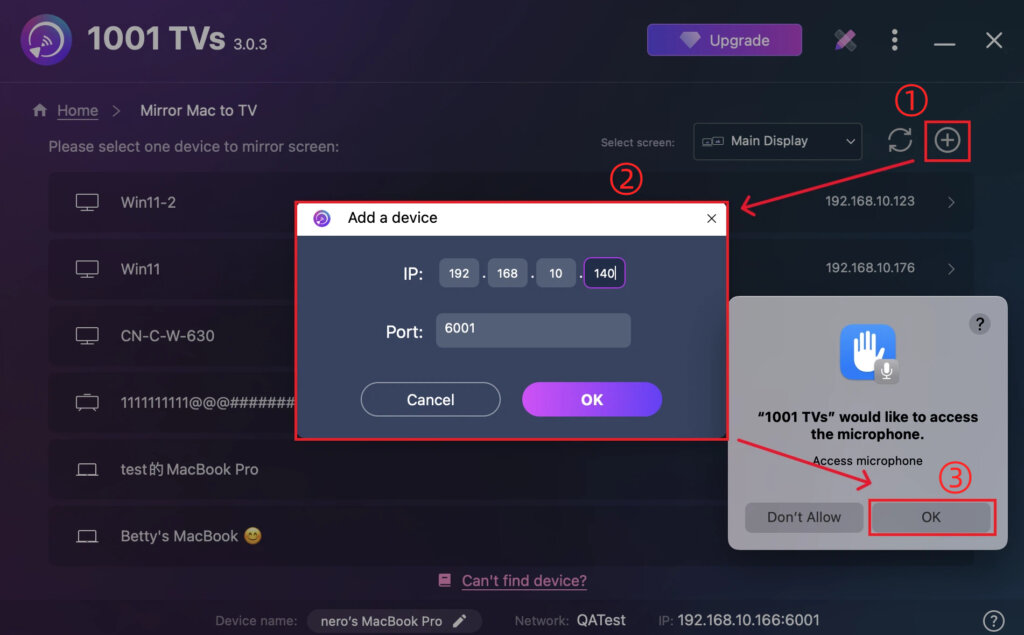
- È inoltre possibile fare clic sul pulsante + icona nell'angolo in alto a destra e inserire manualmente l'indirizzo IP visualizzato sul televisore.
Quando viene richiesto, consentire l'accesso al microfono per assicurarsi che l'audio funzioni correttamente.
3) Selezionare l'oggetto che si desidera rispecchiare: l'intera schermata principale o una finestra specifica.
4. Confermare la connessione
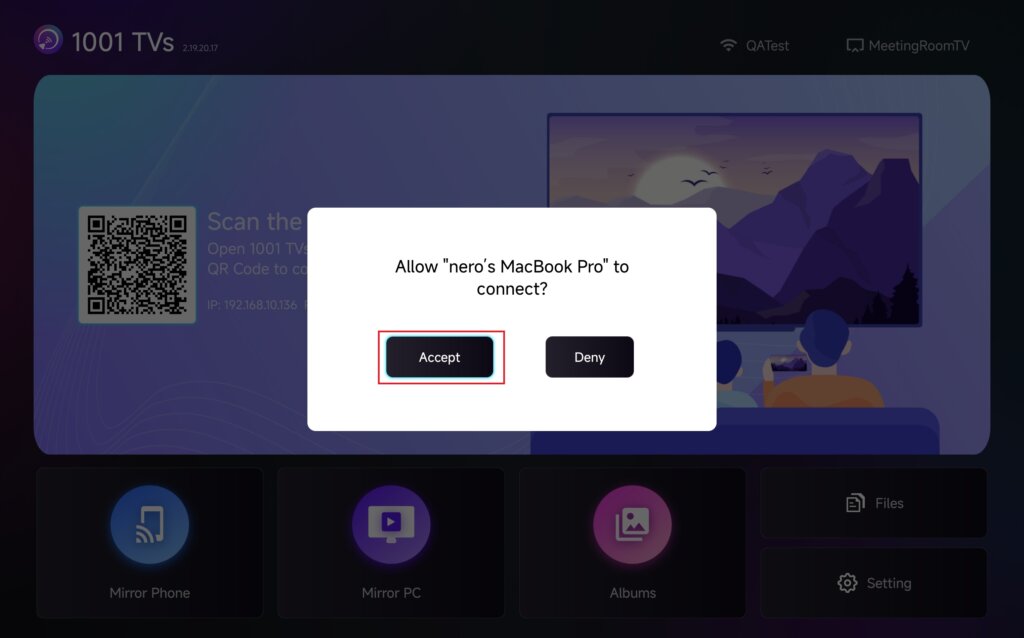
Quando viene richiesto sul televisore, selezionare “Accettare” per accoppiare i dispositivi.
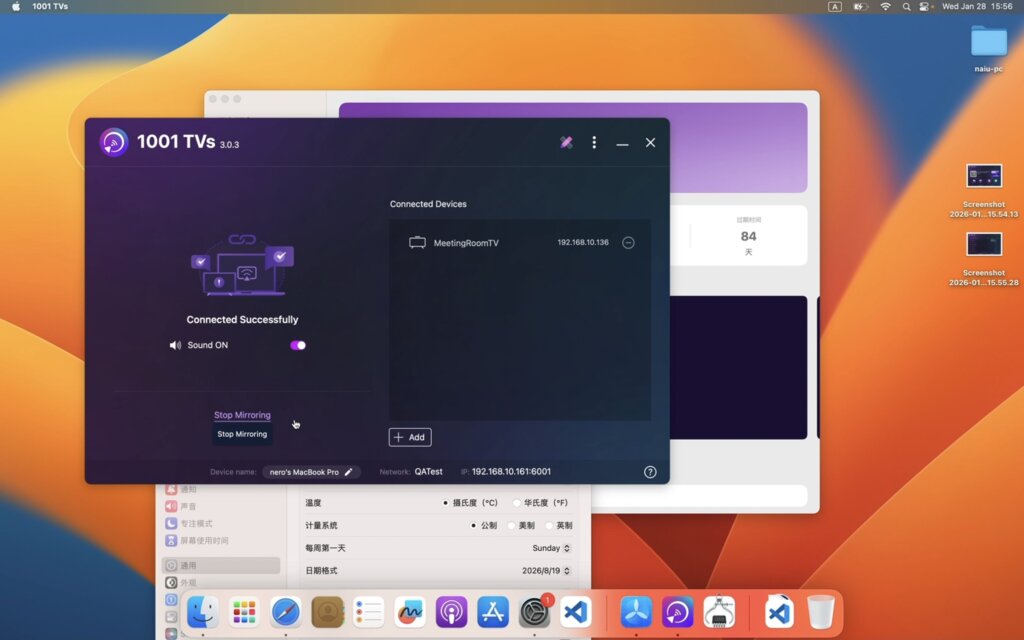
Una volta accoppiato, lo schermo del Mac verrà immediatamente riprodotto sul televisore!
Note
Nessun suono: Utilizzare un computer con altoparlanti integrati o esterni.
L'audio è supportato su macOS 13.0 e successivi.
Per una connessione stabile: Per ottenere prestazioni dello schermo più fluide e con meno ritardi, collegarsi a un Wi-Fi a 5 GHz rete.
Volete estendere lo schermo del vostro Mac?
Oltre al mirroring dello schermo, l'1001 TVs supporta anche una speciale modalità di mirroring che consente di estendere lo schermo del Mac a un altro dispositivo e di utilizzarlo come un secondo display.
👉 Per saperne di più: Come estendere lo schermo del Mac a un altro dispositivo come secondo display
Ottieni ora 1001 TVs!
📥 App per Mac: Scarica da App Store