[Come inviare file da un telefono Android a PC, Mac e TV
1001 TVs consente di trasferire facilmente i file in modalità wireless dal proprio computer. Telefono Android a un PC, Mac o TV - nessun cavo, nessun problema. Che si tratti di condividere foto, video, musica o documenti, il processo è rapido, semplice e sicuro. Ecco come iniziare.
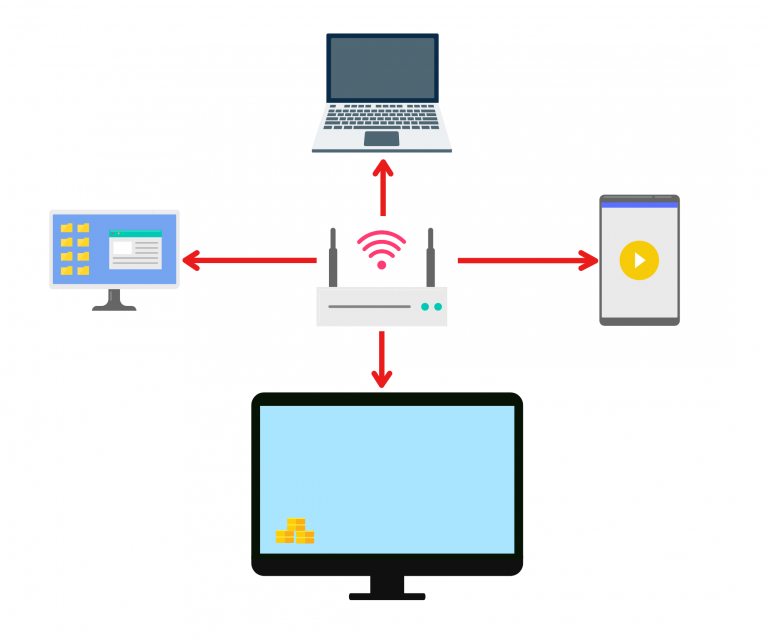
1. Connettersi allo stesso Wi-Fi:
Assicuratevi che entrambi i dispositivi siano collegati alla stessa rete Wi-Fi.
(Per ottenere le migliori prestazioni si consiglia una connessione Wi-Fi con banda 5G).
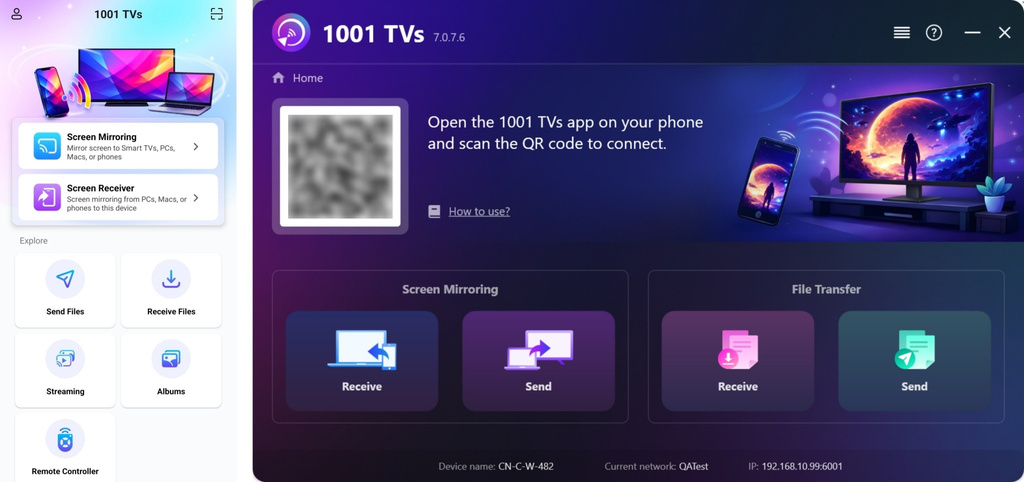
2. Installare e aprire 1001 TVs su entrambi i dispositivi.
📥 App per PC: Scarica da Microsoft Store
Per i passaggi dettagliati, consultare la sezione Guida all'installazione del PC.
📥 App per Mac: Scarica da App Store
📥 App TV: Come installare l'1001 TVs sul televisore
📱 Applicazione Android: Scarica da Google Play
3. Avviare l'accoppiamento
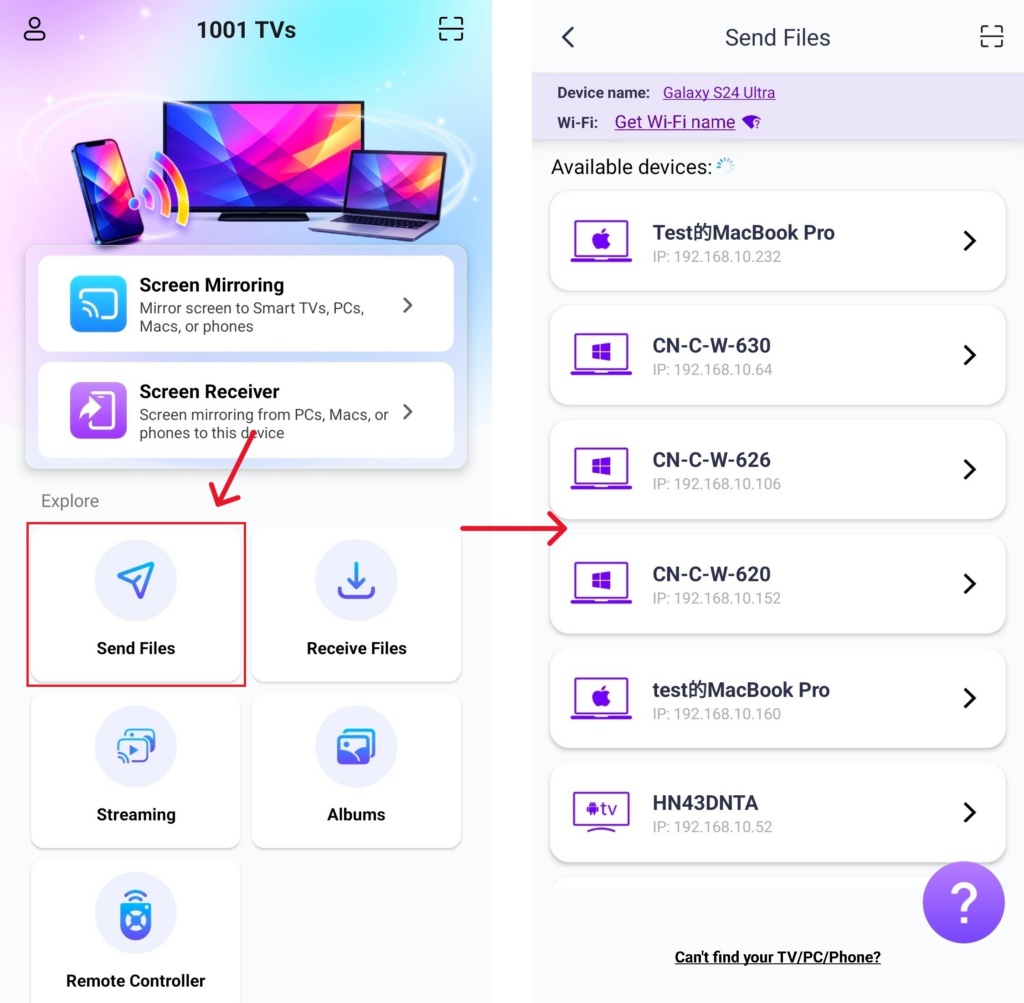
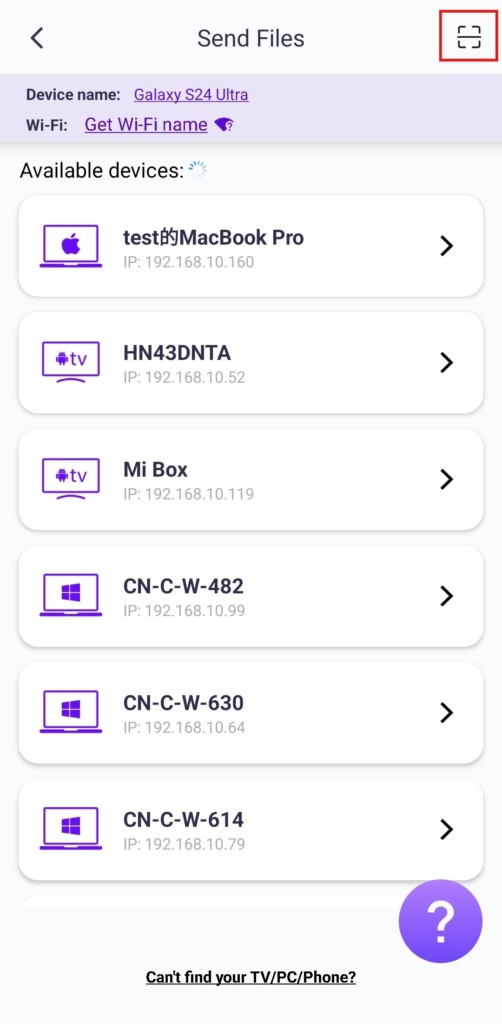
Lancio 1001 TVs sul telefono e toccare Invia i file.
Selezionare il dispositivo di destinazione dall'elenco (ad esempio, il PC/Mac/TV).
Nota: il dispositivo di destinazione deve essere online per ricevere i file. Se appare offline, controllare la connessione di rete. È comunque possibile visualizzare i file già ricevuti sul PC/Mac/TV in qualsiasi momento.
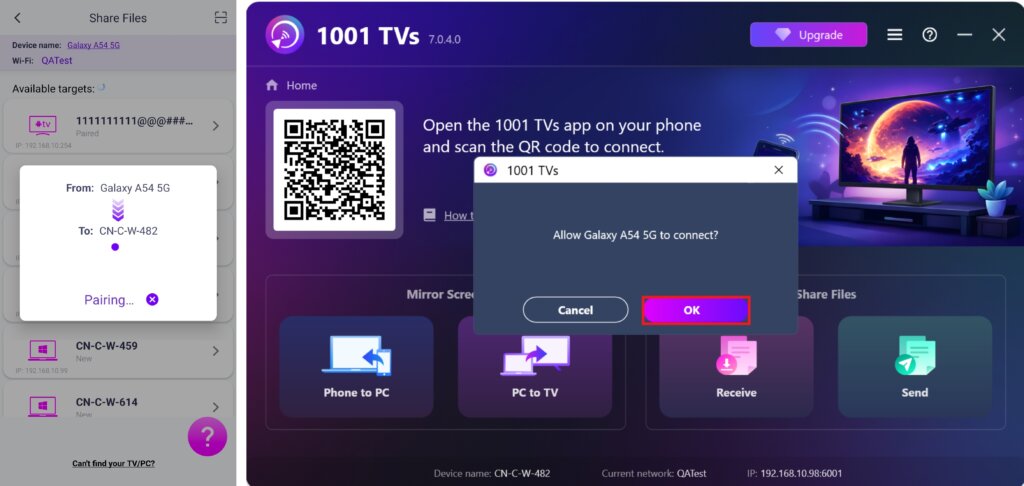
Sul dispositivo ricevente, confermare l'associazione.
7. Non riuscite a trovare il dispositivo di destinazione? Provare ad accoppiarlo scansionando il codice
Se il dispositivo non viene visualizzato nell'elenco, è possibile scansionare il codice QR visualizzato sullo schermo del Mac/PC/TV per un rapido accoppiamento.
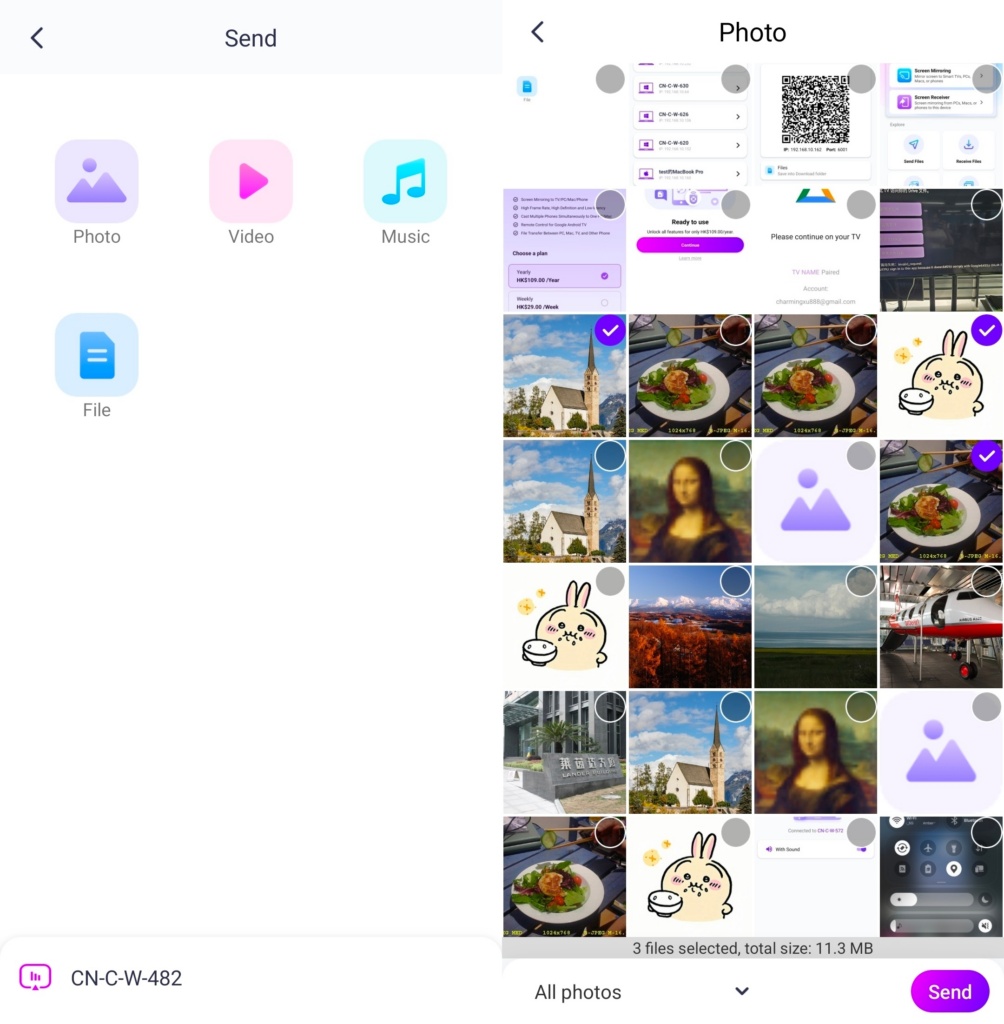
4. Selezionare i file da inviare
Sul tuo telefono, seleziona i file che desideri inviare.
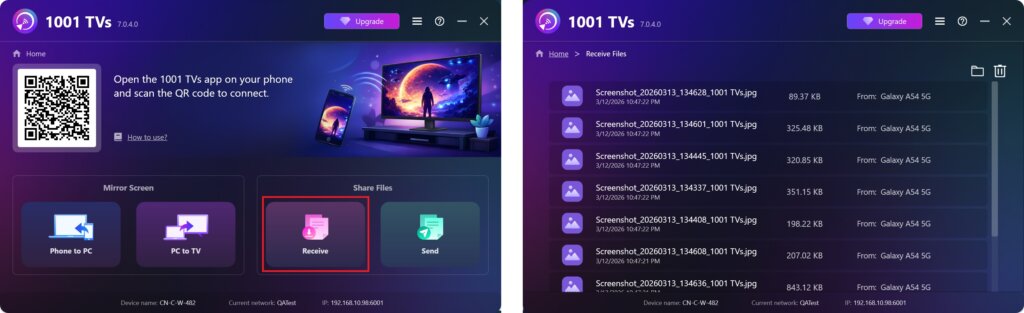
5. File ricevuti: dove trovarli
1) Per PC/Mac
Cliccare Ricevere sul PC/Mac per vedere tutti i file in arrivo.
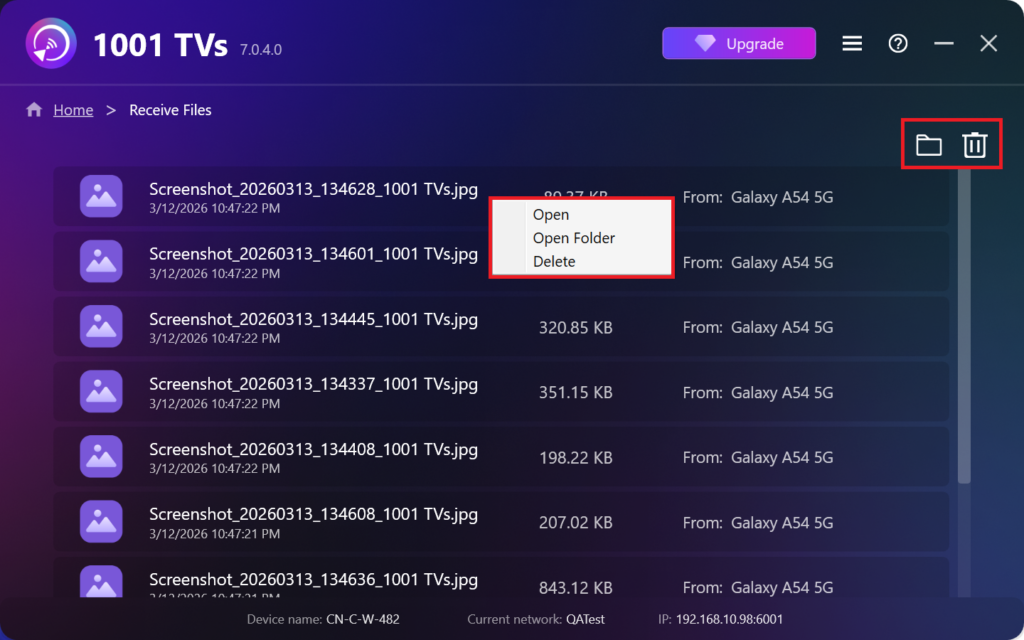
- Aprire Visualizzare i file ricevuti – Cliccare o fare clic con il tasto destro del mouse e selezionare "Aprire la cartella” per visualizzare tutti i file di quel dispositivo specifico (ad esempio, iPhone 12123).
- Individuateli nel Finder (Mac) o in Esplora file (Windows). - Fare clic sul pulsante icona della cartella in alto a destra per accedere a tutte le cartelle del dispositivo.
- Cancellare le opzioni – Cliccare con il tasto destro del mouse un file e selezionare “Cancellare” per rimuoverlo singolarmente, oppure fare clic sul pulsante icona del cestino in alto a destra per eliminare tutti i file ricevuti in una volta sola.
2) Per TV
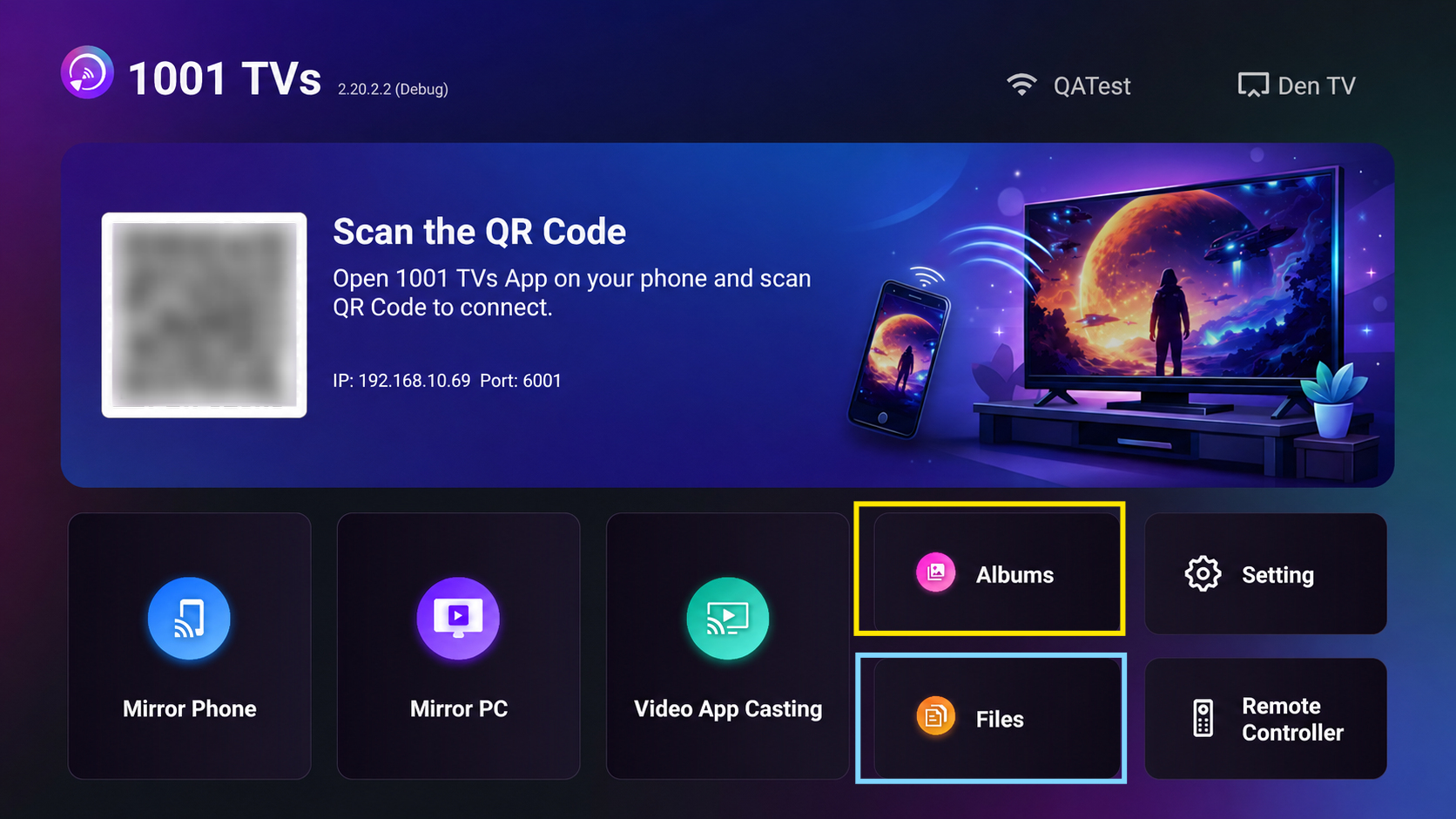
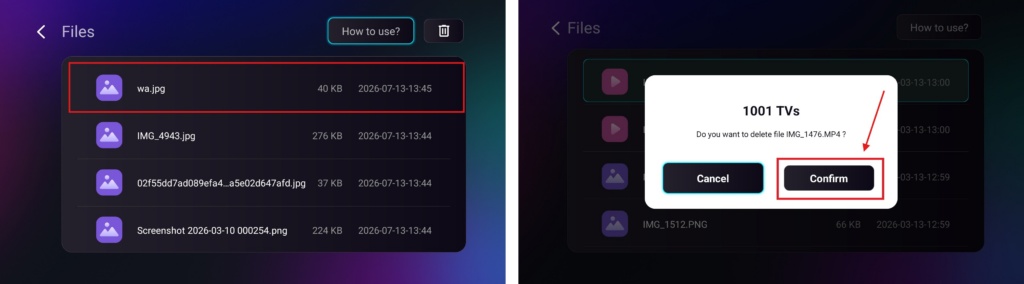
- Andare a File, è possibile visualizzare i file ricevuti. Per eliminare un singolo file, tenere premuto a lungo il tasto OK sul telecomando della TV per selezionare il file desiderato, quindi premere “Confermare” per eliminarlo.
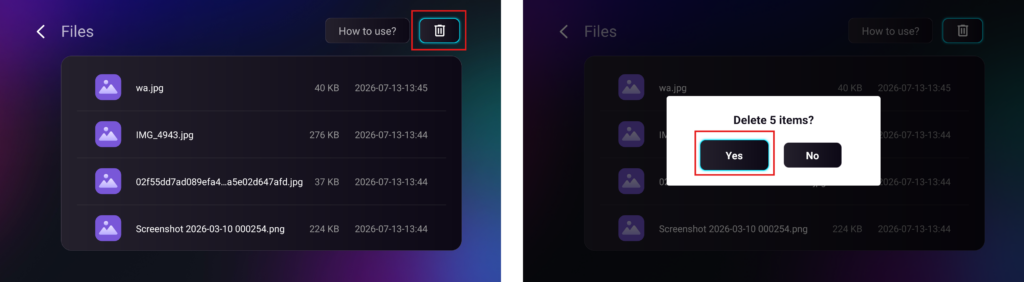
Per eliminare tutti i file in una volta sola, clicca sul pulsante del cestino, quindi premi “Sì” per confermare.
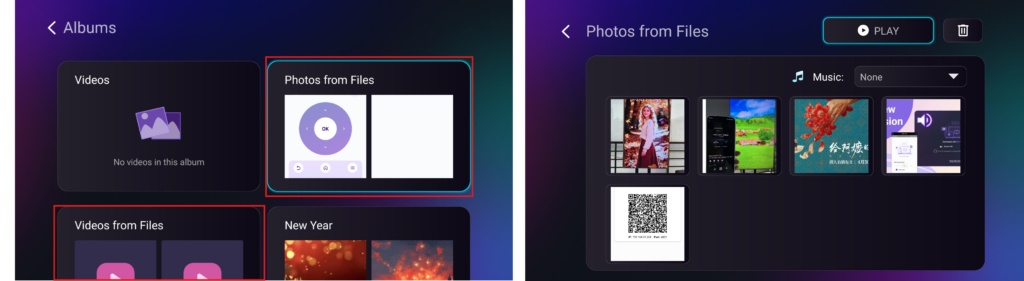
- Andare a Album > Foto/video da file pagina per visualizzare le foto e i video ricevuti. È possibile eliminarli utilizzando lo stesso metodo utilizzato per i file, oppure riprodurli come slideshow.
Con 1001 TVs, si può godere di trasferimenti di file wireless ad alta velocità tra i vostri dispositivi in qualsiasi momento e ovunque! 🚀
Ottieni ora 1001 TVs
📥 App per PC: Scarica da Microsoft Store
Per i passaggi dettagliati, consultare la sezione Guida all'installazione del PC.
📥 App per Mac: Scarica da App Store
📥 App TV: Come installare l'1001 TVs sul televisore
📱 Applicazione Android: Scarica da Google Play

Leggi di più
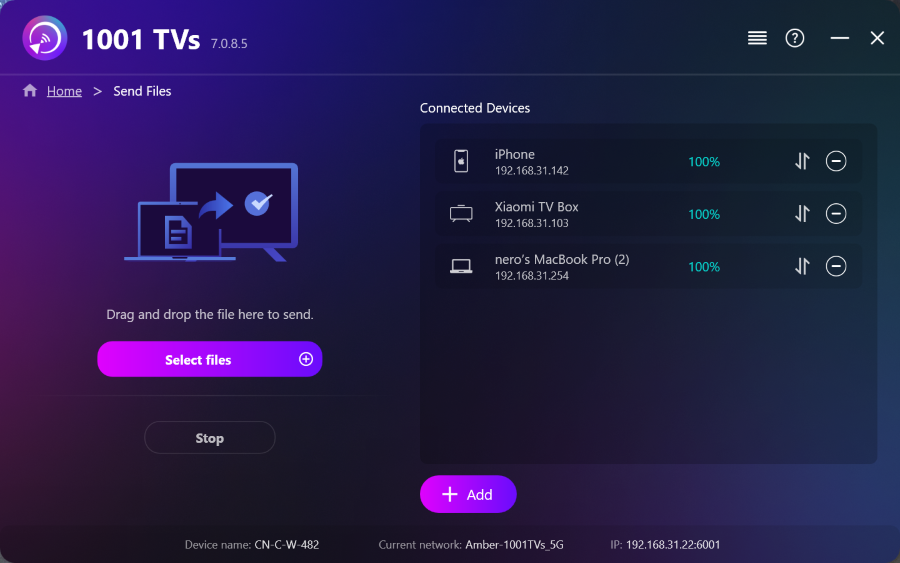 Come inviare file dal PC a più dispositivi contemporaneamente (PC, telefono, TV, tablet)
Con l'ultima versione per Windows di 1001 TVs (v7.0.8.5), il tuo PC può ora inviare file a più dispositivi: TV, tablet, telefoni o altri PC...
Come inviare file dal PC a più dispositivi contemporaneamente (PC, telefono, TV, tablet)
Con l'ultima versione per Windows di 1001 TVs (v7.0.8.5), il tuo PC può ora inviare file a più dispositivi: TV, tablet, telefoni o altri PC...
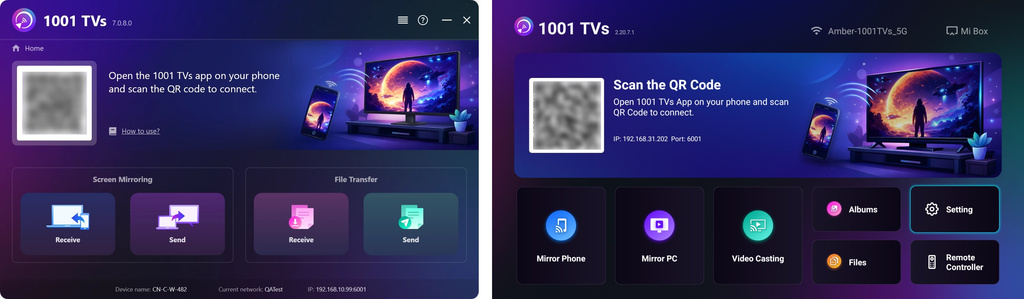 Come inviare file dal PC/Mac alla TV/PC/Mac
Con 1001 TVs, puoi inviare file dal tuo PC/Mac alla TV/PC/Mac tramite la stessa rete locale. E sì, sia PC che Mac...
Come inviare file dal PC/Mac alla TV/PC/Mac
Con 1001 TVs, puoi inviare file dal tuo PC/Mac alla TV/PC/Mac tramite la stessa rete locale. E sì, sia PC che Mac...

